تنبيه مهم قبل القراءة: هذا المقال شرح تعريفي لصفحات الإعدادات والأمان والإشعارات وإدارة الأجهزة في منصة Whats360 (واتس360)، مبني على دليل المنصة الرسمي وموقعها whats360.live. المنصة تربط أرقام واتساب بمسح رمز QR، وليست واجهة Meta السحابية الرسمية ولا مزود حلول أعمال رسميًا. لا نذكر هنا أسعارًا ولا نسب حظر ولا قصص عملاء، ولا نعد بنتيجة. وكل ما نضيفه من عندنا نكتبه صراحة بعبارة “منا” أو “اقتراحنا”. وقد حلّت هذه النسخة محل نص قديم كان يعد بنتائج وأمان مطلق وبأرقام لا مصدر لها.
الرقم الرسمي للتواصل معنا: wa.me/201030741766.
❓ لماذا نهتم بالإعدادات قبل الحملات والروبوتات؟
أغلب الحديث عن أدوات واتساب يدور حول الحملات والروبوتات. لكن ما يحدد راحة الاستخدام اليومي هو الأشياء الصغيرة: من يدخل إلى الحساب وكيف، وما الإشعارات التي ستصلك وأيها ستكتمه، وأي رقم متصل الآن وأيها انقطع. هذه كلها في صفحات الإعدادات وإدارة الأجهزة، وهي ما نشرحه هنا.
سنقرأ ما يذكره الدليل الرسمي، ثم نضيف اقتراحات تنظيمية من عندنا، موسومة بوضوح. لن نعدك بأن إعدادًا معينًا سيمنع مشكلة ما، فالدليل نفسه لا يعد بذلك. غاية المقال أن تعرف أين تضغط وماذا يعني كل خيار.
وإن لاحظت أن شاشتك تختلف عمّا وصفناه، فالمنصة تتطور، والمرجع الأحدث هو حسابك نفسه وفريق المنصة.
🧭 نظرة عامة على صفحة الإعدادات
يصف الدليل صفحة الإعدادات بأنها المكان الذي تخصص فيه حسابك بحسب تفضيلاتك: المظهر، واللغة، والإشعارات، وكلمة المرور، والبيانات الشخصية. وتنقسم الصفحة بحسب الدليل إلى أقسام: الملف الشخصي، والأمان، والمظهر، واللغة، والإشعارات.
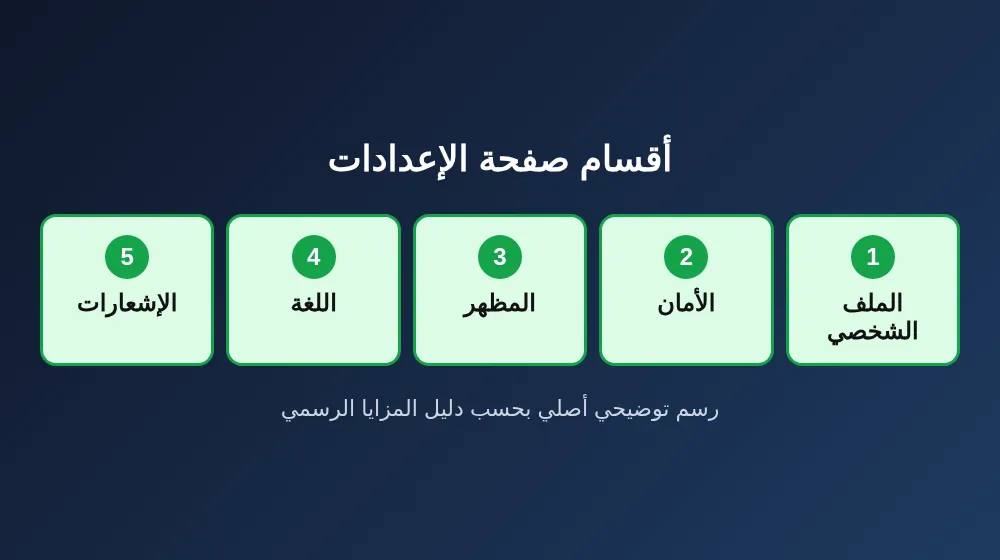
| القسم | ما يذكره الدليل |
|---|---|
| الملف الشخصي | الاسم، والبريد الإلكتروني، والصورة الشخصية، ورقم الهاتف، والمنطقة الزمنية، واسم العرض |
| الأمان | تغيير كلمة المرور، والتحقق بخطوتين، والجلسات النشطة |
| المظهر | وضع فاتح، ووضع داكن، وألوان مخصصة |
| اللغة | العربية افتراضيًا، والإنجليزية، ولغات أخرى تُكتب من اليمين إلى اليسار |
| الإشعارات | رسالة جديدة، وتكليف بمحادثة، وتذكير بمهمة، وإشعارات الحملات |
صفحات إضافية يذكرها الدليل
- الدعم الفني: تفتح تذكرة دعم إذا واجهت مشكلة أو لديك سؤال.
- برنامج الإحالات: مخصص لمشاركة المنصة مع معارفك، وتفاصيله عند المنصة.
- فريقك: صفحة إدارة أعضاء الفريق.
- خدماتي: تعرض الخدمات المفعّلة في حسابك.
- للمطورين: مفاتيح API والتوثيق لمن يريد الربط البرمجي.
لن نتوسع في برنامج الإحالات هنا لأن الدليل لا يشرح تفاصيله، ولا نريد أن نخمّن شروطًا لم نقرأها.
👤 الملف الشخصي: ما الذي تضبطه؟
يذكر الدليل في الملف الشخصي ستة عناصر: الاسم، والبريد الإلكتروني (ويمكنك تحديث البريد المسجل)، والصورة الشخصية، ورقم الهاتف (رقم التواصل الرسمي)، والمنطقة الزمنية، واسم العرض الخاص بك.
المنطقة الزمنية
يصفها الدليل بأنها توقيتك المحلي، ويقول إنها مهمة للحملات والإحصائيات. ومعنى ذلك أن جدولة الحملة وقراءة الإحصائيات تعتمدان على هذا الإعداد. نقترح منا أن تراجعه أول ما تفتح الحساب، وأن تراجعه مرة أخرى إذا انتقل مدير الحساب أو الفريق إلى بلد آخر.

اسم العرض
هو الاسم الذي يظهر لك ولفريقك داخل المنصة بحسب فهمنا. نقترح منا أن يكون اسمًا يعرفه الفريق، لا اختصارًا غامضًا، لأن الأسماء الواضحة تسهّل قراءة سجل التفويض والإحصائيات لاحقًا.
البريد الإلكتروني ورقم الهاتف
اجعل البريد الذي تستخدمه في الحساب بريدًا تصل إليه فعلًا، لأن أي رسائل تخص الحساب أو كلمة المرور قد ترتبط به. ورقم التواصل الرسمي يجب أن يكون رقمًا يمكن الوصول إليه من صاحب الحساب. هذه نصيحة تنظيمية منا، وليست شرطًا ورد في الدليل.
الصورة الشخصية
اختيارية في ظاهر الأمر، لكنها تساعد الفريق على التعرف على الأشخاص عند العمل المشترك. استعمل صورة مناسبة للعمل.
متى تراجع الملف الشخصي؟
اقتراحنا أن تضعه ضمن مراجعة شهرية قصيرة: هل البريد صحيح؟ هل المنطقة الزمنية صحيحة؟ هل ما زال الاسم المعروض مناسبًا؟ دقيقتان تكفيان.
🔒 الأمان: كلمة المرور والتحقق بخطوتين والجلسات
يخصص الدليل قسمًا للأمان فيه ثلاثة عناصر:
- تغيير كلمة المرور: يمكنك تغييرها في أي وقت.
- التحقق بخطوتين (OTP): طبقة أمان إضافية عند تسجيل الدخول عبر رمز مؤقت.
- الجلسات النشطة: تطّلع على جميع الأجهزة المتصلة بحسابك وتقطع أي منها.
كلمة المرور
اقتراحنا منا: كلمة مرور طويلة لا تُستعمل في موقع آخر، ومحفوظة في مدير كلمات مرور موثوق لا في ورقة أو رسالة. وتغيّرها إذا غادر الفريق أحد من كان يعرفها.
التحقق بخطوتين
يصفه الدليل بأنه طبقة أمان إضافية عبر رمز مؤقت. الفكرة العامة أن معرفة كلمة المرور وحدها لا تكفي للدخول. نرى منا أن تفعّله إن كان متاحًا لحسابك، خصوصًا إذا كان الحساب يدير أرقامًا ومحادثات عملاء. وجرّب تسجيل الدخول بعد التفعيل من متصفح آخر لتتأكد أنك لا تُقفل خارج حسابك.
الجلسات النشطة
هذه الصفحة تعرض الأجهزة المتصلة بحسابك، ويمكنك قطع أي منها. استعمالات مفيدة منا:
- راجعها بعد السفر أو بعد استعمال جهاز غير جهازك.
- اقطع الجلسات القديمة التي لا تعرفها.
- اقطع جلسة موظف غادر الفريق، ثم غيّر كلمة المرور إن كان يعرفها.
ما الذي لا يغطيه هذا القسم؟
صفحة الأمان تخص الدخول إلى حساب المنصة. أما حماية هاتفك نفسه وتطبيق واتساب عليه، فمسؤوليتك أنت خارج المنصة. ولا يعد الدليل بأن إعدادات الأمان تمنع أي مشكلة، ولا نعد بذلك.
🎨 المظهر: الوضع الفاتح والداكن والألوان
بحسب الدليل، تقدم المنصة وضعين للمظهر: الوضع الفاتح بخلفية بيضاء وهو مريح نهارًا، والوضع الداكن بخلفية داكنة وهو مريح ليلًا. وإضافة إلى ذلك، يمكنك اختيار ألوان مخصصة من تسعة ألوان، يذكر الدليل منها Ocean وForest وSunset وRose وغيرها.
هل المظهر مهم فعلًا؟
هو تفصيل شخصي، لكن من يقضي ساعات في صندوق الوارد يشعر بفرق. اقتراحنا منا أن يجرب كل موظف الوضعين يومين، ثم يستقر على ما يريحه. المظهر إعداد خاص بحسابك على ما نفهم، فلا داعي لأن يتفق الفريق على مظهر واحد.
الألوان المخصصة
لأن الألوان تُختار من قائمة جاهزة، فالأمر لا يحتاج معرفة بالتصميم. اختر لونًا تراه مريحًا. وإن كنت تدير أكثر من حساب، فقد يفيدك استخدام لون مختلف لكل حساب حتى لا تخطئ بين الحسابين، وهذه فكرة منا لم يذكرها الدليل، وتأكد أن اللون يُحفظ لكل حساب قبل الاعتماد عليها.
التبديل لا يحتاج إعادة تحميل
يذكر الدليل في قسم اللغة أن التبديل لحظي دون إعادة تحميل. ونتوقع أن المظهر كذلك، لكن الدليل لم يقل ذلك صراحة عن المظهر، فجرّبه وتأكد.
🌐 اللغة: العربية والإنجليزية ولغات أخرى
العربية هي اللغة الافتراضية بحسب الدليل، وتتوفر الإنجليزية، مع دعم لغات أخرى تُكتب من اليمين إلى اليسار. ويذكر أن التبديل لحظي دون إعادة تحميل.
اقتراحنا منا للفرق متعددة اللغات: اترك لكل موظف أن يختار لغة واجهته، لكن اتفقوا على لغة موحدة لأسماء الوسوم والملاحظات حتى يفهمها الجميع.
🔔 الإشعارات: ما الذي يصلك ومتى؟
يعرض الدليل أربعة أنواع من الإشعارات مع إعداد كل نوع:
| الإشعار | الإعداد بحسب الدليل |
|---|---|
| رسالة جديدة | صوت، أو تنبيه، أو كتم |
| تكليف بمحادثة | صوت، أو تنبيه |
| تذكير بمهمة | قبل الموعد بعدد من الساعات تحدده أنت |
| إشعارات الحملات | عند بدء الحملة أو انتهائها أو فشلها |
رسالة جديدة
لك أن تختار صوتًا أو تنبيهًا أو كتمًا. نقترح منا أن يكتم من لا يتابع الرسائل مباشرة الصوت، وأن يترك التنبيه البصري، حتى لا يضيع شيء دون أن يزعجه الصوت طوال اليوم.
تكليف بمحادثة
هذا مرتبط بنظام التوزيع والتفويض الذي شرحناه في مقال آخر من هذه السلسلة. عندما تُسند إليك محادثة، يصلك إشعار بحسب إعدادك. وهو إشعار نرى أن تتركه مفعّلًا لأن إغفاله قد يعني أن عميلًا ينتظر دون أن تعلم.
تذكير بمهمة
تحدد قبل الموعد بكم ساعة يصلك التذكير. اختر مدة تناسب طبيعة مهامك: المهام التي تحتاج تحضيرًا تستحق تذكيرًا أبكر، والمهام السريعة يكفيها تذكير قريب.
إشعارات الحملات
تصلك عند بدء الحملة أو انتهائها أو فشلها. وإشعار الفشل تحديدًا هو ما ننصح بألا تكتمه، لأنه ينبهك إلى أمر يحتاج مراجعة.
📱 إدارة الأجهزة: ربط الأرقام بالمنصة
يقول الدليل إنك تربط أرقام واتساب الخاصة بك بالمنصة للعمل عليها، ويمكنك ربط أكثر من رقم في آن واحد. وتتم العملية عبر رمز QR مماثل لما تراه في واتساب ويب. هذا يتسق مع ما نكرره في كل مقال: Whats360 يربط الأرقام بمسح رمز QR، وليس واجهة Meta السحابية الرسمية.
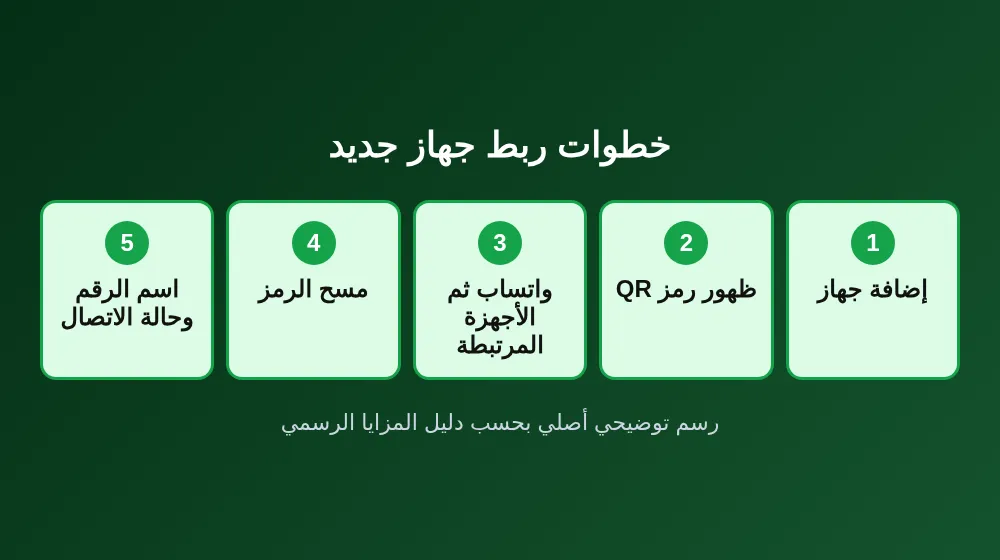
خطوات ربط جهاز جديد بحسب الدليل
- انتقل إلى صفحة الأجهزة وانقر “إضافة جهاز” من القائمة الجانبية.
- سيظهر لك رمز QR.
- افتح واتساب على هاتفك، وانتقل إلى الإعدادات ثم الأجهزة المرتبطة ثم ربط جهاز.
- وجّه الكاميرا نحو رمز QR في المنصة.
- عند نجاح الربط يظهر اسم الرقم وحالة الاتصال، وتظهر المحادثات.
مزايا إدارة الأجهزة
- أرقام متعددة: أكثر من رقم في الحساب نفسه.
- إعادة الاتصال التلقائي: إذا انقطع الاتصال، تعيد المنصة الربط تلقائيًا بحسب الدليل.
- تسمية الجهاز: تسمي كل رقم باسم مميز، مثل “المبيعات” أو “الدعم”.
- قطع الاتصال أو تسجيل الخروج: يمكنك فصل أي جهاز أو تسجيل خروج كامل في أي وقت.
- مراقبة الحالة: متصل، أو في الانتظار، أو منقطع، أو يحتاج إعادة ربط.
- رمز QR لإعادة الربط: إن انفصل الجهاز تنشئ رمزًا جديدًا بنقرة واحدة.
ملاحظات منا قبل الربط
اربط الأرقام التي تملكها وتديرها بصفة مشروعة فقط. وقبل مسح الرمز، تأكد أنك تفتح صفحة الأجهزة من حساب المنصة الحقيقي على عنوان whats360.live، فرمز QR يمنح من يمسحه ارتباطًا بحساب واتساب، فلا تمسح رمزًا أرسله لك شخص آخر.
🔹 كيف تقرأ حالة الجهاز وماذا تفعل عند كل حالة؟
يذكر الدليل أن حالة الاتصال تُراقب لحظيًا، وأنها تكون واحدة من أربع: متصل، أو في الانتظار، أو منقطع، أو يحتاج إعادة ربط. نشرح كل حالة بما نفهمه منها، ونضيف تصرفًا مقترحًا منا.
متصل
الوضع الطبيعي. يمكنك الاستقبال والإرسال من هذا الرقم. لا تفعل شيئًا سوى أن تلقي نظرة عليه دوريًا.
في الانتظار
الجهاز لم يكتمل اتصاله بعد، كما نفهم. امنحه وقتًا قصيرًا ثم أعد النظر. وإن طال انتظاره فجرّب إعادة الربط أو افتح تذكرة دعم.
منقطع
يذكر الدليل أن المنصة تعيد الربط تلقائيًا إذا انقطع الاتصال. لذلك اقتراحنا أن تنتظر قليلًا قبل أن تتدخل، ثم تراجع الحالة، فإن بقي منقطعًا فاتبع الخطوة التالية.
يحتاج إعادة ربط
هنا يعرض الدليل خيار إنشاء رمز QR جديد بنقرة واحدة. تحتاج إلى هاتف الرقم نفسه لتمسح الرمز من واتساب، كما فعلت أول مرة.
سجل بسيط للانقطاع
اقتراحنا أن تدوّن في ورقة مشتركة تاريخ كل انقطاع وما فعلته ومتى عاد الرقم. هذه الورقة تفيدك في تذكرة الدعم، وتكشف لك إن كان هناك نمط متكرر يستحق السؤال.
لا تعتمد على جهاز واحد في ما لا يحتمل الانقطاع
إن كان عملك يعتمد على رقم واحد فقط، فخطط لما تفعله إذا انقطع: من يعيد الربط؟ ومن يتابع العملاء خلال ذلك؟ هذا تخطيط منا، وليس ضمانًا من المنصة.
🏷️ تسمية الأجهزة وتنظيم الأرقام (اقتراح منا)
إذا كان لديك أكثر من رقم، فالتسمية الواضحة تقلل الأخطاء. الدليل نفسه يضرب مثالًا بتسميات مثل “المبيعات” و”الدعم”.
قواعد تسمية بسيطة
- اسم قصير يدل على الوظيفة لا على الشخص، مثل “الطلبات” أو “الدعم”.
- تجنب أسماء متشابهة في الشكل حتى لا يرسل الموظف من الرقم الخطأ.
- اكتب في ملف داخلي من يملك كل رقم ومن يديره.
سيناريو الدليل: شركة بثلاثة أرقام
يذكر الدليل شركة لديها ثلاثة أرقام مختلفة: مبيعات ودعم وطلبات. تربط كل رقم بالمنصة، ويحصل كل موظف على صلاحية للرقم المخصص له. ويعرض صندوق الوارد جميع المحادثات من كل الأرقام في مكان واحد، مع إمكانية التصفية بحسب الرقم.
ماذا نفهم من هذا؟
أن الفصل بين الأرقام يتم على مستوى الصلاحيات، وأن المدير يستطيع رؤية الصورة الكاملة في صندوق واحد. ولا نملك تفاصيل أدق من الدليل حول كيفية ضبط الصلاحية لكل رقم، فسنترك ذلك لصفحة الفريق وللمنصة.
مراقبة الحالة بشكل يومي
اقتراحنا منا أن يلقي المسؤول نظرة سريعة كل صباح على حالة الأجهزة. إن ظهر جهاز منقطع أو يحتاج إعادة ربط، فأنشئ رمزًا جديدًا وأعد الربط من هاتف صاحب الرقم. وانتبه إلى أن إعادة الربط تحتاج إلى هاتف الرقم نفسه في يدك.
وماذا عن الانقطاع المتكرر؟
إن تكرر الانقطاع، فلا تخمّن السبب. افتح تذكرة دعم فني من المنصة واذكر اسم الجهاز ووقت الانقطاع، فهذه صفحة موجودة في الدليل لهذا الغرض.
💬 ميزات الصندوق الوارد التي تتأثر بالإعدادات
يعدّد الدليل في قسم إرسال الرسائل والوسائط مزايا كثيرة. نذكر هنا ما يتعلق باستخدامك اليومي، دون أن ندخل في كل تفصيلة.
التعامل مع الرسائل
- الرد على رسالة معينة (Reply): مع اقتباس النص الأصلي كما في واتساب العادي.
- تعديل الرسائل بعد الإرسال (Edit).
- حذف الرسائل من الطرفين (Delete for Everyone).
- إعادة توجيه الرسائل إلى محادثات أخرى.
- التفاعلات (Reactions): رموز تعبيرية للرد السريع.
- الإشارة إلى أشخاص (@ Mention) في المجموعات.
الصوت والوسائط
- تسجيل الرسائل الصوتية (Voice Notes) مباشرة من المتصفح.
- دعم أنواع الوسائط: صور، وفيديو، وصوتيات، ومستندات.
- مزية View Once: رسائل تختفي بعد الفتح، فيرى العميل الصورة أو الفيديو مرة واحدة ثم تُحذف تلقائيًا.
التحديثات اللحظية
يذكر الدليل مؤشر “يكتب الآن” الذي يظهر فورًا، وتحديثًا لحظيًا للرسائل دون تحديث الصفحة، والتبديل بين الأجهزة بنقرة واحدة إذا كان لديك أكثر من رقم.
كيف ترتبط هذه المزايا بالإعدادات؟
الإشعارات تحدد كيف تعلم بوصول رسالة جديدة، والجهاز المتصل يحدد من أي رقم تردّ، والمظهر واللغة يحددان راحة العين. ولهذا نبدأ بالإعدادات: هي الأساس الذي تقوم عليه بقية الأدوات.
تنبيه منا بخصوص التعديل والحذف
وجود خيار التعديل والحذف من الطرفين لا يعني أن تستعمله لتغيير ما قيل للعميل بعد وقوعه. الأمانة مع العميل تقتضي أن تصحح الخطأ بشفافية، وأن لا تستخدم الحذف لإخفاء ما لا يجوز إخفاؤه.
🔔 سياسة الفريق في الإشعارات (اقتراح منا)
الإشعارات إعداد شخصي، لكن الفريق ينجح حين يتفق على قواعد عامة. هذه فكرة لورقة قصيرة تكتبونها معًا.
ما الذي لا يُكتم أبدًا؟
- إشعار تكليف بمحادثة.
- إشعار فشل حملة.
- تذكير بمهمة لها موعد عميل.
ما الذي يمكن كتمه؟
صوت الرسالة الجديدة لمن يعمل في مكان هادئ أو لمن لا يتابع الصندوق طوال اليوم، بشرط أن يبقى التنبيه البصري.
ماذا عن خارج ساعات العمل؟
الإعدادات التي ذكرها الدليل لا تتحدث عن “عدم الإزعاج” بمعناه المعروف. فإن أردت راحة الموظفين خارج ساعاتهم، فاعتمد على إعدادات الورديات التي شرحناها في مقال التوزيع والتفويض، وعلى كتم الإشعارات في هاتف الموظف نفسه، وهذا اقتراح منا.
من يراجع الإشعارات؟
اطلب من كل موظف مراجعة إعدادات إشعاراته في أسبوعه الأول، وسجّل في الورقة من يستقبل إشعارات الحملات، فالأفضل أن يكون شخصًا أو شخصين لا الفريق كله.
كيف تتأكد أن الإشعارات تعمل؟
بعد ضبط الإعدادات، أرسل رسالة تجريبية من رقم آخر وتأكد أن الإشعار وصل بالشكل المطلوب. وكرر ذلك بعد تغيير الإعدادات أو الجهاز أو المتصفح.
🔹 أسئلة تطرحها قبل ربط أي رقم (اقتراح منا)
ربط الرقم خطوة سهلة تقنيًا، لكنها تستحق لحظة تفكير. هذه الأسئلة نقترحها، وليس لها إجابات جاهزة في الدليل لأنها تخص عملك أنت.
أسئلة عن الملكية
- هل الرقم ملك لنشاطي أم لشخص آخر؟ ومن يملك الشريحة والهاتف؟
- هل صاحب الرقم يعلم أن محادثاته ستظهر داخل منصة وأن الفريق سيراها؟
- هل هذا الرقم شخصي أم مخصص للعمل؟ الأفضل أن يكون مخصصًا للعمل.
أسئلة عن الاستخدام
- ما نوع المحادثات التي سترد عليها من هذا الرقم؟
- من سيرد؟ وهل حددنا لهم صلاحياتهم؟
- هل لدينا رقم بديل أو خطة إن تعذر استعمال هذا الرقم؟
أسئلة عن العملاء
- هل يعرف عملاؤنا هذا الرقم على أنه الرقم الرسمي لنا؟
- هل لدينا رسالة ترحيب واضحة تعرّف بالنشاط؟
- كيف نتعامل مع من يطلب التوقف عن استقبال الرسائل؟
أسئلة عن الأمان
- من يملك هاتف الرقم، وأين يُحفظ؟
- هل لدينا من يستطيع مسح رمز إعادة الربط عند الحاجة، ومتى يكون متاحًا؟
- هل غيّرنا كلمة مرور المنصة وفعّلنا التحقق بخطوتين؟
اكتب إجاباتك في صفحة واحدة، واحتفظ بها مع بقية وثائق النشاط. وحين يتغير الفريق أو تضيف رقمًا جديدًا، ارجع إليها وحدّثها.
لماذا هذه الأسئلة مهمة؟
لأن أكثر المشاكل العملية تأتي من غموض الملكية والمسؤولية، لا من خلل تقني. حين يعرف الجميع من يملك الرقم ومن يديره ومن يرد، تقل الفوضى ويسهل حل أي انقطاع.
🧑💻 صفحة المطورين ومفاتيح API: كلمة حذر
يذكر الدليل صفحة “للمطورين” فيها مفاتيح API والتوثيق لمن يريد الربط البرمجي. وهي مرتبطة بقدرة المنصة على الربط مع الأنظمة الخارجية عبر API وWebhooks، كما يلخص الدليل في نهايته.
معاملة المفتاح كأنه كلمة مرور
المفتاح يمنح من يملكه قدرة على التعامل مع حسابك برمجيًا، لذلك نقترح منا:
- لا ترسل المفتاح في رسالة أو بريد أو لقطة شاشة.
- لا تضعه في كود منشور علنًا.
- أعطه فقط لمن يحتاجه فعلًا، وسجّل من أخذه ومتى.
- إن شككت في تسريبه، فتواصل مع الدعم الفني من المنصة لمعرفة طريقة استبداله.
ما الذي لا نقوله هنا؟
لا نشرح خطوات استدعاء API ولا بنية البيانات، لأن هذا يحتاج إلى التوثيق الرسمي في صفحة المطورين نفسها، ولا نريد أن ننقل عنه من الذاكرة ونخطئ. إن كنت مطورًا فاقرأ التوثيق مباشرة، وإن لم تكن فاطلب من مطور موثوق أن يقرأه معك.
فصل الصلاحيات
اجعل الوصول إلى صفحة المطورين محدودًا بقدر الإمكان. ليس كل موظف يحتاج إليها، ومن لا يحتاج إليها لا ينبغي أن يراها. وأعد النظر في هذا كلما تغير أعضاء الفريق.
🔹 برنامج الإحالات وخدماتي والدعم الفني
الدعم الفني هو الصفحة الأهم بين هذه الثلاث للمستخدم العادي. تفتح تذكرة عند مشكلة أو سؤال، ويصف الدليل الرد بأنه سريع، لكننا لا نذكر مدة ولا نعد بها لأنه لا رقم رسميًا لدينا.
نصيحتنا لكتابة تذكرة جيدة: اذكر ما كنت تحاول فعله، وما الذي حدث، ومتى، ومن أي جهاز أو متصفح، وأرفق لقطة شاشة لا تحتوي بيانات عملاء ولا مفاتيح. صفحة “خدماتي” تعرض ما فُعّل في حسابك، فراجعها قبل أن تسأل عن ميزة لا تظهر لك.
🏪 سيناريو افتراضي منا: متجر بثلاثة أرقام وأربعة موظفين
سيناريو من عندنا للتفكير فقط، ليس حالة عميل حقيقي، وفيه أرقام لا علاقة لها بنتائج، بل هي مجرد عدّ للأشخاص والأجهزة.
الوضع
متجر لديه رقم للطلبات، ورقم للدعم، ورقم للمبيعات. يعمل فيه أربعة موظفين، ويديره صاحب المتجر.
الأسبوع الأول: الإعدادات
- يفتح المدير الملف الشخصي ويضبط المنطقة الزمنية.
- يغيّر كلمة المرور إلى كلمة طويلة جديدة ويحفظها في مدير كلمات مرور، ويفعّل التحقق بخطوتين إن كان متاحًا.
- يربط الأرقام الثلاثة من صفحة الأجهزة ويسميها “الطلبات” و”الدعم” و”المبيعات”.
- يطلب من كل موظف ضبط إشعاراته بحسب سياسة الفريق.
- يضبط إشعارات الحملات ليستقبلها هو ومشرف واحد فقط.
أثناء الشهر
يراجع المدير الجلسات النشطة كل أسبوع، ويقطع ما لا يعرفه. وحين يغادر أحد الموظفين، يقطع جلسته ويغيّر كلمة المرور إن كان يعرفها، ويراجع صلاحياته في صفحة الفريق.
حين ينقطع رقم
يلاحظ المدير في الصباح أن رقم الدعم “يحتاج إعادة ربط”. ينشئ رمز QR جديدًا، ويطلب من صاحب هاتف الرقم أن يمسحه من واتساب. ثم يتأكد أن الحالة عادت “متصل” ويرسل رسالة تجريبية.
ما الذي لا يضمنه هذا السيناريو؟
لا يضمن عدم انقطاع الأرقام ولا سرعة أي رد ولا نتائج مبيعات. هو فقط تنظيم يقلل الفوضى ويجعل الأمور واضحة لمن يديرها.
🔹 متجر صغير أم شركة بفريق؟ كيف تختلف أولوياتك (اقتراح منا)
الإعدادات نفسها لكن الأولويات تختلف بحسب حجمك. هذا ترتيب مقترح منا.
إن كنت وحدك أو مع شخص واحد
- الأولوية الأولى: الأمان، كلمة مرور قوية وتحقق بخطوتين.
- الثانية: الإشعارات بحيث لا تفوتك رسالة مهمة.
- الثالثة: تسمية الجهاز إن كان لديك أكثر من رقم.
إن كان معك فريق صغير
- الأولوية الأولى: حساب لكل موظف بدل كلمة مرور مشتركة.
- الثانية: سياسة إشعارات مكتوبة.
- الثالثة: مراجعة أسبوعية قصيرة للجلسات والأجهزة.
إن كانت لديك شركة بعدة أرقام وورديات
- الأولوية الأولى: تسمية الأرقام وتوثيق من يملكها ومن يديرها.
- الثانية: فصل الصلاحيات، فلا يرى الموظف إلا ما يحتاجه.
- الثالثة: خطة مكتوبة لما يحدث عند انقطاع رقم.
ما القاسم المشترك؟
في كل الأحوال، ابدأ بما يحمي الدخول إلى حسابك، ثم بما يضمن وصول الرسائل المهمة إليك، ثم بما ينظم العمل. وأي ترتيب آخر يناسب ظروفك فلا بأس به، فنحن لا نقدم قاعدة واحدة تصلح للجميع.
مراجعة ما بعد أول شهر
بعد شهر من الاستخدام، اسأل نفسك: ما الإعداد الذي ندمنا على إهماله؟ وما الإعداد الذي لم نحتج إليه؟ جوابك سيجعل ورقة إعداداتك أقصر وأنفع.
🗓️ خطة ضبط الإعدادات خلال ثلاثة أيام (اقتراح منا)
اليوم الأول: الحساب والأمان
- راجع الاسم والبريد والمنطقة الزمنية.
- غيّر كلمة المرور إن كانت قديمة أو مستعملة في مواقع أخرى.
- فعّل التحقق بخطوتين إن كان متاحًا وجرّبه.
- افتح صفحة الجلسات النشطة واقطع ما لا تعرفه.
اليوم الثاني: الأجهزة
- اربط الأرقام واحدًا واحدًا وسمّها.
- راجع حالة كل جهاز.
- سجّل في ورقة من يملك كل رقم ومن يديره.
- جرّب إنشاء رمز لإعادة الربط على جهاز غير حساس لتعرف الخطوات قبل أن تحتاجها.
اليوم الثالث: الإشعارات والمظهر
- اضبط إشعارات الرسائل والتكليف والتذكير والحملات.
- أرسل رسالة تجريبية وتأكد من الإشعار.
- اختر المظهر واللغة التي تريحك.
- اكتب سياسة الفريق في ورقة واحدة.
بعد الأسبوع الأول
خصص ربع ساعة أسبوعيًا لمراجعة الجلسات والأجهزة والإشعارات. وإن لم تجد ما يستحق التعديل، فهذا جيد، فالمراجعة تؤكد أن الأمور مستقرة.
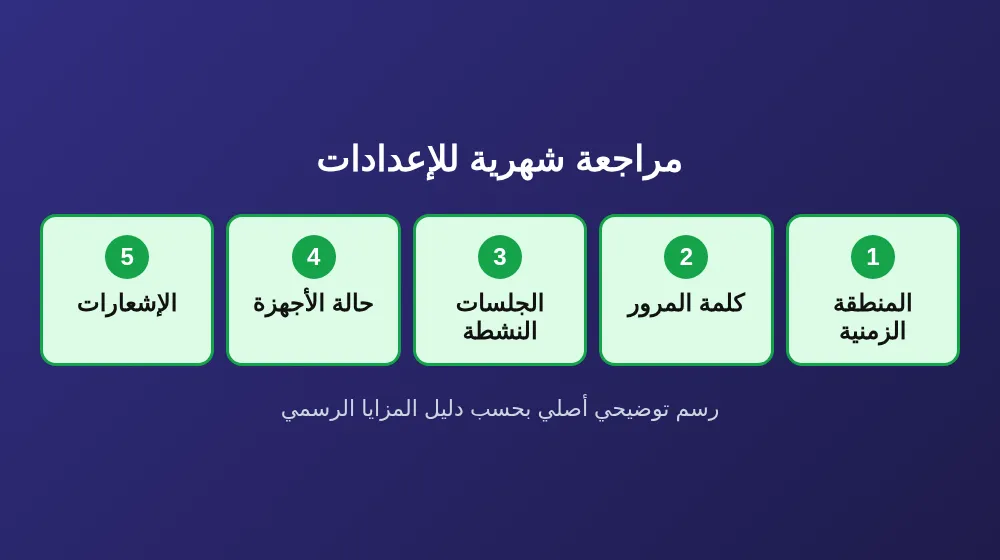
✅ قائمة مراجعة شهرية
- هل المنطقة الزمنية صحيحة؟
- هل كلمة المرور ما زالت معروفة لمن يستحق فقط؟
- هل راجعنا الجلسات النشطة؟
- هل أسماء الأجهزة ما زالت واضحة؟
- هل هناك جهاز منقطع منذ مدة؟
- هل ما زال كل موظف يحتاج صلاحياته الحالية؟
- هل إشعار فشل الحملة يصل لمن يتصرف فيه؟
- هل توجد تذاكر دعم مفتوحة نحتاج متابعتها؟
⚠️ أخطاء شائعة يمكن تجنبها
ملاحظات منا مبنية على طبيعة الإعدادات كما وصفها الدليل، وليست إحصاءات.
إهمال المنطقة الزمنية
الدليل يقول إنها مهمة للحملات والإحصائيات. خطأ فيها قد يجعل الجدولة والتقارير تبدو غير منطقية.
كلمة مرور مشتركة بين الفريق
حين يشترك أكثر من شخص في كلمة مرور واحدة، لا تعرف من فعل ماذا. الأفضل حساب لكل موظف في صفحة الفريق.
ترك جلسات قديمة مفتوحة
الجلسة المنسية على جهاز مشترك أو قديم تبقى بابًا مفتوحًا. راجع الجلسات النشطة دوريًا.
مسح رمز QR من مصدر غير موثوق
رمز QR يربط حسابًا بجهاز. لا تمسح رمزًا أرسله لك غريب أو عرضته صفحة لا تعرفها.
كتم كل الإشعارات
راحة اليوم قد تعني عميلًا ينتظر غدًا. اكتم الصوت لا التنبيه، ولا تكتم التكليف وفشل الحملات.
تسمية الأجهزة بأسماء متشابهة
يرسل الموظف من الرقم الخطأ، وهذا يحدث أسرع مما تتوقع.
تجاهل حالة “يحتاج إعادة ربط”
جهاز في هذه الحالة لا يستقبل كما ينبغي. عالجه عندما تراه، ولا تنتظر شكوى عميل.
تسريب مفتاح API
لا ترسله في دردشة ولا تضعه في كود علني.
التوقع بأن الإعدادات تحمي من كل شيء
الإعدادات تنظم وتؤمّن الدخول، لكنها لا تضمن نتيجة، ولا تغني عن الالتزام بسياسات واتساب وبموافقة العملاء على استقبال رسائلك.
🔹 كلمة أخيرة قبل أن تبدأ
لا تحتاج إلى ضبط كل شيء في يوم واحد. ابدأ بالأمان لأنه أهم ما في الأمر، ثم الأجهزة، ثم الإشعارات، ثم المظهر. وكلما أضفت موظفًا أو رقمًا، ارجع إلى القائمة التي كتبتها ونفّذها مرة أخرى.
ثلاث عادات تكفي لبداية جيدة
- مراجعة الجلسات النشطة مرة كل أسبوع.
- إلقاء نظرة على حالة الأجهزة كل صباح.
- إبقاء إشعارات التكليف وفشل الحملات مفعّلة.
وإن احتجت إلى مساعدة
افتح تذكرة دعم فني من المنصة، واكتب فيها ما فعلته وما حدث بالتفصيل. وكلما كان وصفك أوضح، كان الوصول إلى حل أسهل. وتذكّر أن ما كتبناه هنا شرح لما يقوله الدليل مع اقتراحات تنظيمية منا، وأن المنصة وحدها هي مصدر التفاصيل النهائية عن عملها.
🛡️ حماية بيانات العملاء في العمل اليومي (اقتراح منا)
الإعدادات التقنية جزء من الصورة، لكن الجزء الأكبر عادات يومية. هذه عادات بسيطة نقترحها، وهي ليست من الدليل.
لا تنقل بيانات العملاء إلى أماكن غير ضرورية
لقطات الشاشة التي تحوي أسماء وأرقامًا لا ينبغي أن تُرسل في مجموعات عامة. وإن احتجت إلى لقطة لتذكرة دعم فني، فأخفِ البيانات الشخصية أولًا.
اعرف من يرى ماذا
راجع صلاحيات الفريق بين فترة وأخرى. من لا يحتاج إلى رؤية محادثات الجميع لا ينبغي أن يراها، وهذا ينسجم مع ما ذكره الدليل عن أن الموظف يرى محادثاته المسندة إليه فقط ما لم تُمنح له صلاحية أوسع.
الحجة قبل الجمع
اجمع من العميل ما تحتاجه فعلًا لخدمته، ولا تطلب بيانات لمجرد أنك تستطيع.
الاحتفاظ والحذف
لا نعرف سياسة الاحتفاظ بالبيانات في المنصة من الدليل، فاسأل الدعم الفني عنها إن كانت تهمك، واكتب سياسة داخلية لفريقك عن المدة التي تحتفظ فيها بالمحادثات المهمة.
الموافقة على استقبال الرسائل
مهما كانت الإعدادات، أرسل لمن يرغب في استقبال رسائلك. وعند طلب أحدهم التوقف، فتوقف واحترم طلبه. هذه مسؤولية أخلاقية وتجارية قبل أن تكون تقنية.
🚧 ما الذي لا تفعله الإعدادات؟
- لا تجعل Whats360 واجهة Meta السحابية الرسمية، فهو يربط الأرقام بمسح رمز QR.
- لا تضمن بقاء أي رقم متصلًا دائمًا.
- لا تضمن نتيجة تسويقية أو سرعة معينة.
- لا تغني عن سياسات واتساب ولا عن موافقة العملاء.
- لا تحل محل الدعم الفني حين تحتاج إلى مساعدة في حالة خاصة بحسابك.
❓ الأسئلة الشائعة
أين أغير كلمة المرور؟
من قسم الأمان في صفحة الإعدادات، بحسب الدليل، ويمكنك تغييرها في أي وقت.
هل هناك تحقق بخطوتين؟
نعم، يذكر الدليل التحقق بخطوتين (OTP) كطبقة أمان إضافية عند تسجيل الدخول عبر رمز مؤقت.
كيف أعرف الأجهزة المتصلة بحسابي؟
من صفحة الجلسات النشطة، وفيها يمكنك قطع أي جهاز.
كم لونًا يتوفر للمظهر؟
يذكر الدليل تسعة ألوان مخصصة، إضافة إلى الوضعين الفاتح والداكن.
ما اللغات المتاحة؟
العربية افتراضيًا، والإنجليزية، ودعم للغات أخرى تُكتب من اليمين إلى اليسار.
ما الإشعارات التي أستطيع ضبطها؟
رسالة جديدة، وتكليف بمحادثة، وتذكير بمهمة، وإشعارات الحملات.
كم رقمًا أستطيع ربطه؟
يقول الدليل إنه يمكنك ربط أكثر من رقم في آن واحد. أما الحد الأقصى فلم نجد له رقمًا في الدليل، فاسأل المنصة.
ماذا لو انقطع الاتصال؟
يذكر الدليل إعادة الاتصال التلقائي، وإمكانية إنشاء رمز QR جديد لإعادة الربط بنقرة واحدة إذا انفصل الجهاز.
هل هذه واجهة واتساب الرسمية للأعمال؟
لا. هي ربط بمسح رمز QR، وليست واجهة Meta السحابية ولا مزودًا رسميًا.
أين أجد المساعدة؟
في صفحة الدعم الفني داخل المنصة، وفي whats360.live، وعبر الرقم الرسمي.
📖 مصطلحات سريعة
- QR: رمز مربع يُمسح من واتساب لربط الجهاز.
- OTP: رمز مؤقت للتحقق عند الدخول.
- الجلسة النشطة: جهاز متصل حاليًا بحساب المنصة.
- المنطقة الزمنية: التوقيت الذي تعتمد عليه الجدولة والإحصائيات.
- اسم العرض: الاسم الذي يظهر لك وللفريق في المنصة.
- API: واجهة برمجية للربط مع أنظمة أخرى.
🏁 الخلاصة
بحسب الدليل الرسمي، تتيح صفحات الإعدادات والأجهزة في Whats360 (واتس360) ضبط الملف الشخصي والأمان والمظهر واللغة والإشعارات، وربط أكثر من رقم واتساب بمسح رمز QR مع تسميتها ومراقبة حالتها.
ما أضفناه من عندنا اقتراحات تنظيمية: مراجعة شهرية، وسياسة إشعارات للفريق، وعادات لحماية بيانات العملاء، وتعامل حذر مع رمز QR ومفتاح API. جرّبها على نطاق صغير، وارجع إلى المنصة نفسها للتفاصيل الدقيقة.
إعدادات واتس360، الأمان، التحقق بخطوتين، ربط الأجهزة، الإشعارات، Whats360