عندما يكبر نشاطك على واتساب، لا يعود الرد على العملاء عملًا يقوم به شخص واحد من هاتف واحد. يدخل موظف المبيعات، ثم موظف خدمة العملاء، ثم مدير يريد أن يعرف ما يحدث. وهنا تظهر المشكلات المعتادة: عميل يرد عليه موظفان، وعميل لا يرد عليه أحد، ومحادثات خاصة يراها من لا يجب أن يراها، ومدير لا يعرف من يتأخر في الرد. هذا المقال يشرح الجزء الخاص بالفريق في منصة Whats360 (واتس360) كما يصفه الدليل الرسمي: لوحة التحكم، وإضافة الموظفين، والصلاحيات، وعزل المحادثات، والورديات، والتوزيع التلقائي، والتفويض اليدوي، وإحصائيات الموظفين.
مصدر المعلومات الواردة هنا هو الدليل الرسمي للمنصة (WhatsApp Inbox) والموقع الرسمي whats360.live. لم نضف أرقامًا عن نتائج، ولم ننقل الأمثلة الرقمية الواردة في الدليل لشركات افتراضية. وما كتبناه من عندنا، كالنصائح والأمثلة، نصفه بأنه منا. وإن اختلف شيء في حسابك عما نشرحه، فالمرجع هو ما تراه في المنصة نفسها.
⚠️ تنبيه أولًا: طبيعة الربط
تربط Whats360 (واتس360) أرقام واتساب بمسح رمز QR من تطبيق واتساب، وهي ليست واجهة Meta السحابية (WhatsApp Cloud API) ولا مزود حلول أعمال رسميًا (BSP). كل ما في هذا المقال يخص إدارة الفريق داخل المنصة، ولا يتعلق بسياسات واتساب نفسها. ولا يعد هذا المقال بأي نتيجة في المبيعات أو في سلامة الأرقام، فالتزامك بسياسات واتساب ورضا عملائك أمران لا تحل محلهما أي أداة.
❓ لماذا ننظم الفريق قبل أن نكبر؟
الفوضى في المحادثات لا تظهر عندما تكون المحادثات قليلة. تظهر عندما تتضاعف، ويصبح إصلاحها بعد ذلك أصعب. وإليك أربع مشكلات شائعة في الفرق التي تتشارك رقمًا واحدًا، وهي ملاحظات منا وليست من الدليل:
- الرد المزدوج: يكتب موظفان للعميل نفسه بإجابتين مختلفتين.
- العميل الضائع: يظن كل موظف أن زميله سيرد، فلا يرد أحد.
- الرؤية الزائدة: يرى كل أفراد الفريق كل المحادثات، بما فيها ما لا يخصهم.
- غياب المسؤولية: لا يعرف المدير من تعامل مع من، ولا من يتأخر.
يعالج الدليل هذه النقاط بأدوات محددة: إسناد كل محادثة إلى موظف، وعزل المحادثات، وتوزيع تلقائي، وسجل للتفويض، ولوحة تعرض أداء الفريق. سنمر عليها واحدة واحدة.
📊 لوحة التحكم: نظرة الصباح على الفريق
يصف الدليل لوحة التحكم (Dashboard) بأنها أول صفحة تظهر عند الدخول إلى المنصة، وتعطي ملخصًا فوريًا لما يجري في الحساب. ومما يذكره عن محتواها:
| العنصر | ما يعرضه بحسب الدليل |
|---|---|
| إحصائيات اليوم | عدد الرسائل المرسلة والمستقبلة، وعدد المحادثات الجديدة، والعملاء الجدد |
| تقييم الموظفين | ترتيب الموظفين بحسب الأداء، مثل من يرد أسرع |
| متوسط وقت الرد | مدى سرعة استجابة الفريق، وأي محادثة فيها تأخير |
| الوصول السريع | أزرار لأهم العمليات: حملة جديدة، إضافة جهاز، إنشاء موظف، فتح صندوق الوارد |
وينصح الدليل باستخدامها بهذا الروتين: افتح اللوحة أول شيء صباحًا، وراجع إحصائيات الفريق لتحديد من يحتاج إلى توجيه أو تخفيف أعباء، واستخدم الأزرار السريعة بدل التنقل بين الصفحات، وراقب مؤشرات الأداء يوميًا.
من عندنا: اجعل لهذه المراجعة وقتًا ثابتًا قصيرًا، وسجل ما لاحظته في ورقة مشتركة. المهم أن تتحول الأرقام إلى قرار: هل نحتاج إلى موظف إضافي في ساعة معينة؟ هل نعيد توزيع المحادثات؟ هل نحتاج إلى قالب رد لسؤال يتكرر؟
➕ إضافة موظف خطوة بخطوة
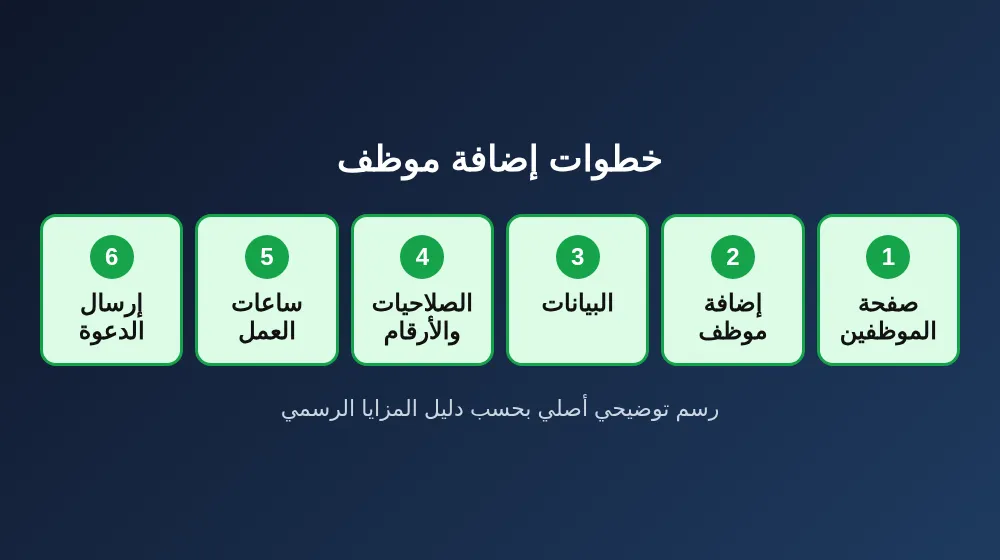
بحسب الدليل، تضيف موظفين لفريقك داخل المنصة، ولكل موظف صلاحيات محددة وأرقام معينة وساعات عمل مخصصة. ولا يرى الموظف إلا المحادثات المسندة إليه. وخطوات الإضافة كما يذكرها الدليل:


- افتح صفحة الموظفين: من القائمة الجانبية اختر “الموظفون”، ثم “إضافة موظف”.
- أدخل بياناته: الاسم، واسم المستخدم، وكلمة المرور، والبريد الإلكتروني.
- حدد الصلاحيات: اختر ما يُسمح له بفعله.
- حدد الأرقام المسموحة: أي الأجهزة (الأرقام) يستطيع العمل عليها.
- حدد ساعات العمل: أيامه وساعاته، ومثال الدليل: من الأحد إلى الخميس، من التاسعة صباحًا إلى الخامسة مساءً.
- أرسل الدعوة: ترسل المنصة رابطًا للموظف للدخول بصلاحياته.
من عندنا: لا ترسل كلمة مرور في رسالة عامة ولا في مجموعة واتساب. أرسل الدعوة بالطريقة التي تتيحها المنصة، واطلب من الموظف أن يغيّر كلمة المرور إن أتاح النظام ذلك، ولا تستخدم كلمة مرور واحدة لعدة أشخاص.
🔑 الصلاحيات المتاحة: من يفعل ماذا؟
يذكر الدليل قائمة صلاحيات تحدد ما يستطيع كل موظف فعله:
| الصلاحية | المعنى بحسب الدليل |
|---|---|
| عرض جميع المحادثات | يرى كل المحادثات في الحساب، وليس فقط المسندة إليه |
| إرسال الرسائل | يستطيع الرد على العملاء |
| إدارة الروبوتات | ينشئ الروبوتات ويعدلها |
| استخدام القوالب | يستطيع استخدام قوالب الردود السريعة |
| الحملات | ينشئ الحملات الجماعية ويرسلها |
| إدارة الأجهزة | يضيف أجهزة واتساب ويحذفها |
| دفاتر الهاتف | يضيف جهات الاتصال ويعدلها |
| التقارير | يطلع على الإحصائيات والتقارير |
| إدارة الموظفين | يضيف موظفين آخرين |
| الإعدادات | يعدل إعدادات الحساب |
كيف تختار الصلاحيات؟ قاعدة بسيطة منا
ابدأ بأقل صلاحيات تكفي العمل، ثم أضف عند الحاجة. موظف خدمة العملاء يحتاج غالبًا إلى إرسال الرسائل واستخدام القوالب فقط. أما صلاحيات إدارة الأجهزة وإدارة الموظفين والإعدادات فالأفضل أن تبقى لصاحب الحساب أو لمن تثق به كثيرًا، لأنها تغيّر بنية الحساب نفسه. وصلاحية الحملات تستحق تفكيرًا خاصًا، لأن الإرسال الجماعي الخاطئ يؤثر على سمعة الرقم عند عملائك.
| الدور (مثال منا) | صلاحيات مقترحة للبدء |
|---|---|
| موظف خدمة عملاء | إرسال الرسائل، استخدام القوالب |
| موظف مبيعات | إرسال الرسائل، القوالب، دفاتر الهاتف |
| مسؤول تسويق | الحملات، دفاتر الهاتف، القوالب، التقارير |
| مشرف الفريق | عرض جميع المحادثات، التقارير، وربما إدارة الموظفين |
هذه الجداول اقتراح منا وليست قاعدة في الدليل. عدّل بحسب حجم فريقك وثقتك.
🔒 عزل المحادثات: نقطة جوهرية
يصف الدليل هذه النقطة بأنها جوهرية. بشكل افتراضي لا يرى كل موظف إلا المحادثات المسندة إليه، سواء بالتوزيع التلقائي أو بالتفويض اليدوي. ولا يستطيع الاطلاع على محادثات الزملاء الآخرين إلا إذا مُنح صلاحية “عرض جميع المحادثات”. ويقول الدليل إن هذا يضمن الخصوصية ويمنع التداخل بين الموظفين.
ما الذي يعنيه هذا عمليًا؟
- الموظف لا يتشتت بمحادثات ليست له، ويركز على عملائه فقط.
- عميلك لا يتلقى ردين من موظفين مختلفين في الوقت نفسه، لأن المحادثة عند واحد.
- بيانات العميل، كرقمه وما قاله، تبقى عند من يتعامل معه.
- صاحب الحساب (المدير) يرى الصورة كاملة ويعرف من يتابع أي عميل.
من عندنا: عندما تمنح أحدًا صلاحية “عرض جميع المحادثات” فأنت تفتح له باب كل شيء. امنحها لمن يحتاجها فعلًا، كالمشرف، لا لكل أفراد الفريق.
🕘 نظام الورديات: متى يُعتبر الموظف نشطًا؟
يصف الدليل نظام ورديات داخل المنصة، ويذكر ضبط هذه العناصر لكل موظف:
- ساعات العمل: تحدد متى يُعتبر الموظف “نشطًا”.
- أيام العمل: أي أيام الأسبوع يعمل فيها.
- الحد الأقصى للمحادثات: لا يُكلَّف الموظف بأكثر من عدد معين من المحادثات تحدده أنت.
- إيقاف تلقائي خارج المواعيد: يُعتبر الموظف غير متصل عند انتهاء ورديته.
الفائدة المباشرة أن المحادثات الجديدة لا تُسند إلى موظف خارج وقت عمله. فلا يجد العميل رسالته عند شخص في إجازة، ولا يُحمَّل موظف فوق طاقته. وبحسب الدليل، إذا كان الموظف خارج ساعات عمله فلا تُسند إليه محادثات، وهذه نقطة تحمي العميل والموظف معًا.
كيف تحدد الحد الأقصى للمحادثات؟
لا يعطي الدليل رقمًا مناسبًا، لأن الرقم يختلف من نشاط إلى آخر. من عندنا: ابدأ بحد منخفض نسبيًا، وراقب متوسط وقت الرد وعدد المحادثات المفتوحة لكل موظف من لوحة الإحصائيات. إن رأيت أن الموظفين يردون بسرعة ويملكون وقتًا فارغًا فارفع الحد، وإن رأيت التأخير يتراكم فاخفضه أو أضف موظفًا.
🔀 التوزيع التلقائي: كيف يصل العميل إلى الموظف المناسب؟
أهم ميزة في هذا الجزء بحسب الدليل أن كل موظف يرى محادثاته فقط. وعند تفعيل التوزيع التلقائي، توزع المنصة المحادثات الجديدة على الموظفين بالتساوي تلقائيًا، ولا يظهر للموظف إلا المحادثات المسندة إليه. ولا يستطيع الاطلاع على محادثات زملائه أو التدخل فيها. ويذكر الدليل أن هذا النظام يحقق أربع فوائد:
- خصوصية تامة: لا يرى الموظف إلا ما يخصه، فلا تداخل ولا ارتباك.
- توزيع عادل: تُقسم المحادثات بالتساوي دون تحميل موظف أكثر من غيره.
- تركيز أعلى: كل موظف يركز على عملائه فقط دون تشتت.
- مسؤولية واضحة: يُعرف بالضبط من يتابع أي عميل.
طرق التوزيع المتاحة
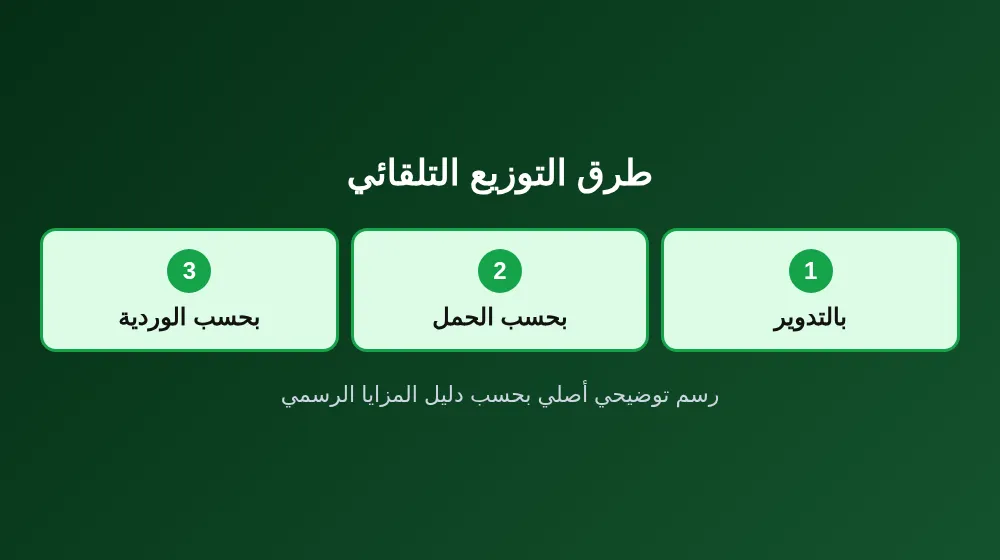
يذكر الدليل ثلاث طرق للتوزيع:
| الطريقة | كيف تعمل بحسب الدليل | متى تناسب (رأي منا) |
|---|---|---|
| بالتدوير (Round-Robin) | كل محادثة جديدة تُسند لموظف مختلف بالترتيب: الأولى لموظف أ، والثانية لموظف ب، والثالثة لموظف ج، ثم تعود إلى أ | فريق متقارب في الخبرة والمهام |
| بحسب الحِمل | يستلم المحادثة الجديدة الموظف الأقل عددًا في المحادثات النشطة، وهذا يوازن العمل ويراعي من ينجز أسرع | فريق تتفاوت محادثاته في الطول والصعوبة |
| بحسب الوردية | يستلم المحادثات الجديدة الموظفون المتواجدون في وقت عملهم فقط، وإذا كان الموظف خارج ساعات عمله لا تُسند إليه محادثات | فريق يعمل بورديات متعددة |
ويضيف الدليل أن التوزيع بحسب الوردية يعمل في الوقت الحقيقي حتى لو كان بعض الموظفين غير متواجدين.
كيف يجري الأمر عندما يكتب عميل جديد؟
يشرح الدليل الخطوات هكذا:
- عميل جديد يرسل رسالة لأول مرة.
- تستقبل المنصة الرسالة وتبحث عن أنسب موظف بحسب خطة التوزيع.
- تُسند المحادثة تلقائيًا للموظف المختار.
- تظهر المحادثة في صندوق الوارد الخاص بهذا الموظف فقط.
- الموظف يرى محادثاته فقط ولا يرى محادثات الزملاء.
- المدير (صاحب الحساب) يرى الصورة الكاملة ويعرف من يتابع أي عميل.
أي طريقة أختار؟
من عندنا، وليس من الدليل: إن كنت تبدأ فاختر التدوير لأنه الأبسط والأسهل في الشرح للفريق. وإن لاحظت أن بعض الموظفين غارقون وآخرين فارغون فجرّب التوزيع بحسب الحِمل. وإن كان عندك ورديات صباحية ومسائية فالتوزيع بحسب الوردية هو الأقرب لحاجتك. غيّر طريقة واحدة في كل مرة، وراقب أسبوعًا قبل أن تحكم عليها.
🤔 ما الذي يحدث عندما لا يوجد موظف متاح؟
لا يذكر الدليل تفصيلًا عن هذه الحالة، ولا نريد أن ندّعي سلوكًا لم يذكره. لذلك جرّب بنفسك في حسابك قبل أن تعتمد على التوزيع التلقائي في ساعات حساسة: أرسل رسالة تجريبية من رقم آخر خارج ساعات عمل جميع الموظفين، وانظر أين تظهر المحادثة وكيف ينبهك النظام. وإن لم يتضح لك السلوك فافتح تذكرة دعم، فالدليل يذكر وجود صفحة دعم فني لفتح تذكرة عند وجود مشكلة أو سؤال.
ومن عندنا أيضًا، حتى لا يبقى العميل بلا رد: اكتب في صفحتك أو في ملفك التعريفي ساعات الرد المعتادة بلا مبالغة، وراجع المحادثات غير المردود عليها في بداية كل وردية.
🔁 التفويض اليدوي: عندما تحتاج إلى نقل محادثات
إلى جانب التوزيع التلقائي، يتيح الدليل تفويض المحادثات يدويًا إلى موظف معين. وعند التفويض لا يظهر للموظف المستلم إلا المحادثات المفوضة إليه فقط، مع محادثاته الأصلية. وتجري العملية بحسب الدليل هكذا:
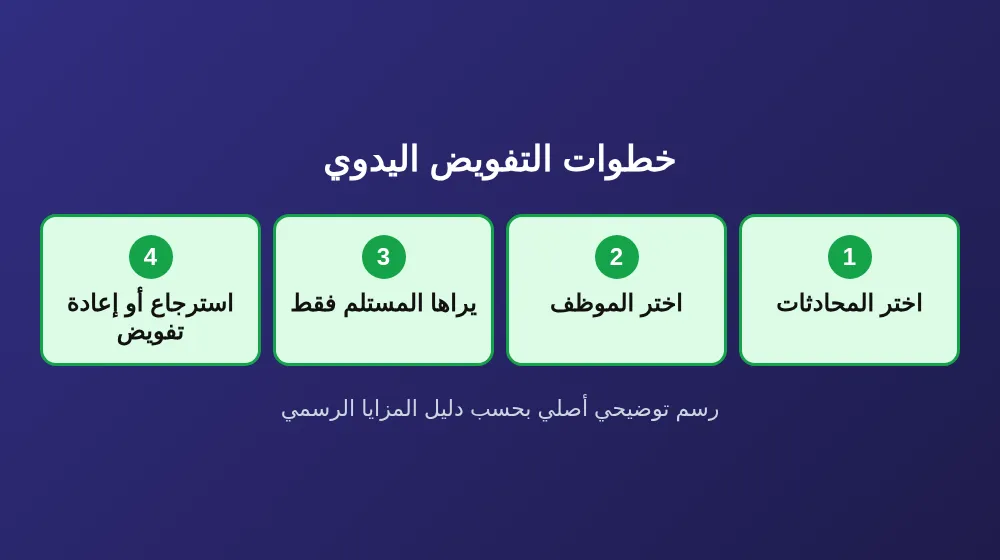
- اختر المحادثات المراد تفويضها: واحدة أو عدة محادثات أو جميعها، أنت تختار.
- اختر الموظف المستلم: من قائمة زملائك المتاحين.
- تظهر المحادثات عند الموظف: يرى حصريًا المحادثات المفوضة إليه، وباقي المحادثات مخفية عنه.
- استرجع أو أعد التفويض في أي وقت: علّم التفويض “مكتمل” لاسترجاع المحادثات، أو أعد تفويضها لموظف آخر.
مزايا التفويض بحسب الدليل
- تفويض جزئي: فوّض محادثات معينة فقط واحتفظ بالباقي.
- سجل كامل: يُسجَّل كل تفويض: من فوّض، ولمن، ومتى، والسبب.
- إعادة التفويض (Reassign): يستطيع الموظف المستلم تفويض المحادثة لزميل ثالث.
- إنهاء التفويض: علّمه “مكتمل” فترجع المحادثات إلى أصحابها.
- الملاحظات متاحة: جميع ملاحظات المحادثة متاحة للموظف المستلم.
- تفويض المهام أيضًا: ليس المحادثات فقط، بل المهام والملاحظات كذلك.
متى نستخدم التفويض؟ أمثلة منا
- موظف سيأخذ إجازة، فتفوض محادثاته المفتوحة لزميل يتابعها خلال غيابه، ثم تنهي التفويض عند عودته.
- عميل يحتاج إلى متخصص، كموظف الفواتير أو الدعم الفني، فيفوّضه الموظف الأول لزميله.
- موظف يعاني من تراكم محادثات، فيفوّض المدير جزءًا منها لموظف أقل انشغالًا.
ملاحظة مهمة منا: عند التفويض اكتب سبب التفويض بوضوح، لأن السجل يحفظه ويمكنك العودة إليه عند أي سؤال. ولا تفوض محادثة بها بيانات حساسة إلا لمن يحتاجها فعلًا.
📈 إحصائيات الموظفين: ماذا تقيس المنصة؟
يذكر الدليل مؤشرات الأداء الآتية لكل موظف:
| المؤشر | المعنى |
|---|---|
| عدد الرسائل اليومية | المرسلة والمستقبلة |
| متوسط وقت الرد | كم يستغرق الموظف في الرد على العميل في المتوسط |
| عدد المحادثات النشطة | المحادثات المسندة إليه والمفتوحة |
| عدد الدقائق المتصلة | كم من الوقت كان متصلًا بالمنصة |
| التحويلات إلى زملاء | كم محادثة حوّلها إلى زملاء آخرين |
وهذه الإحصائيات تشمل المحادثات التي أُسندت إلى الموظف عبر التوزيع التلقائي أو عبر التفويض، بحسب الدليل.
كيف تقرأ هذه الأرقام بذكاء؟ نصائح منا
- لا تحكم على موظف برقم واحد. متوسط وقت الرد المرتفع قد يعني موظفًا بطيئًا، وقد يعني أنه يتعامل مع حالات صعبة أو أن محادثاته أكثر من المعتاد.
- قارن الشيء بنفسه عبر الزمن. أهم من مقارنة موظفين مختلفين أن ترى هل يتحسن الموظف نفسه أم يتراجع.
- اسأل قبل أن تحكم. الرقم يفتح نقاشًا ولا يغلقه. اسأل الموظف: ما الذي يؤخرك؟ هل ينقصك قالب؟ هل الأسئلة معقدة؟
- اربط الأرقام بالمحادثات الفعلية. افتح عينة من المحادثات واقرأ جودة الرد، فسرعة الرد وحدها لا تعني خدمة جيدة.
- أعلن للفريق ما تقيسه. الشفافية تقلل الشعور بالمراقبة السلبية وتشجع على تحسين العمل.
مثال واقعي من الدليل لما يمكن أن تفعله اللوحة: مدير يدخل صباحًا ويطلع على لوحة التحكم، فيلاحظ أن متوسط وقت الرد ارتفع. يفتح إحصائيات الموظفين فيجد أن أحدهم لديه عدد كبير من المحادثات المعلقة، فيتواصل معه لتخفيف العبء أو لتفويض جزء من عمله لزميل آخر. ولم ننقل أرقام هذا المثال لأنها افتراضية في الدليل.
📌 أمثلة: كيف تختلف الإعدادات من نشاط إلى آخر؟
الأمثلة التالية من عندنا للتوضيح، وليست نتائج موثقة لأي نشاط:
متجر إلكتروني صغير
صاحب المتجر ومعه موظفان. يختار التوزيع بالتدوير، ويمنح الموظفين صلاحيتي إرسال الرسائل واستخدام القوالب فقط. ويحتفظ بصلاحيات الأجهزة والإعدادات لنفسه. وفي بداية الأسبوع يراجع الإحصائيات ويقرر هل يحتاج إلى قوالب جديدة للأسئلة المتكررة.
عيادة بساعات عمل ثابتة
موظفا استقبال بوردية صباحية ومسائية. يُضبط لكل منهما ساعات عمله، ويُختار التوزيع بحسب الوردية، فتصل الرسائل الجديدة إلى من يعمل في ذلك الوقت. وتُفوَّض المحادثات المفتوحة بين الورديتين عند تسليم العمل، مع كتابة سبب التفويض.
شركة عقارات بمندوبين
كل مندوب يتابع عملاءه. يمكن تفعيل التوزيع بحسب الحِمل حتى لا يُحمَّل مندوب بعدد كبير من الاستفسارات، ويحتفظ المدير بصلاحية عرض جميع المحادثات ليتابع الصفقات المهمة.
🧪 سيناريو افتراضي: يوم عمل لفريق من أربعة موظفين
هذا السيناريو من عندنا للتوضيح، ولا يمثل نتيجة موثقة لأي شركة. نفترض متجرًا إلكترونيًا لديه مديرة وأربعة موظفين، وقد فعّل التوزيع بالتدوير وضبط ساعات العمل لكل موظف.
- قبل بدء العمل: تفتح المديرة لوحة التحكم وتراجع إحصائيات الأمس: عدد المحادثات الجديدة، ومتوسط وقت الرد، والمحادثات التي بقيت مفتوحة. تلاحظ أن موظفة معينة كانت لديها محادثات معلقة أكثر من غيرها.
- بداية الوردية: يدخل الموظفون بحساباتهم، ويرى كل منهم محادثاته فقط. أي محادثة جديدة تصل تُسند للموظف التالي في الترتيب.
- منتصف اليوم: يصل عميل بسؤال عن فاتورة، والموظف الذي تلقى المحادثة لا يملك المعلومة. يفوّضها لزميله المسؤول عن الفواتير، ويكتب سبب التفويض، فيظهر للزميل ملاحظات المحادثة كلها فلا يسأل العميل من البداية.
- قبل نهاية الوردية: تنتهي وردية موظف، فيُعتبر غير متصل تلقائيًا ولا تُسند إليه محادثات جديدة. يفوّض ما بقي من محادثاته المفتوحة لزميل سيستمر في العمل، ثم يعلّم التفويض “مكتملًا” في اليوم التالي عند عودته.
- نهاية اليوم: تراجع المديرة سجل التفويضات وتقرر هل تحتاج إلى قالب رد جديد لسؤال الفواتير الذي تكرر.
لاحظ ما في هذا اليوم من انضباط: لا يرد موظفان على العميل نفسه، ولا ينتظر العميل موظفًا غائبًا، ولا يرى الموظفون محادثات غيرهم. لكن المنصة لا تصنع هذا وحدها. فنجاح اليوم يحتاج إلى أن يعرف الفريق أين يكتبون سبب التفويض، وأن تراجع المديرة الأرقام فعلًا.
🎓 تدريب الموظف الجديد: قائمة مقترحة
من عندنا، لا من الدليل. قبل أن يبدأ الموظف الجديد التعامل مع العملاء، اطلب منه أن يمر على هذه النقاط في جلسة قصيرة:
- الدخول: كيف يدخل من رابط الدعوة، وكيف يتأكد أنه يرى محادثاته فقط.
- الأرقام المسموحة: أي أرقام سيعمل عليها، وماذا يفعل إذا وصله عميل على رقم ليس له.
- القوالب: أين توجد قوالب الردود السريعة، ومتى يستخدمها ومتى يكتب ردًا خاصًا.
- الملاحظات: كيف يكتب ملاحظة قصيرة في كل محادثة مهمة حتى يستفيد منها زميله إن فُوّضت إليه.
- التفويض: متى يفوّض، ولمن، وكيف يكتب السبب.
- ساعات العمل: أن الوردية تحدد وقت إسناد المحادثات إليه، وأن عليه الانتباه لوقت الانتهاء.
- التصعيد: ما الذي يحوله إلى المدير فورًا، كالشكوى أو طلب الاسترجاع أو أي موقف غاضب.
- الخصوصية: ألا ينسخ بيانات العملاء إلى هاتفه الشخصي أو إلى أي مكان خارج المنصة.
جرّب مع الموظف الجديد محادثة تجريبية من رقم تعرفه، حتى يرى الشاشة التي سيراها العميل ولا يتعلم على عميل حقيقي.
📜 قواعد مكتوبة للفريق: نموذج مختصر
الأدوات تنظم من يرد، لكن جودة الرد تحتاج إلى قواعد يتفق عليها الفريق. هذا نموذج منا يمكنك تعديله:
- ابدأ كل محادثة بتحية قصيرة واسم الموظف وشركتك.
- لا تعد العميل بشيء لا تملك الصلاحية لتنفيذه، كخصم أو استثناء، قبل أن تسأل المدير.
- إن لم تعرف الإجابة فقل ذلك بصراحة، وحدد متى سترجع للعميل، ثم فوّض أو صعّد.
- لا ترسل للعميل رسائل لم يتوقعها، ولا تراسل من طلب التوقف.
- اكتب ملاحظة بما اتفقتم عليه قبل أن تغلق المحادثة.
- لا تناقش عميلًا آخر أو بيانات عميل آخر في أي محادثة.
- إن غضب العميل فلا تجادل، وحوّل المحادثة إلى المشرف.
✅ قائمة مراجعة أسبوعية للمدير
خصص نصف ساعة أسبوعيًا للمراجعة التالية، وهي اقتراح منا:
- افتح إحصائيات الموظفين وقارن كل موظف بأسبوعه السابق.
- ابحث عن محادثات بقيت مفتوحة أيامًا، وقرر هل تُفوَّض أو تُغلق.
- راجع سجل التفويضات: هل تتكرر الأسباب نفسها؟ إن كان نعم فربما يحتاج الفريق إلى تدريب أو قالب.
- راجع الصلاحيات: هل يملك أحد صلاحية لم يعد يحتاجها؟
- راجع ساعات العمل والورديات: هل تتوافق مع أوقات وصول الرسائل الفعلية؟
- اقرأ عينة قصيرة من المحادثات لتتأكد من جودة الردود وليس سرعتها فقط.
- سجّل في ملفك قرارًا واحدًا واضحًا للأسبوع القادم، لا عشرة قرارات.
📄 مثال لقوالب ردود يتشاركها الفريق (نصوص منا)
القوالب تقلل الكتابة المتكررة وتوحد النبرة. هذه أمثلة نصية يمكنك تعديلها، وليست من الدليل:
- ترحيب: “أهلًا بك، معك [اسم الموظف]. كيف أستطيع مساعدتك؟”
- طلب بيانات: “من فضلك أرسل رقم الطلب حتى أراجعه لك.”
- تحويل لزميل: “سأحوّل محادثتك إلى زميلي المختص، وسيتابع معك قريبًا.”
- إغلاق: “هل بقي لديك شيء آخر؟ شكرًا لتواصلك معنا.”
اختبر القالب بنفسك قبل أن تعممه، وتأكد أن المتغيرات، كاسم العميل، تظهر بالشكل المقصود.
🔀 مقارنة: التوزيع التلقائي أم التفويض اليدوي؟
الأداتان لا تتعارضان، بل تعملان معًا. التوزيع التلقائي يحدد من يتسلم المحادثة عند وصولها، والتفويض اليدوي يعدل ذلك بعد أن تبدأ. وهذه مقارنة منا:
| السؤال | التوزيع التلقائي | التفويض اليدوي |
|---|---|---|
| متى يحدث؟ | عند وصول محادثة جديدة | عندما تقرر أنت أو الموظف |
| من يقرر؟ | خطة التوزيع التي ضبطتها | شخص يختار المحادثات والمستلم |
| أفضل استخدام | العمل اليومي المعتاد | الإجازات والتخصص وتخفيف الأعباء |
| ماذا يُسجَّل؟ | الإسناد إلى الموظف | من فوّض، ولمن، ومتى، والسبب، بحسب الدليل |
| ما الذي يحتاج انتباهك؟ | ضبط الطريقة والورديات والحد الأقصى | كتابة السبب وإنهاء التفويض عند انتهاء الحاجة |
📝 أسئلة تسألها قبل أن تضيف موظفًا
قبل أن تضغط “إضافة موظف”، اجعل الإجابة واضحة عن هذه الأسئلة، وهي اقتراح منا:
- ما الذي سيفعله هذا الشخص تحديدًا داخل المنصة؟ رد على العملاء فقط أم يدير حملات أيضًا؟
- هل يحتاج إلى كل الأرقام أم رقم واحد؟
- ما ساعات عمله الفعلية؟ وهل ستتغير في المواسم؟
- ما الحد الأقصى المعقول لمحادثاته المفتوحة؟
- من الشخص الذي سيراجع عمله ويجيب عن أسئلته؟
- ماذا سيحدث لمحادثاته إن غادر؟
إجابات هذه الأسئلة تجعل إعداد الموظف أوضح وتقلل التعديلات لاحقًا.
🙋 ما الذي يهم العميل في كل هذا؟
العميل لا يرى لوحة التحكم ولا التوزيع ولا الورديات. كل ما يراه أنه كتب رسالة وتلقى ردًا. لذلك تُقاس جودة هذا كله بتجربته: هل جاءه الرد في وقت معقول؟ هل فهم الموظف سؤاله من أول مرة دون أن يعيده؟ هل تبدّل الموظف في منتصف الحديث دون أن يشرح العميل من جديد؟ من هنا تأتي أهمية الملاحظات في المحادثات والتفويض مع بقاء الملاحظات متاحة للمستلم، كما يذكر الدليل. فاجعل هدفك أن يشعر العميل أنه يتحدث إلى شركة واحدة منظمة، لا إلى عدة أشخاص لا يعرف أحدهم ما قاله الآخر.
وأخيرًا، لا تنس أن الأرقام التي تعرضها المنصة تقيس ما حدث داخلها فقط. رضا العميل الفعلي تعرفه من كلامه، فاسأل بين وقت وآخر عميلًا أو اثنين عن تجربتهم، واقرأ ما يكتبونه.
🗓️ خطة تنفيذ على مراحل: من موظف واحد إلى فريق منظم
الخطة التالية من عندنا. كل مرحلة صغيرة، ويمكنك أن تتوقف عند أي منها وتراجع.
المرحلة الأولى: التجهيز قبل إضافة أي موظف
- اكتب قائمة بمن سيعمل على الحساب، ودور كل واحد، وأي الأرقام يحتاج إليها.
- قرر من يملك صلاحيات الإدارة، وكن متحفظًا في هذه القائمة.
- جهّز عددًا قليلًا من قوالب الردود للأسئلة المتكررة حتى لا يكتب كل موظف رده الخاص.
- اتفق مع الفريق على نبرة الرد وعلى ما يجب تحويله إلى المدير.
المرحلة الثانية: موظف أو اثنان بصلاحيات محدودة
أضف موظفًا واحدًا فقط في البداية، بالصلاحيات الأقل، وحدد له أيام العمل وساعاته والحد الأقصى للمحادثات. دعه يعمل أيامًا، ثم اسأله: هل ترى كل ما تحتاجه؟ هل ترى ما لا يخصك؟ ثم أضف الثاني.
المرحلة الثالثة: تفعيل التوزيع التلقائي بالتدوير
بعد أن يعمل الموظفان بثقة، فعّل التوزيع بالتدوير. أرسل رسالة تجريبية من رقم آخر لتتأكد أن المحادثة وصلت إلى الموظف الصحيح وأنها لم تظهر عند غيره. اكتب ملاحظة بما رأيت.
المرحلة الرابعة: المراجعة الدورية
افتح لوحة التحكم كل صباح، وراجع الإحصائيات أسبوعيًا مع الفريق، وجرّب طريقة توزيع أخرى إن ظهرت مشكلة. وسجّل كل تغيير كبير في ملف مشترك: ماذا غيّرنا، ولماذا، وماذا لاحظنا بعدها.
المرحلة الخامسة: التوسع
عندما يستقر العمل، أضف موظفين جددًا بالطريقة نفسها: صلاحيات قليلة، ثم مراجعة. وإن احتجت إلى ورديات متعددة فاضبط ساعات كل موظف وجرّب التوزيع بحسب الوردية.
⚠️ أخطاء شائعة في إدارة الفريق (من عندنا)
- منح كل الصلاحيات للجميع: يسهل البداية ويصعب التصحيح لاحقًا.
- الاعتماد على التوزيع التلقائي دون اختبار: جرّب بنفسك قبل أن تعتمد عليه في ساعات الذروة.
- إهمال ساعات العمل: يؤدي إلى إسناد محادثات لمن لا يتابع الحساب.
- حد أقصى للمحادثات غير واقعي: إما أن يكون عاليًا فيغرق الموظف، أو منخفضًا فتتكدس المحادثات.
- تفويض بلا سبب مكتوب: يجعل السجل أقل فائدة عند المراجعة.
- الحكم على الموظفين برقم وقت الرد وحده: يشجع على الرد السريع غير المفيد.
- مشاركة حساب واحد بين عدة أشخاص: يضيع معه تتبع من فعل ماذا. الأفضل أن يكون لكل شخص حسابه.
- عدم مراجعة من غادر الفريق: أوقف صلاحيات من لم يعد يعمل معك فور مغادرته، وفوّض محادثاته لغيره.
🔒 الخصوصية وبيانات العملاء
محادثات العملاء بيانات شخصية، ومسؤوليتك عنها قائمة ولو أدارها موظفوك. من عندنا، وبعيدًا عن أي وعد من المنصة:
- ضع للفريق قاعدة مكتوبة عن عدم نسخ بيانات العملاء إلى أماكن خارج المنصة.
- لا تُدخل الموظف في أرقام وأجهزة لا يحتاجها عمله.
- راجع قائمة الموظفين دوريًا، وأوقف من لا يلزم.
- لا تستخدم المحادثات لأغراض غير التي توقعها العميل عند التواصل.
- اقرأ سياسة الخصوصية والشروط في الموقع الرسمي whats360.live قبل أن تعتمد على المنصة في بيانات حساسة.
وهذا المقال ليس استشارة قانونية. وإن كان نشاطك في مجال حساس، كالصحة، فاسأل مختصًا في القوانين المنظمة لبيانات العملاء عندك.
📏 كيف تعرف أن إعداد الفريق ناجح؟
مؤشرات نقترحها نحن، وهي ليست من الدليل:
- لا يشتكي عميل من ردين مختلفين على سؤال واحد.
- لا تبقى محادثات جديدة بلا موظف مسؤول.
- يقول الموظفون إنهم يرون ما يخصهم فقط، ولا يضيعون بين محادثات غيرهم.
- يتحسن متوسط وقت الرد أو يبقى مستقرًا مع زيادة المحادثات، دون أن تنخفض جودة الردود.
- يستطيع المدير في دقائق أن يعرف من يتابع أي عميل.
- سجل التفويض يوضح من نقل ماذا ولماذا.
إن لم تتحقق هذه المؤشرات بعد شهر، راجع ثلاثة أشياء: طريقة التوزيع، والحد الأقصى للمحادثات، وحاجة الفريق إلى قوالب ردود.
🧭 هل هذا مناسب لنشاطك؟
إدارة الفريق داخل المنصة تفيدك إذا كان أكثر من شخص يرد على العملاء، أو كنت تريد أن تعرف من يرد ومتى. أما إن كنت وحدك وعدد محادثاتك قليل، فلن تحتاج إلى التوزيع والتفويض الآن، وقد يكفيك صندوق الوارد وقوالب الردود. ومن عندنا: لا تعقّد نظامك قبل أن تحتاج إلى ذلك.
وتذكّر أن المنصة تربط الأرقام بمسح رمز QR وليست واجهة Meta الرسمية، فاختر ما يناسب حاجتك وتحمّل مسؤولية التزامك بسياسات واتساب.
📖 مصطلحات سريعة
- لوحة التحكم (Dashboard): أول صفحة عند الدخول، تعرض ملخص اليوم وأداء الفريق.
- الصلاحيات: ما يُسمح للموظف بفعله داخل المنصة.
- عزل المحادثات: رؤية كل موظف للمحادثات المسندة إليه فقط.
- التوزيع التلقائي (Auto-Assignment): إسناد المحادثات الجديدة للموظفين تلقائيًا.
- التدوير (Round-Robin): إسناد كل محادثة لموظف مختلف بالترتيب.
- التفويض (Delegation): نقل محادثات أو مهام من موظف إلى آخر يدويًا.
- إعادة التفويض (Reassign): أن يفوّض المستلم المحادثة لزميل ثالث.
- الوردية: أيام وساعات عمل الموظف التي يُعتبر فيها نشطًا.
❓ الأسئلة الشائعة
هل يرى الموظف كل محادثات الحساب؟
لا، بحسب الدليل. يرى المحادثات المسندة إليه فقط، إلا إذا مُنح صلاحية “عرض جميع المحادثات”.
هل يستطيع المدير رؤية جميع المحادثات؟
نعم، يذكر الدليل أن المدير (صاحب الحساب) يرى الصورة الكاملة ويعرف من يتابع أي عميل.
ما طرق التوزيع التلقائي؟
ثلاث طرق بحسب الدليل: بالتدوير، وبحسب الحِمل، وبحسب الوردية.
هل أستطيع نقل محادثة من موظف إلى آخر؟
نعم، عبر التفويض اليدوي. ويسجل النظام من فوّض ولمن ومتى والسبب، ويمكنك استرجاع المحادثات أو إعادة تفويضها.
هل التفويض يشمل المهام والملاحظات؟
نعم، يذكر الدليل أنه يمكن تفويض المهام والملاحظات أيضًا، وأن ملاحظات المحادثة متاحة للموظف المستلم.
ما المؤشرات التي تعرضها إحصائيات الموظفين؟
عدد الرسائل اليومية، ومتوسط وقت الرد، وعدد المحادثات النشطة، وعدد الدقائق المتصلة، والتحويلات إلى زملاء، بحسب الدليل.
هل أحدد أرقامًا معينة لكل موظف؟
نعم، تحدد عند إضافة الموظف أي الأجهزة (الأرقام) يستطيع العمل عليها.
هل المنصة هي واجهة واتساب الرسمية؟
لا. تربط المنصة الأرقام بمسح رمز QR، وليست واجهة Meta السحابية ولا مزود حلول أعمال رسميًا.
هل يضمن التوزيع التلقائي سرعة الرد؟
لا نعد بذلك. التوزيع ينظم من يتولى المحادثة، لكن السرعة تعتمد على فريقك وحجم العمل وجودة التنظيم.
كم موظفًا أبدأ به؟
لا يحدد الدليل عددًا. من عندنا: ابدأ بأقل عدد يغطي ساعات العمل، وراقب لوحة التحكم، ثم أضف موظفًا عندما ترى أن وقت الرد يتأخر أو أن المحادثات المفتوحة تتراكم.
ماذا أفعل عندما يغادر موظف الفريق؟
فوّض محادثاته المفتوحة لزميل، واكتب سبب التفويض، وأوقف صلاحياته فورًا. هذه خطوات مقترحة منا، وتعتمد على ما تتيحه المنصة في حسابك.
هل أتعلم الإعداد من الدليل وحده؟
الدليل يشرح الفكرة والخطوات، لكن الأفضل أن تجرب كل إعداد على حساب تجريبي أو برسالة تجريبية قبل أن تعتمد عليه مع عملاء حقيقيين.
أين أجد التفاصيل المحدثة؟
في حسابك داخل المنصة، وفي الموقع الرسمي whats360.live.
🏁 الخلاصة
الفكرة التي يقدمها الدليل في إدارة الفريق بسيطة: كل محادثة لها مسؤول واحد، وكل موظف يرى ما يخصه، والمدير يرى الصورة الكاملة، والأرقام تساعد على القرار. ابدأ بموظف واحد وصلاحيات قليلة، ثم فعّل التوزيع بالتدوير بعد أن تختبره، وراجع لوحة التحكم كل صباح، وجرّب طرقًا أخرى للتوزيع عند الحاجة. ولا تنسَ أن الأداة لا تحل محل التدريب ولا محل احترام العميل. وللتفاصيل المحدثة افتح حسابك أو زر الموقع الرسمي whats360.live.
إدارة فريق واتساب، Whats360، واتس360، صلاحيات الموظفين، توزيع المحادثات، تفويض المحادثات، لوحة التحكم