لوحة تحكم Whats360: كيف تراقب الرسائل والأجهزة والحملات وموارد WhatsApp من مكان واحد؟
تخيل أنك تدير نشاطًا يعتمد على WhatsApp في التواصل مع العملاء، وتكتشف في بداية اليوم أن أحد الأرقام لم يعد متصلًا. أين تبدأ البحث؟ هل المشكلة في الجهاز؟ أم في الحساب؟ أم في الموارد؟ أم أن هناك نشاطًا غير طبيعي في الرسائل أو الحملات؟
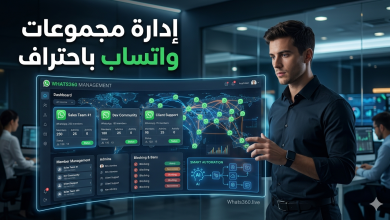
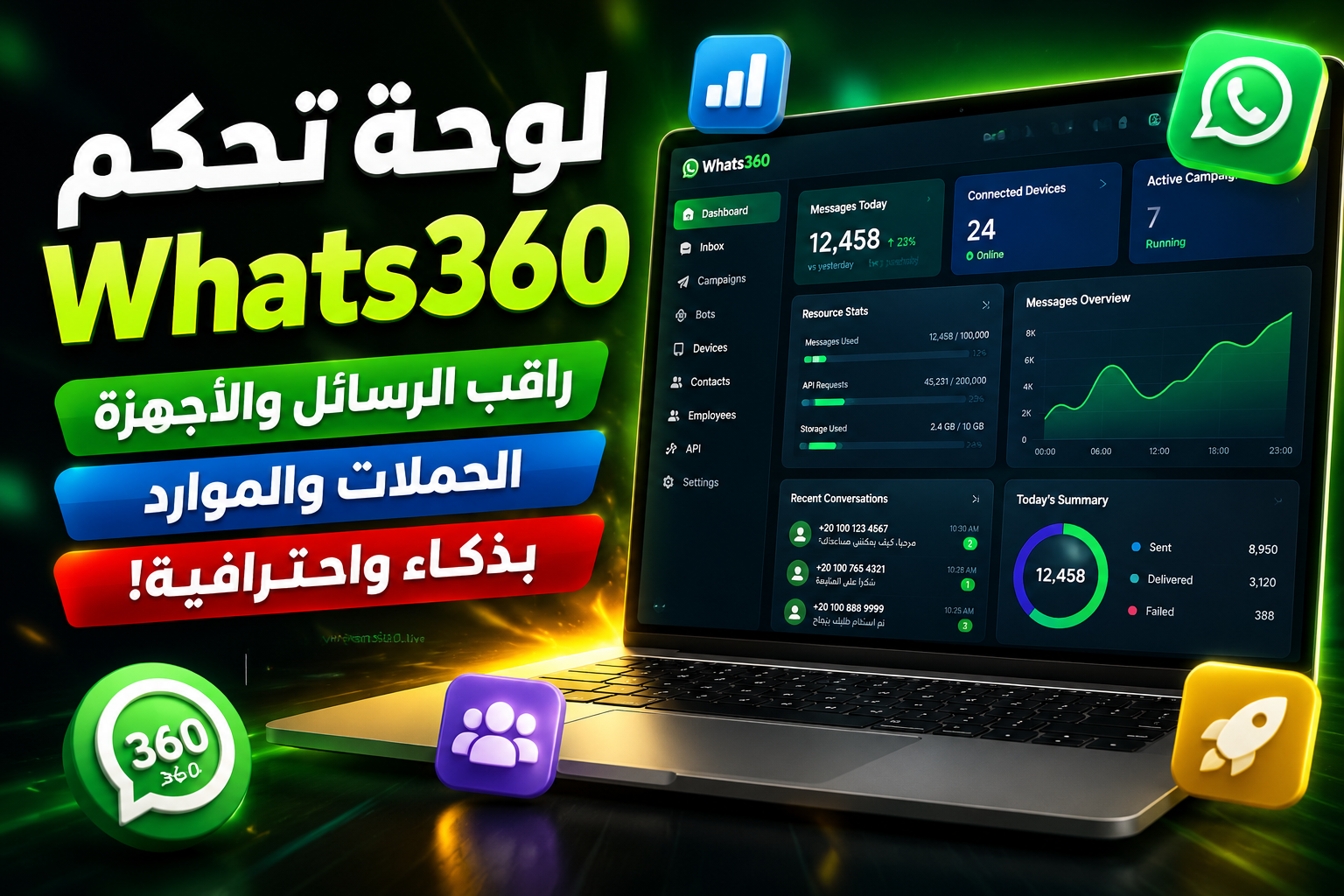
هنا تظهر أهمية لوحة تحكم Whats360. فبدل التعامل مع كل جزء من منظومة WhatsApp بشكل منفصل، تمنحك Dashboard مركزًا واحدًا لمتابعة حالة الحساب والأجهزة والرسائل والحملات والمحادثات والموارد، مع أدوات وصول سريع إلى الوظائف التي تحتاجها أثناء التشغيل.
لكن القيمة الحقيقية للوحة التحكم ليست في عدد البطاقات أو الرسوم البيانية الموجودة أمامك، وإنما في قدرتك على تحويل البيانات إلى قرار: ماذا يحدث؟ أين المشكلة؟ وما الإجراء الذي يجب أن أنفذه الآن؟
الإجابة المختصرة
لوحة تحكم Whats360 هي المركز الرئيسي لمتابعة حالة حساب WhatsApp وإدارة موارده وأجهزته ورسائله وحملاته ومحادثاته. تعرض معلومات مثل الاشتراك، الأجهزة المتصلة، الموظفين، البوتات، القوالب، الرسائل المرسلة وطلبات API، بالإضافة إلى ملخص النشاط اليومي والرسوم البيانية واختصارات الوصول السريع إلى أهم وظائف النظام.
ماذا تستطيع أن تعرف من Dashboard خلال دقائق؟
بدل الدخول إلى لوحة التحكم وقراءة كل رقم بصورة عشوائية، من الأفضل التعامل معها باعتبارها خريطة تشغيلية. ابدأ بمجموعة من الأسئلة التي تكشف لك حالة الحساب بسرعة.
- هل الحساب يعمل كما ينبغي؟
- هل الأجهزة المرتبطة متصلة؟
- ما حجم استخدام الموارد والرسائل؟
- ماذا يحدث اليوم من حملات ومحادثات؟
- هل هناك مؤشر يحتاج إلى تدخل؟
| المؤشر | ماذا يخبرك؟ | الإجراء المحتمل |
|---|---|---|
| Subscription | حالة الخطة وتاريخ الانتهاء | مراجعة الاشتراك عند الحاجة |
| Devices | حالة الأجهزة المرتبطة | فحص الأجهزة غير المتصلة |
| Messages | حجم الرسائل المرسلة | مراقبة النشاط والاستهلاك |
| Campaigns | الحملات النشطة والنشاط التسويقي | المتابعة والإدارة |
| Conversations | حالة المحادثات | فتح صندوق الوارد والمتابعة |
| API Requests | حجم نشاط التكاملات البرمجية | مراقبة الاستخدام التقني |
بهذه الطريقة تصبح Dashboard أكثر من صفحة تعرض الأرقام. إنها نقطة البداية التي تنتقل منها من المراقبة إلى التشخيص ثم إلى التنفيذ.
لوحة التحكم ليست مجرد صفحة إحصائيات
من السهل النظر إلى أي Dashboard باعتبارها مجموعة من البطاقات والرسوم البيانية، لكن هذا الفهم محدود. في نظام لإدارة عمليات WhatsApp، كل معلومة موجودة في لوحة التحكم يمكن أن ترتبط بسؤال تشغيلي.
يمكن تصور دورة الاستخدام بهذا الشكل:
راقب → اكتشف → حلل → تصرف → تابع النتيجة
إذا ظهر جهاز غير متصل، فالمعلومة تحولت إلى مشكلة تحتاج إلى تشخيص. وإذا ارتفع عدد الرسائل، فهذه إشارة تحتاج إلى تفسير. وإذا ظهرت محادثات جديدة، فهذه فرصة أو عبء تشغيلي يحتاج إلى متابعة.

لذلك يمكن وصف Dashboard بأنها طبقة Operational Monitoring؛ أي طبقة مراقبة تساعدك على تكوين صورة سريعة عن حالة النظام قبل الدخول إلى التفاصيل.
Subscription Card: ابدأ بحالة الحساب
تظهر بطاقة الاشتراك Subscription Card معلومات أساسية عن الخطة، مثل نوع الاشتراك وتاريخ الانتهاء.
قد تبدو هذه البيانات بسيطة، لكنها تمثل نقطة فحص مهمة عند مراجعة الحساب. فمن المنطقي قبل البحث عن مشكلة تشغيلية أن تتأكد من حالة الاشتراك والمعلومات الأساسية المرتبطة بالحساب.
سؤال مباشر: كيف أعرف نوع باقة Whats360؟
يمكنك مراجعة Subscription Card داخل لوحة التحكم لمعرفة نوع الخطة وتاريخ انتهائها.
الفكرة ليست فقط معرفة مكان البطاقة، وإنما تحويلها إلى جزء من روتين المراجعة. فعند ظهور مشكلة، ابدأ بصورة الحساب العامة قبل الانتقال إلى التشخيص التفصيلي.
Resource Stats: الأرقام التي تكشف حجم استخدام النظام
يضم قسم Resource Stats عدادات مرتبطة بموارد الحساب، ومنها الأجهزة والموظفون والبوتات والقوالب والرسائل المرسلة وطلبات API.
وهنا يجب التفرقة بين الرقم كمعلومة والرقم كمؤشر لاتخاذ القرار.
على سبيل المثال، إذا ظهر في النظام:
Devices: 2/50
فهذا يعني في المثال أن هناك جهازين مستخدمين من الحد المتاح لذلك المورد.
لكن القيمة الحقيقية ليست في معرفة الرقم فقط. إذا كنت تدير نشاطًا يعتمد على عدة أجهزة، فإن متابعة هذا المؤشر تساعدك على معرفة حجم الموارد المستخدمة. وإذا كان لديك فريق وعمليات أتمتة وتكاملات، تصبح قراءة هذه المؤشرات جزءًا من متابعة حجم التشغيل.
وينطبق الأمر نفسه على الرسائل. عدد الرسائل المرسلة ليس مجرد رقم يجب تسجيله، بل يمكن أن يكون مؤشرًا على تغير النشاط.
إذا ارتفع عدد الرسائل، اسأل: هل حدثت حملة؟ هل زاد تواصل العملاء؟ هل تغير نمط التشغيل؟
وهنا تتحول Dashboard من مصدر للمعلومة إلى أداة تحليل أولي.
إدارة WhatsApp من مركز واحد
إذا كان نشاطك يعتمد على WhatsApp في خدمة العملاء أو التسويق أو إدارة المحادثات، فإن وجود لوحة مركزية يساعدك على الانتقال من متابعة الأرقام إلى إدارة العمليات بصورة أكثر تنظيمًا.
- متابعة الأجهزة والموارد
- مراقبة الرسائل والحملات
- الوصول إلى المحادثات
Today’s Summary: ماذا يحدث اليوم؟
إذا كانت Resource Stats تساعدك على فهم حجم الاستخدام، فإن Today’s Summary تجيب عن سؤال مختلف:
ماذا يحدث اليوم؟
يعرض هذا الجزء ملخصًا للنشاط اليومي، مثل عدد الرسائل اليوم والحملات النشطة والمحادثات الجديدة.
وهذا يجعله أشبه بلقطة سريعة للحالة التشغيلية الحالية. لا تحتاج دائمًا إلى تحليل تاريخي طويل حتى تعرف أين تضع انتباهك الآن.
إذا كان لديك عدد مرتفع من المحادثات الجديدة، فقد تكون الأولوية لصندوق الوارد. وإذا كانت هناك حملات نشطة، فقد تحتاج إلى متابعة النشاط المرتبط بها. وإذا كان حجم الرسائل مختلفًا بصورة واضحة عن المعتاد، فقد يستحق الأمر المراجعة.
إذن، Today’s Summary لا يخبرك فقط بما حدث، بل يساعدك على تحديد أين تضع تركيزك في اللحظة الحالية.
الرسوم البيانية: لا تكتفِ بقراءة الرقم الحالي
تعرض Dashboard رسومًا بيانية مرتبطة بالرسائل والحملات الشهرية. وتختلف وظيفة الرسوم البيانية عن وظيفة العدادات اليومية.
Monthly Messages
رسم الرسائل الشهري يساعدك على رؤية الاتجاه العام للنشاط بدل الاعتماد على رقم لحظي.
يمكنك من خلال الاتجاهات ملاحظة فترات النشاط المرتفع أو المنخفض والتغير في حجم الاستخدام عبر الوقت.
السؤال هنا لا يجب أن يكون فقط:
كم رسالة أُرسلت؟
بل:
كيف تغير النشاط مقارنة بالفترات السابقة؟
Monthly Campaigns
أما الحملات الشهرية فتضيف سياقًا تسويقيًا إلى قراءة النشاط.
إذا لاحظت ارتفاعًا في الرسائل بالتزامن مع زيادة نشاط الحملات، يصبح لديك تفسير محتمل للتغير. وهنا تظهر قيمة ربط البيانات بدل النظر إلى كل مؤشر بمعزل عن الآخر.
قاعدة مهمة في قراءة البيانات
الرقم وحده معلومة، لكن ربط الأرقام ببعضها هو بداية التحليل.
ماذا تفعل عندما يظهر جهاز Offline؟
هذه واحدة من أكثر الحالات التي تكشف القيمة العملية للوحة التحكم.
لنفترض أنك فتحت Dashboard ووجدت أحد الأجهزة في حالة:
Offline
بدل التعامل مع الأمر بشكل عشوائي، استخدم مسار تشخيص منظم.
مسار فحص الجهاز
- راجع قائمة الأجهزة المتصلة.
- حدد الجهاز الذي تظهر عليه حالة عدم الاتصال.
- تحقق من الرقم المرتبط بالجهاز.
- راجع حالة الاتصال الظاهرة داخل النظام.
- إذا احتاج الجهاز إلى إعادة ربط، استخدم المسار المناسب لإضافة الجهاز أو إعادة الاتصال.
- إذا تطلبت عملية الربط استخدام QR، أكمل خطوات الربط المطلوبة.
- ارجع إلى Dashboard وتحقق من تغير حالة الجهاز.
Decision Flow للجهاز غير المتصل
Device Offline
↓
هل الجهاز ظاهر في قائمة الأجهزة؟
إذا كانت الإجابة نعم، راجع حالة الاتصال وإجراءات إعادة الربط المتاحة.
إذا كانت الإجابة لا، استخدم مسار إضافة جهاز.
↓
هل عاد الجهاز إلى حالة الاتصال؟
إذا عاد الاتصال، انتهى التشخيص.
إذا لم يعد، انتقل إلى فحص عملية الربط والجهاز نفسه.
النقطة المهمة هنا أن Dashboard لا تعني بالضرورة أن كل مشكلة ستُحل بضغطة زر، لكنها تمنحك نقطة بداية واضحة للتشخيص بدل البحث في أجزاء النظام بصورة عشوائية.
Quick Actions: من اكتشاف الحالة إلى تنفيذ الإجراء
قد تكون الوظائف المختلفة موجودة داخل أقسام متعددة، لكن Quick Actions تختصر رحلة المستخدم من المراقبة إلى التنفيذ.
فكر في الأمر من زاوية الهدف بدل اسم الوظيفة.
| ما الذي تريد فعله؟ | المسار السريع |
|---|---|
| الرد على العملاء | Inbox |
| إضافة رقم أو جهاز | Add Device |
| إطلاق حملة | Create Campaign |
| إنشاء بوت | Create Bot |
| إدارة الفريق | Employees |
وهنا تظهر وظيفة مهمة جدًا في تصميم Dashboard:
تقليل المسافة بين اكتشاف المشكلة وتنفيذ الإجراء.
كلما زاد حجم النشاط، أصبحت هذه السرعة أكثر أهمية، لأن المستخدم لا يريد قضاء وقته في البحث عن مكان الوظيفة بعد أن عرف بالفعل ما يحتاج إلى فعله.
المحادثات: عندما تتحول Dashboard من مراقبة إلى تشغيل
تتضمن Dashboard توزيعًا للمحادثات وفق حالات مثل New وOpen وPending.
وهنا تنتقل اللوحة من مراقبة الموارد إلى مراقبة سير العمل.
New
المحادثة الجديدة تعني وجود تفاعل يحتاج إلى مراجعة.
Open
المحادثة المفتوحة تعكس تفاعلًا قائمًا يحتاج إلى متابعة ضمن دورة العمل.
Pending
المحادثة المعلقة تمثل حالة تحتاج إلى متابعة وفق أسلوب إدارة الفريق وسير العمل المستخدم.
يمكن تصور الدورة التشغيلية بهذه الصورة:
New → مراجعة → رد → Open → متابعة → Pending / Closed
وبذلك تصبح بيانات المحادثات مؤشرًا تشغيليًا، وليست مجرد إحصائية داخل الصفحة.
عندما يزيد عدد المحادثات، تظهر الحاجة إلى إدارة أكثر تنظيمًا للعملاء والمتابعات. وهنا يمكن أن يصبح مفهوم CRM مهمًا، لأن التعامل مع WhatsApp كصندوق رسائل فقط قد لا يكون كافيًا عندما يتوسع النشاط.
كيف تعرف حجم العملية التي تديرها؟
يمكن بناء نموذج مفاهيمي لفهم حجم التشغيل من خلال مجموعة المؤشرات الموجودة في Dashboard:
Devices + Employees + Messages + Campaigns + Bots + API
لا تمثل هذه العناصر الشيء نفسه، لكنها تعطي معًا صورة عن تعقيد العملية.
فالحساب الذي يستخدم جهازًا واحدًا وعددًا محدودًا من المحادثات يختلف عن نشاط لديه عدة أجهزة وفريق خدمة عملاء وحملات وبوتات وتكاملات API.
لذلك لا توجد قيمة واحدة يمكن اعتبارها أهم مؤشر لجميع المستخدمين.
| نوع المستخدم | ما يهمه أكثر |
|---|---|
| مستخدم فردي | الجهاز والرسائل |
| صاحب متجر | المحادثات والتواصل مع العملاء |
| فريق دعم | الموظفون والمحادثات |
| مسوق | الحملات والرسائل |
| مطور | API Requests والتكاملات |
| شركة | الموارد والأجهزة والفريق والنشاط العام |
Dashboard والأتمتة: أين تبدأ الصورة الأكبر؟
Dashboard تخبرك بما يحدث، لكن الأتمتة تساعدك على بناء ما يحدث بصورة منظمة.
يمكن تصور منظومة تشغيلية بهذا الشكل:
↓
↓
CRM / Bot / Automation
↓
API
↓
المتجر أو النظام الداخلي
في التجارة الإلكترونية مثلًا، يمكن أن يكون السيناريو:
طلب جديد → تسجيل الطلب → إشعار العميل → محادثة WhatsApp → متابعة → خدمة ما بعد البيع
وعندما تحتاج إلى ربط عمليات المتجر بالتواصل مع العملاء، يمكن أن تدخل منصة Toggaar ضمن السياق التجاري، بينما تعمل Whats360 ضمن طبقة التواصل والأتمتة المرتبطة بالعميل.
المهم هنا ألا تنظر إلى Dashboard باعتبارها النظام بأكمله. إنها مركز مراقبة وتحكم ضمن منظومة يمكن أن تضم CRM وأتمتة وتكاملات API وأنظمة تجارة إلكترونية.
API Requests: ماذا تعني داخل Dashboard؟
مصطلح API قد يبدو تقنيًا للمستخدم غير المتخصص، لكن فكرته الأساسية بسيطة: API هي وسيلة تسمح لنظام بالتواصل مع نظام آخر.
مثلًا:
متجر إلكتروني → API → Whats360 → WhatsApp
أو:
CRM → API → Whats360 → العميل
وعندما تظهر API Requests ضمن مؤشرات Dashboard، يصبح لديك مؤشر على نشاط التكاملات البرمجية.
بالنسبة للمستخدم غير التقني، يكفي أن يفهم أن هذه الطلبات مرتبطة بالتواصل بين الأنظمة.
أما المطور، فيمكنه التعامل معها كجزء من مراقبة النشاط البرمجي للنظام.
رؤية تقنية
كلما زادت الأنظمة المرتبطة بمنظومة WhatsApp، أصبحت مراقبة التكاملات جزءًا من المراقبة التشغيلية، لأن المشكلة قد لا تكون في واجهة WhatsApp نفسها، وإنما في نقطة الاتصال بين الأنظمة.
وعند الحاجة إلى تطوير تكامل مخصص أو طبقة برمجية تربط أنظمة متعددة، يمكن الاستعانة بخدمات Beincode وفق متطلبات المشروع وبنيته التقنية.
Dashboard كغرفة قيادة للتجارة الإلكترونية
لنفترض أن لديك متجرًا إلكترونيًا، والعميل لا يحتاج فقط إلى شراء المنتج، بل يحتاج أيضًا إلى تأكيد الطلب ومعرفة حالته والتواصل مع خدمة العملاء والحصول على متابعة بعد البيع.
في هذه الحالة يمكن أن تصبح WhatsApp جزءًا من دورة العميل:
Order → Customer Data → WhatsApp Notification → Customer Conversation → Support → Follow-up
وهذا يوضح الفرق بين استخدام WhatsApp كوسيلة مراسلة فقط واستخدامه كجزء من Workflow تجاري.
يمكن أن تكون Toggaar جزءًا من سياق التجارة الإلكترونية وإدارة المتاجر، بينما تكون Whats360 طبقة التواصل المرتبطة بالعميل.
وعند الحاجة إلى تكاملات مخصصة بين الأنظمة، يمكن بناء طبقة برمجية مناسبة عبر Beincode.
ماذا يحدث عندما تتوسع العمليات خارج WhatsApp؟
مع نمو النشاط، قد لا يكون WhatsApp القناة الوحيدة التي تحتاج إليها. قد تدخل قنوات وخدمات أخرى ضمن رحلة العميل:
WhatsApp + SMS + Email + Payment
وهنا يمكن تصور منظومة متعددة القنوات يكون لكل جزء فيها دور محدد.
- Whats360 ضمن طبقة WhatsApp.
- SMS Control ضمن سيناريوهات SMS والتواصل الآلي.
- UltraMail ضمن سيناريوهات البريد الإلكتروني.
- EGCash ضمن سياقات الدفع والتجارة الإلكترونية.
لكن هناك قاعدة مهمة: لا تضف الأدوات لمجرد زيادة عدد الأنظمة.
الهدف الحقيقي هو بناء Workflow منطقي يربط كل خطوة بالخطوة التالية.
تنبيه استراتيجي
وجود عدة أدوات لا يعني تلقائيًا وجود منظومة متكاملة. القيمة تظهر عندما يكون لكل أداة دور واضح، وتكون عملية انتقال البيانات بينها منطقية ومناسبة لطبيعة العمل.
أخطاء تجعل مراقبة Dashboard أقل فاعلية
النظر إلى الرسائل فقط
عدد الرسائل لا يكشف وحده حالة النظام. يجب النظر أيضًا إلى الأجهزة والحملات والمحادثات والموارد.
تجاهل الأجهزة غير المتصلة
وجود أجهزة متعددة يعني أن حالة كل جهاز قد تكون مهمة، خصوصًا عندما تعتمد العمليات على أكثر من رقم.
عدم مراجعة الاشتراك والموارد
المستخدم الذي يركز على النشاط فقط قد يفوّت بيانات أساسية مرتبطة بالحساب والموارد المستخدمة.
قراءة الرقم الحالي دون الاتجاه
الرقم الحالي يخبرك بما يحدث الآن، بينما الرسم التاريخي يساعدك على فهم اتجاه النشاط.
ترك المحادثات الجديدة دون متابعة
ارتفاع عدد المحادثات الجديدة ليس مجرد رقم؛ قد يعني وجود عملاء ينتظرون تفاعلًا.
استخدام التكاملات دون مراقبة API
كلما زاد اعتمادك على الأنظمة المتكاملة، زادت أهمية فهم النشاط المرتبط بطلبات API.
اعتبار Dashboard بديلًا عن كل الأنظمة
Dashboard مركز مراقبة ووصول سريع، لكنها لا تعني أن CRM أو الأتمتة أو التكاملات البرمجية لم تعد ضرورية.
عندما يكبر النشاط، تكبر قيمة الإدارة المركزية
إذا أصبحت تدير عدة أجهزة أو محادثات أو حملات أو تكاملات، فإن وجود نقطة مركزية لمتابعة التشغيل يساعدك على اكتشاف المشكلات أسرع وتنظيم خطوات العمل بصورة أوضح.
- مراقبة حالة الأجهزة
- متابعة النشاط والموارد
- الوصول إلى المحادثات والوظائف الرئيسية
روتين يومي لمراجعة Dashboard في دقائق
لا تحتاج إلى فتح Dashboard بلا هدف. يمكنك بناء روتين قصير يجعل المراجعة أكثر فاعلية.
مراجعة الحالة
ابدأ بـ:
- Subscription
- Devices
- Messages
السؤال هنا:
هل يوجد شيء غير طبيعي؟
مراجعة النشاط
انتقل إلى:
- Campaigns
- Conversations
- New Chats
والسؤال:
ما الذي يحدث اليوم؟
تحديد الإجراء
ابحث عن:
- جهاز Offline.
- ارتفاع غير معتاد في النشاط.
- حملات نشطة تحتاج إلى متابعة.
- محادثات جديدة.
- أي مؤشر يحتاج إلى تدخل.
ثم اسأل:
ما الإجراء الذي يجب تنفيذه الآن؟
بهذه الطريقة تصبح Dashboard جزءًا من Routine تشغيلية، بدل أن تكون صفحة تزورها فقط عند حدوث مشكلة.
كيف تختلف الأولويات من مستخدم إلى آخر؟
ليست كل بيانات Dashboard متساوية في الأهمية لجميع المستخدمين.
| نوع المستخدم | الأولوية الأولى | السبب |
|---|---|---|
| مستخدم فردي | الجهاز والرسائل | معرفة حالة الاتصال والنشاط |
| صاحب متجر | المحادثات والتواصل | متابعة العملاء والطلبات |
| فريق دعم | الموظفون والمحادثات | تنظيم خدمة العملاء |
| مسوق | الحملات والرسائل | متابعة النشاط التسويقي |
| مطور | API Requests | مراقبة التكاملات |
| شركة | الموارد والأجهزة والفريق | متابعة الصورة التشغيلية العامة |
وهذا يقود إلى قاعدة مهمة في استخدام Dashboards:
ليست أفضل Dashboard هي التي تعرض أكبر كمية من البيانات، وإنما التي تساعد المستخدم على رؤية البيانات التي يحتاج إليها لاتخاذ القرار.
هل تحتاج Dashboard فقط أم منظومة WhatsApp كاملة؟
يمكن تبسيط القرار حسب الهدف الذي تريد تحقيقه.
إذا كان هدفك مراقبة الحساب
ابدأ من Dashboard.
إذا كان هدفك إدارة المحادثات
استخدم Inbox وطبقات CRM المناسبة لطبيعة العمل.
إذا كان هدفك الأتمتة
انتقل إلى Bots وAutomation حسب السيناريو المطلوب.
إذا كان هدفك إدارة الحملات
استخدم وظائف Campaigns لمتابعة الحملات وإدارتها.
إذا كان هدفك إدارة الفريق
انتقل إلى Employees لإدارة الموظفين المرتبطين بعمليات خدمة العملاء والتواصل.
قاعدة عملية مهمة
لا تبحث عن وظيفة واحدة تؤدي كل شيء. استخدم Dashboard لمراقبة الصورة العامة، ثم انتقل إلى الأداة المتخصصة لتنفيذ الإجراء المطلوب.
Dashboard + Automation: أين تبدأ الأتمتة الحقيقية؟
عندما يكبر حجم العمليات، لا تعود إدارة WhatsApp مجرد استقبال رسائل والرد عليها يدويًا. تبدأ الحاجة إلى ربط المحادثات بالبيانات والطلبات والعملاء والأنظمة الأخرى.
هنا تظهر قيمة التكامل بين لوحة المتابعة وأدوات التشغيل والأتمتة.
يمكن تصور دورة العمل بشكل مبسط:
الفكرة هنا ليست إضافة أدوات لمجرد الإضافة، وإنما بناء مسار يجعل البيانات تنتقل بين الأنظمة بأقل تدخل يدوي ممكن.
عندما تحتاج إلى API: ماذا تعني API Requests داخل Dashboard؟
مصطلح API قد يبدو تقنيًا للمستخدم غير المتخصص، لكنه ببساطة يشير إلى وسيلة تسمح للأنظمة المختلفة بالتواصل مع بعضها.
فعلى سبيل المثال، يمكن لنظام متجر أن يرسل طلبًا إلى نظام آخر، أو يمكن لنظام CRM أن يتواصل مع منصة WhatsApp لتنفيذ إجراء معين، وفقًا للتكامل المتاح.
مثال مبسط
متجر إلكتروني → API → Whats360 → WhatsApp → العميل
وبالنسبة للمستخدم التقني، فإن API Requests تمثل مؤشرًا مهمًا عند متابعة استخدام التكاملات. فكلما زادت الأنظمة المرتبطة ببعضها، أصبحت مراقبة الطلبات جزءًا من فهم حجم تشغيل المنظومة.
أما إذا كان المطلوب تطوير تكامل خاص بين WhatsApp ونظام داخلي أو تطبيق أو CRM مخصص، فقد تحتاج إلى تطوير برمجي يناسب بنية المشروع، وهو نوع من العمل يمكن تنفيذه من خلال Beincode عند الحاجة إلى برمجة أو تكاملات مخصصة.
Dashboard كغرفة قيادة للتجارة الإلكترونية
تظهر أهمية Dashboard بصورة أكبر عندما يكون WhatsApp جزءًا من دورة التجارة الإلكترونية، وليس مجرد قناة منفصلة للتواصل.
تخيل دورة تشغيل تبدأ بطلب جديد:
طلب جديد
↓
تسجيل الطلب
↓
إرسال إشعار أو بدء التواصل
↓
محادثة العميل
↓
متابعة الطلب
↓
خدمة ما بعد البيع
في هذه الحالة تصبح الرسائل جزءًا من عملية تجارية كاملة. ولذلك يمكن أن يكون ربط التجارة الإلكترونية بمنظومة التواصل أكثر فائدة من التعامل مع كل قناة بشكل منفصل.
على سبيل المثال، يمكن استخدام Toggaar كسياق تكميلي عندما يكون النشاط قائمًا على التجارة الإلكترونية وإدارة المتاجر والمسوقين، بينما تكون Whats360 هي الطبقة المرتبطة بالتواصل عبر WhatsApp.
عندما تصبح المحادثة جزءًا من عملية البيع
إذا كان نشاطك يعتمد على متجر إلكتروني وعدد كبير من محادثات العملاء، فكر في الربط بين بيانات الطلبات والتواصل بدل إدارة كل مرحلة بشكل منفصل.
- إدارة المتجر والطلبات
- التواصل مع العملاء عبر WhatsApp
- متابعة المحادثات وخدمة العملاء
ماذا يحدث عندما تتوسع العمليات خارج WhatsApp؟
مع نمو النشاط الرقمي، قد لا تكون قناة واحدة كافية لكل أنواع التواصل.
قد تحتاج بعض العمليات إلى WhatsApp، بينما تحتاج عمليات أخرى إلى SMS أو البريد الإلكتروني أو الدفع الإلكتروني.
وهنا يمكن تصور منظومة أوسع:
| القناة | الاستخدام المحتمل |
|---|---|
| Whats360 | التواصل وإدارة عمليات WhatsApp |
| SMS Control | عمليات الرسائل النصية SMS |
| UltraMail | التواصل عبر البريد الإلكتروني |
| EGCash | عمليات الدفع الإلكتروني |
المهم هنا أن هذه الأنظمة لا يجب أن تظهر داخل المقال كقائمة خدمات منفصلة، وإنما كأمثلة على طبقات يمكن أن تدخل في منظومة رقمية أكبر عندما تكون هناك حاجة فعلية إليها.
سبعة أخطاء تجعل صاحب العمل يراقب Dashboard بطريقة خاطئة
امتلاك لوحة تحكم لا يعني بالضرورة استخدامها بطريقة صحيحة. المشكلة أحيانًا ليست في نقص البيانات، وإنما في قراءة البيانات بشكل منفصل وعدم تحويلها إلى قرارات تشغيلية.
النظر إلى الرسائل فقط
عدد الرسائل مهم، لكنه لا يعطي الصورة الكاملة. يجب قراءته بجانب الأجهزة والحملات والمحادثات وبقية الموارد.
تجاهل الأجهزة غير المتصلة
وجود جهاز Offline قد يؤثر على عملية التواصل المرتبطة به، ولذلك يجب التعامل مع حالة الاتصال كمؤشر تشغيلي وليس مجرد معلومة جانبية.
عدم مراجعة الاشتراك والموارد
إذا كنت تستخدم النظام بصورة مستمرة، فإن متابعة الموارد المتاحة والاستهلاك تساعدك على فهم حالة الحساب قبل ظهور مشكلة مرتبطة بالاستخدام.
النظر إلى الرقم الحالي دون مقارنة الاتجاهات
الرقم اللحظي قد لا يكون كافيًا. الرسوم البيانية تساعد على رؤية التغير في النشاط بمرور الوقت بدل الحكم على الحساب من لقطة واحدة.
ترك المحادثات الجديدة دون متابعة
المحادثة الجديدة ليست مجرد رقم داخل Dashboard؛ إنها قد تمثل عميلًا ينتظر ردًا أو استفسارًا أو فرصة بيع أو خدمة.
استخدام API دون مراقبة الطلبات
كلما زادت التكاملات، يصبح من المفيد متابعة API Requests لفهم حجم التواصل بين الأنظمة المرتبطة.
اعتبار Dashboard بديلًا عن نظام تشغيل كامل
Dashboard هي طبقة مراقبة ومتابعة. أما إدارة العملاء والأتمتة والتكاملات وسير العمل فقد تحتاج إلى أدوات وطبقات تشغيل أخرى بحسب طبيعة النشاط.
المشكلة ليست في كثرة البيانات
الخطأ الحقيقي هو امتلاك البيانات دون وجود طريقة واضحة لقراءتها وتحويلها إلى إجراء. لذلك يجب أن ترتبط كل قراءة من Dashboard بسؤال: ماذا سأفعل بناءً على هذه المعلومة؟
نموذج المراقبة اليومية: كيف تستخدم Dashboard في ثلاث دقائق؟
بدل فتح Dashboard بشكل عشوائي والتنقل بين الأقسام، يمكنك بناء روتين قصير وثابت للمراقبة اليومية.
فحص الحالة العامة
راجع Subscription وDevices وMessages للحصول على صورة أولية عن حالة الحساب والاستخدام.
فحص النشاط
راجع Campaigns وConversations وNew Chats لمعرفة ما يحدث داخل النظام اليوم.
فحص الاستثناءات
ابحث عن أي جهاز Offline، أو ارتفاع غير معتاد في الرسائل، أو حملات تحتاج إلى متابعة، أو مؤشرات تتطلب تدخلًا.
بهذه الطريقة تتحول زيارة Dashboard من تصفح عشوائي إلى Routine تشغيلي واضح.
من المستخدم الفردي إلى فريق كامل: كيف تتغير طريقة استخدام Dashboard؟
ليست كل مؤشرات Dashboard بنفس الأهمية لكل مستخدم. الأولويات تتغير حسب حجم النشاط وطبيعة العمل.
| نوع المستخدم | ما يهمه أولًا |
|---|---|
| مستخدم فردي | الجهاز والرسائل |
| متجر إلكتروني | المحادثات والطلبات |
| فريق دعم | الموظفون والمحادثات |
| مسوق | الحملات والرسائل |
| مطور | API Requests والتكاملات |
| شركة | الموارد والأجهزة والفريق |
وهذا يوضح نقطة مهمة: لا توجد قراءة واحدة صحيحة لـ Dashboard. القراءة الصحيحة تعتمد على الدور الذي يؤديه المستخدم داخل منظومة العمل.
هل تحتاج Dashboard فقط أم منظومة WhatsApp كاملة؟
هذا السؤال يصبح أكثر أهمية كلما زاد حجم العمليات.
استخدم Dashboard عندما يكون هدفك:
مراقبة الحساب والموارد والأجهزة والنشاط العام.
انتقل إلى Inbox وCRM عندما يكون هدفك:
إدارة المحادثات والعملاء وسير المتابعة.
استخدم Bots وAutomation عندما يكون هدفك:
تقليل العمليات اليدوية وأتمتة سيناريوهات الرد والتشغيل المناسبة.
استخدم Campaigns عندما يكون هدفك:
إدارة الحملات والرسائل المرتبطة بها.
استخدم API وWebhooks عندما يكون هدفك:
ربط WhatsApp بأنظمة أو تطبيقات أخرى.
استخدم Employees عندما يكون هدفك:
إدارة فريق يعمل على خدمة العملاء والتواصل.
كلما زاد تعقيد النشاط، تنتقل Dashboard تدريجيًا من مجرد صفحة إحصائيات إلى Control Center لمتابعة طبقات مختلفة من التشغيل.
هل تحتاج إلى إدارة WhatsApp من مكان مركزي؟
إذا كانت عملياتك تتضمن أكثر من جهاز أو محادثات أو حملات أو فريق عمل أو تكاملات، يمكنك استكشاف Whats360 لفهم كيف يمكن أن تتجمع هذه العمليات داخل منظومة واحدة.
كيف يمكن تطوير Dashboard مستقبلًا باستخدام البيانات والذكاء الاصطناعي؟
المرحلة التالية من تطور لوحات التحكم ليست بالضرورة إضافة المزيد من الأرقام، وإنما جعل البيانات أكثر قابلية للفهم واتخاذ القرار.
فبدل أن تعرض Dashboard معلومة مثل وجود جهاز غير متصل، يمكن في الأنظمة المتقدمة أن تضيف طبقة تحليل تساعد على تحديد الأنماط المتكررة واقتراح الإجراء المناسب.
ومن أمثلة الاتجاهات الممكنة:
- اكتشاف الاستخدام غير الطبيعي.
- تنبيهات تلقائية عند حدوث تغييرات مهمة.
- توقع استهلاك الموارد بناءً على أنماط الاستخدام.
- اكتشاف الأجهزة التي تتكرر فيها مشاكل الاتصال.
- تحليل أداء الحملات.
- تصنيف المحادثات.
- اقتراح إجراءات تشغيلية بناءً على البيانات.
من Dashboard تراقب إلى Dashboard تساعدك على القرار
الفرق الحقيقي بين لوحة تعرض البيانات ولوحة قيادة ذكية هو الانتقال من: “هناك مشكلة” إلى “هناك مشكلة، وهذه مؤشرات سببها المحتمل، وهذا الإجراء الذي يمكن مراجعته”.
لكن يجب التمييز بين ما توفره المنصة فعليًا في الوقت الحالي وبين الأفكار المستقبلية لتطوير لوحات التحكم. لا ينبغي اعتبار أي وظيفة تحليلية مستقبلية خاصية موجودة ما لم تكن موثقة في النظام.
الخلاصة التنفيذية: استخدم Dashboard لاتخاذ القرار وليس لمشاهدة الأرقام
لوحة تحكم Whats360 تصبح أكثر قيمة عندما تتعامل معها كأداة تشغيلية، وليس كصفحة تحتوي على مجموعة من العدادات.
السؤال الأساسي ليس: “كم رقمًا يظهر أمامي؟”
السؤال الأهم هو: “ماذا تخبرني هذه الأرقام عن حالة العمل، وما الإجراء الذي يجب أن أتخذه؟”
يمكن تلخيص دور Dashboard في أربع أسئلة عملية:
ماذا يحدث؟ من خلال ملخص النشاط والرسائل والحملات والمحادثات.
أين المشكلة؟ من خلال حالة الأجهزة والموارد والمؤشرات غير الطبيعية.
ما حجم الاستخدام؟ من خلال الرسائل والأجهزة والموظفين والبوتات والقوالب وطلبات API.
ما الإجراء التالي؟ من خلال Quick Actions والانتقال إلى الوظيفة المناسبة لتنفيذ المطلوب.
بهذه الطريقة تصبح Dashboard نقطة بداية لاتخاذ القرار، بينما تتولى أدوات Inbox وCRM وBots وCampaigns وAPI وبقية مكونات المنظومة تنفيذ العمليات المتخصصة.
الأسئلة الشائعة حول لوحة تحكم Whats360
ما هي لوحة تحكم Whats360؟
هي الواجهة المركزية لمتابعة حالة الحساب والأجهزة والرسائل والحملات والمحادثات والموارد، مع توفير وصول سريع إلى وظائف التشغيل الأساسية.
كيف أعرف عدد الرسائل المرسلة؟
يمكن معرفة ذلك من مؤشرات الموارد وملخص النشاط الموجودين داخل Dashboard، وفق البيانات التي يعرضها الحساب.
كيف أعرف الأجهزة المتصلة بحساب Whats360؟
من قائمة Connected Devices التي تعرض الأجهزة المرتبطة وأرقامها وحالة الاتصال، مع أدوات مرتبطة بإدارة الأجهزة.
ماذا أفعل إذا ظهر جهاز غير متصل؟
ابدأ بفحص حالة الجهاز من Dashboard. إذا كان الجهاز ظاهرًا في القائمة، راجع حالة الاتصال، ثم استخدم خيارات إعادة الربط أو إضافة الجهاز عند الحاجة، وبعد ذلك تحقق من عودة الحالة إلى الاتصال.
ماذا تعرض Today’s Summary؟
تعرض ملخصًا للنشاط اليومي مثل عدد الرسائل والحملات النشطة والمحادثات الجديدة، لتمنح المستخدم لقطة سريعة عن النشاط الحالي.
ما فائدة Quick Actions في Dashboard؟
تسمح بالوصول السريع إلى وظائف مثل Inbox وإضافة جهاز وإنشاء حملة أو بوت وإدارة الموظفين، مما يقلل الوقت بين اكتشاف الحالة وتنفيذ الإجراء.
ماذا تعني API Requests؟
هي الطلبات التي تتم بين Whats360 والأنظمة أو التطبيقات المتكاملة معه عبر API، وتصبح مراقبتها أكثر أهمية كلما زاد الاعتماد على التكاملات البرمجية.
هل Dashboard مناسبة لإدارة فرق العمل؟
يمكن أن تكون مفيدة للفرق التي تحتاج إلى متابعة الأجهزة والموظفين والمحادثات والحملات والموارد من مكان مركزي، بينما يتم تنفيذ مهام الفريق من الأدوات المتخصصة داخل المنظومة.
هل Dashboard هي نفسها CRM؟
لا. Dashboard تركز على المراقبة والمتابعة العامة للحساب والنشاط والموارد، بينما يركز CRM على إدارة العملاء والمحادثات والبيانات وسير العمل بحسب النظام المستخدم.
ما الذي يجب أن تفعله بعد فهم Dashboard؟
إذا كنت تستخدم WhatsApp كجزء أساسي من عمليات البيع أو خدمة العملاء، ابدأ بتحديد المؤشرات التي تحتاج إلى مراقبتها يوميًا، ثم اربط كل مؤشر بإجراء واضح.
- راجع حالة الاشتراك والموارد.
- تأكد من حالة الأجهزة.
- راقب الرسائل والنشاط اليومي.
- راجع الحملات والمحادثات الجديدة.
- انتقل إلى الوظيفة المناسبة عند اكتشاف مشكلة.
- حدد ما إذا كنت تحتاج إلى CRM أو Automation أو API بناءً على حجم التشغيل.
أما إذا كان لديك متجر إلكتروني أو نظام داخلي وتحتاج إلى ربط التواصل بالطلبات والعملاء والعمليات، فابدأ بتحديد نقطة التكامل المطلوبة قبل اختيار البنية التقنية المناسبة.
هل تريد معرفة كيف يمكن تشغيل WhatsApp من لوحة تحكم مركزية؟
استكشف Whats360 وتعرّف على إمكانيات إدارة WhatsApp والمحادثات والحملات والأتمتة والتكاملات وفق احتياجات نشاطك.
مقالات ذات صلة
إدارة العملاء باستخدام WhatsApp CRM
أتمتة WhatsApp وإدارة المحادثات
WhatsApp API والتكامل مع الأنظمة
التجارة الإلكترونية وربط WhatsApp بالمتجر
أهم ما يجب أن تتذكره
- Dashboard ليست مجرد صفحة إحصائيات.
- حالة الأجهزة مؤشر تشغيلي يجب متابعته.
- الرسائل تُقرأ بصورة أفضل عند مقارنتها بالاتجاهات والنشاط.
- المحادثات الجديدة تحتاج إلى إجراء وليس مجرد متابعة رقمية.
- Quick Actions تربط بين المراقبة والتنفيذ.
- API Requests تصبح أكثر أهمية مع توسع التكاملات.
- كل نوع من المستخدمين لديه مؤشرات مختلفة تستحق الأولوية.
- كلما زاد تعقيد النشاط، أصبحت Dashboard جزءًا من Control Center أكبر لإدارة عمليات WhatsApp.