كيف تفعل إشعارات واتساب لمتجر WooCommerce أو WordPress وترسل الطلبات والرسائل تلقائيًا؟
إذا كنت تدير متجرًا إلكترونيًا باستخدام WooCommerce، فغالبًا لا تريد أن تظل مرتبطًا بلوحة تحكم WordPress طوال اليوم لمعرفة الطلبات الجديدة أو متابعة حالات الشحن أو التواصل مع العملاء. يمكن تحويل هذه العمليات إلى Workflows تلقائية تجعل WhatsApp جزءًا من تشغيل المتجر، بحيث يتحول إنشاء الطلب أو تغيير حالته إلى حدث يؤدي إلى إرسال رسالة تلقائيًا.
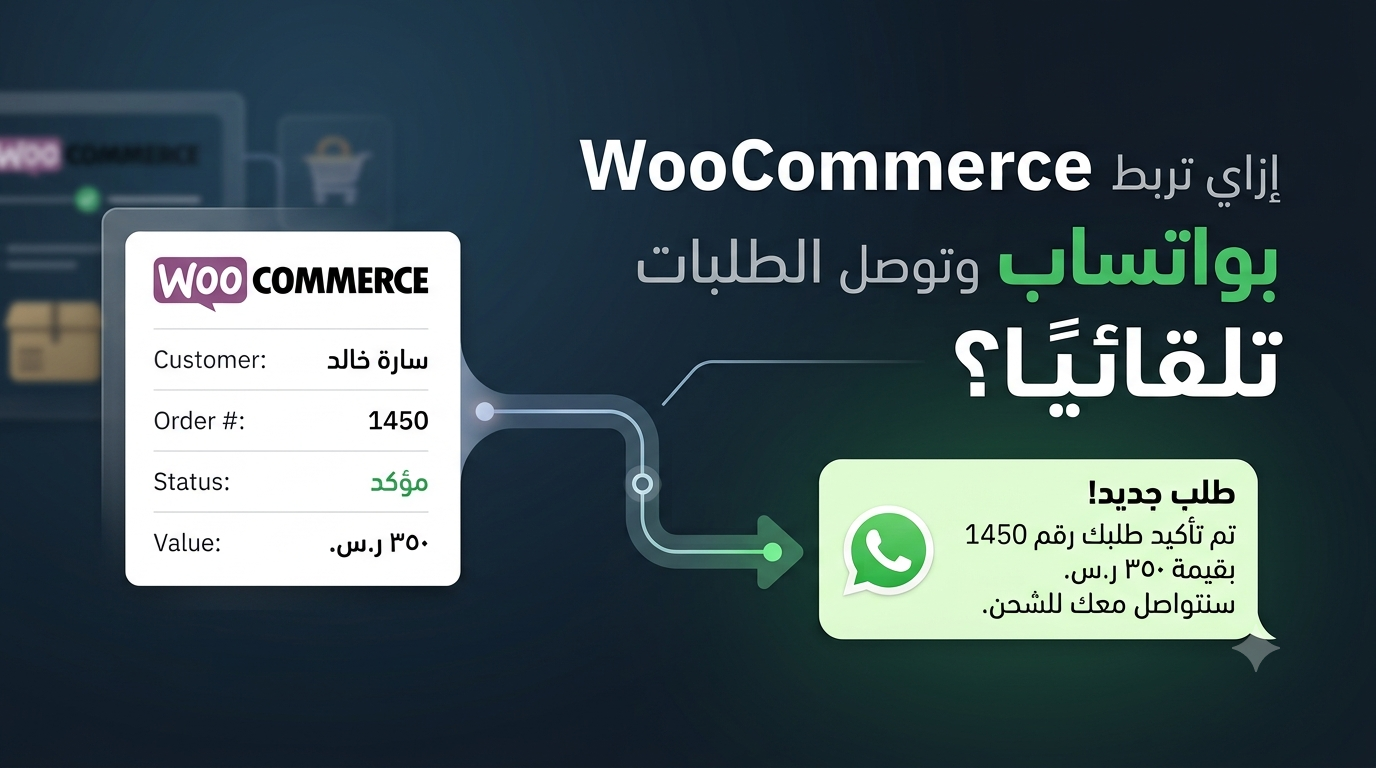
الفكرة ليست مجرد إضافة زر لإرسال رسالة واتساب، وإنما بناء مسار واضح يبدأ من الحدث داخل WooCommerce، ثم يمر بطبقة التكامل، وينتهي بوصول الرسالة إلى صاحب المتجر أو العميل.
الإجابة المختصرة
يمكن تفعيل إشعارات واتساب في WooCommerce من خلال ربط أحداث المتجر بطبقة قادرة على إرسال رسائل WhatsApp. عند إنشاء طلب أو تغيير حالته، يتم التقاط الحدث واستخراج البيانات المطلوبة ثم إرسالها عبر التكامل المناسب إلى WhatsApp. ويمكن تنفيذ ذلك باستخدام Custom Integration أو Webhook وAPI أو من خلال حل جاهز مثل Whats360، حسب احتياجات المتجر ومستوى التحكم المطلوب.
كيف تعمل إشعارات واتساب داخل WooCommerce؟
لفهم طريقة التنفيذ، من الأفضل ألا ننظر إلى العملية باعتبارها إضافة WhatsApp يتم تركيبها داخل المتجر فقط. التكامل الحقيقي يتكون من عدة أجزاء تعمل معًا.
عندما يحدث Event داخل WooCommerce، مثل إنشاء طلب جديد، يجب أن توجد آلية لالتقاط هذا الحدث، ثم تمرير البيانات المطلوبة إلى طبقة التكامل، وبعد ذلك تنفيذ عملية الإرسال إلى WhatsApp.
WooCommerce Event ← إنشاء الطلب أو تغيير حالته
Trigger / Hook / Webhook ← التقاط الحدث
Integration Layer ← معالجة البيانات
WhatsApp API ← تنفيذ الإرسال
Message ← وصول الإشعار إلى المدير أو العميل



وهذا النموذج مهم لأن أي مشكلة في إحدى هذه الطبقات يمكن أن تؤثر على النتيجة النهائية. فإذا لم يتم التقاط الحدث أصلًا، فلن تصل البيانات إلى WhatsApp. وإذا وصلت البيانات ولكن فشل طلب API، فلن تصل الرسالة حتى لو كان WooCommerce يعمل بصورة طبيعية.
ما الأحداث التي يمكن تحويلها إلى إشعارات واتساب؟
إنشاء الطلب ليس الحدث الوحيد الذي يمكن استخدامه. بمجرد أن يصبح WooCommerce مصدرًا للأحداث، يمكن تصميم أكثر من Workflow حسب طبيعة المتجر.
إشعار صاحب المتجر عند وصول طلب جديد
هذا من أبسط السيناريوهات وأكثرها وضوحًا. بمجرد إنشاء طلب جديد، يتم التقاط بياناته وإرسال إشعار إلى صاحب المتجر أو الموظف المسؤول.
طلب جديد
↓
استخراج بيانات الطلب
↓
إنشاء الرسالة
↓
إرسال WhatsApp
↓
إشعار صاحب المتجر
يمكن أن تحتوي الرسالة على رقم الطلب واسم العميل وقيمة الطلب وحالته، بحيث يحصل صاحب المتجر على أهم المعلومات دون الحاجة إلى فتح لوحة التحكم في كل مرة.
مثال:
🛒 طلب جديد
رقم الطلب: #4587
العميل: محمد علي
إجمالي الطلب: 1,850 جنيه
الحالة: قيد المعالجة
إرسال تأكيد للعميل بعد الطلب
يمكن استخدام نفس فكرة الحدث لإرسال رسالة للعميل بعد إنشاء الطلب، بحيث يعرف أن الطلب تم استلامه.
مثال بسيط:
تم استلام طلبك رقم #4587 بنجاح، وجارٍ تجهيز الطلب.
هنا يجب التفريق بين إشعار صاحب المتجر ورسالة العميل. فصاحب المتجر يحتاج عادةً إلى معلومات تشغيلية تساعده على التعامل مع الطلب، بينما يحتاج العميل إلى معلومات مختصرة وواضحة حول حالة طلبه.
إرسال تحديثات عند تغيير حالة الطلب
يمكن أيضًا استخدام تغيير حالة الطلب كـ Trigger جديد. فإذا انتقل الطلب إلى حالة أخرى، يمكن تشغيل Workflow خاص بهذه الحالة.
تغيير حالة الطلب
↓
تحديد الحالة الجديدة
↓
اختيار الرسالة المناسبة
↓
إرسال WhatsApp
بهذه الطريقة يمكن أن يصبح التواصل مع العميل مرتبطًا برحلة الطلب بدل أن تكون كل رسالة عملية يدوية منفصلة.
المتابعة بعد إتمام الطلب
يمكن توسيع الفكرة بعد انتهاء البيع. بدل أن ينتهي دور WhatsApp عند إرسال تأكيد الطلب، يمكن أن يصبح جزءًا من رحلة ما بعد البيع، مثل متابعة العميل أو تقديم خدمة دعم أو إعداد Workflow لإعادة التواصل معه في السياقات المناسبة.
ما البيانات التي يجب إرسالها مع إشعار الطلب؟
نجاح الإشعار لا يعتمد فقط على وصول الرسالة، وإنما على جودة المعلومات الموجودة داخلها. إرسال كل البيانات المتاحة ليس بالضرورة أفضل من إرسال البيانات المهمة فقط.
بحسب السيناريو، قد يحتاج الإشعار إلى:
- رقم الطلب.
- اسم العميل.
- رقم الهاتف.
- قيمة الطلب.
- حالة الطلب.
- المنتجات المطلوبة.
- طريقة الدفع.
- بيانات الشحن.
- رابط الطلب أو مرجع داخلي عند الحاجة.
على سبيل المثال، قد يحتاج مدير المتجر إلى رقم الطلب والقيمة والحالة، بينما يحتاج العميل إلى رقم الطلب وحالته ومعلومات الشحن. لذلك يجب تصميم البيانات وفق المستلم والغرض من الرسالة.
نقطة مهمة في تصميم الـWorkflow
لا تسأل فقط: «كيف أرسل رسالة واتساب؟»
السؤال الأفضل هو: «ما الحدث الذي سيطلق الرسالة، ومن سيستلمها، وما المعلومات التي يحتاج إليها لاتخاذ الإجراء المطلوب؟»
طرق ربط WooCommerce بواتساب
يمكن تنفيذ التكامل بأكثر من أسلوب. الاختيار الصحيح يعتمد على حجم المشروع، ومستوى التحكم المطلوب، وخبرة الفريق، وعدد الأنظمة التي تريد ربطها.
التكامل البرمجي المخصص
في هذا السيناريو يتم بناء طبقة برمجية داخل WordPress أو WooCommerce تلتقط الأحداث المطلوبة، ثم تتعامل مع واجهة WhatsApp المستخدمة في النظام.
WooCommerce
↓
Hook / Event
↓
Custom Code
↓
API Request
↓
الميزة الأساسية في هذا الأسلوب هي المرونة. يستطيع المطور بناء شروط خاصة وفق احتياجات المشروع.
على سبيل المثال، يمكن أن يعتمد الإشعار على قيمة الطلب أو حالة معينة أو نوع المنتج، ويمكن تصميم Workflow مختلف لكل حالة.
لكن هذه المرونة تعني أيضًا الحاجة إلى التطوير والاختبار والصيانة ومعالجة الأخطاء.
Webhook مع API
إذا كان المشروع يحتاج إلى ربط WooCommerce بأكثر من نظام، فقد يكون Webhook مع API خيارًا أكثر ملاءمة من وضع كل منطق التكامل داخل المتجر.
WooCommerce
↓
Webhook
↓
Integration / Middleware
↓
WhatsApp API
تعمل طبقة الـ Middleware هنا كوسيط يستقبل الحدث ويعالج البيانات ثم يرسلها إلى الخدمة المناسبة.
وتصبح هذه البنية أكثر فائدة عندما لا يكون WhatsApp هو النظام الوحيد الذي يحتاج إلى بيانات WooCommerce.
WooCommerce
↓
Integration Layer
↙ ↓ ↘
WhatsApp CRM أنظمة أخرى
وبذلك يمكن أن تصبح طبقة التكامل نقطة مركزية لإدارة انتقال البيانات بين الأنظمة المختلفة.
استخدام حل جاهز
إذا كان الهدف هو تشغيل إشعارات WhatsApp بسرعة دون بناء كل طبقة التكامل من الصفر، فقد يكون استخدام حل جاهز أكثر عملية.
وتزداد أهمية هذا الخيار عندما لا يقتصر احتياج المتجر على إشعار الطلب، وإنما يحتاج إلى وظائف أخرى مرتبطة بواتساب مثل API أو CRM أو Automation أو إدارة المحادثات أو الذكاء الصناعي أو الحملات.
عندما تحتاج أكثر من مجرد إشعار
إذا كان مشروعك يحتاج إلى ربط WooCommerce أو WordPress مع WhatsApp، ثم توسيع الاستخدام إلى API وCRM والأتمتة وإدارة المحادثات، يمكنك التعرف على إمكانيات Whats360 واختيار ما يناسب بنية مشروعك.
- تكاملات WhatsApp.
- API وأتمتة.
- إدارة محادثات العملاء.
مثال عملي لإشعار صاحب المتجر عند وصول طلب
لنفترض أن العميل أنهى عملية الشراء وأن WooCommerce أنشأ الطلب.
يبدأ المسار من الحدث، ثم يتم استخراج البيانات المطلوبة، ثم تجهيز الرسالة وإرسالها إلى الرقم المحدد.
العميل ينشئ الطلب
↓
WooCommerce ينشئ Order
↓
Trigger
↓
استخراج بيانات الطلب
↓
إنشاء الرسالة
↓
WhatsApp API
↓
إشعار صاحب المتجر
يمكن أن تكون النتيجة رسالة مختصرة تحتوي على البيانات التشغيلية الأساسية:
🛒 طلب جديد
رقم الطلب: #4587
العميل: محمد علي
الإجمالي: 1,850 جنيه
الحالة: قيد المعالجة
الميزة هنا ليست في النص نفسه، وإنما في أن إنشاء الطلب هو الذي أطلق العملية بدل أن يضطر الموظف إلى متابعة لوحة التحكم يدويًا.
مثال آخر: رسالة للعميل بعد إنشاء الطلب
يمكن استخدام Event إنشاء الطلب لتشغيل Workflow آخر يستهدف العميل نفسه.
New Order
↓
قراءة رقم العميل
↓
قراءة بيانات الطلب
↓
تجهيز الرسالة
↓
↓
العميل
ثم يمكن تطوير هذا المسار إلى رحلة أكبر:
Order Created
↓
Confirmation
↓
Order Processing
↓
Shipping
↓
Delivered
↓
Follow-up
وبذلك يصبح WhatsApp قناة مستمرة للتواصل مع العميل بدل أن يكون مجرد وسيلة لإرسال إشعار واحد.
ما الذي تحتاجه تقنيًا لبناء التكامل؟
يمكن تقسيم منظومة إشعارات WooCommerce إلى طبقات واضحة، وكل طبقة لها وظيفة مختلفة.
طبقة المتجر
وهي WordPress وWooCommerce، حيث تحدث أحداث الطلبات وتتغير الحالات ويتم تخزين بيانات العملاء والطلبات.
طبقة التكامل
يمكن أن تكون هذه الطبقة عبارة عن Custom Code أو Webhook أو Middleware أو Plugin أو خدمة أتمتة، حسب التصميم المختار.
طبقة WhatsApp
تتولى هذه الطبقة تنفيذ عملية إرسال الرسائل وفق واجهة التكامل والخدمة المستخدمة.
طبقة الرسائل
تحدد محتوى الرسالة والبيانات التي ستظهر فيها والمستلم وتوقيت الإرسال والـWorkflow الذي أطلق العملية.
طبقة المراقبة
كلما أصبح النظام أكثر أهمية للأعمال، يصبح من المهم معرفة حالة العمليات بدل الاكتفاء بافتراض أن كل شيء يعمل.
يجب أن تستطيع، بحسب البنية المستخدمة، تحديد مكان المشكلة:
- هل تم تشغيل الحدث؟
- هل وصلت البيانات؟
- هل تم تنفيذ التكامل؟
- هل نجح طلب API؟
- هل حدث خطأ أثناء الإرسال؟
كيف تنتقل بيانات الطلب بين الأنظمة؟
من الناحية المنطقية، يمكن أن يحتوي الحدث على مجموعة من البيانات مثل رقم الطلب واسم العميل ورقم الهاتف والقيمة والحالة.
{
“order_id”: “4587”,
“customer_name”: “محمد علي”,
“phone”: “رقم العميل”,
“total”: “1850”,
“status”: “processing”
}
هذا المثال يوضح الفكرة المنطقية للبيانات فقط، وليس Payload رسميًا لواجهة API بعينها. شكل البيانات الحقيقي يعتمد على طريقة التكامل والخدمة المستخدمة.
وهذه نقطة مهمة في أي مشروع Integration: لا ينبغي استخدام مثال عام باعتباره كودًا جاهزًا لكل بيئة.
لماذا قد لا تصل إشعارات WooCommerce؟
عندما لا تصل الرسالة، من الأفضل عدم افتراض أن المشكلة في WhatsApp مباشرة. يجب تتبع مسار العملية بالكامل.
الـ Event لم يتم تشغيله
إذا لم يتم التقاط إنشاء الطلب أو تغيير الحالة، فلن تنتقل البيانات إلى طبقة التكامل.
بيانات العميل غير صحيحة
قد تكون بيانات الهاتف غير موجودة أو غير صالحة أو غير مناسبة لطريقة معالجة النظام.
مشكلة في طبقة التكامل
قد تصل البيانات من WooCommerce لكن يحدث خطأ أثناء معالجتها أو تحويلها قبل إرسالها.
فشل طلب API
يمكن أن يعمل الحدث والتكامل، ثم يحدث الفشل عند محاولة التواصل مع الخدمة التي تتولى عملية الإرسال.
إعدادات WhatsApp
قد تكون المشكلة مرتبطة بإعدادات الحساب أو طريقة الإرسال أو المتطلبات الخاصة بالخدمة المستخدمة.
عدم وجود سجل للعمليات
إذا لم توجد Logs واضحة، يصبح اكتشاف مكان الخطأ أصعب بكثير، لأنك لن تعرف هل بدأت المشكلة داخل WooCommerce أم أثناء التكامل أم عند تنفيذ الإرسال.
طريقة التشخيص الأفضل
تتبع العملية من البداية إلى النهاية:
WooCommerce → Event → Integration → Data → API Request → WhatsApp
ولا تنتقل إلى حل مشكلة لاحقة قبل التأكد من نجاح المرحلة السابقة.
Plugin أم API أم Webhook: أيهما أفضل؟
لا توجد طريقة واحدة مناسبة لكل المتاجر. القرار يجب أن يعتمد على الهدف الفعلي من التكامل.
| الاحتياج | الخيار المناسب |
|---|---|
| إعداد بسيط وسريع | حل جاهز |
| تحكم برمجي كامل | Custom Integration |
| ربط عدة أنظمة | API + Middleware |
| Workflow مخصص | API / Webhook |
| WhatsApp + CRM + Automation | منصة متكاملة |
| إشعارات محدودة | أبسط تكامل مناسب |
إذا كنت مطورًا وتحتاج إلى التحكم في منطق النظام، فقد يكون API أو التكامل المخصص أكثر ملاءمة. أما إذا كان صاحب المتجر يريد تشغيل النظام بسرعة دون إدارة طبقة برمجية كاملة، فقد يكون الحل الجاهز أكثر عملية.
ماذا بعد إشعار الطلب؟ من Notification إلى Automation
من أكثر الأخطاء شيوعًا التعامل مع WhatsApp باعتباره مجرد “جرس تنبيه”. يمكن أن يكون إشعار الطلب مجرد بداية لمنظومة أوسع.
من إشعار بسيط إلى رحلة عميل
New Order
↓
Confirmation
↓
CRM
↓
Sales Follow-up
↓
Shipping Update
↓
Customer Support
↓
Post-Purchase Follow-up
عند هذه النقطة يصبح WhatsApp جزءًا من Workflow المبيعات وخدمة العملاء، وليس مجرد قناة لإرسال إشعار آلي.
ويمكن أن تدخل ضمن المنظومة طبقات مثل CRM وShared Inbox وAI وAPI وAutomation بحسب احتياجات المشروع.
متى يكون Whats360 مناسبًا لهذا السيناريو؟
إذا كان احتياجك يقتصر على إشعار بسيط عند وصول طلب، فقد لا تحتاج إلى منصة متكاملة. لكن عندما يتوسع المشروع ويصبح المطلوب هو ربط WooCommerce أو WordPress مع WhatsApp، ثم إدارة المحادثات والعملاء والأتمتة وواجهات API، يصبح وجود طبقة متخصصة لإدارة هذه العمليات أكثر أهمية.
متى تفكر في حل متكامل؟
- عندما تحتاج إلى API.
- عندما تريد أتمتة أكثر من Workflow.
- عندما تحتاج إلى CRM.
- عندما تريد إدارة محادثات العملاء.
- عندما تريد دمج WhatsApp مع أنظمة أخرى.
- عندما تريد توسيع الاستخدام إلى AI أو الحملات.
في هذه الحالات يمكنك التعرف على Whats360 وتقييم مدى ملاءمته للبنية التي تريد بناءها.
كيف تبدأ تنفيذ إشعارات WooCommerce عمليًا؟
قبل البدء في كتابة الكود أو تركيب الإضافة، حدد الـWorkflow الذي تريد تشغيله.
حدد الـ Event
حدد الحدث الذي سيطلق الرسالة: إنشاء الطلب، تغيير الحالة، إتمام الدفع، الشحن أو اكتمال الطلب.
حدد المستلم
حدد ما إذا كانت الرسالة ستذهب إلى صاحب المتجر أو موظف المبيعات أو العميل أو أكثر من طرف.
حدد البيانات
اختر فقط المعلومات التي يحتاج إليها المستلم.
اختر طريقة التكامل
حدد ما إذا كنت ستستخدم Custom Code أو Webhook وAPI أو حلًا جاهزًا.
صمم الرسالة
اجعل الرسالة واضحة ومختصرة ومرتبطة بالحدث الذي أدى إلى إرسالها.
اختبر الـWorkflow
نفذ طلبًا تجريبيًا وتابع انتقال البيانات من WooCommerce حتى عملية الإرسال.
أضف معالجة الأخطاء
لا تفترض أن كل عملية إرسال ستنجح دائمًا. يجب أن تعرف كيف ستتعامل مع الأخطاء.
وسع النظام تدريجيًا
بعد نجاح الإشعار الأساسي، أضف Workflows أخرى وفق احتياجات المشروع.
Checklist قبل تشغيل النظام
- تحديد أحداث WooCommerce المطلوبة.
- تحديد المستلمين.
- تحديد البيانات المطلوبة.
- إعداد محتوى الرسائل.
- اختيار طريقة التكامل.
- اختبار إنشاء طلب.
- اختبار تغيير حالة الطلب.
- اختبار بيانات الهاتف.
- اختبار حالات فشل الاتصال.
- مراجعة Logs.
- التأكد من عدم إرسال رسائل مكررة.
- اختبار النظام قبل تشغيله على الطلبات الحقيقية.
مقالات ذات صلة
- ربط WooCommerce بواتساب
- WhatsApp API مع WooCommerce
- WordPress وWhatsApp API
- WhatsApp CRM والأتمتة
- أتمتة WhatsApp
الأسئلة الشائعة
كيف أفعل إشعارات WhatsApp في WooCommerce؟
تحتاج إلى ربط أحداث WooCommerce بطبقة تكامل قادرة على إرسال رسائل WhatsApp. يمكن تنفيذ ذلك برمجيًا باستخدام API أو Webhook، أو من خلال حل جاهز حسب احتياجات المتجر.
هل يمكن إرسال رسالة واتساب عند وصول طلب جديد؟
نعم، يمكن تصميم Workflow يبدأ عند إنشاء الطلب ثم يستخدم بيانات الطلب لإنشاء الإشعار وإرساله إلى المستلم المحدد.
هل يمكن إرسال رسالة للعميل بعد الشراء؟
يمكن بناء Workflow لإرسال رسالة مرتبطة بالطلب وفق طريقة التكامل وإعدادات خدمة WhatsApp المستخدمة.
هل يمكن إرسال تحديثات حالة الطلب؟
نعم، يمكن ربط تغيير حالة الطلب بـ Workflow يختار الرسالة المناسبة للحالة الجديدة.
ما الفرق بين Webhook وWhatsApp API؟
الـWebhook هو وسيلة لإبلاغ نظام آخر بحدوث Event، بينما الـAPI هي واجهة تسمح للأنظمة بالتواصل وتنفيذ عمليات محددة. ويمكن استخدامهما معًا في بعض البنى.
هل أحتاج إلى مبرمج لربط WooCommerce بواتساب؟
ليس بالضرورة. إذا كنت تستخدم حلًا جاهزًا فقد يكون التنفيذ أبسط، بينما التكامل المخصص غالبًا يحتاج إلى خبرة في WordPress وWooCommerce وواجهات API.
هل الأفضل استخدام Plugin أم API؟
إذا كنت تريد إعدادًا بسيطًا وسريعًا، فقد يكون الحل الجاهز مناسبًا. أما إذا كنت تحتاج إلى منطق مخصص وربط عدة أنظمة، فقد يكون API أو Webhook أكثر مرونة.
هل يمكن ربط WooCommerce بالـCRM وWhatsApp معًا؟
يمكن بناء Workflow يجعل WooCommerce مصدرًا للحدث، ثم يتم توزيع البيانات على WhatsApp وCRM أو أنظمة أخرى بحسب احتياجات المشروع.
ماذا أفعل إذا لم تصل الرسائل؟
ابدأ بتتبع الـWorkflow من البداية: هل حدث Event؟ هل وصلت البيانات؟ هل تم تنفيذ التكامل؟ هل نجح طلب API؟ ثم افحص طبقة WhatsApp وإعداداتها.
هل تريد تنفيذ التكامل بدل الاكتفاء بالشرح؟
إذا كنت تريد ربط متجر WooCommerce أو WordPress بواتساب وتحتاج إلى معرفة أنسب طريقة للتنفيذ، يمكنك التواصل لمناقشة السيناريو المطلوب وتحديد ما إذا كان الحل يحتاج إلى API أو Webhook أو منصة جاهزة.
- تحديد الـWorkflow المناسب.
- تحديد طريقة الربط.
- تقييم احتياجات الأتمتة.
الخلاصة
ربط WooCommerce بواتساب ليس مجرد إضافة زر لإرسال رسالة، وإنما يمكن أن يتحول إلى منظومة أتمتة كاملة تبدأ من أحداث المتجر وتنتهي بالتواصل مع العميل أو فريق العمل.
البنية الأساسية يمكن تصورها بهذه الصورة:
WooCommerce
↓
Event
↓
Integration
↓
↓
Customer / Team
↓
Follow-up
ابدأ بحالة استخدام واحدة، مثل إشعار الطلب الجديد، واختبرها بالكامل قبل إضافة المزيد من الـWorkflows. بعد ذلك يمكنك التوسع إلى تحديثات حالة الطلب، ورسائل العملاء، والمتابعة، وCRM، والذكاء الصناعي، وواجهات API وغيرها من سيناريوهات الأتمتة.
أما الاختيار بين التطوير المخصص أو Webhook وAPI أو منصة جاهزة، فيجب أن يعتمد على حجم المشروع، ومستوى التحكم المطلوب، والأنظمة التي تريد ربطها، وخبرة الفريق الذي سيدير التكامل.
وإذا كان هدفك هو بناء منظومة WhatsApp متكاملة لمتجر WordPress أو WooCommerce بدل الاكتفاء بإشعار واحد، يمكنك الاطلاع على Whats360 وتقييم مدى توافق إمكانياته مع الـWorkflow الذي تريد بناءه.
اسأل عن تجربة الحل المناسب لمتجرك