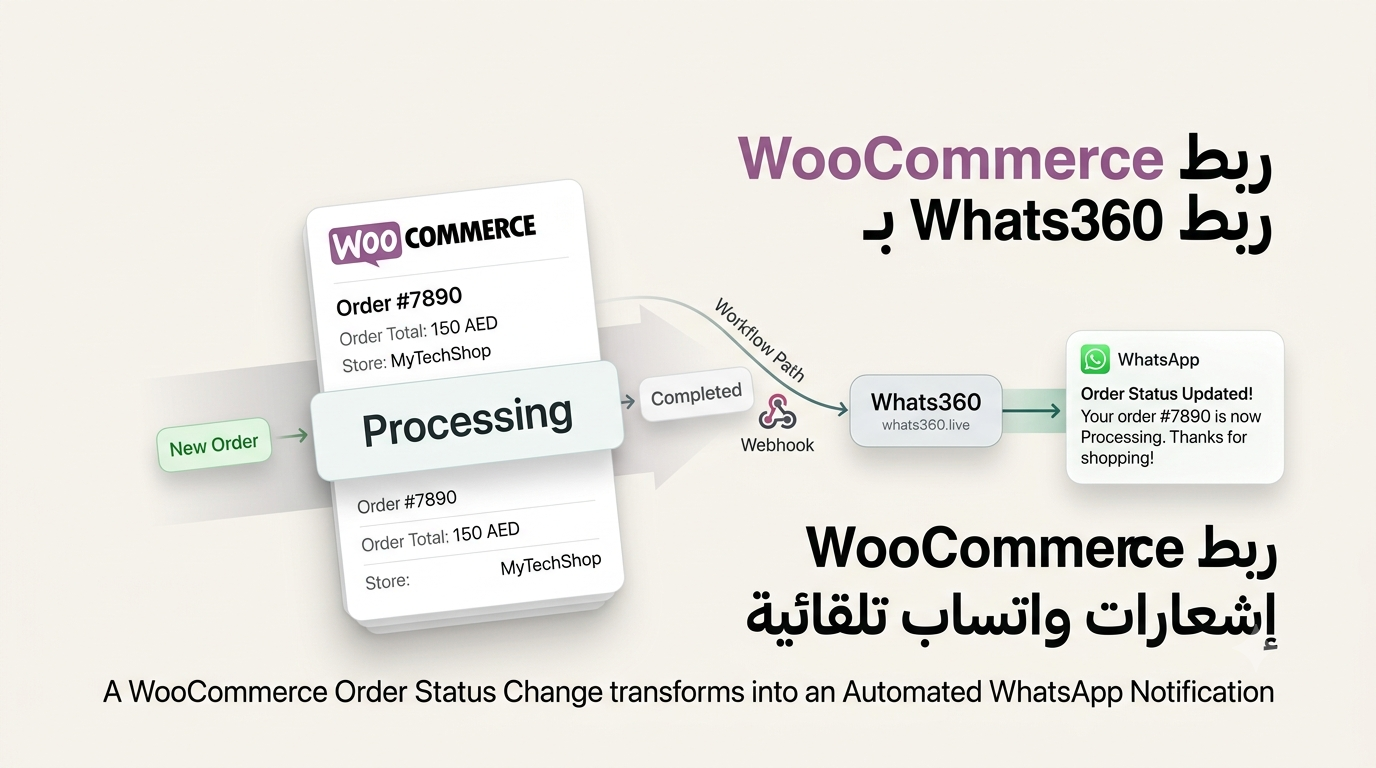
كيفية ربط WooCommerce بـ Whats360 لإرسال إشعارات واتساب تلقائية عند تغيير حالة الطلب
إذا كنت تدير متجرًا إلكترونيًا باستخدام WordPress وWooCommerce، فيمكنك تحويل إشعارات الطلبات من رسائل يدوية إلى نظام آلي يرسل للعميل تحديثات عبر WhatsApp بمجرد إنشاء الطلب أو تغيير حالته.
يمكن تنفيذ الربط بين WooCommerce ومنصة Whats360 بطريقتين رئيسيتين: طريقة تعتمد على Webhooks ولا تحتاج إلى كتابة كود، وطريقة برمجية تعتمد على API وCode Snippets وتمنحك تحكمًا أكبر في محتوى الرسائل وسيناريوهات الإرسال.
الفكرة الأساسية بسيطة: يحدث تغيير داخل المتجر، مثل إنشاء طلب أو انتقال الطلب إلى حالة قيد التنفيذ أو مكتمل، فيتم تمرير بيانات الحدث إلى Whats360، ثم يتم إرسال إشعار WhatsApp إلى رقم العميل أو رقم الإدارة وفق السيناريو الذي قمت بإعداده.
الإجابة السريعة
يمكن ربط WooCommerce بـ Whats360 عبر Webhook من داخل WooCommerce، أو باستخدام Whats360 API مع كود PHP. الربط يحتاج عادةً إلى بيانات المصادقة مثل Access Token، ومعرف الجهاز Instance ID، ورقم المستلم، ونص الرسالة، بالإضافة إلى Endpoint الخاص بالإرسال عند استخدام API.
ما الذي يحققه ربط WooCommerce مع Whats360؟
عند اكتمال الربط، يصبح بإمكان المتجر التعامل مع WhatsApp باعتباره جزءًا من دورة تشغيل الطلب، وليس مجرد وسيلة تواصل منفصلة.
فعلى سبيل المثال، يمكن أن يبدأ السيناريو بإنشاء العميل للطلب، ثم يحصل على رسالة تؤكد استلام الطلب. وعندما ينتقل الطلب إلى مرحلة التجهيز، يمكن إرسال رسالة أخرى تخبره بأن الطلب أصبح قيد التنفيذ. ويمكن تخصيص رسالة عند اكتمال الطلب أو إلغائه وفق الحالات التي تريد التعامل معها.
ولا يقتصر الأمر على إشعارات العملاء. يمكن أيضًا استخدام التكامل لإرسال تنبيهات داخلية إلى إدارة المتجر عند انخفاض المخزون أو نفاده، أو بناء سيناريوهات لاستعادة السلات المتروكة، أو ربط بيانات العملاء بأنظمة CRM وأدوات أتمتة أخرى.
الفكرة التشغيلية في سطر واحد
WooCommerce Event → Webhook أو API → Whats360 → WhatsApp → العميل أو فريق المتجر
بهذا الشكل يتحول تحديث الطلب داخل المتجر إلى إجراء اتصال تلقائي بدل الاعتماد على المتابعة اليدوية.
متى تحتاج إلى Webhook ومتى تحتاج إلى API؟
الاختيار بين الطريقتين يعتمد على مستوى التحكم المطلوب.


إذا كان هدفك الأساسي هو استقبال بيانات الطلب أو تحديثاته وإرسالها وفق إعدادات جاهزة، فإن Webhook يمثل نقطة بداية مناسبة لأنه يقلل الحاجة إلى كتابة الأكواد.
أما إذا كنت تريد التحكم في الحالات التي يتم عندها الإرسال، أو صياغة الرسائل بشكل مختلف لكل حالة، أو تنفيذ منطق برمجي خاص، فإن API مع PHP يعطيك مرونة أكبر.
| العنصر | Webhook | API + PHP |
|---|---|---|
| سهولة التنفيذ | مرتفعة | تحتاج إلى خبرة تقنية |
| كتابة كود | غير ضرورية في السيناريو الأساسي | مطلوبة |
| تخصيص الرسائل | وفق إعدادات الربط | مرونة عالية |
| التحكم في منطق الإرسال | محدود نسبيًا | مرتفع |
| مناسب للمطورين | نعم | مناسب جدًا |
متى تختار كل طريقة؟
- اختر Webhook إذا كنت تريد تنفيذ الربط بأقل قدر ممكن من البرمجة.
- اختر API إذا كنت تحتاج إلى منطق مخصص وإشعارات مختلفة حسب حالة الطلب.
- يمكن للمطور البدء بـ Webhook ثم الانتقال إلى API عندما تصبح احتياجات المتجر أكثر تعقيدًا.
البيانات المطلوبة لربط WooCommerce بـ Whats360 عبر API
قبل كتابة الكود، يجب تجهيز البيانات التي سيحتاج إليها الاتصال بين WooCommerce وWhats360.
Access Token
وهو رمز المصادقة الذي يسمح للتكامل بالتعامل مع API وفق إعدادات حسابك. يتم الحصول عليه من قسم المطورين API داخل منصة Whats360.
يجب التعامل مع هذا الرمز باعتباره بيانات حساسة، وعدم وضعه في صفحات عامة أو مشاركته مع أشخاص غير مخولين.
Instance ID أو Device ID
وهو المعرف المرتبط بالجهاز أو رقم WhatsApp الذي سيتم استخدامه في عملية الإرسال.
قد يظهر المعرف في صورة قيمة مثل fares362 أو قيمة أخرى مرتبطة بالجهاز داخل حسابك.
رقم هاتف العميل
يحتاج التكامل إلى رقم الهاتف الذي ستصل إليه الرسالة. في السيناريو البرمجي يمكن تحويل الرقم إلى الصيغة المطلوبة مثل:
201234567890@s.whatsapp.netأو استخدام الصيغة الدولية المناسبة وفق آلية الإرسال المستخدمة.
نص الرسالة
الرسالة هي المحتوى الذي سيصل إلى العميل. ويمكن أن تحتوي على بيانات ديناميكية مستخرجة من الطلب مثل اسم العميل، رقم الطلب، قيمة الطلب، العملة، وحالة الطلب.
على سبيل المثال، بدل إرسال رسالة عامة، يمكن بناء رسالة مرتبطة بالطلب:
مرحباً أحمد 👋
تم استلام طلبك رقم #1234 بنجاح.
إجمالي الطلب: 1500 EGP.
طلبك الآن قيد التجهيز 📦.
Endpoint الإرسال
في المثال البرمجي المقدم في هذا المقال، يتم استخدام Endpoint إرسال النص:
https://whats360.live/api/v1/send-textثم يتم تمرير بيانات مثل token وinstance_id وjid وmsg إلى Endpoint وفق آلية الربط المستخدمة.
نصيحة للمطور
افصل إعدادات الاتصال عن منطق الطلبات قدر الإمكان. احتفظ بمفاتيح المصادقة ومعرف الجهاز في مكان آمن، ولا تجعل تغيير الرسالة أو حالة الطلب يتطلب تعديل بيانات الاتصال الأساسية.
ربط WooCommerce مع Whats360 باستخدام Webhook بدون كتابة كود
إذا كان هدفك هو تشغيل إشعارات WhatsApp بأقل قدر من التعقيد، فإن Webhook هو الخيار العملي الذي تبدأ به.
الفكرة أن WooCommerce يرسل بيانات الحدث إلى رابط استقبال توفره منصة Whats360. عند حدوث الحدث المحدد، يتم تمرير بيانات الطلب إلى الرابط.
تجهيز Webhook داخل Whats360
ابدأ من لوحة تحكم Whats360 وانتقل إلى قسم Webhook أو HookURL.
وفق إعدادات النظام المتاحة، يمكنك اختيار قالب استقبال بيانات طلب WooCommerce أو إنشاء رابط استقبال جديد.
بعد ذلك حدد الجهاز الذي سيتم استخدامه في عملية إرسال الرسائل، ثم انسخ Delivery URL الذي تم إنشاؤه.
ما الذي تحتاج إلى الاحتفاظ به؟
- رابط الاستقبال Delivery URL.
- الجهاز أو Instance الذي سيستخدم في الإرسال.
- Secret إذا كان الربط يعتمد على مفتاح للتحقق.
- نوع الحدث الذي تريد إرساله من WooCommerce.
إعداد Webhook داخل WooCommerce
من لوحة WordPress، افتح إعدادات WooCommerce ثم انتقل إلى الخيارات المتقدمة Advanced وابحث عن Webhooks.
أنشئ Webhook جديدًا، ثم استخدم اسمًا واضحًا مثل:
إشعارات واتساب Whats360اجعل الحالة Active، ثم حدد الحدث المناسب.
يمكن أن يكون الحدث متعلقًا بإنشاء الطلب، أو تحديث الطلب، بحسب الهدف من الإشعار.
في خانة Delivery URL، ضع الرابط الذي حصلت عليه من Whats360.
إذا كان هناك Secret معد للتحقق، ضعه في الحقل المخصص له. أما إصدار API فيمكن اختيار أحدث إصدار مناسب وفق إعدادات WooCommerce المتاحة لديك، مثل WP REST API Integration v3.
بعد حفظ Webhook، يصبح WooCommerce قادرًا على إرسال بيانات الحدث إلى رابط Whats360 عند وقوع الحدث المحدد.
تحويل المتجر إلى قناة اتصال تلقائية
بدل أن يقوم الموظف بفتح الطلب ونسخ رقم العميل وكتابة رسالة يدوية، يصبح الحدث نفسه هو نقطة تشغيل الإشعار. هذا يقلل التدخل اليدوي ويجعل عملية التواصل جزءًا من Workflow الطلب.
الربط البرمجي باستخدام WooCommerce API وPHP
عندما تحتاج إلى تحكم أكبر، يمكنك استخدام Hook داخل WooCommerce لمراقبة تغيير حالة الطلب، ثم تنفيذ استدعاء إلى API الخاص بـ Whats360.
الميزة الأساسية في هذا السيناريو أنك تستطيع تحديد الحالات التي تستحق إرسال رسالة، وإنشاء رسالة مختلفة لكل حالة.
في المثال التالي يتم استخدام Hook:
woocommerce_order_status_changedوهذا يسمح بالحصول على رقم الطلب والحالة السابقة والحالة الجديدة وكائن الطلب.
add_action('woocommerce_order_status_changed', 'whats360_send_order_status_whatsapp', 10, 4);

function whats360_send_order_status_whatsapp($order_id, $old_status, $new_status, $order) {
    $token       = 'YOUR_WHATS360_TOKEN';
    $instance_id = 'YOUR_INSTANCE_ID';

    $phone       = $order->get_billing_phone();
    $first_name  = $order->get_billing_first_name();
    $order_total = $order->get_total();
    $currency    = $order->get_currency();

    $clean_phone = preg_replace('/[^0-9]/', '', $phone);

    $jid = $clean_phone . '@s.whatsapp.net';

    switch ($new_status) {
        case 'processing':
            $message = "مرحباً {$first_name} 👋\nتم استلام طلبك رقم #{$order_id} بنجاح بقيمة {$order_total} {$currency}.\nطلبك الآن قيد التجهيز 📦.";
            break;

        case 'completed':
            $message = "أهلاً {$first_name} ✨\nيسعدنا إبلاغك بأن طلبك رقم #{$order_id} تم شحنه / اكتماله بنجاح 🚚.\nشكراً لتسوقك معنا!";
            break;

        case 'cancelled':
            $message = "مرحباً {$first_name}، نود إبلاغك بأنه تم إلغاء الطلب رقم #{$order_id}. إذا كان لديك أي استفسار يرجى التواصل معنا.";
            break;

        default:
            return;
    }

    $api_url = 'https://whats360.live/api/v1/send-text';

    $response = wp_remote_get(add_query_arg(array(
        'token'       => $token,
        'instance_id' => $instance_id,
        'jid'         => $jid,
        'msg'         => $message,
    ), $api_url), array(
        'timeout' => 15
    ));

    if (is_wp_error($response)) {
        error_log('Whats360 Error: ' . $response->get_error_message());
    }
}
ماذا يفعل هذا الكود؟
- يراقب تغيير حالة الطلب.
- يقرأ رقم هاتف العميل من بيانات الطلب.
- يقرأ اسم العميل وإجمالي الطلب والعملة.
- ينظف رقم الهاتف من الرموز والمسافات.
- ينشئ JID وفق الصيغة المستخدمة في المثال.
- يحدد الرسالة وفق الحالة الجديدة.
- يرسل البيانات إلى Whats360 API.
- يسجل الخطأ إذا فشل طلب الاتصال.
كيف تعمل الرسائل حسب حالة طلب WooCommerce؟
أحد أهم أسباب استخدام API بدل الربط البسيط هو القدرة على بناء منطق مختلف لكل حالة.
حالة Processing
عندما يصبح الطلب قيد المعالجة، يمكن إرسال رسالة تخبر العميل بأن الطلب تم استلامه وأن المتجر بدأ تجهيزه.
يمكن أن تحتوي الرسالة على اسم العميل ورقم الطلب وقيمة الطلب.
حالة Completed
عند انتقال الطلب إلى الحالة المكتملة، يمكن إرسال رسالة أخرى تؤكد اكتمال الطلب وفق السيناريو الذي تستخدمه في المتجر.
حالة Cancelled
يمكن كذلك التعامل مع الطلبات الملغاة وإرسال إشعار يوضح للعميل أن الطلب تم إلغاؤه، مع توجيهه للتواصل مع المتجر إذا كان لديه استفسار.
لماذا تخصيص الرسالة مهم؟
لأن العميل لا يحتاج إلى رسالة عامة في كل مرة. الرسالة المرتبطة بحالة الطلب تقدم له المعلومة التي يحتاجها في اللحظة المناسبة، بينما يحصل فريق المتجر على Workflow أكثر تنظيمًا.
تنسيق رقم الهاتف قبل إرسال الرسالة
من أكثر النقاط التي يجب الانتباه إليها في التكامل هو رقم الهاتف.
في المثال البرمجي يتم تنظيف الرقم باستخدام:
$clean_phone = preg_replace('/[^0-9]/', '', $phone);الهدف هو إزالة المسافات والرموز غير الرقمية قبل تكوين قيمة JID.
يجب كذلك التأكد من أن الرقم يحتوي على رمز الدولة بالشكل المناسب. فإذا كان النظام ينتظر رقمًا دوليًا، فلا ينبغي ترك الرقم بصيغة محلية غير مكتملة.
ومن الأمثلة المستخدمة في البيانات:
201234567890@s.whatsapp.netويجب التأكد من أن طريقة تنسيق الرقم تتوافق مع آلية الإرسال الفعلية في حسابك وبيئتك التشغيلية.
تنبيه مهم حول أرقام العملاء
لا تفترض أن حذف الصفر وإضافة رمز دولة ثابت يصلح لكل المتاجر. المتجر قد يستقبل أرقامًا من دول مختلفة، لذلك يجب تصميم معالجة رقم الهاتف وفق الدول التي يخدمها المتجر.
أتمتة تنبيهات انخفاض ونفاد المخزون
تكامل WooCommerce مع Whats360 لا يجب أن يتوقف عند إشعارات العملاء.
يمكن استخدام Hooks الخاصة بالمخزون لبناء إشعارات داخلية للإدارة.
من السيناريوهات الممكنة استخدام:
woocommerce_low_stock
woocommerce_no_stock
عند وصول منتج إلى مستوى مخزون منخفض، يمكن إنشاء إشعار للإدارة يوضح أن المنتج يحتاج إلى متابعة. وعند نفاد المخزون، يمكن إرسال تنبيه مباشر إلى الرقم المسؤول.
هذا النوع من الأتمتة يربط تشغيل المتجر بالمراسلة، بحيث لا يحتاج المدير إلى مراجعة لوحة التحكم طوال الوقت لاكتشاف مشكلة المخزون.
مثال على Workflow المخزون
انخفاض المخزون → WooCommerce Hook → Whats360 → رسالة إلى المدير → اتخاذ إجراء إعادة التوريد.
إرسال فواتير ومستندات الطلب عبر WhatsApp
في السيناريوهات التي تحتاج إلى مشاركة مستندات مع العميل، يمكن استخدام Endpoint مخصص لإرسال المستندات وفق إعدادات API المتاحة.
ورد في المحتوى الأساسي استخدام:
/api/v1/send-docمع تمرير رابط المستند عبر باراميتر مثل docurl.
يمكن أن يكون هذا مفيدًا في سيناريوهات الفواتير أو المستندات المرتبطة بالطلب، بشرط أن تكون آلية Endpoint وإعدادات الحساب مناسبة لهذا الاستخدام.
استعادة السلات المتروكة عبر WhatsApp
السلة المتروكة تمثل سيناريو مختلفًا عن إشعار الطلب؛ لأن العميل لم يكمل الطلب أصلًا.
يمكن ربط إضافة خاصة بالسلات المتروكة، مثل CartBounty أو AutomateWoo، مع Webhook أو API لتشغيل رسالة تذكير بعد فترة زمنية محددة.
يمكن أن تحتوي الرسالة على رابط العودة إلى السلة، أو رسالة متابعة، أو عرض تشجيعي إذا كان نموذج العمل الخاص بالمتجر يسمح بذلك.
الفكرة هنا ليست إرسال الرسائل بشكل عشوائي، وإنما بناء Workflow واضح:
ترك السلة
↓
انتظار الفترة المحددة
↓
تشغيل الأتمتة
↓
إرسال رسالة WhatsApp
↓
عودة العميل إلى المتجر
↓
إكمال الطلب
ميزة هذا السيناريو
بدل التعامل مع السلة المتروكة باعتبارها عملية منفصلة عن WhatsApp، يمكن دمجها داخل رحلة العميل وتحويل المتابعة إلى Workflow قابل للأتمتة.
مزامنة بيانات العملاء مع CRM وأدوات الأتمتة
يمكن توسيع التكامل من مجرد إرسال الرسائل إلى مزامنة بيانات العملاء والأحداث.
على سبيل المثال، يمكن استخدام قوالب أو أدوات تكامل مثل Make أو Zapier أو n8n لتحويل حدث إنشاء عميل جديد إلى عملية أخرى داخل النظام.
يمكن أن يكون المسار:
عميل جديد في WooCommerce
↓
Webhook
↓
منصة الأتمتة
↓
CRM
↓
WhatsApp
↓
متابعة العميل
بهذه الطريقة لا يصبح WhatsApp مجرد قناة إرسال، بل جزءًا من منظومة البيانات والعمليات التجارية.
إذا كان المتجر جزءًا من منظومة أكبر
عندما يكون لديك متجر + CRM + أدوات أتمتة + WhatsApp، فإن تصميم التكامل على أساس الأحداث Webhooks يساعد على فصل الأنظمة عن بعضها، مع الحفاظ على تدفق البيانات بينها.
مراقبة Logs بعد تشغيل التكامل
تشغيل الكود أو Webhook لا يعني أن التكامل أصبح سليمًا بشكل دائم. يجب أن تكون لديك طريقة لمراقبة الأحداث والاستجابات.
في WooCommerce يمكنك مراجعة السجلات من:
WooCommerce > الحالة Status > السجلات Logsتساعد السجلات على معرفة ما إذا كان Webhook قد تم إرساله، وما إذا كان الخادم المستهدف قد استجاب، وما إذا كانت هناك أخطاء في عملية الاتصال.
وفي الكود البرمجي يمكن تسجيل أخطاء WordPress عند فشل طلب HTTP، كما يظهر في المثال:
if (is_wp_error($response)) {
    error_log('Whats360 Error: ' . $response->get_error_message());
}
وجود سجل واضح للأخطاء يجعل اكتشاف مشاكل التكامل أسرع، خصوصًا عندما يتعامل المتجر مع عدد كبير من الطلبات.
ما الذي يجب فحصه عند فشل إرسال إشعار WhatsApp؟
عند عدم وصول الرسالة، لا تبدأ مباشرة بتغيير الكود بالكامل. افحص سلسلة الاتصال من البداية إلى النهاية.
بيانات المصادقة
تحقق من أن Access Token المستخدم في التكامل هو القيمة الصحيحة وأنه مرتبط بالحساب الذي يحتوي على الجهاز المطلوب.
Instance ID
تأكد من أن Instance ID يشير إلى الجهاز الصحيح الذي تريد استخدامه للإرسال.
رقم العميل
راجع الرقم قبل تكوين JID. وجود رمز دولة غير صحيح أو صيغة غير مناسبة قد يؤدي إلى فشل الإرسال.
Endpoint
تحقق من أن عنوان API المستخدم هو Endpoint الصحيح المخصص لعملية الإرسال.
بيانات Webhook
في حالة استخدام Webhook، تحقق من Delivery URL والحالة Active والحدث المحدد في WooCommerce.
Logs
راجع سجلات WooCommerce أو سجل التطبيق لمعرفة أين توقف مسار الطلب.
قاعدة تشخيص بسيطة
إذا لم يصل الإشعار، حدد أولًا هل المشكلة في WooCommerce، أم في Webhook، أم في بيانات API، أم في رقم المستلم، أم في عملية الإرسال نفسها. تقسيم المسار إلى مراحل يجعل اكتشاف المشكلة أسهل بكثير.
التعامل مع خطأ 463
ورد ضمن بيانات الربط المستخدمة في هذا المقال أن الخطأ 463 قد يظهر في بعض سيناريوهات الإرسال، مع الإشارة إلى وجود قيود مرتبطة بالتواصل مع الرقم المستقبل.
إذا ظهر هذا الخطأ في بيئتك، فلا تتعامل معه باعتباره مجرد خطأ PHP. راجع سجلات الإرسال وإعدادات الحساب وحالة التواصل مع الرقم، وتأكد من أن السيناريو يتوافق مع سياسات وآليات WhatsApp المعمول بها.
وفي المحتوى الأساسي ورد اقتراح فتح المحادثة أو إرسال رسالة يدوية أولًا في بعض حالات الرقم الجديد. يجب التعامل مع هذا كإجراء مرتبط بالسيناريو وليس كقاعدة عامة لجميع حالات الخطأ.
لا تخلط بين خطأ التكامل وقيود WhatsApp
قد يكون الكود سليمًا بينما توجد مشكلة في الاتصال أو الرقم أو الحساب أو آلية WhatsApp نفسها. لذلك يجب تحديد مصدر المشكلة من خلال السجلات والاستجابة الفعلية قبل تعديل البرمجة.
كيف تجعل إشعارات WooCommerce أكثر فائدة للعميل؟
نجاح التكامل لا يعتمد فقط على وصول الرسالة، بل على قيمة الرسالة التي تصل.
الرسالة الأفضل هي التي تجيب عن سؤال العميل في اللحظة المناسبة.
عند إنشاء الطلب، يحتاج العميل إلى تأكيد الاستلام.
عند بدء التجهيز، يحتاج إلى معرفة أن المتجر بدأ تنفيذ الطلب.
عند اكتمال الطلب، يحتاج إلى تحديث مناسب لحالة الطلب.
أما في حالة الإلغاء، فمن الأفضل توضيح الحالة وإتاحة وسيلة للتواصل عند الحاجة.
ولهذا يمكن استخدام بيانات WhatsApp المرسلة تلقائيًا من WooCommerce إلى العميل، بدل الاعتماد على المتابعة اليدوية في كل مرة.
الفكرة الأساسية ليست مجرد إرسال رسالة، وإنما تحويل تغيّر حالة الطلب داخل WooCommerce إلى حدث تلقائي يؤدي إلى إرسال إشعار مناسب عبر WhatsApp.
أتمتة الإشعارات تبدأ من حالة الطلب
كلما تغيّرت حالة الطلب، يمكن تشغيل Workflow مناسب لإرسال الرسالة التي يحتاج إليها العميل في تلك اللحظة.
البيانات المطلوبة لتشغيل الربط عبر API
إذا اخترت الربط البرمجي بدل الاعتماد على Webhook جاهز، فستحتاج إلى مجموعة من البيانات التي تسمح لمتجر WooCommerce بالتواصل مع Whats360.
| البيان | وظيفته |
|---|---|
| Access Token | مصادقة الطلبات البرمجية مع المنصة. |
| Instance ID | تحديد جهاز WhatsApp الذي سيقوم بالإرسال. |
| JID / Phone | تحديد رقم WhatsApp الذي ستصل إليه الرسالة. |
| Message | محتوى الرسالة والمتغيرات الخاصة بالطلب. |
| API Endpoint | عنوان الخدمة البرمجية التي يستقبلها الطلب. |
يتم الحصول على بيانات المصادقة ومعرّف الجهاز من حسابك في Whats360 وفق إعدادات الحساب والأجهزة المتاحة لديك.
قبل كتابة أي كود
حدد أولًا ما الذي تريد أتمتته بالضبط: إنشاء الطلب، تغيير الحالة، إشعار الإدارة، تنبيه المخزون، استعادة السلة أو أكثر من Workflow في الوقت نفسه. تحديد السيناريو يقلل الكود غير الضروري ويجعل عملية الاختبار أسهل.
الربط المباشر عبر WooCommerce Webhooks
إذا كان المطلوب هو تمرير بيانات الطلب إلى Whats360 دون بناء تكامل PHP كامل، فإن Webhooks يمثل خيارًا عمليًا لأنه يسمح لـWooCommerce بإرسال بيانات الحدث إلى عنوان URL محدد عند وقوع الحدث.
هذا الأسلوب مناسب بشكل خاص عندما يكون السيناريو واضحًا، مثل إرسال بيانات الطلب عند إنشائه أو عند تحديثه، وتكون المعالجة المطلوبة موجودة بالفعل في الطرف المستقبل.
إعداد Webhook داخل Whats360
ابدأ من لوحة تحكم Whats360 وانتقل إلى قسم Webhooks أو HookURL، ثم حدد قالب استقبال بيانات WooCommerce إذا كان متاحًا ضمن إعدادات حسابك.
بعد ذلك حدد الجهاز الذي تريد استخدامه للإرسال، ثم احصل على Delivery URL الذي سيستقبل البيانات القادمة من WooCommerce.
احتفظ بالرابط كما هو، لأنك ستحتاج إلى وضعه في إعدادات Webhook داخل WordPress.
إعداد Webhook داخل WooCommerce
من لوحة تحكم WordPress، انتقل إلى WooCommerce ثم الإعدادات، وبعدها إلى الخيارات المتقدمة ثم Webhooks.
أنشئ Webhook جديدًا، ثم قم بإدخال البيانات المطلوبة وفق السيناريو الذي تريد تنفيذه.
- الاسم: يمكن أن يكون مثل “إشعارات WhatsApp عبر Whats360”.
- الحالة: فعّال Active.
- الموضوع: اختر الحدث الذي تريد مراقبته.
- عنوان URL للتسليم: ضع Delivery URL الذي حصلت عليه من Whats360.
- Secret: استخدم المفتاح السري إذا كان Workflow يعتمد عليه للتحقق.
- إصدار API: استخدم الإصدار المناسب والمتاح في إعدادات WooCommerce.
يمكن أن يكون الحدث مرتبطًا بإنشاء الطلب أو تحديثه، بحسب السيناريو المطلوب.
متى يكون Webhook هو الاختيار الأفضل؟
استخدمه عندما تكون العملية المطلوبة محددة ولا تحتاج إلى منطق برمجي معقد داخل WordPress. أما إذا كنت تحتاج إلى رسائل مختلفة حسب حالة الطلب أو شروط إضافية أو معالجة مخصصة للبيانات، فالربط البرمجي يمنحك تحكمًا أكبر.
الربط البرمجي باستخدام Code Snippets وWooCommerce Hooks
عندما تحتاج إلى تحكم أكبر في عملية الإرسال، يمكنك الاستفادة من Hooks الموجودة في WooCommerce وربطها بطلب API إلى Whats360.
من أهم الأحداث التي يمكن الاستفادة منها تغيير حالة الطلب، لأن هذا الحدث يسمح بتحديد الحالة القديمة والجديدة ثم بناء رسالة مناسبة لكل حالة.
على سبيل المثال، يمكن أن يكون لديك Workflow مختلف عندما يصبح الطلب Processing، وآخر عندما يصبح Completed، وآخر عند إلغائه.
الفكرة البرمجية للربط
يعتمد التكامل على التقاط الحدث من WooCommerce، ثم استخراج بيانات الطلب، وبعدها تجهيز رقم العميل والرسالة، ثم إرسال الطلب إلى Endpoint الخاص بـAPI.
add_action('woocommerce_order_status_changed', 'whats360_send_order_status_whatsapp', 10, 4);

function whats360_send_order_status_whatsapp($order_id, $old_status, $new_status, $order) {

    $token = 'YOUR_ACCESS_TOKEN';
    $instance_id = 'YOUR_INSTANCE_ID';

    $phone = $order->get_billing_phone();
    $first_name = $order->get_billing_first_name();
    $order_total = $order->get_total();
    $currency = $order->get_currency();

    $cleaned_phone = preg_replace('/[^0-9]/', '', $phone);

    $jid = $cleaned_phone . '@s.whatsapp.net';

    switch ($new_status) {

        case 'processing':

            $message = "مرحباً {$first_name} 👋\n";
            $message .= "تم استلام طلبك رقم #{$order_id} بنجاح.\n";
            $message .= "قيمة الطلب: {$order_total} {$currency}.\n";
            $message .= "طلبك الآن قيد التجهيز 📦.";

            break;

        case 'completed':

            $message = "أهلاً {$first_name} ✨\n";
            $message .= "تم تحديث طلبك رقم #{$order_id} إلى مكتمل.\n";
            $message .= "شكراً لتسوقك معنا!";

            break;

        case 'cancelled':

            $message = "مرحباً {$first_name}،\n";
            $message .= "نود إبلاغك بأنه تم إلغاء الطلب رقم #{$order_id}.\n";
            $message .= "إذا كان لديك أي استفسار، يرجى التواصل معنا.";

            break;

        default:

            return;
    }

    $api_url = 'https://whats360.live/api/v1/send-text';

    $params = array(
        'token' => $token,
        'instance_id' => $instance_id,
        'jid' => $jid,
        'msg' => $message
    );

    $response = wp_remote_get(
        add_query_arg($params, $api_url),
        array(
            'timeout' => 15
        )
    );

    if (is_wp_error($response)) {
        error_log(
            'Whats360 Error: ' .
            $response->get_error_message()
        );
    }
}
هذا المثال يوضح منطق التكامل، بينما يجب استخدام بيانات حسابك الفعلية وإعدادات Endpoint المتاحة لك عند تنفيذ الربط.
ملاحظة مهمة للمطور
لا تضع Access Token الحقيقي داخل مقال أو مستودع Git عام أو مكان يمكن لأشخاص آخرين الوصول إليه. استخدم طريقة آمنة لحفظ بيانات الاعتماد، خصوصًا عندما يكون التكامل جزءًا من متجر إنتاجي.
كيف تعمل دورة إشعار الطلب تلقائيًا؟
يمكن تصور التكامل باعتباره سلسلة أحداث تبدأ داخل WooCommerce وتنتهي برسالة WhatsApp إلى العميل.
WooCommerce → تغيير حالة الطلب → Hook / Webhook → تجهيز بيانات العميل → Whats360 API → إرسال WhatsApp
بهذا الشكل لا يحتاج فريق المتجر إلى فتح المحادثة وإرسال رسالة يدوية في كل مرة تتغير فيها حالة الطلب.
ويمكن توسيع نفس الفكرة لتشمل أكثر من نوع من الأحداث، بشرط أن يكون لكل حدث Workflow واضح ورسالة مناسبة.
تخصيص الرسائل حسب حالة الطلب
من أهم مزايا الربط البرمجي إمكانية تخصيص الرسالة بحسب الحالة الجديدة للطلب بدل إرسال نص واحد لجميع الحالات.
حالة Processing
عندما يبدأ المتجر تجهيز الطلب، يمكن إرسال رسالة تؤكد أن الطلب انتقل إلى مرحلة التنفيذ.
يمكن أن تتضمن الرسالة اسم العميل ورقم الطلب وقيمته، بالإضافة إلى أي معلومة تشغيلية مناسبة.
حالة Completed
عند اكتمال الطلب، يمكن إرسال رسالة مختلفة توضح أن حالة الطلب أصبحت مكتملة، مع إضافة معلومات مفيدة للعميل إذا كانت متاحة في نظام المتجر.
حالة Cancelled
في حالة الإلغاء، يمكن إرسال رسالة واضحة للعميل توضح حالة الطلب وتترك له وسيلة مناسبة للتواصل مع المتجر إذا كان يحتاج إلى الاستفسار.
| حالة WooCommerce | الغرض من الرسالة | نوع المحتوى |
|---|---|---|
| Processing | تأكيد بدء تجهيز الطلب | تشغيلي |
| Completed | تحديث العميل بحالة الطلب | تحديثي |
| Cancelled | توضيح الإلغاء | خدمة عملاء |
إرسال إشعارات عند انخفاض أو نفاد المخزون
لا يقتصر التكامل بين WooCommerce وWhats360 على رسائل العملاء.
يمكن استخدام أحداث المخزون في WooCommerce لبناء Workflow يرسل إشعارًا إلى رقم مسؤول المتجر عندما يصل مخزون منتج إلى مستوى منخفض أو عندما ينفد بالكامل.
يمكن تنفيذ ذلك بالاعتماد على Hooks مثل woocommerce_low_stock وwoocommerce_no_stock، ثم تمرير البيانات المطلوبة إلى طبقة الإرسال.
من إشعار العميل إلى تشغيل المتجر
القيمة الحقيقية للأتمتة تظهر عندما تتحول WhatsApp من قناة لإرسال الرسائل فقط إلى قناة تنقل الأحداث المهمة داخل المتجر إلى الأشخاص المناسبين في الوقت المناسب.
أتمتة السلات المتروكة عبر WhatsApp
يمكن أيضًا توسيع التكامل ليشمل السلات المتروكة، بحيث يتم تشغيل رسالة تذكير بعد ترك العميل للسلة لمدة زمنية محددة.
يمكن تنفيذ السيناريو باستخدام إضافة متخصصة في Abandoned Cart أو نظام أتمتة مثل AutomateWoo أو أدوات أخرى تدعم Webhooks والتكاملات الخارجية.
الفكرة هي أن يتم اكتشاف السلة غير المكتملة، ثم تجهيز بيانات العميل ورابط السلة، وبعدها تمريرها إلى Workflow الإرسال في Whats360.
هذا النوع من الأتمتة يحتاج إلى تصميم الرسائل والتوقيت بعناية، لأن الهدف هو مساعدة العميل على إكمال عملية الشراء وليس إغراقه برسائل غير ضرورية.
سيناريو عملي للسلة المتروكة
- العميل يضيف منتجًا إلى السلة.
- لا يكتمل الطلب.
- يتم اكتشاف السلة المتروكة بواسطة النظام.
- يتم تجهيز رسالة تذكير مناسبة.
- يتم إرسال رابط العودة إلى السلة عبر WhatsApp.
إرسال الفواتير والمستندات
يمكن أن تمتد الأتمتة إلى إرسال المستندات المرتبطة بالطلب، مثل الفاتورة بصيغة PDF، إذا كانت إمكانات API وإعدادات الحساب المستخدمة في التكامل تدعم ذلك.
في السيناريو البرمجي المذكور، يمكن الاستفادة من Endpoint مخصص لإرسال المستندات مع تمرير رابط المستند وفق الصيغة التي يتطلبها النظام.
هذا يتيح بناء Workflow يبدأ من إنشاء الفاتورة داخل المتجر ثم يمرر رابطها إلى طبقة الإرسال بدل أن يقوم الموظف بإرسالها يدويًا لكل عميل.
مزامنة العملاء مع CRM
يمكن أيضًا استخدام التكامل لتمرير بيانات العملاء الجدد إلى نظام CRM أو منصة أتمتة أخرى.
على سبيل المثال، يمكن أن يؤدي تسجيل عميل جديد في WooCommerce إلى تشغيل Webhook، ثم تقوم طبقة الأتمتة بمعالجة البيانات وإضافتها إلى النظام المناسب.
ويمكن تنفيذ سيناريوهات مشابهة باستخدام أدوات مثل Make أو Zapier أو n8n، حسب البنية التقنية التي يعتمد عليها المشروع.
مشكلة تنسيق رقم الهاتف
من أكثر النقاط التي يجب الانتباه إليها أثناء بناء التكامل صيغة رقم الهاتف.
إذا كان الرقم مخزنًا داخل WooCommerce بصيغة محلية، فيجب التأكد من تحويله إلى الصيغة الدولية الصحيحة قبل استخدامه في عملية الإرسال.
وجود أرقام محلية من دول مختلفة يجعل الاعتماد على قاعدة عامة مثل حذف الصفر وإضافة كود دولة ثابت أمرًا غير مناسب لكل المتاجر.
أفضل ممارسة
لا تفترض أن كل رقم يبدأ بصفر ينتمي إلى دولة واحدة. اجعل تنسيق أرقام الهاتف جزءًا واضحًا من منطق التكامل، واستخدم كود الدولة الصحيح بناءً على بيانات العميل أو إعدادات المتجر.
ما هو JID في تكامل WhatsApp؟
في بعض سيناريوهات API يتم استخدام معرف المستلم بصيغة JID، مثل رقم الهاتف متبوعًا باللاحقة @s.whatsapp.net.
على سبيل المثال، قد يظهر رقم دولي بصيغة مشابهة لـ:
201234567890@s.whatsapp.netالمهم هنا هو الالتزام بالصيغة التي يتطلبها Endpoint المستخدم في حساب Whats360، وعدم افتراض أن كل Endpoint أو كل إصدار من API يستخدم نفس المعاملات دون مراجعة التوثيق والإعدادات الفعلية.
لماذا قد يفشل الإرسال رغم أن الكود يعمل؟
نجاح تنفيذ PHP أو وصول الطلب إلى Endpoint لا يعني بالضرورة أن الرسالة وصلت إلى المستلم. يجب فصل مراحل التشخيص: هل تم تشغيل Hook؟ هل تم بناء بيانات المستلم بشكل صحيح؟ هل قبل الخادم الطلب؟ وهل تمت عملية الإرسال والتسليم كما هو متوقع؟
مراجعة سجلات WooCommerce عند حدوث مشكلة
عند اختبار التكامل، لا تعتمد على ظهور رسالة خطأ في واجهة المتجر فقط.
يمكن مراجعة سجلات WooCommerce من لوحة التحكم عبر قسم الحالة ثم السجلات، والبحث عن سجل التكامل أو الخطأ المرتبط بالطلب.
السجلات تساعدك على تحديد المرحلة التي حدثت فيها المشكلة، خصوصًا عند التعامل مع Webhooks أو طلبات API.
ما الذي يجب فحصه؟
- هل تم تشغيل الحدث من WooCommerce؟
- هل تم إرسال Webhook إلى عنوان التسليم؟
- هل عنوان URL صحيح؟
- هل بيانات المصادقة صحيحة؟
- هل Instance ID يشير إلى الجهاز المطلوب؟
- هل رقم الهاتف بصيغة صحيحة؟
- هل استقبل Endpoint الطلب؟
- هل توجد استجابة خطأ من الخادم؟
كيف تختار بين Webhook والربط البرمجي؟
| المعيار | Webhook | API + PHP |
|---|---|---|
| سهولة الإعداد | أعلى | تحتاج إلى خبرة تقنية |
| التخصيص | محدود بحسب النظام | مرتفع |
| التحكم في الرسائل | يعتمد على Workflow | تحكم برمجي مباشر |
| الشروط المعقدة | أقل مرونة | أكثر مرونة |
| المناسب له | المتجر والعمليات البسيطة | المطورون والتكاملات المتقدمة |
أخطاء شائعة عند بناء التكامل
وضع بيانات API بشكل غير صحيح
إذا كان Access Token أو Instance ID غير صحيح، فلن يستطيع النظام تنفيذ المصادقة أو تحديد الجهاز المطلوب.
استخدام رقم هاتف غير منسق
وجود مسافات أو رموز أو كود دولة غير صحيح قد يؤدي إلى فشل تحديد المستلم.
إرسال رسالة واحدة لجميع الحالات
تقنيًا قد يعمل هذا السيناريو، لكنه لا يقدم تجربة مناسبة لكل مرحلة من رحلة الطلب. الأفضل أن يكون لكل حالة رسالة تخدم الهدف منها.
عدم تسجيل الأخطاء
إذا لم تكن هناك Logs واضحة، فقد يصبح تحديد سبب فشل الإرسال أصعب بكثير، خصوصًا في المتاجر التي تستقبل عددًا كبيرًا من الطلبات.
إضافة منطق معقد إلى functions.php
يمكن استخدام Code Snippets أو طبقة تطوير منظمة بدل وضع تكامل كبير مباشرة داخل ملفات القالب، خصوصًا عندما يكون المشروع قابلًا للتوسع.
إذا كان التكامل جزءًا من مشروع أكبر
عندما يتحول الربط من إشعار طلب بسيط إلى منظومة تشمل CRM وWebhooks وAI وأتمتة ومصادر بيانات متعددة، يصبح من الأفضل تصميم التكامل كطبقة مستقلة بدل زيادة التعقيد داخل WooCommerce نفسه.
من إشعارات الطلبات إلى منظومة WhatsApp متكاملة
ربط WooCommerce بـWhats360 يمكن أن يبدأ من حالة بسيطة جدًا: إرسال رسالة عند تغيير حالة الطلب.
لكن البنية نفسها يمكن أن تتوسع تدريجيًا لتشمل إشعارات الإدارة، المخزون، السلات المتروكة، الفواتير، مزامنة العملاء، CRM، وأتمتة عمليات المتابعة.
وهنا تصبح WhatsApp جزءًا من Workflow التجارة الإلكترونية بدل كونها مجرد قناة لإرسال رسالة منفردة.
مسار التوسع المقترح
- إشعارات الطلبات الأساسية.
- تخصيص الرسائل حسب الحالة.
- إشعارات الإدارة والمخزون.
- استعادة السلات المتروكة.
- إرسال المستندات والفواتير.
- مزامنة بيانات العملاء.
- ربط CRM.
- بناء Workflows أكثر تقدمًا.
متى تحتاج إلى مطور لتنفيذ التكامل؟
إذا كان المطلوب مجرد Webhook واضح ومحدد، فقد لا تحتاج إلى تطوير برمجي كبير.
أما إذا كنت تريد ربط حالات متعددة، أو بناء شروط مختلفة، أو التعامل مع بيانات الطلب والمنتجات والعملاء، أو ربط WooCommerce مع أكثر من نظام في الوقت نفسه، فإن وجود مطور أو System Integrator يصبح أكثر أهمية.
يمكن الاستعانة بفريق تطوير متخصص مثل Beincode عندما يكون المطلوب بناء تكامل مخصص أو ربط عدة أنظمة معًا بدل الاكتفاء بإعدادات جاهزة.
متى يكون الحل المخصص منطقيًا؟
- عندما تختلف الرسائل حسب نوع المنتج أو حالة الطلب.
- عندما تحتاج إلى ربط CRM أو نظام ERP.
- عندما توجد قواعد Business Logic خاصة.
- عندما تحتاج إلى Webhooks متعددة.
- عندما تريد بناء Workflow قابل للتوسع.
الخلاصة: أفضل طريقة لربط WooCommerce بـWhats360
إذا كان هدفك هو إرسال إشعارات WhatsApp تلقائية عند إنشاء الطلب أو تغيير حالته، فابدأ بتحديد Workflow المطلوب ثم اختر طريقة الربط المناسبة.
الـWebhook مناسب عندما تريد تنفيذ تكامل مباشر بأقل قدر من البرمجة، بينما يمنحك API مع WooCommerce Hooks تحكمًا أكبر عندما تحتاج إلى تخصيص الرسائل والمنطق البرمجي.
وفي الحالتين، تظل جودة التكامل مرتبطة بصحة بيانات المصادقة، وInstance ID، وصيغة رقم الهاتف، وEndpoint المستخدم، بالإضافة إلى مراقبة Logs واختبار كل حالة من حالات الطلب.
هل تريد تنفيذ الربط بدل بنائه من الصفر؟
إذا كنت تريد تنفيذ الربط بشكل عملي، يمكن لفريق متخصص مساعدتك في إعداد التكامل بين WooCommerce وWhatsApp بحيث يتم إرسال إشعارات الطلبات تلقائيًا وفق الحالات والسيناريوهات المناسبة لمتجرك.
ما الذي يجب اختباره بعد إعداد التكامل؟
لا يكفي إنشاء Webhook أو إضافة كود API ثم اعتبار عملية الربط مكتملة. الاختبار الفعلي يجب أن يحاكي دورة الطلب داخل المتجر ويتأكد من وصول البيانات إلى Whats360 بالشكل الصحيح.
- إنشاء طلب تجريبي جديد.
- التأكد من وصول إشعار WhatsApp إلى الرقم المحدد.
- تغيير حالة الطلب إلى قيد التنفيذ.
- تغيير الحالة إلى مكتمل.
- اختبار حالة الإلغاء إذا كانت ضمن السيناريو المطلوب.
- مراجعة Logs في WooCommerce عند حدوث أي مشكلة.
- التأكد من صحة رقم الهاتف والـ Instance ID والـ Token.
نصيحة مهمة قبل تشغيل الربط على الطلبات الحقيقية
ابدأ بطلب تجريبي واحد، ثم اختبر كل حالة طلب بشكل منفصل قبل تفعيل الإشعارات على جميع الطلبات. بهذه الطريقة تستطيع اكتشاف أخطاء صيغة الهاتف أو Endpoint أو المصادقة قبل أن تؤثر على التشغيل الفعلي للمتجر.
كيف تتعامل مع أخطاء إرسال رسائل WhatsApp من WooCommerce؟
عند عدم وصول الرسالة، لا تبدأ بتغيير الكود عشوائيًا. الأفضل تحديد نقطة الفشل داخل مسار التكامل.
المسار الطبيعي هو:
WooCommerce ← Webhook أو Hook برمجي ← Whats360 API ← جهاز WhatsApp ← العميل
إذا نجح الحدث داخل WooCommerce ولم تصل البيانات إلى Whats360، فالمشكلة غالبًا تحتاج إلى مراجعة إعدادات الـ Webhook أو Endpoint.
أما إذا وصلت البيانات إلى API ولكن لم يتم إرسال الرسالة، فيجب مراجعة بيانات المصادقة، والجهاز المحدد، وصيغة المستلم، وحالة الاتصال.
وفي حالة وصول الطلب إلى النظام ولكن عدم وصول الرسالة للعميل، يجب فحص استجابة الخدمة والسجلات المرتبطة بعملية الإرسال.
أهمية Logs في تشخيص تكامل WooCommerce مع Whats360
تسجيل العمليات من أهم الأدوات عند بناء أي Integration يعتمد على Webhooks أو API، لأنه يسمح لك بمعرفة ما حدث بدل الاعتماد على التخمين.
في WooCommerce يمكنك مراجعة السجلات من قسم الحالة ثم Logs، ومتابعة الاستجابات المرتبطة بالعمليات التي تم تنفيذها.
عند وجود مشكلة، ابحث عن ثلاث نقاط أساسية:
- هل تم تشغيل الحدث داخل WooCommerce؟
- هل تم إرسال الطلب إلى Endpoint الصحيح؟
- ما الاستجابة التي تم إرجاعها من الطرف الآخر؟
هذه الطريقة تجعل عملية Troubleshooting أكثر دقة، خصوصًا عندما يكون المتجر يحتوي على عدد كبير من الطلبات أو عدة Integrations تعمل في الوقت نفسه.
متى يكون Webhook أفضل من البرمجة المباشرة؟
الـ Webhook مناسب عندما تكون احتياجات المتجر واضحة ولا تحتاج إلى منطق برمجي معقد. فإذا كان المطلوب هو إرسال بيانات الطلب إلى Whats360 عند حدوث Event محدد، فقد يكون الربط المباشر أسرع وأسهل في الإدارة.
أما إذا كنت تحتاج إلى قواعد مختلفة لكل حالة، أو تريد بناء رسائل مخصصة، أو تنفيذ شروط معينة قبل الإرسال، فقد يكون الربط البرمجي أكثر مرونة.
اختيار طريقة الربط حسب احتياج المتجر
| الاحتياج | الطريقة الأنسب |
|---|---|
| إشعارات بسيطة عند أحداث WooCommerce | Webhook |
| رسائل مختلفة حسب حالة الطلب | API + PHP |
| تنبيهات المخزون | WooCommerce Hooks + API |
| السلات المتروكة | Automation + Webhook/API |
| تكاملات متعددة بين أنظمة مختلفة | API + Automation Platform |
توسيع التكامل بعد إشعارات الطلبات
بعد نجاح إرسال إشعارات الطلبات، يمكن توسيع نفس البنية لتصبح طبقة أتمتة كاملة بين WooCommerce وWhatsApp.
بدل إرسال رسالة واحدة عند إنشاء الطلب، يمكن بناء سيناريوهات متعددة تعتمد على أحداث المتجر.
تنبيهات انخفاض المخزون
يمكن استخدام Hooks الخاصة بـWooCommerce مثل woocommerce_low_stock وwoocommerce_no_stock لإرسال إشعار إلى مدير المتجر عندما يصل المنتج إلى مستوى مخزون منخفض أو ينفد بالكامل.
وهذا يحول WhatsApp من مجرد قناة لإرسال رسائل العملاء إلى أداة تشغيلية تساعد فريق المتجر على متابعة العمليات اليومية.
إشعارات السلات المتروكة
يمكن كذلك ربط أنظمة Abandoned Cart مع Webhook أو API لإرسال رسالة متابعة بعد ترك العميل للسلة، وفق السيناريو الذي تم تصميمه داخل المتجر.
الفكرة هنا ليست إرسال الرسالة لمجرد إرسالها، وإنما ربطها بحدث واضح داخل رحلة العميل وتوقيت مناسب للمتابعة.
إرسال الفواتير والمستندات
عند توفر Endpoint مناسب لإرسال المستندات، يمكن توسيع التكامل لإرسال رابط الفاتورة أو المستند المرتبط بالطلب بدل الاكتفاء برسالة نصية.
وهذا مفيد في المتاجر التي تعتمد على WhatsApp كجزء أساسي من تجربة ما بعد الشراء.
من إشعار واحد إلى Workflow كامل
القيمة الحقيقية للتكامل تظهر عندما يصبح تغيير حالة الطلب نقطة بداية لسلسلة من العمليات الآلية: إشعار العميل، تحديث الفريق، متابعة المخزون، إرسال المستندات، وتشغيل إجراءات أخرى مرتبطة بالطلب.
هل يمكن تخصيص رسالة WhatsApp حسب بيانات الطلب؟
نعم، في الربط البرمجي يمكن بناء الرسالة باستخدام بيانات الطلب التي يوفرها WooCommerce، مثل اسم العميل ورقم الطلب والإجمالي وحالة الطلب.
وهذا يسمح بإنشاء رسائل مختلفة حسب السيناريو بدل إرسال نص ثابت لجميع العملاء.
فعلى سبيل المثال، يمكن أن تحتوي رسالة بدء التجهيز على رقم الطلب وقيمته، بينما تحتوي رسالة اكتمال الطلب على معلومات مختلفة، ويمكن أن تحتوي رسالة الإلغاء على توجيه للتواصل مع المتجر.
كلما زادت الحاجة إلى منطق مخصص، زادت أهمية تصميم Workflow واضح قبل كتابة الكود.
كيف تجعل التكامل أكثر قابلية للتوسع؟
إذا كان المتجر صغيرًا، فقد يكون Webhook بسيط كافيًا. لكن مع زيادة عدد الطلبات والتكاملات، يصبح من الأفضل فصل منطق الأحداث عن منطق الإرسال قدر الإمكان.
على سبيل المثال، يمكن أن يكون الحدث هو تغيير حالة الطلب، ثم يتم تجهيز البيانات المطلوبة، وبعد ذلك يتم تمريرها إلى طبقة الإرسال المسؤولة عن التواصل مع Whats360.
هذا التنظيم يجعل تعديل الرسائل أو إضافة سيناريو جديد أسهل، بدل إعادة بناء التكامل بالكامل كل مرة.
كما يساعد على التعامل مع حالات الفشل بصورة أفضل، خصوصًا عندما يحتاج النظام إلى تسجيل الاستجابة أو إعادة المحاولة وفق آلية مناسبة.
أخطاء يجب تجنبها عند بناء التكامل
- وضع Access Token داخل كود منشور أو مشارك مع الآخرين.
- استخدام رقم هاتف بصيغة غير صحيحة.
- عدم اختبار كل حالة طلب بعد إنشاء التكامل.
- إرسال نفس الرسالة لجميع الحالات دون مراعاة سياق الطلب.
- إهمال Logs عند ظهور مشكلة.
- الاعتماد على كود قديم دون التأكد من توافق Endpoint المستخدم.
- إيقاف SSL verification دون سبب تقني واضح في بيئة الإنتاج.
- إضافة أكثر من Automation يؤدي إلى إرسال الرسالة نفسها أكثر من مرة.
لو كنت مطورًا أو شركة تنفيذ أنظمة
يمكن بناء التكامل كطبقة قابلة لإعادة الاستخدام بدل ربط كل متجر بطريقة منفصلة. وهذا يجعل إضافة إشعارات جديدة أو دمج CRM أو أنظمة أخرى أسهل مع نمو المشروع.
الخلاصة
ربط WooCommerce بمنصة Whats360 يمكن أن يبدأ بتكامل Webhook بسيط لإرسال بيانات الطلبات، أو يتطور إلى Integration برمجي كامل باستخدام API وWooCommerce Hooks عندما تكون هناك حاجة إلى تحكم أكبر.
البيانات الأساسية في الربط البرمجي تشمل Access Token وInstance ID وبيانات المستلم ونص الرسالة وEndpoint المستخدم. أما في الربط عبر Webhook، فالأهم هو إعداد Event الصحيح وعنوان Delivery URL والـSecret عند استخدامه.
الاختيار بين الطريقتين يعتمد على طبيعة المتجر ومستوى التخصيص المطلوب. Webhook مناسب للسيناريوهات المباشرة، بينما يوفر API والبرمجة مرونة أكبر لبناء إشعارات مخصصة وأتمتة متقدمة.
وبعد نجاح إشعارات الطلبات، يمكن توسيع التكامل ليشمل تنبيهات المخزون، السلات المتروكة، الفواتير، وإجراءات أخرى مرتبطة بدورة حياة الطلب.
حوّل WooCommerce إلى نظام تواصل آلي مع العملاء
إذا كان هدفك ليس مجرد إرسال رسالة، وإنما بناء Workflow متكامل لإشعارات الطلبات والمتابعة والأتمتة عبر WhatsApp، يمكنك مناقشة احتياج متجرك وطريقة التنفيذ المناسبة.
مقالات ذات صلة
- ربط WooCommerce مع WhatsApp
- شرح WhatsApp API والتكامل البرمجي
- شرح Webhooks في WooCommerce
- أتمتة WhatsApp مع WooCommerce
- السلات المتروكة عبر WhatsApp
الكلمات المفتاحية
WooCommerce WhatsApp، ربط WooCommerce بواتساب، Whats360 WooCommerce، WhatsApp API، WooCommerce API، WooCommerce Webhook، WhatsApp Webhook، إشعارات الطلبات عبر WhatsApp، إشعارات WooCommerce، أتمتة WooCommerce، أتمتة WhatsApp، Whats360 API، Access Token، Instance ID، Code Snippets، WooCommerce Hooks، إشعارات تغيير حالة الطلب، إشعارات الشحن، تنبيهات المخزون، السلات المتروكة، WhatsApp CRM، WooCommerce Automation.
الأسئلة الشائعة
كيف أربط WooCommerce بـ Whats360 عبر API؟
يتم الربط باستخدام بيانات المصادقة الخاصة بـWhats360، ومعرف الجهاز، وبيانات المستلم، ونص الرسالة، ثم إرسال الطلب إلى Endpoint المناسب من خلال كود أو Integration متوافق مع WooCommerce.
ما البيانات المطلوبة لربط WooCommerce بـ Whats360؟
تشمل البيانات الأساسية Access Token وInstance ID ورقم المستلم أو JID ونص الرسالة وEndpoint المستخدم، بحسب طريقة التكامل.
هل يمكن إرسال رسالة WhatsApp عند تغيير حالة الطلب؟
نعم، يمكن استخدام WooCommerce Hook الخاص بتغيير حالة الطلب لتشغيل عملية إرسال رسالة عبر Whats360، مع تخصيص الرسالة وفق الحالة الجديدة.
هل يمكن ربط WooCommerce بـWhats360 بدون كتابة كود؟
يمكن استخدام Webhook عندما يكون السيناريو المطلوب متوافقًا مع الأحداث والبيانات التي يوفرها التكامل، وبالتالي لا تكون هناك حاجة إلى كتابة كود مخصص لكل عملية.
هل يمكن تخصيص رسالة WhatsApp حسب حالة الطلب؟
نعم، عند استخدام الربط البرمجي يمكن إنشاء رسائل مختلفة لحالات مثل Processing وCompleted وCancelled، وإضافة بيانات الطلب إلى محتوى الرسالة.
هل يمكن إرسال تنبيه عند نفاد مخزون منتج في WooCommerce؟
يمكن استخدام Hooks الخاصة بالمخزون لتشغيل عملية إرسال إشعار إلى الرقم المحدد عند انخفاض المخزون أو نفاده.
هل يمكن استخدام Whats360 لاستعادة السلات المتروكة؟
يمكن بناء سيناريو Abandoned Cart من خلال ربط إضافة السلات المتروكة مع Webhook أو API، وفق الإمكانيات المتاحة في النظام المستخدم.
ماذا أفعل إذا لم تصل رسالة WhatsApp بعد تغيير حالة الطلب؟
ابدأ بمراجعة Logs في WooCommerce، ثم تحقق من تشغيل الحدث، وDelivery URL أو Endpoint، وبيانات المصادقة، وInstance ID، وصيغة رقم الهاتف، واستجابة API.
هل Webhook أفضل من API في WooCommerce؟
لا توجد طريقة واحدة مناسبة لكل الحالات. Webhook مناسب للربط المباشر والبسيط، بينما يمنح API والبرمجة تحكمًا أكبر عندما تحتاج إلى شروط ورسائل وWorkflows مخصصة.
هل يمكن تطوير الربط ليشمل أكثر من إشعارات الطلبات؟
نعم، يمكن توسيع التكامل ليشمل تنبيهات المخزون والسلات المتروكة والفواتير وسيناريوهات أتمتة أخرى مرتبطة ببيانات وأحداث المتجر.