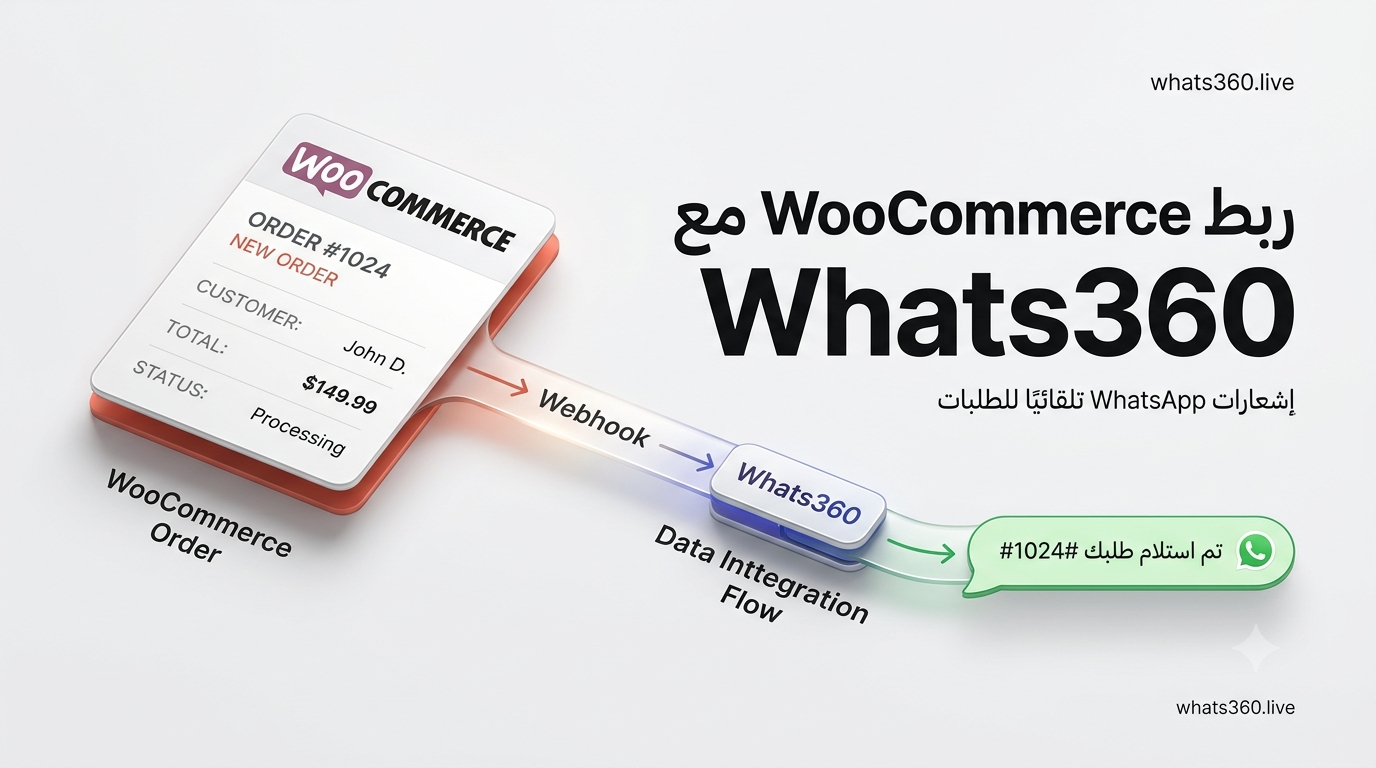
كيف تربط WooCommerce مع Whats360 لإرسال إشعارات واتساب تلقائية للطلبات وحالاتها؟
كل طلب جديد في WooCommerce يمكن أن يكون بداية لسلسلة من الإجراءات التلقائية بدل أن يتعامل معه فريق المتجر يدويًا في كل مرة. فعند إنشاء الطلب، يمكن إرسال إشعار للعميل، وتنبيه للإدارة، ثم متابعة تغييرات حالة الطلب برسائل مختلفة، وربط هذه الأحداث لاحقًا بسير عمل أوسع.
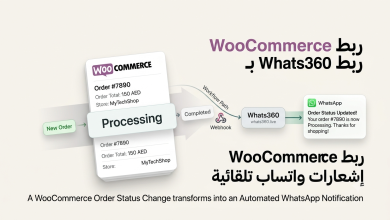
وهنا يأتي دور ربط WooCommerce مع Whats360 لإنشاء منظومة تعتمد على الأحداث والـWebhooks والـWorkflows بدل الاعتماد على التواصل اليدوي.
الفكرة الأساسية بسيطة:
طلب جديد → Webhook → Whats360 → Workflow → رسالة WhatsApp
لكن قوة التكامل لا تتوقف عند إرسال رسالة واحدة عند إنشاء الطلب. يمكن بناء سيناريو يتعامل مع حالات الطلب المختلفة، ويفصل بين إشعارات العميل وإشعارات الإدارة، ويمتد إلى CRM أو أنظمة أخرى عندما يصبح ذلك جزءًا من احتياج المتجر.
والسؤال الأهم قبل البدء ليس: ما هو الـPlugin الذي أحتاجه؟ وإنما: ما الحدث الذي أريد التقاطه من WooCommerce، وماذا أريد أن يحدث بعد هذا الحدث؟
الخلاصة السريعة
يمكن ربط WooCommerce مع Whats360 باستخدام Webhooks في السيناريوهات القياسية دون الحاجة إلى مبرمج. أما عندما تحتاج إلى منطق برمجي مخصص أو أحداث غير قياسية أو تكاملات أكثر تعقيدًا، فيمكن استخدام Code Snippets أو REST API أو Plugin مخصص بحسب طبيعة المشروع.
هل يمكن ربط WooCommerce مع WhatsApp لإرسال الإشعارات تلقائيًا؟
نعم، ويمكن بناء التكامل حول مفهوم بسيط: WooCommerce ينتج Event، والـWebhook ينقل بيانات هذا الحدث، ثم تستقبلها Whats360 لتطبيق الإجراء المطلوب.
على سبيل المثال، عندما ينشئ العميل طلبًا جديدًا، يمكن أن يبدأ التدفق التالي:
New Order


↓
قراءة بيانات العميل والطلب
↓
تشغيل Workflow
↓
إرسال إشعار WhatsApp للعميل
↓
إرسال تنبيه منفصل للإدارة عند الحاجة
وبنفس الطريقة يمكن التعامل مع تحديث حالة الطلب. فإذا تغيرت الحالة، يمكن قراءة قيمة الحالة وتحديد الرسالة المناسبة بدل إرسال نفس الرسالة في كل مرة.
لماذا تربط WooCommerce مع WhatsApp أصلًا؟
الفائدة الأساسية من التكامل ليست مجرد إضافة قناة رسائل جديدة إلى المتجر، وإنما تحويل أحداث المتجر إلى إجراءات تلقائية.
بدل أن ينتظر فريق المتجر وصول طلب ثم يتذكر التواصل مع العميل، يمكن جعل التواصل جزءًا من دورة الطلب نفسها.
| حدث WooCommerce | الإجراء الممكن | الهدف |
|---|---|---|
| إنشاء طلب | إشعار WhatsApp | تأكيد استلام الطلب |
| تغيير الحالة | رسالة حسب الحالة | إبقاء العميل على اطلاع |
| طلب جديد | تنبيه للإدارة | تسريع المتابعة التشغيلية |
| سلة متروكة | Workflow لاستعادة السلة | متابعة العميل |
هل أحتاج إلى مبرمج لربط WooCommerce مع Whats360؟
في الإعدادات القياسية، لا تحتاج بالضرورة إلى مبرمج.
إذا كان المطلوب هو استقبال أحداث WooCommerce الأساسية وإرسال إشعارات تلقائية، فيمكن الاعتماد على Webhooks وWorkflows وأدوات الأتمتة المناسبة.
لكن الحاجة إلى مبرمج تظهر عندما يصبح التكامل أكثر تخصيصًا، مثل إضافة شروط برمجية معقدة أو التعامل مع Custom Hooks أو إرسال بيانات معدلة إلى API أو بناء Plugin خاص.
متى لا تحتاج إلى مبرمج؟
- عندما تريد إشعارًا عند إنشاء طلب.
- عندما تريد إشعارًا عند تحديث حالة الطلب.
- عندما تريد استخدام بيانات الطلب داخل الرسالة.
- عندما تريد بناء Workflow بسيط.
- عندما يكون الحدث المطلوب متاحًا في WooCommerce.
متى يصبح المبرمج مهمًا؟
- عندما تحتاج إلى Custom Hooks.
- عندما تحتاج إلى شروط برمجية معقدة.
- عندما تريد تعديل البيانات قبل إرسالها.
- عندما تريد استدعاء Whats360 API مباشرة.
- عندما تحتاج إلى وظيفة غير موجودة في الربط القياسي.
- عندما تحتاج إلى Plugin مخصص.
القاعدة العملية هي أن تبدأ بأبسط طريقة تحقق المطلوب. لا يوجد سبب لبناء Plugin كامل إذا كان Webhook وWorkflow قادرين على تنفيذ السيناريو المطلوب.
حوّل أحداث WooCommerce إلى إشعارات WhatsApp
إذا كان هدفك هو استقبال بيانات الطلبات من WooCommerce وتشغيل إشعارات أو Workflows على WhatsApp، يمكنك التعرف على إمكانيات Whats360 واختيار مستوى التكامل المناسب لاحتياج متجرك.
- تكامل يعتمد على Webhooks.
- إمكانية بناء Workflows حسب السيناريو.
- إمكانية التوسع إلى API والتكاملات البرمجية.
كيف تربط WooCommerce مع Whats360 باستخدام Webhook؟
الـWebhook هو نقطة الاتصال الأساسية في هذا النوع من التكامل. وظيفته نقل بيانات الحدث من WooCommerce إلى عنوان استقبال داخل Whats360.
يمكن تقسيم عملية الربط إلى جانبين: إعداد عنوان الاستقبال في Whats360، ثم تعريف WooCommerce بالعنوان الذي يجب إرسال البيانات إليه.
إنشاء Incoming Webhook داخل Whats360
من لوحة تحكم Whats360، أنشئ Webhook لاستقبال البيانات القادمة من WooCommerce.
بحسب إعدادات النظام، حدد نوع الاستقبال المناسب، ثم أنشئ الرابط الذي سيستقبل بيانات الطلب.
يمكن أيضًا تحديد Secret عند الحاجة إلى طبقة تحقق إضافية بين الطرفين.
بيانات تحتاج إلى الاحتفاظ بها
- اسم الـWebhook.
- Incoming URL.
- Secret عند استخدامه.
- نوع الحدث الذي تريد استقباله.
إضافة Webhook داخل WooCommerce
بعد الحصول على رابط الاستقبال، انتقل إلى لوحة WordPress ثم إلى إعدادات WooCommerce وقسم Webhooks.
أنشئ Webhook جديدًا وحدد الحدث الذي تريد تشغيله.
| الحقل | القيمة المقترحة |
|---|---|
| Name | Whats360 Order Created |
| Status | Active |
| Topic | الحدث المطلوب |
| Delivery URL | Incoming URL من Whats360 |
| Secret | نفس القيمة عند استخدام Secret |
بعد الحفظ يصبح WooCommerce قادرًا على إرسال بيانات الحدث إلى عنوان الاستقبال الذي أنشأته.
ماذا يحدث بعد وصول Webhook إلى Whats360؟
هنا تبدأ مرحلة الأتمتة.
WooCommerce
↓
Webhook
↓
Payload
↓
Whats360 Workflow
↓
Condition / Action
↓
WhatsApp Notification
الـPayload هو البيانات التي يرسلها WooCommerce عند حدوث الحدث. ويمكن استخدام الحقول المناسبة منها لبناء رسالة ديناميكية.
وهنا يجب عدم الاعتماد على أسماء متغيرات مفترضة دون اختبار البيانات الفعلية التي وصلت من التكامل، لأن شكل البيانات قد يختلف بحسب الحدث وطريقة الإرسال وإعدادات النظام.
كيف أعدل رسائل إشعارات WooCommerce على WhatsApp؟
بدل إرسال رسالة ثابتة لجميع العملاء، يمكن بناء Template يعتمد على بيانات الطلب.
من أمثلة الحقول التي يمكن التعامل معها وفق البيانات المستقبلة:
- billing.first_name أو الاسم المتاح في البيانات: اسم العميل.
- billing.phone أو رقم الهاتف المتاح: رقم المستلم.
- id: رقم الطلب.
- total: إجمالي الطلب.
- status: حالة الطلب.
مثال على رسالة ديناميكية:
أهلًا بك {{billing.first_name}}، تم استلام طلبك رقم #{{id}} بنجاح بإجمالي {{total}}. جاري تجهيز الطلب وسنوافيك بالتحديثات.
الميزة هنا أن الرسالة لا تحتاج إلى كتابة اسم العميل أو رقم الطلب يدويًا. يتم إدخال البيانات من الطلب داخل القالب عند تشغيل الـWorkflow.
لماذا استخدام المتغيرات أفضل من الرسائل الثابتة؟
لأن نفس القالب يستطيع التعامل مع عدد كبير من الطلبات مع الحفاظ على قدر من التخصيص.
فبدل:
تم استلام طلبك.
يمكن أن تصبح الرسالة مرتبطة مباشرة بالطلب:
أهلًا بك، تم استلام طلبك رقم #1524 بإجمالي الطلب المحدد في بيانات الطلب.
وبذلك يصبح WhatsApp جزءًا من عملية الطلب نفسها، وليس مجرد رسالة عامة.
كيف أضيف إشعارًا عند تغيير حالة الطلب؟
يمكن التعامل مع تغيير حالة الطلب باعتباره Event جديدًا، ثم استخدام قيمة الحالة لتحديد الإجراء.
التدفق يمكن أن يكون:
Order Updated
↓
قراءة Status
↓
Condition
↓
اختيار الرسالة المناسبة
↓
إرسال WhatsApp
عند دخول الطلب مرحلة التجهيز
يمكن إرسال رسالة توضّح للعميل أن الطلب أصبح في مرحلة التجهيز.
عند انتقال الطلب إلى مرحلة مكتملة
يمكن إرسال رسالة تؤكد إتمام الطلب وتقديم شكر مناسب للعميل.
عند إلغاء الطلب
يمكن إنشاء رسالة مخصصة لحالة الإلغاء بدل استخدام رسالة عامة لا توضح للعميل ما حدث.
المبدأ الأساسي هو أن كل Status مهم يمكن أن يمتلك Action مناسبًا بدل إطلاق الرسالة نفسها مع كل تحديث.
لا ترسل رسالة عند كل تحديث
تحديث الطلب قد يحدث أكثر من مرة. لذلك من الأفضل استخدام Conditions لتحديد الحالات التي تستحق إرسال رسالة فعلية، بدل تحويل كل تحديث داخلي إلى رسالة WhatsApp للعميل.
كيف أرسل إشعارًا للعميل والإدارة في الوقت نفسه؟
يمكن للحدث الواحد أن ينتج عنه أكثر من إجراء.
عند إنشاء طلب جديد مثلًا، يمكن أن يكون الـWorkflow بالشكل التالي:
New Order
↓
Workflow
↙ ↘
العميل الإدارة
↓ ↓
رسالة الطلب تنبيه إداري
رسالة العميل لا تحتاج إلى نفس التفاصيل التي تحتاج إليها الإدارة.
يمكن أن تحتوي رسالة العميل على رقم الطلب والإجمالي وحالة الطلب، بينما تحتوي رسالة الإدارة على البيانات التشغيلية التي يحتاج إليها فريق المتجر لمتابعة الطلب.
هذا الفصل بين المسارين يجعل الـWorkflow أكثر تنظيمًا ويمنع إرسال معلومات تشغيلية غير ضرورية إلى العميل.
هل تريد تنفيذ الربط بدل بنائه يدويًا؟
إذا كان لديك متجر WooCommerce وتريد تحويل الطلبات وتحديثات الحالات إلى إشعارات WhatsApp منظمة، يمكنك طلب توضيح لسيناريو الربط المناسب بدل البدء بكود غير ضروري.
- تحديد الأحداث المطلوبة.
- اختيار Webhook المناسب.
- تصميم Workflow.
- تحديد رسائل العميل والإدارة.
متى أستخدم Webhooks ومتى أستخدم أدوات الأتمتة؟
الـWebhook ينقل الحدث، لكنه لا يعني بالضرورة أن كل منطق المشروع يجب أن يوضع داخله.
عندما يكون السيناريو بسيطًا، يمكن أن يكون المسار:
WooCommerce → Webhook → Whats360 → Message
أما عندما يصبح السيناريو متعدد الخطوات، فقد تحتاج إلى Workflow أو أداة أتمتة تفصل بين الأحداث والشروط والإجراءات.
| الحل | متى تستخدمه؟ | هل يحتاج كود؟ |
|---|---|---|
| Direct Webhooks | إنشاء الطلبات وتحديث الحالات والأحداث القياسية | لا |
| Workflow | شروط ومسارات متعددة | غالبًا لا |
| Make / n8n / Zapier | سيناريوهات متعددة الأنظمة | غالبًا لا |
| Code Snippets | Hooks ومنطق PHP مخصص | نعم |
| REST API | تكامل برمجي مباشر | غالبًا نعم |
| Plugin مخصص | وظائف خاصة خارج النطاق القياسي | نعم |
متى أستخدم Code Snippets أو PHP Hooks؟
الكود يصبح مناسبًا عندما تحتاج إلى التحكم في نقطة لا يغطيها الربط القياسي.
مثلًا، يمكن أن يكون السيناريو:
WooCommerce Hook
↓
Custom PHP Logic
↓
تعديل أو تجهيز البيانات
↓
استدعاء Whats360 API
↓
إرسال الرسالة
هذا النوع من الحلول يعطي المطور مرونة أكبر، لكنه يضيف طبقة برمجية يجب صيانتها واختبارها.
لذلك لا تجعل وجود API سببًا تلقائيًا لاستخدام الكود. إذا كان المطلوب يمكن تنفيذه بواسطة Webhook وWorkflow، فابدأ بهما.
متى أحتاج إلى Plugin مخصص؟
الإضافة المخصصة تصبح منطقية عندما تحتاج إلى وظيفة متكاملة داخل WordPress أو WooCommerce لا يوفرها الربط القياسي أو أدوات الأتمتة المستخدمة.
من أمثلة الحالات التي قد تحتاج إلى تخصيص:
- تتبع شحنات مخصص.
- أحداث خاصة داخل المتجر.
- منطق خاص بالسلة أو الطلبات.
- وظائف لا يوفرها WooCommerce بشكل مباشر.
- تكامل مخصص يحتاج إلى واجهة داخل لوحة WordPress.
لكن حتى في هذه الحالة، يجب تحديد الوظيفة المطلوبة أولًا ثم اختيار التقنية، وليس اختيار Plugin أو Code ثم محاولة إيجاد استخدام له.
كيف يمكن أتمتة دورة حياة طلب WooCommerce عبر WhatsApp؟
بدل النظر إلى كل إشعار على أنه عملية منفصلة، يمكن بناء تصور كامل لدورة الطلب.
New Order
↓
تأكيد استلام الطلب
↓
Processing
↓
إشعار التجهيز
↓
Shipping
↓
إشعار الشحن عند توفر الحدث المناسب
↓
Completed
↓
رسالة إتمام الطلب
بهذه الطريقة يصبح كل Status جزءًا من Workflow واضح.
ويمكن فصل الرسائل حسب الهدف، بحيث لا يحصل العميل على رسائل زائدة أو متكررة لا تضيف قيمة.
كيف تتعامل مع السلة المتروكة في WooCommerce عبر WhatsApp؟
السلة المتروكة تختلف عن الطلب المكتمل أو الطلب الذي تم إنشاؤه.
في حالة الطلب، يوجد Event واضح يمكن التقاطه من WooCommerce. أما السلة المتروكة فهي مرتبطة بسلوك العميل قبل إتمام الطلب.
بدء السلة
↓
التعرف على بيانات العميل عندما تكون متاحة
↓
عدم إتمام الطلب
↓
مرور فترة زمنية
↓
اعتبار السلة متروكة وفق النظام المستخدم
↓
تشغيل Workflow
↓
إرسال رسالة WhatsApp
WooCommerce في صورته الافتراضية لا يوفر حدثًا مباشرًا للسلة المتروكة بنفس طريقة إنشاء الطلب، ولذلك قد تحتاج إلى إضافة أو طبقة أتمتة تستطيع اكتشاف السلة المتروكة ثم إرسال بياناتها إلى Whats360.
بعد ذلك يمكن بناء رسالة تحتوي على رابط استعادة السلة عندما تكون البيانات المطلوبة متاحة.
ويمكن أن يصبح السيناريو:
Abandoned Cart → Wait → WhatsApp Reminder → Follow-up
أما إضافة كود خصم، فهي قرار تسويقي خاص بالمتجر وليست خطوة إجبارية في التكامل.
السلة المتروكة ليست مجرد Order ناقص
لأن الطلب والسلة المتروكة يمثلان مرحلتين مختلفتين من رحلة العميل، فمن الأفضل تصميم Workflow منفصل لكل حالة بدل التعامل معهما كحدث واحد.
هل يمكن ربط WooCommerce مع WhatsApp API؟
نعم، ويمكن أن يكون التكامل أكثر تقدمًا عندما تستخدم طبقة API بدل الاعتماد فقط على الإشعارات القياسية.
في هذه الحالة يمكن أن تصبح البنية:
WooCommerce
↓
Webhook أو Backend
↓
Whats360 API
↓
هذا الأسلوب يعطي المطور قدرة أكبر على التحكم في طريقة بناء التكامل، خصوصًا عندما يكون WooCommerce جزءًا من نظام أكبر.
كما يمكن استخدام طبقة التكامل لربط WhatsApp مع أنظمة CRM أو أنظمة أخرى ضمن نفس المنظومة عندما يكون ذلك مطلوبًا.
كيف يمكن ربط WooCommerce مع WhatsApp API وأنظمة CRM؟
عندما لا يكون الهدف مجرد إرسال إشعار بسيط، وإنما بناء منظومة متكاملة لإدارة العملاء والطلبات، يمكن توسيع التكامل بحيث يصبح WhatsApp جزءًا من دورة العمل الكاملة داخل المتجر.
في هذه الحالة يمكن أن يبدأ الحدث من WooCommerce، ثم ينتقل إلى Whats360، وبعد ذلك إلى نظام CRM أو أي نظام آخر يحتاج إلى بيانات الطلب أو العميل.
حوّل إشعارات WooCommerce إلى Workflow متكامل
إذا كان متجرك يحتاج إلى أكثر من مجرد إرسال رسالة، يمكن بناء تدفق يربط الطلبات والعملاء والمحادثات والإشعارات في مسار واحد.
- ربط WooCommerce مع WhatsApp
- إرسال إشعارات تلقائية للعملاء
- توسيع التكامل إلى CRM والأنظمة الأخرى
استخدام Whats360 كطبقة اتصال
في هذا السيناريو تعمل Whats360 كطبقة اتصال بين البيانات القادمة من المتجر وقناة WhatsApp، بحيث يمكن استقبال بيانات الطلب واستخدامها في إرسال الرسائل أو تشغيل إجراءات أخرى.
على سبيل المثال، يمكن أن يؤدي إنشاء طلب جديد إلى تشغيل Workflow يقرأ رقم العميل واسم العميل ورقم الطلب والإجمالي وحالة الطلب، ثم يستخدم هذه البيانات لإنشاء الرسالة المناسبة.
ولا يشترط أن تكون الرسالة نفسها واحدة لجميع الحالات. يمكن تصميم منطق مختلف حسب حالة الطلب أو نوع الحدث الذي حدث داخل المتجر.
ربط الطلبات مع CRM
إذا كان المتجر يستخدم CRM لإدارة العملاء والفرص البيعية، فمن الممكن أن يصبح إنشاء الطلب أو تحديثه نقطة بداية لمزامنة بيانات العميل مع النظام الآخر.
الفكرة الأساسية هنا هي عدم التعامل مع WhatsApp كقناة منفصلة عن باقي الأنظمة، وإنما كجزء من Workflow أكبر.
فقد يبدأ السيناريو من WooCommerce، ثم يتم إرسال بيانات الطلب إلى طبقة التكامل، وبعد ذلك يمكن إرسال إشعار إلى العميل، وتحديث بيانات العميل داخل CRM، وتنبيه فريق المبيعات أو خدمة العملاء بحسب قواعد العمل.
هذا النوع من التكامل يكون أكثر فائدة عندما يكون لدى الشركة عدد كبير من الطلبات أو فريق مبيعات يحتاج إلى معرفة ما يحدث في المتجر دون متابعة لوحة WooCommerce باستمرار.
ما الذي يمكن أتمتته داخل Workflow؟
يعتمد ذلك على الأحداث والأنظمة التي تدخل في التكامل، لكن الفكرة العامة هي تحويل الحدث إلى سلسلة إجراءات واضحة.
| الحدث | الإجراء المحتمل | الهدف |
|---|---|---|
| إنشاء طلب | إرسال رسالة للعميل | تأكيد استلام الطلب |
| تغيير حالة الطلب | إرسال رسالة حسب الحالة | إبقاء العميل على اطلاع |
| وصول طلب جديد | تنبيه الإدارة | تسريع متابعة الطلب |
| تحديث بيانات العميل | مزامنة CRM | توحيد بيانات العميل |
الميزة الأساسية لهذا التصميم هي إمكانية فصل الحدث عن الإجراء. فبدل أن يكون كل شيء داخل كود واحد، يمكن بناء Workflow أكثر مرونة يمكن تطويره مع نمو المتجر.
كيف تختار بين Webhook وPlugin وCode Snippets؟
اختيار طريقة الربط لا يعتمد على كون إحدى الطرق أفضل بشكل مطلق، وإنما على طبيعة المطلوب ومدى التخصيص الذي يحتاجه المتجر.
إذا كان المطلوب هو استقبال أحداث WooCommerce القياسية وإرسالها إلى Whats360، فإن Webhooks تكون نقطة بداية مناسبة لأنها تعتمد على آلية التكامل الموجودة في WooCommerce.
أما إذا كانت هناك حاجة إلى منطق أكثر تعقيدًا، مثل تنفيذ إجراء عند Hook مخصص أو تطبيق شروط لا يمكن تحقيقها بسهولة من خلال الإعدادات المتاحة، فقد يكون الكود المخصص هو الحل الأنسب.
أما Plugin فيكون مفيدًا عندما تحتاج الوظيفة إلى مكونات جاهزة أو واجهة إعدادات أو منطق متكامل يتجاوز ما يوفره WooCommerce بشكل افتراضي.
قاعدة عملية للاختيار
ابدأ بالحل الأبسط الذي يحقق المطلوب. إذا كان Webhook كافيًا فلا تضف كودًا مخصصًا بلا حاجة. وإذا كان Workflow يحتاج إلى شروط متعددة، استخدم طبقة أتمتة مناسبة قبل الانتقال إلى تطوير Plugin مخصص.
متى يكون Webhook هو الاختيار الأفضل؟
استخدم Webhook عندما يكون المطلوب مرتبطًا بحدث معروف داخل WooCommerce، مثل إنشاء الطلب أو تحديثه، وتريد إرسال بيانات هذا الحدث إلى نظام خارجي.
الميزة هنا هي تقليل الاعتماد على التعديلات البرمجية داخل المتجر، وهو ما يجعل الحل أسهل في الإدارة والتطوير.
متى تحتاج إلى Code Snippets؟
يمكن اللجوء إلى Code Snippets أو Hooks عندما يكون السيناريو أكثر تخصصًا من الأحداث القياسية المتاحة.
على سبيل المثال، قد تحتاج إلى تنفيذ رسالة بناءً على شرط خاص داخل بيانات الطلب، أو تشغيل حدث مخصص لا يتوفر بالشكل المطلوب من خلال Webhooks وحدها.
في هذه الحالة يمكن استخدام PHP Hooks داخل WordPress أو استدعاء API باستخدام أدوات WordPress مثل wp_remote_post أو wp_remote_get بحسب طريقة التكامل المطلوبة.
لكن وجود إمكانية استخدام الكود لا يعني أن الكود هو الخيار الأول دائمًا. كلما أمكن تحقيق المطلوب من خلال إعداد واضح ومستقر، يكون ذلك أفضل من إضافة طبقة برمجية غير ضرورية.
متى يكون Plugin أفضل؟
يكون Plugin مناسبًا عندما تصبح الوظيفة جزءًا أساسيًا من تشغيل المتجر وتحتاج إلى واجهة إعدادات وإدارة مستمرة بدل وضع منطق متفرق داخل Code Snippets.
كما يمكن أن يكون مناسبًا عندما تحتاج إلى وظائف إضافية مثل إدارة سيناريوهات مخصصة أو التكامل مع أنظمة شحن أو تتبع أو عمليات أخرى لا يوفرها WooCommerce بشكل مباشر.
كيف تتعامل مع السلة المتروكة في WooCommerce عبر WhatsApp؟
السلة المتروكة تختلف عن الطلب الذي تم إنشاؤه، ولذلك تحتاج إلى مصدر بيانات يستطيع اكتشاف أن العميل بدأ عملية الشراء ولكنه لم يكملها.
WooCommerce في صورته الافتراضية لا يوفر Webhook مباشرًا لكل سيناريو من سيناريوهات السلة المتروكة، لذلك تحتاج هذه الحالة عادةً إلى إضافة أو نظام متخصص في تتبع السلات المتروكة.
يمكن استخدام إضافة مخصصة للسلات المتروكة، مثل أدوات استعادة السلة، بحيث يتم تسجيل بيانات العميل عندما تكون متاحة، ثم تشغيل إجراء بعد مرور فترة محددة دون إتمام الطلب.
بعد ذلك يمكن تمرير البيانات إلى Whats360 لإرسال رسالة متابعة مناسبة تحتوي على رابط استعادة السلة.
فكرة Workflow للسلة المتروكة
بدء عملية الشراء → تسجيل بيانات العميل → عدم إتمام الدفع → انتظار الفترة المحددة → التحقق من عدم وجود طلب مكتمل → إرسال رسالة متابعة → إعادة العميل إلى السلة.
ويمكن أن تختلف الرسالة بحسب قواعد النشاط التجاري، بدل إرسال نفس النص لجميع العملاء.
إذا كان العميل قد ترك رقم هاتفه أثناء عملية الشراء، يمكن استخدام الرقم ضمن البيانات التي يتم تمريرها إلى Workflow. أما إذا لم تتوفر بيانات اتصال كافية، فلا يمكن افتراض إمكانية إرسال رسالة WhatsApp للعميل.
ومن المهم أيضًا أن يكون تصميم رسائل السلة المتروكة متوافقًا مع سياسات WhatsApp وطبيعة الرسائل المسموح بها، وألا تتحول الأتمتة إلى إرسال عشوائي أو غير مرغوب فيه.
كيف تبني Workflow عمليًا لمتجر WooCommerce؟
أفضل طريقة لفهم التكامل هي النظر إليه باعتباره سلسلة من الأحداث والإجراءات بدل اعتباره مجرد إرسال رسالة واحدة.
الحدث يبدأ من WooCommerce
قد يكون الحدث إنشاء طلب، أو تحديث حالة، أو حدثًا آخر مرتبطًا بعملية الشراء.
البيانات تنتقل إلى طبقة التكامل
يتم إرسال بيانات الحدث إلى Webhook أو طبقة أتمتة مناسبة، مع تمرير البيانات المطلوبة فقط.
يتم تحديد الإجراء
هنا يمكن تحديد ما إذا كان المطلوب إرسال رسالة للعميل، أو للإدارة، أو تحديث نظام CRM، أو تنفيذ أكثر من إجراء.
يتم بناء الرسالة
تستخدم الرسالة البيانات القادمة من الطلب مثل اسم العميل ورقم الطلب والإجمالي وحالة الطلب لإنشاء محتوى مناسب للسياق.
يتم تنفيذ الإجراء النهائي
بعد اكتمال الشروط، يتم إرسال الرسالة أو تنفيذ الإجراء المطلوب من خلال Whats360 أو طبقة التكامل المستخدمة.
لو هدفك تنفيذ التكامل وليس مجرد معرفة الطريقة
يمكنك شرح شكل متجر WooCommerce والسيناريو المطلوب: إشعارات طلبات، تحديث حالات، تنبيه الإدارة، CRM أو سلة متروكة، وسيتم تحديد أقرب طريقة تنفيذ مناسبة بدل إضافة كود غير ضروري.
كيف تصمم رسائل WhatsApp الخاصة بالطلبات؟
نجاح الإشعار لا يعتمد على وصول الرسالة فقط، وإنما على أن تكون الرسالة مفهومة ومختصرة وتحتوي على المعلومات التي يحتاج إليها العميل في تلك اللحظة.
عند إنشاء الطلب، يحتاج العميل عادةً إلى معرفة أن الطلب تم استلامه، مع رقم الطلب والقيمة أو المعلومات الأساسية المرتبطة به.
عند تغيير الحالة، تكون الرسالة مختلفة لأن الهدف أصبح إخبار العميل بمرحلة جديدة من دورة الطلب.
لهذا السبب من الأفضل تصميم قالب مستقل لكل حالة بدل استخدام رسالة واحدة طويلة لجميع الأحداث.
مثال على إشعار إنشاء الطلب
أهلاً بك {{billing.first_name}}، تم استلام طلبك رقم #{{id}} بنجاح بإجمالي {{total}}. جاري تجهيز الطلب وسنوافيك بالتحديثات.
مثال على إشعار تغيير الحالة
مرحبًا {{billing.first_name}}، تم تحديث حالة طلبك رقم #{{id}} إلى {{status}}. سنرسل لك أي تحديثات جديدة مرتبطة بالطلب.
القيمة الحقيقية هنا ليست في النص نفسه، وإنما في ربط المتغيرات بالحدث الصحيح حتى تصل للعميل الرسالة المناسبة في الوقت المناسب.
كيف تقلل أخطاء إشعارات WooCommerce عبر WhatsApp؟
كلما زاد عدد الأحداث والأنظمة في Workflow، أصبحت مراقبة التكامل أكثر أهمية.
من الأخطاء الشائعة بناء سيناريو معقد قبل اختبار أبسط حالة ممكنة. الأفضل البدء بطلب تجريبي واحد، والتأكد من وصول بياناته إلى Webhook، ثم التأكد من قراءة المتغيرات، ثم اختبار إرسال الرسالة.
بعد نجاح السيناريو الأساسي يمكن إضافة حالات الطلب الأخرى أو ربط CRM أو إضافة إشعارات الإدارة.
قائمة فحص قبل التشغيل
- هل Webhook مفعّل؟
- هل Delivery URL صحيح؟
- هل Secret متطابق عند استخدامه؟
- هل بيانات العميل تصل بشكل صحيح؟
- هل رقم الهاتف موجود في الطلب؟
- هل المتغيرات المستخدمة في الرسالة صحيحة؟
- هل حالة الطلب التي يعتمد عليها Workflow تصل كما هو متوقع؟
- هل تم اختبار الطلب قبل التشغيل الفعلي؟
ما الفرق بين الإشعار التلقائي وWorkflow المتكامل؟
الإشعار التلقائي هو أبسط صورة للتكامل: حدث داخل WooCommerce يؤدي إلى إرسال رسالة.
أما Workflow المتكامل فيضيف منطقًا بين الحدث والنتيجة. يمكن أن يتضمن شروطًا، أكثر من مستلم، أكثر من نظام، وتفرعات مختلفة حسب نوع الطلب أو حالة العميل.
| الإشعار البسيط | Workflow متكامل |
|---|---|
| حدث واحد | عدة أحداث وإجراءات |
| رسالة واحدة | رسائل وتفرعات متعددة |
| منطق محدود | شروط وقواعد |
| مناسب للبداية | مناسب للعمليات المتقدمة |
متى تحتاج إلى مطور فعليًا؟
إذا كان المطلوب هو إعداد التكامل القياسي باستخدام Webhooks الجاهزة أو أدوات الأتمتة، فقد لا تحتاج إلى مطور.
أما عندما تريد تنفيذ منطق خاص داخل WooCommerce، أو بناء Plugin، أو التعامل مع Hooks مخصصة، أو تنفيذ تكامل API أكثر تعقيدًا، فوجود مطور يصبح أكثر أهمية.
المعيار الأساسي ليس حجم اسم المشروع، وإنما مستوى التخصيص المطلوب.
إذا كان السيناريو يمكن التعبير عنه كالتالي: حدث معروف → بيانات معروفة → رسالة معروفة، فالحل الجاهز غالبًا يكفي.
أما إذا أصبح السيناريو: حدث مخصص → شروط متعددة → حسابات أو معالجة بيانات → عدة أنظمة → إجراءات مختلفة، فهنا يصبح التطوير البرمجي أكثر منطقية.
قاعدة القرار
لا تبدأ بالبرمجة لمجرد أن التكامل تقني. ابدأ بتحديد الـWorkflow، ثم اختر أبسط طبقة تستطيع تنفيذ هذا الـWorkflow بثبات.
الخلاصة: ما أفضل طريقة لربط WooCommerce مع Whats360؟
ربط WooCommerce مع Whats360 يمكن أن يبدأ من سيناريو بسيط جدًا: إرسال بيانات الطلب عبر Webhook ثم إنشاء إشعار WhatsApp تلقائي للعميل.
بعد نجاح هذا السيناريو، يمكن توسيع التكامل ليشمل تحديثات حالة الطلب، وإرسال إشعارات للإدارة، وربط CRM، وبناء Workflows أكثر تعقيدًا، أو التعامل مع السلات المتروكة من خلال أدوات متخصصة.
ولا تحتاج إلى مبرمج في كل الحالات. إذا كان المطلوب يعتمد على الوظائف القياسية وWebhooks أو أدوات الأتمتة، يمكن تنفيذ جزء كبير من التكامل دون كتابة كود. أما التخصيصات البرمجية المتقدمة فتحتاج إلى Code Snippets أو تطوير مخصص بحسب طبيعة السيناريو.
والقاعدة الأهم هي أن تبدأ من المشكلة والـWorkflow المطلوب، وليس من الأداة. عندما تعرف الحدث الذي تريد مراقبته، والبيانات المطلوبة، والمستلم، والإجراء النهائي، يصبح اختيار Webhook أو Plugin أو Code Snippets أو API أكثر وضوحًا.
جاهز لتحويل WooCommerce إلى نظام WhatsApp آلي؟
ابدأ بالسيناريو الذي تحتاجه فعليًا: إشعارات الطلبات، تحديث الحالات، رسائل العميل، تنبيهات الإدارة، CRM أو Workflow مخصص.
- حدد الحدث الذي تريد تشغيله.
- حدد المستلم والبيانات المطلوبة.
- حدد ما إذا كان التكامل يحتاج Webhook أو أتمتة أو كودًا مخصصًا.
الأسئلة الشائعة حول ربط WooCommerce مع Whats360
هل يمكن ربط WooCommerce مع Whats360 بدون مبرمج؟
نعم، إذا كان المطلوب يعتمد على Webhooks الجاهزة أو أدوات الأتمتة ولا يحتاج إلى منطق برمجي مخصص. الحاجة إلى مطور تظهر عندما يكون المطلوب أكثر تعقيدًا ويحتاج إلى Hooks أو API أو Plugin مخصص.
هل يمكن إرسال إشعار WhatsApp عند إنشاء طلب جديد؟
نعم، يمكن استخدام حدث إنشاء الطلب لإرسال بياناته إلى Workflow ثم بناء رسالة WhatsApp باستخدام بيانات العميل والطلب.
هل يمكن إرسال إشعار عند تغيير حالة الطلب؟
نعم، يمكن الاعتماد على تحديث الطلب ثم استخدام حالة الطلب لتحديد الرسالة أو الإجراء المطلوب.
هل يمكن إرسال الرسالة إلى العميل والإدارة معًا؟
يمكن تصميم Workflow يوجه إجراءً إلى العميل وإجراءً آخر إلى الإدارة، بحسب طريقة بناء التكامل والأنظمة المستخدمة.
هل أحتاج إلى WhatsApp API لربط WooCommerce؟
يعتمد ذلك على طريقة التكامل التي تستخدمها. عندما يكون الربط مبنيًا على منصة توفر طبقة API وWebhooks، يمكن استخدام هذه الطبقة لتبادل البيانات وتنفيذ الإشعارات والأتمتة.
هل يمكن تعديل نص رسائل WooCommerce على WhatsApp؟
نعم، يمكن بناء الرسائل باستخدام البيانات المستخرجة من الطلب، مثل اسم العميل ورقم الطلب والإجمالي والحالة، وتخصيص صياغة الرسالة لكل حدث.
هل يمكن إضافة إشعار جديد لحالة معينة؟
نعم، يمكن إنشاء Workflow أو Webhook يعتمد على تحديث الطلب ثم تطبيق منطق يحدد الرسالة المناسبة عندما تصل حالة معينة.
متى أستخدم Code Snippets بدل Webhooks؟
استخدم Webhooks عندما تكون الأحداث القياسية كافية. أما Code Snippets فيصبح مناسبًا عندما تحتاج إلى Hook مخصص أو شروط أو معالجة لا يوفرها التكامل القياسي.
هل يمكن ربط WooCommerce مع CRM وWhatsApp في نفس الوقت؟
نعم، يمكن تصميم طبقة تكامل تمرر بيانات الطلب والعميل إلى WhatsApp وCRM أو أنظمة أخرى بحسب الـWorkflow المطلوب.
هل يمكن أتمتة السلات المتروكة عبر WhatsApp؟
يمكن ذلك باستخدام إضافة أو نظام متخصص في اكتشاف السلة المتروكة وتوفير بيانات العميل ثم تشغيل Workflow لإرسال رسالة استعادة السلة عندما تتوفر البيانات اللازمة.
هل يمكن إنشاء Workflow مخصص لمتجر WooCommerce؟
نعم، يمكن بناء Workflow بحسب الأحداث المطلوبة، مثل إنشاء الطلب أو تحديث حالته، ثم تحديد الإجراءات التي يجب تنفيذها وإرسالها إلى WhatsApp أو CRM أو الإدارة.
مقالات ذات صلة
ربط WhatsApp مع CRM وWooCommerce
الكلمات المفتاحية
ربط WooCommerce مع Whats360، ربط WooCommerce مع WhatsApp، WooCommerce WhatsApp API، إشعارات WooCommerce على WhatsApp، إشعارات الطلبات عبر WhatsApp، WhatsApp Webhook، WooCommerce Webhook، Whats360 API، أتمتة WooCommerce، أتمتة WhatsApp، WhatsApp CRM، ربط WooCommerce مع CRM، إشعار تغيير حالة الطلب، إشعار طلب جديد، رسائل WhatsApp للمتاجر، السلة المتروكة WooCommerce، Abandoned Cart WhatsApp، Code Snippets WooCommerce، WooCommerce API، WhatsApp Automation.
الأسئلة التي يجيب عنها المقال
- كيف أربط WooCommerce مع Whats360؟
- هل يمكن إرسال إشعارات WhatsApp تلقائية عند إنشاء طلب WooCommerce؟
- هل أحتاج إلى مبرمج لربط WooCommerce مع WhatsApp؟
- كيف أعدل رسائل إشعارات WooCommerce على WhatsApp؟
- كيف أضيف إشعار WhatsApp جديد عند تغيير حالة الطلب؟
- كيف أرسل إشعارًا للإدارة والعميل من WooCommerce؟
- هل يمكن ربط WooCommerce مع WhatsApp API؟
- متى أستخدم Code Snippets ومتى أحتاج إلى Plugin؟
- هل يمكن أتمتة حالات الطلب في WooCommerce عبر WhatsApp؟
- هل يمكن إنشاء Workflow جديد لإشعارات WooCommerce؟
- هل يمكن ربط WooCommerce مع CRM وWhatsApp؟
- كيف أتعامل مع السلة المتروكة في أتمتة WooCommerce؟
هل لديك Workflow مختلف لمتجر WooCommerce؟
إذا كان المطلوب يتجاوز الإشعار التقليدي، يمكن تحديد السيناريو المناسب وربط WooCommerce مع WhatsApp والأنظمة الأخرى وفق احتياجات المتجر.