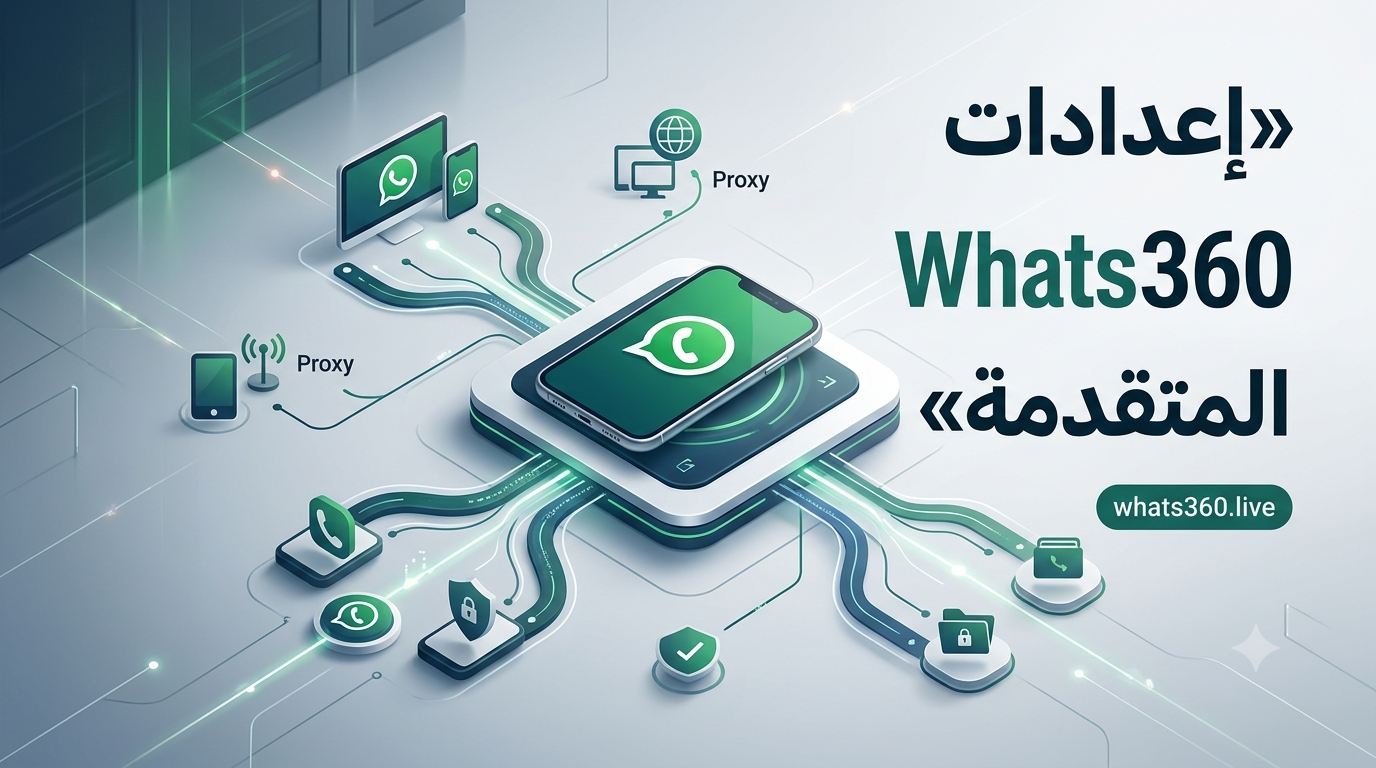
الإعدادات المتقدمة في إدارة جهاز واتساب داخل Whats360: شرح الأجهزة والربط والـProxy والخصوصية وأدوات الفحص
لو أنت بتستخدم رقم واتساب داخل صندوق وارد مركزي، فإدارة المحادثات وحدها مش كل حاجة. في بيئة العمل الاحترافية، الجهاز المتصل والاتصال وإعدادات الخصوصية والربط وأدوات فحص الأرقام كلها عناصر ممكن تؤثر على طريقة تشغيل الرقم داخل المنصة.
وهنا تظهر أهمية تبويب «متقدم» داخل نافذة إدارة الجهاز في صندوق وارد Whats360.
التبويب ده بيجمع مجموعة من الأدوات التي تسمح بإدارة الأجهزة والاتصال والربط وبعض سلوكيات الرسائل والخصوصية، بالإضافة إلى أدوات لفحص الأرقام والبحث عن معلومات المستخدم والوصول إلى المحادثات المؤرشفة.
والأهم إنك ما تتعاملش مع الخيارات دي على إنها مجرد أزرار إضافية؛ كل خيار له وظيفة وسيناريو استخدام مختلف، واستخدامه بشكل صحيح يساعدك على إدارة الرقم بطريقة أكثر تنظيمًا، خصوصًا عندما يكون WhatsApp جزءًا من CRM أو صندوق وارد مشترك أو عملية أتمتة أو تكامل برمجي.
ما وظيفة تبويب «متقدم» في Whats360؟
تبويب «متقدم» في إدارة الجهاز داخل Whats360 هو مركز التحكم التقني في الجهاز المتصل برقم واتساب. من خلاله يمكن إدارة الأجهزة المتصلة، تحديث الاتصال أو إعادة ضبطه، ربط الرقم، الحصول على رابط QR لجهة الاتصال، التحكم في الرسائل المختفية وإيصالات التسليم، إعداد Proxy، فحص أرقام واتساب، البحث باستخدام JID أو رقم الهاتف، والوصول إلى المحادثات المؤرشفة.
وتزداد أهمية هذه الأدوات عندما يكون الرقم مستخدمًا ضمن CRM أو Inbox مشترك أو أتمتة أو تكاملات API وWebhooks، لأن إدارة الجهاز تصبح جزءًا من منظومة التشغيل وليس مجرد إعداد جانبي.
معلومة مهمة قبل تغيير أي إعداد
وجود خيار داخل الإعدادات المتقدمة لا يعني أنك تحتاج إلى تغييره. الأفضل دائمًا تحديد المشكلة أولًا، ثم استخدام الأداة المرتبطة بها بدل تغيير عدة إعدادات في الوقت نفسه.
ما الذي يوجد داخل نافذة إدارة الجهاز؟
نافذة إدارة الجهاز في صندوق الوارد تنظم مجموعة من الوظائف في خمسة تبويبات رئيسية، بحيث يكون لكل تبويب نطاق واضح.
| التبويب | الوظيفة الأساسية |
|---|---|
| الحساب | إدارة الهوية واسم العرض وكلمة المرور وتسجيل الخروج |
| متقدم | إدارة الجهاز والاتصال والربط وأدوات الفحص |
| القنوات | إنشاء ومتابعة وإدارة قنوات واتساب |
| قائمة الحظر | حظر وإلغاء حظر أرقام الهاتف |
| الخصوصية | التحكم في ظهور بيانات الحساب |
وبالتالي فإن تبويب متقدم يركز على الجانب التشغيلي والتقني للجهاز، بينما توجد إعدادات أخرى مستقلة لإدارة الحساب والقنوات والحظر والخصوصية.
الأجهزة المتصلة داخل Whats360
أول قسم داخل تبويب «متقدم» هو الأجهزة المتصلة.

هذا القسم يعرض الأجهزة المرتبطة بالحساب، مثل جهاز 1 وجهاز 2، مع إمكانية التعامل مع كل جهاز وفق حالته.
وجود هذا القسم مهم لأن الرقم قد يكون مرتبطًا بأكثر من جلسة أو جهاز، وبالتالي فإن معرفة حالة الأجهزة الحالية تساعد في فهم وضع الاتصال قبل اتخاذ أي إجراء.
تحديث بيانات الجهاز
خيار التحديث يسمح بمراجعة حالة الجهاز وبيانات الاتصال الحالية.
إذا كان هناك تأخير في تحديث الحالة أو كانت المعلومات الظاهرة في الواجهة قديمة، فمن المنطقي البدء بالتحديث قبل اتخاذ إجراءات أكثر تأثيرًا.
تسجيل الخروج من الجهاز
تسجيل الخروج إجراء مختلف عن مجرد تحديث البيانات. استخدامه يعني إنهاء جلسة الجهاز التي يتم التعامل معها من خلال النظام.
لذلك لا ينبغي استخدامه بشكل عشوائي لمجرد وجود تأخير بسيط في المزامنة أو ظهور مشكلة مؤقتة.
إعادة تعيين الاتصال
إعادة تعيين الاتصال تختلف أيضًا عن تسجيل الخروج. الهدف منها إعادة معالجة حالة الاتصال عندما تكون هناك مشكلة تشغيلية مرتبطة بالاتصال أو المزامنة.
وهنا تظهر أهمية استخدام الخيار في سياقه الصحيح بدل اعتباره زرًا عامًا لإصلاح كل شيء.
قاعدة تشغيلية
لو المشكلة مجرد عدم تحديث الحالة، ابدأ بالتحديث. لو محتاج تنهي جلسة جهاز، استخدم تسجيل الخروج. ولو المشكلة مرتبطة بحالة الاتصال، يمكن التفكير في إعادة تعيين الاتصال ضمن خطوات التشخيص.
الفرق بين تحديث الجهاز وتسجيل الخروج وإعادة تعيين الاتصال
| الإجراء | الهدف | متى تفكر فيه؟ |
|---|---|---|
| تحديث | مراجعة أحدث حالة للجهاز | عند الحاجة لتحديث حالة ظاهرة في الواجهة |
| تسجيل الخروج | إنهاء جلسة الجهاز | عند الحاجة لإغلاق جلسة محددة |
| إعادة تعيين الاتصال | إعادة معالجة حالة الاتصال | عند وجود مشكلة اتصال أو مزامنة تستدعي ذلك |
الربط عبر رقم الهاتف
يوفر تبويب «متقدم» قسمًا خاصًا بـ الربط عبر رقم الهاتف.
يتم إدخال الرقم في الحقل المخصص {phone_number} ثم بدء عملية الربط مباشرة.
وجود هذا الخيار يوفر مسارًا إضافيًا للتعامل مع ربط الرقم بالمنصة، بدل الاعتماد على طريقة واحدة فقط.
قبل بدء عملية الربط، من الأفضل التأكد من الرقم الصحيح وحالة الحساب والجهاز الذي سيتم ربطه، بالإضافة إلى مراجعة أي جلسة قائمة تحتاج إلى إنهائها.
بالنسبة للمطور أو مسؤول التشغيل، النقطة الأهم هي أن الربط ليس عملية منفصلة عن إدارة الجهاز؛ بل هو جزء من دورة حياة الرقم والجهاز داخل المنصة.
لما يكون واتساب جزءًا من نظامك البرمجي
لو هدفك مش مجرد تشغيل رقم، لكن ربط واتساب مع CRM أو موقع أو نظام داخلي أو Workflow، ففهم طبقة الجهاز والاتصال هو أساس مهم قبل الانتقال إلى الأتمتة والتكاملات.
- إدارة مركزية للمحادثات
- بيئة مناسبة للأتمتة والتكامل
- إمكانية بناء Workflow حول المحادثات
رابط QR لجهة الاتصال
يوجد أيضًا خيار للحصول على رابط QR لجهة الاتصال.
هذا الخيار يمكن أن يكون مفيدًا في السيناريوهات التي تحتاج إلى التعامل مع جهة الاتصال أو استخدام الرابط ضمن عمليات تكامل أو أتمتة تدعم هذا النوع من الاستخدام.
لكن من المهم عدم افتراض وظائف إضافية غير موضحة في النظام. استخدام الرابط يجب أن يكون في حدود الوظيفة التي يوفرها النظام والسيناريو الذي يدعمه.
الرسائل المختفية في إعدادات الجهاز
من الخيارات المهمة في تبويب «متقدم» إعداد الرسائل المختفية.
وتتوفر الخيارات التالية:
- لا
- 24 ساعة
- 7 أيام
- 90 يومًا
الفكرة الأساسية هي تحديد مؤقت اختفاء الرسائل المرتبط بالحساب.
لماذا يحتاج هذا الإعداد إلى انتباه؟
لأن طبيعة المحادثات تختلف من حساب إلى آخر. الرقم الشخصي ليس بالضرورة مثل رقم خدمة العملاء، ورقم المبيعات ليس بالضرورة مثل رقم يستخدم في عمليات تشغيل داخلية.
لذلك اختيار مدة اختفاء الرسائل يحتاج إلى النظر في طبيعة استخدام الرقم والعمليات التي تعتمد على المحادثات.
تنبيه مهم حول الرسائل المختفية
إعداد الرسائل المختفية لا ينبغي تفسيره تلقائيًا باعتباره سياسة حذف لكل البيانات الموجودة داخل Whats360. يجب التفريق بين سلوك الرسائل وبين سياسات تخزين أو احتفاظ البيانات داخل الأنظمة الأخرى.
إيصالات التسليم
يتيح التبويب أيضًا التحكم في إيصالات التسليم من خلال التفعيل أو التعطيل.
ومن المهم التفريق بين حالة التسليم الفعلية للرسالة وبين إظهار إيصال التسليم وفق إعدادات الحساب.
وجود خيار للتحكم في الإيصالات لا يعني أن تعطيله يغيّر بالضرورة الحالة الفعلية للرسالة نفسها.
بالنسبة لفريق خدمة العملاء أو المبيعات، فهم هذا الفرق مهم حتى لا يتم تفسير غياب الإيصال على أنه دليل تلقائي على عدم وصول الرسالة.
خصوصية الحالة
من إعدادات الجهاز يمكن التحكم في خصوصية الحالة، وهو إعداد يدخل ضمن طبقة الخصوصية وليس طبقة الاتصال.
الهدف هو التحكم في طريقة عرض الحالة وفق إعدادات الحساب.
وتزداد أهمية هذا الإعداد في الحسابات التجارية، لأن رقم WhatsApp قد يكون جزءًا من نشاط تجاري ويستخدمه فريق أو نظام مركزي.
لذلك يجب الفصل بين إدارة الاتصال بالجهاز وإدارة من يمكنه رؤية بيانات أو محتوى الحساب.
إعدادات Proxy في Whats360
من أكثر الخيارات التقنية حساسية داخل تبويب «متقدم» إعدادات Proxy.
يمكن إدخال عنوان Proxy مخصص بالصيغة:
socks5://host:port
ثم استخدام زر التعيين لتطبيق الإعداد أو إزالة الـProxy للعودة إلى الاتصال بدون Proxy.
ما هو Proxy؟
بشكل مبسط، Proxy هو وسيط بين الجهاز والوجهة التي يتم الاتصال بها.
وفي بيئة تشغيل تعتمد على اتصال مستمر، فإن وجود وسيط شبكة غير صحيح أو غير متاح قد يؤثر على الاتصال.
لذلك لا يجب التفكير في Proxy باعتباره إعدادًا يجب تفعيله لمجرد أنه موجود في الخيارات المتقدمة.
السؤال الصحيح هو:
هل لدي سبب فعلي لاستخدام Proxy في بيئة التشغيل الحالية؟
ماذا يحدث إذا كان Proxy غير صالح؟
إذا كان العنوان غير صحيح أو الـProxy غير قابل للوصول، فقد تظهر مشاكل في الاتصال.
لذلك عند ظهور مشكلة بعد تعيين Proxy، يجب وضع هذا الإعداد ضمن العناصر التي تتم مراجعتها.
تحذير: لا تضف Proxy بدون حاجة
إعداد Proxy يجب أن يكون صحيحًا وقابلًا للوصول. وجود عنوان غير صالح أو غير متاح قد يؤدي إلى مشاكل في الاتصال، لذلك لا تستخدمه بشكل عشوائي.
كيف تشخّص مشكلة اتصال مرتبطة بالـProxy؟
عند ظهور مشكلة اتصال، يمكن التفكير في مسار تشخيص بسيط:
مشكلة اتصال
↓
فحص حالة الجهاز
↓
مراجعة إعداد Proxy
↓
التحقق من Host وPort
↓
إزالة Proxy إذا لم يكن مطلوبًا
↓
إعادة اختبار الاتصال
ميزة هذا الأسلوب أنك لا تغير مجموعة من المتغيرات في وقت واحد، وبالتالي تصبح معرفة سبب المشكلة أكثر سهولة.
فحص رقم واتساب
من الأدوات الموجودة داخل التبويب أداة فحص رقم واتساب.
وظيفتها الأساسية هي التحقق مما إذا كان رقم هاتف معين مرتبطًا بحساب واتساب، قبل الاعتماد عليه في بعض العمليات البرمجية أو الأتمتة التي تحتاج إلى هذه المعلومة.
هذه الوظيفة قد تكون مفيدة عند التعامل مع قواعد بيانات العملاء أو CRM أو Workflows تحتاج إلى التحقق من الرقم قبل الانتقال إلى خطوة أخرى.
وجود الحساب لا يعني ضمان التسليم
هذه من أهم النقاط التي يجب فهمها.
هناك فرق بين:
Existence Check
أي التحقق من وجود حساب.
وبين:
Delivery Guarantee
أي ضمان وصول رسالة مستقبلية.
فحص وجود الحساب مرتبط بالأول، ولا ينبغي تقديمه باعتباره ضمانًا للثاني.
قبل بناء Workflow على رقم العميل
لو نظامك يحتاج إلى التعامل مع أرقام العملاء بشكل آلي، فوجود أدوات فحص الرقم والبحث عن معلومات المستخدم يمكن أن يكون جزءًا من مرحلة التحقق قبل تنفيذ Workflow مناسب.
- التحقق من الرقم
- تحديد جهة المستخدم
- تنظيم بيانات المحادثة
- بناء عملية متابعة أكثر وضوحًا
البحث عن معلومات المستخدم باستخدام JID أو رقم الهاتف
يوفر النظام أيضًا أداة للبحث عن معلومات المستخدم باستخدام JID أو رقم الهاتف.
ما هو JID؟
JID هو معرّف يمكن استخدامه لتحديد هوية مستخدم أو جهة ضمن السياق التقني للنظام.
بالنسبة للمطور أو System Integrator، يمكن أن يكون البحث باستخدام JID مناسبًا في بعض العمليات التي تتعامل مع معرفات المستخدمين بدل الاعتماد على أرقام الهاتف فقط.
أما رقم الهاتف فهو المدخل الأكثر وضوحًا للمستخدم العادي.
| طريقة البحث | الاستخدام المناسب |
|---|---|
| رقم الهاتف | البحث المباشر عن جهة باستخدام الرقم |
| JID | البحث ضمن سياق أكثر تقنية يعتمد على المعرّف |
ولا ينبغي افتراض أن كل معلومة يمكن الوصول إليها عبر أحد المسارين ستكون متطابقة في كل حالة؛ النتيجة تعتمد على البيانات التي يتيحها النظام للحساب أو المعرف المستخدم.
المحادثات المؤرشفة
يوجد قسم خاص بـ المحادثات المؤرشفة مع زر لعرضها.
وهنا يجب التمييز بين الأرشفة والحذف.
عندما تتم أرشفة محادثة، فهذا لا يعني بالضرورة أنها حُذفت.
ولهذا فإن وجود قسم مستقل للمحادثات المؤرشفة يساعد مسؤول صندوق الوارد في الوصول إلى المحادثات التي لم تعد تظهر ضمن العرض الرئيسي بالطريقة المعتادة.
إذا كنت تبحث عن محادثة وتعتقد أنها اختفت، فمن المفيد مراجعة الأرشيف قبل اعتبارها مفقودة.
كيف تستخدم تبويب «متقدم» عند حدوث مشكلة اتصال أو مزامنة؟
أكبر خطأ في التعامل مع الإعدادات المتقدمة هو الضغط على أكثر من خيار في نفس الوقت.
الأفضل استخدام منهج تشخيص تدريجي يربط كل مشكلة بالأداة الأقرب إليها.
ابدأ بالجهاز
هل الجهاز ظاهر ومتصل؟ إذا كانت حالة الجهاز نفسها غير سليمة، ابدأ من هنا.
راجع الاتصال
حدد هل المشكلة مرتبطة بالاتصال أم بوظيفة أخرى. إذا كان الجهاز ظاهرًا لكن الاتصال غير مستقر، انتقل إلى طبقة الاتصال.
افحص Proxy
هل تم تعيين Proxy؟ هل Host وPort صحيحان؟ هل الـProxy قابل للوصول؟ إذا لم تكن بحاجة إليه، يمكن التفكير في إزالته ثم إعادة الاختبار.
راجع المزامنة
إذا كانت المشكلة مرتبطة بعدم تحديث البيانات أو ظهور حالة قديمة، افحص حالة الجهاز والاتصال قبل اتخاذ إجراءات أكبر.
افحص الرقم
إذا كانت المشكلة مرتبطة بالتعامل مع جهة معينة، يمكن استخدام أداة فحص الرقم لمعرفة ما إذا كان الرقم مرتبطًا بحساب واتساب.
ابحث عن المستخدم
إذا كنت تتعامل مع هوية مستخدم داخل النظام، استخدم رقم الهاتف أو JID وفق الحالة.
راجع الأرشيف
إذا كنت تبحث عن محادثة غير ظاهرة، افحص المحادثات المؤرشفة قبل اعتبارها غير موجودة.
مسار التشخيص الذكي
الجهاز → الاتصال → Proxy → المزامنة → الرقم → المستخدم → المحادثة
كلما كان التشخيص مرتبًا، قلّ احتمال تغيير إعدادات لا علاقة لها بالمشكلة.
متى لا يجب تغيير الإعدادات المتقدمة؟
وجود إعداد متقدم لا يعني أنك تحتاج إلى تغييره.
لا تغيّر Proxy بدون سبب
إذا كان الاتصال يعمل بشكل طبيعي، فلا توجد فائدة تشغيلية واضحة من إضافة طبقة شبكة جديدة دون حاجة.
لا تعِد تعيين الاتصال بشكل عشوائي
إعادة الاتصال إجراء تشخيصي وليس حلًا عامًا لكل مشكلة.
لا تغيّر إعدادات الخصوصية دون معرفة أثرها
خصوصًا في الأرقام التجارية التي تعتمد عليها فرق خدمة العملاء والمبيعات.
لا تعتبر فحص الرقم ضمانًا للإرسال
وجود حساب على واتساب لا يعني أن كل رسالة سترسل أو تصل مستقبلًا.
لا تخلط بين الأرشفة والحذف
المحادثة المؤرشفة ليست بالضرورة محادثة محذوفة.
لا تفترض أن كل مشكلة سببها إعداد واحد
قد تكون المشكلة مرتبطة بالجهاز أو الشبكة أو المزامنة أو عوامل أخرى خارج هذا التبويب.
العلاقة بين إعدادات الجهاز وCRM وAPI وWebhooks والأتمتة
هنا تظهر القيمة الحقيقية لتبويب «متقدم» بالنسبة للمستخدم الاحترافي.
في الاستخدام البسيط، قد يكون WhatsApp مجرد تطبيق للمحادثة. لكن عندما يصبح الرقم جزءًا من نظام أعمال، يمكن تصور البنية التشغيلية على أكثر من طبقة.
WhatsApp Number
↓
Device & Connection
↓
Whats360 Inbox
↓
CRM
↓
Automation
↓
API / Webhooks
↓
Business Workflow
في هذا السيناريو، الجهاز والاتصال يمثلان طبقة أساسية من العملية. وإذا كان الرقم متصلًا بالنظام، يمكن أن تصبح المحادثات جزءًا من سير عمل أكبر يشمل خدمة العملاء أو المبيعات أو الإشعارات أو الأتمتة.
من Inbox إلى منظومة أعمال متكاملة
القيمة الحقيقية تظهر عندما لا يكون WhatsApp مجرد مكان لاستقبال الرسائل، بل جزءًا من Workflow يربط المحادثات بالعملاء والطلبات والفريق والأنظمة الأخرى.
- Inbox مركزي
- إدارة المحادثات
- CRM
- أتمتة سير العمل
- تكاملات API وWebhooks
مثال عملي: شركة تستخدم WhatsApp في خدمة العملاء
لنفترض سيناريو توضيحي فقط: شركة تستخدم رقم WhatsApp لخدمة العملاء، والرقم مرتبط بصندوق وارد مركزي ويعمل ضمن عملية CRM.
ظهرت مشكلة ولاحظ فريق العمل أن الاتصال لا يعمل بالشكل المتوقع.
بدل تغيير كل الإعدادات، يمكن اتباع مسار منطقي:
تشخيص حالة الجهاز
مراجعة الأجهزة المتصلة والتأكد من الحالة الظاهرة.
تحديث الحالة
تحديث بيانات الجهاز للتأكد من أن المعلومات الظاهرة حديثة.
مراجعة الاتصال
التأكد من أن المشكلة مرتبطة بالاتصال وليست بوظيفة أخرى.
تسجيل الخروج من الجهاز
يتيح لك تسجيل الخروج من جهاز محدد عندما لم تعد بحاجة إلى بقائه متصلًا بالحساب.
إعادة تعيين الاتصال
يُستخدم هذا الخيار عند الحاجة إلى إعادة تهيئة الاتصال بالجهاز، خصوصًا عند ظهور مشكلة في المزامنة أو حالة الاتصال.
متى تحتاج إلى إدارة الأجهزة المتصلة؟
تظهر أهمية هذا القسم عند استخدام أكثر من جهاز أو عند ملاحظة اختلاف بين حالة الاتصال الفعلية والحالة الظاهرة داخل صندوق الوارد. بدلًا من التعامل مع الجهاز باعتباره جزءًا غير مرئي من المنظومة، يمكنك من خلال هذه الأدوات مراجعة حالته وتنفيذ الإجراءات الأساسية المرتبطة به.
- مراجعة الأجهزة النشطة.
- تحديث حالة الجهاز.
- تسجيل الخروج عند الحاجة.
- إعادة الاتصال عند وجود مشكلة.
الربط عبر رقم الهاتف من الإعدادات المتقدمة
يوفر تبويب متقدم داخل إعدادات الجهاز في Whats360 قسمًا مخصصًا للربط عبر رقم الهاتف. ويتيح هذا القسم إدخال رقم الهاتف في الحقل المخصص {phone_number} ثم بدء عملية الربط مباشرة بالمنصة.
وجود هذا الخيار داخل إعدادات الجهاز يضيف مسارًا إضافيًا لإدارة عملية الاتصال، بحيث لا تقتصر إدارة الجهاز على الإعدادات التي تظهر بعد الاتصال فقط، بل يمكن الوصول إلى أدوات مرتبطة بعملية الربط نفسها.
ماذا تحتاج عند استخدام الربط عبر رقم الهاتف؟
يتم إدخال رقم الهاتف في الحقل المخصص ثم تنفيذ عملية الربط من خلال الواجهة. ويجب التعامل مع رقم الهاتف باعتباره جزءًا أساسيًا من هوية الجهاز والحساب المرتبط به، لذلك ينبغي التأكد من إدخال الرقم الصحيح قبل بدء العملية.
نصيحة تشغيلية
عند إدارة أكثر من رقم واتساب، لا تتعامل مع عملية الربط باعتبارها إجراءً منفصلًا عن بقية المنظومة. اربط بين رقم الهاتف والجهاز وحالة الاتصال والإعدادات المستخدمة حتى تكون عملية الإدارة أكثر وضوحًا.
رابط QR لجهة الاتصال والربط البرمجي
يتضمن تبويب متقدم أيضًا قسمًا خاصًا برابط QR لجهة الاتصال، مع زر يتيح الحصول على الرابط البرمجي المرتبط بجهة الاتصال.
يمكن أن يكون هذا النوع من الروابط مفيدًا في السيناريوهات التي تحتاج إلى الاستفادة من بيانات جهة الاتصال ضمن عمليات التكامل أو الأتمتة، بدلًا من الاعتماد على التعامل اليدوي فقط.
لماذا قد يكون رابط جهة الاتصال مهمًا؟
عندما يصبح واتساب جزءًا من منظومة CRM أو نظام مبيعات أو تطبيق مخصص، فإن الوصول إلى عناصر قابلة للاستخدام داخل سير العمل البرمجي يمكن أن يقلل من العمليات اليدوية ويساعد على بناء تدفقات أكثر تنظيمًا.
لكن استخدام أي رابط أو بيانات في عملية تكامل يجب أن يكون متوافقًا مع الصلاحيات والبيانات التي يتيحها النظام، وألا يتم التعامل مع الرابط باعتباره ضمانًا لوصول أي بيانات غير متاحة أصلًا.
من الإعداد إلى الأتمتة
القيمة الحقيقية لهذه الأدوات تظهر عندما تكون إعدادات الجهاز جزءًا من منظومة أكبر تشمل صندوق الوارد وCRM وAPI وWebhooks وسير العمل الآلي. عندها تصبح إدارة الجهاز طبقة تشغيلية داخل النظام وليست مجرد صفحة إعدادات.
الرسائل المختفية: التحكم في مدة الاحتفاظ بالمحادثات
من الإعدادات المتقدمة المتاحة التحكم في مؤقت الرسائل المختفية. ويقدم النظام عدة خيارات لتحديد مدة اختفاء الرسائل، وهي: لا، 24 ساعة، 7 أيام، و90 يومًا.
| الخيار | المعنى التشغيلي |
|---|---|
| لا | عدم تفعيل مؤقت اختفاء الرسائل من هذا الإعداد. |
| 24 ساعة | تحديد مدة اختفاء الرسائل عند اختيار هذا الخيار. |
| 7 أيام | تفعيل مدة احتفاظ قدرها سبعة أيام وفق إعداد الحساب. |
| 90 يومًا | تفعيل مدة احتفاظ قدرها 90 يومًا وفق إعداد الحساب. |
هذا الإعداد مهم عند تصميم طريقة إدارة المحادثات، لأن طبيعة العمل تختلف من نشاط إلى آخر. بعض الأنشطة تحتاج إلى الاحتفاظ بسياق المحادثات لفترة أطول، بينما قد تكون هناك حالات يكون فيها اختفاء الرسائل جزءًا من سياسة إدارة المحادثات.
قبل تغيير مؤقت الرسائل
راجع أولًا طريقة استخدام فريقك للمحادثات، خصوصًا إذا كان صندوق الوارد جزءًا من عملية خدمة العملاء أو المبيعات. لا تغيّر مدة الاختفاء دون فهم تأثيرها على طريقة متابعة المحادثات والبيانات التي يعتمد عليها فريقك.
إيصالات التسليم والتحكم في تأكيدات وصول الرسائل
من الخيارات المتقدمة أيضًا إمكانية تفعيل أو تعطيل إيصالات التسليم. ويسمح هذا الإعداد بالتحكم في ظهور تأكيدات وصول الرسائل وفق إعدادات الحساب.
قد يبدو الخيار بسيطًا، لكنه يصبح أكثر أهمية عندما يكون واتساب جزءًا من نظام مراسلة يعتمد على متابعة حالة الرسائل. فوجود تأكيدات التسليم أو تعطيلها يؤثر على المعلومات التي يمكن للمستخدم الاعتماد عليها أثناء متابعة المحادثات.
أين تظهر أهمية إيصالات التسليم؟
تظهر أهميتها خصوصًا في بيئات خدمة العملاء والمبيعات والأتمتة، حيث قد يحتاج الفريق إلى معرفة ما إذا كانت الرسالة قد وصلت وفق المعلومات المتاحة للنظام.
مع ذلك، ينبغي عدم الخلط بين إيصال التسليم وبين ضمان قراءة الرسالة أو تفاعل العميل معها. كل حالة لها دلالة مختلفة ويجب تفسيرها ضمن البيانات التي يوفرها النظام.
خصوصية الحالة من داخل إعدادات الجهاز
يتضمن تبويب متقدم أيضًا خيارًا للتحكم في طريقة عرض خصوصية الحالة من إعدادات الجهاز. ويأتي هذا الخيار ضمن مجموعة الإعدادات التي تسمح للمستخدم بإدارة جوانب مختلفة من ظهور الحساب ومحتواه.
وتزداد أهمية هذا النوع من الإعدادات عندما يكون الرقم مستخدمًا في نشاط تجاري، لأن الحساب قد يجمع بين التواصل مع العملاء والاستخدامات اليومية الأخرى، وبالتالي تصبح إدارة مستوى الظهور جزءًا من إدارة الهوية الرقمية للحساب.
إدارة الهوية الرقمية
إعدادات الخصوصية ليست مجرد خيارات شكلية. فهي تحدد الطريقة التي تظهر بها بعض بيانات الحساب والمحتوى المرتبط به، ولذلك من الأفضل مراجعتها ضمن سياسة واضحة لإدارة الرقم المستخدم في العمل.
إعدادات Proxy في Whats360
يوفر تبويب متقدم إمكانية إدخال عنوان Proxy مخصص باستخدام الصيغة socks5://host:port، مع وجود أزرار لتعيين البروكسي أو إزالته.
هذه الخاصية تستهدف سيناريوهات الاتصال التي تحتاج إلى استخدام Proxy محدد، ولذلك فهي من أكثر الإعدادات التقنية حساسية داخل نافذة إدارة الجهاز.
صيغة Proxy المدعومة
الصيغة الموضحة داخل الإعدادات هي:
يتكون العنوان من نوع البروتوكول، ثم عنوان المضيف، ثم المنفذ. ويجب أن يكون العنوان المستخدم صحيحًا وقابلًا للوصول.
تنبيه مهم بشأن Proxy
إدخال عنوان Proxy غير صحيح أو غير قابل للوصول قد يؤدي إلى مشاكل في الاتصال. لذلك لا تستخدم إعداد Proxy عشوائيًا عند محاولة معالجة مشكلة أخرى في الجهاز، لأن تغيير مسار الاتصال نفسه قد يضيف سببًا جديدًا للمشكلة.
تعيين Proxy أو إزالته
بعد إدخال العنوان، يمكن استخدام خيار التعيين لتطبيق الإعداد. وعند عدم الحاجة إلى البروكسي، يمكن استخدام خيار الإزالة للعودة إلى الاتصال بدون Proxy.
ويفضل توثيق أي تغيير في إعدادات الاتصال داخل بيئة العمل، خصوصًا عندما تتم إدارة عدة أرقام أو أجهزة، حتى يمكن معرفة التغيير الذي حدث عند ظهور مشكلة اتصال لاحقًا.
متى يكون Proxy جزءًا من تشخيص المشكلة؟
إذا كان الجهاز يعمل بشكل طبيعي ثم بدأت المشكلة مباشرة بعد تغيير إعداد Proxy، فمن المنطقي مراجعة إعداد الاتصال نفسه. أما إذا لم يكن هناك ارتباط زمني واضح، فلا ينبغي افتراض أن Proxy هو سبب المشكلة.
فحص رقم واتساب قبل الاعتماد عليه
من الأدوات العملية داخل الإعدادات المتقدمة أداة فحص رقم واتساب. وتستخدم للتحقق مما إذا كان رقم هاتف معين مرتبطًا بحساب واتساب وفق ما يتيحه النظام.
هذه الوظيفة مفيدة في بعض السيناريوهات البرمجية والأتمتة، خصوصًا عندما يكون النظام بحاجة إلى التعامل مع أرقام قبل إدخالها في سير عمل معين.
لماذا قد تحتاج إلى فحص الرقم؟
في النظام الذي يعتمد على أرقام العملاء أو جهات الاتصال، قد يؤدي إدخال رقم غير صالح أو غير مرتبط بواتساب إلى فشل خطوة لاحقة من سير العمل. لذلك يمكن أن يكون الفحص المسبق جزءًا من طبقة التحقق قبل تنفيذ عملية معينة.
فكر في الفحص كمرحلة تحقق
بدلًا من اعتبار أداة فحص الرقم مجرد زر منفصل، يمكن وضعها ضمن Workflow أكبر: إدخال الرقم، التحقق من صلاحيته وفق البيانات المتاحة، ثم الانتقال إلى الخطوة التالية فقط عندما تكون النتيجة مناسبة للغرض المطلوب.
البحث عن معلومات مستخدم باستخدام JID أو رقم الهاتف
يوفر تبويب متقدم أداة للبحث عن معلومات مستخدم باستخدام JID أو رقم الهاتف. ويسمح ذلك بالوصول إلى المعلومات المرتبطة بالمعرف أو الرقم وفق البيانات التي يتيحها النظام.
بالنسبة للمطورين وSystem Integrators، وجود أدوات البحث هذه داخل واجهة إدارة الجهاز يمكن أن يكون مفيدًا أثناء اختبار تدفقات التكامل وفهم العلاقة بين رقم الهاتف والمعرف المستخدم داخل النظام.
JID أم رقم الهاتف؟
| طريقة البحث | الاستخدام |
|---|---|
| JID | البحث باستخدام المعرف المرتبط بالمستخدم. |
| رقم الهاتف | البحث باستخدام رقم الهاتف المتاح. |
اختيار طريقة البحث يعتمد على البيانات الموجودة لديك وعلى السيناريو الذي تعمل عليه. وفي المشاريع البرمجية، يمكن أن يكون فهم العلاقة بين المعرفات وأرقام الهاتف مهمًا عند تصميم عمليات التكامل وربط المحادثات بالسجلات داخل CRM.
للمطورين وSystem Integrators
إذا كنت تبني تكاملًا بين واتساب ونظام آخر، فالأفضل أن تحدد بوضوح ما هو المعرف الذي سيستخدمه نظامك في كل مرحلة من مراحل Workflow، وكيف سيتم ربطه بسجل العميل داخل النظام الخارجي.
المحادثات المؤرشفة داخل إعدادات الجهاز
يحتوي تبويب متقدم على قسم خاص بالمحادثات المؤرشفة مع زر لعرضها. ويتيح ذلك الوصول إلى المحادثات التي تم أرشفتها بدلًا من التعامل معها باعتبارها اختفت من النظام.
الأرشفة تختلف عن الحذف؛ لذلك وجود قسم مستقل للمحادثات المؤرشفة يساعد المستخدم على الوصول إلى المحادثات التي تم إبعادها عن العرض الأساسي مع الاحتفاظ بإمكانية إدارتها.
لماذا تحتاج فرق المبيعات إلى المحادثات المؤرشفة؟
في بيئة تعتمد على عدد كبير من المحادثات، قد يتم أرشفة محادثة بعد انتهاء مرحلة معينة من التواصل. لكن الحاجة إلى الرجوع إليها قد تظهر لاحقًا، خصوصًا عند مراجعة تاريخ العميل أو استكمال التواصل.
ولهذا فإن الوصول إلى المحادثات المؤرشفة من داخل صندوق الوارد يضيف طبقة مهمة إلى إدارة دورة حياة المحادثة.
الأرشفة كأداة تنظيم
استخدام الأرشفة بشكل منظم يمكن أن يساعد الفريق على إبقاء صندوق الوارد الأساسي أكثر وضوحًا، مع الاحتفاظ بإمكانية الوصول إلى المحادثات التي لا تحتاج إلى الظهور بشكل دائم في القائمة الرئيسية.
كيف تتكامل إعدادات متقدم مع صندوق الوارد وCRM وAPI؟
القيمة الأكبر لتبويب متقدم تظهر عندما ننظر إليه كجزء من منظومة تشغيلية متكاملة، وليس كقائمة إعدادات منفصلة. فالجهاز هو نقطة اتصال، وصندوق الوارد هو طبقة إدارة المحادثات، وCRM هو طبقة تنظيم بيانات العملاء، بينما يمكن أن يمثل API وWebhooks طبقة الربط مع الأنظمة الأخرى.
عند جمع هذه الطبقات، يصبح بالإمكان تصميم Workflow أكثر تنظيمًا لإدارة التواصل مع العملاء.
تصور مبسط للمنظومة
جهاز واتساب → Whats360 → صندوق الوارد → CRM → API / Webhooks → النظام الخارجي
الفكرة هنا ليست أن كل إعداد متقدم يجب أن يدخل في كل Workflow، وإنما أن كل طبقة تؤدي وظيفة مختلفة داخل المنظومة.
بالنسبة للمطور
المطور يهتم غالبًا بكيفية ربط النظام بالأحداث والبيانات والعمليات البرمجية. لذلك تكون إعدادات الأجهزة والربط والبحث عن معلومات المستخدم وفحص الأرقام ذات أهمية أكبر في مرحلة تصميم النظام واختباره.
بالنسبة لمدير المبيعات
مدير المبيعات يهتم بدرجة أكبر باستقرار التواصل، وإدارة المحادثات، ومتابعة الفريق، والوصول إلى المحادثات المؤرشفة، وضبط الخصوصية والإعدادات التي تؤثر على العمل اليومي.
بالنسبة لصاحب النشاط التجاري
صاحب النشاط يريد في النهاية أن يعمل التواصل مع العملاء بكفاءة، وأن تقل العمليات اليدوية، وأن تكون المحادثات والبيانات أكثر تنظيمًا. لذلك لا يحتاج إلى التعامل مع كل التفاصيل التقنية، وإنما إلى معرفة الإعدادات التي تؤثر فعليًا على سير العمل.
إذا كان هدفك تحويل واتساب إلى نظام عمل
ابدأ بتحديد العملية التي تريد أتمتتها، ثم حدد البيانات المطلوبة، ثم حدد نقطة الربط المناسبة. لا تبدأ بتغيير الإعدادات التقنية عشوائيًا قبل تحديد المشكلة التي تريد حلها.
إعدادات متقدم ليست مجرد إعدادات جهاز
من السهل النظر إلى هذه النافذة باعتبارها مجموعة من الخيارات التقنية، لكن توزيع الأدوات داخلها يكشف أنها تغطي مراحل مختلفة من إدارة الحساب والجهاز.
فهي تجمع بين إدارة الأجهزة، وربط الرقم، وأدوات جهة الاتصال، والرسائل المختفية، وإيصالات التسليم، والخصوصية، وProxy، وفحص الأرقام، والبحث عن معلومات المستخدم، والمحادثات المؤرشفة.
وهذا يجعلها أقرب إلى مركز تحكم تقني بالجهاز داخل صندوق الوارد، خصوصًا في البيئات التي تعتمد على أكثر من رقم أو جهاز أو نظام متصل بواتساب.
رؤية تشغيلية
كل إعداد هنا يجب أن يخدم هدفًا واضحًا: استقرار الاتصال، إدارة البيانات، حماية الخصوصية، تنظيم المحادثات، أو دعم التكامل. عندما تعرف الهدف، يصبح اختيار الإعداد المناسب أسهل بكثير.
متى تستخدم كل أداة داخل تبويب متقدم؟
| الأداة | الاستخدام الأساسي |
|---|---|
| الأجهزة المتصلة | مراجعة وإدارة الأجهزة النشطة. |
| الربط عبر رقم الهاتف | بدء عملية ربط الرقم بالمنصة. |
| رابط QR لجهة الاتصال | الحصول على رابط مرتبط بجهة الاتصال للاستخدام المناسب. |
| الرسائل المختفية | اختيار مدة مؤقت اختفاء الرسائل. |
| إيصالات التسليم | التحكم في تأكيدات وصول الرسائل. |
| خصوصية الحالة | إدارة طريقة عرض خصوصية الحالة. |
| Proxy | تعيين أو إزالة مسار Proxy مخصص. |
| فحص الرقم | التحقق من ارتباط رقم بحساب واتساب وفق ما يتيحه النظام. |
| معلومات المستخدم | البحث باستخدام JID أو رقم الهاتف. |
| المحادثات المؤرشفة | الوصول إلى المحادثات المؤرشفة وإدارتها. |
هل تحتاج إلى إدارة واتساب كجزء من منظومة أعمال متكاملة؟
إذا كان استخدامك يتجاوز المحادثات الفردية إلى CRM أو الأتمتة أو التكامل مع الأنظمة، فإن Whats360 يوفر بيئة تجمع إدارة المحادثات والأجهزة والأدوات المرتبطة بالتشغيل في منظومة واحدة.
- إدارة المحادثات من صندوق وارد مركزي.
- دعم سيناريوهات الأتمتة والتكامل.
- إدارة أكثر تنظيمًا لعمليات التواصل.
أفضل طريقة للتعامل مع مشكلة اتصال من داخل الإعدادات المتقدمة
وجود عدد كبير من أدوات الاتصال لا يعني أن الحل هو تغيير كل الإعدادات. الأفضل أن يتم التعامل مع المشكلة بطريقة تشخيصية تدريجية، بحيث يتم تحديد التغيير المرتبط بالمشكلة قبل تنفيذ أي تعديل كبير.
ابدأ من حالة الجهاز
راجع الأجهزة المتصلة وتحقق من حالة الاتصال والمعلومات الظاهرة. إذا كانت المشكلة مرتبطة بجهاز محدد، تعامل معه مباشرة بدل تغيير إعدادات الحساب بالكامل.
راجع آخر تغيير
إذا حدثت المشكلة بعد تعديل إعداد مثل Proxy أو إعادة ربط الرقم، فمن المفيد مراجعة هذا التغيير أولًا قبل الانتقال إلى إعدادات أخرى.
استخدم أدوات التحقق
عند التعامل مع رقم أو مستخدم، استخدم أدوات فحص الرقم والبحث عن معلومات المستخدم عندما تكون مرتبطة بالمشكلة، بدل الاعتماد على التخمين.
راجع المحادثات المؤرشفة
إذا كانت المشكلة تتعلق بعدم العثور على محادثة، لا تفترض أنها حُذفت. راجع قسم المحادثات المؤرشفة أولًا.
إعدادات الخصوصية ودورها في إدارة الحساب التجاري
إلى جانب تبويب متقدم، تحتوي نافذة إدارة الجهاز على تبويب مستقل للخصوصية يوفر تحكمًا أوسع في رؤية بيانات الحساب. ويمكن تخصيص الجمهور الذي يمكنه رؤية آخر ظهور والحالة وصورة البروفايل والحالة النصية وعلامات القراءة، إضافة إلى التحكم في الإضافة إلى المجموعات والمكالمات.
وتتدرج الخيارات المتاحة لكل بند بين الكل، وجهات الاتصال، ولا أحد.
هذه الإعدادات تكمل إعدادات متقدم، لأن إدارة الجهاز لا تتعلق بالاتصال فقط، بل تشمل أيضًا طريقة ظهور الحساب وتفاعله مع الآخرين.
لماذا يجب الفصل بين الإعدادات التقنية والخصوصية؟
إعدادات التقنية وإعدادات الخصوصية؟
لأن كل مجموعة من الإعدادات تؤدي وظيفة مختلفة. الإعدادات التقنية تهتم بالاتصال والأجهزة والربط والبيانات، بينما تهتم إعدادات الخصوصية بتحديد من يمكنه رؤية معلومات الحساب والتفاعل معه.
هذا الفصل يساعد على التعامل مع المشكلة الصحيحة دون تغيير إعدادات أخرى لا علاقة لها بها. فعلى سبيل المثال، وجود مشكلة في اتصال جهاز لا يعني بالضرورة أن تغيير إعدادات الخصوصية سيحل المشكلة، والعكس صحيح.
نصيحة عملية: غيّر الإعداد المرتبط بالمشكلة فقط
قبل تعديل أي خيار داخل إعدادات الجهاز، حدد الهدف من التغيير أولًا. هل تريد معالجة الاتصال؟ إدارة جهاز؟ ضبط الخصوصية؟ فحص رقم؟ أم تنفيذ تكامل برمجي؟ تحديد الهدف يقلل التغييرات غير الضرورية ويساعد على الوصول إلى النتيجة المطلوبة بسرعة أكبر.
كيف تتعامل مع تبويب متقدم عند وجود مشكلة في الجهاز؟
تبويب متقدم هو نقطة البداية المناسبة عندما تكون المشكلة مرتبطة بالجهاز أو الاتصال أو بعض وظائف الحساب المتقدمة. لكن الأفضل ألا يتم تغيير عدة إعدادات في الوقت نفسه.
ابدأ بتحديد العرض الذي تواجهه، ثم استخدم الأداة الأقرب إلى المشكلة. إذا كان الجهاز ظاهرًا ولكنه لا يعمل بالشكل المتوقع، راجع حالة الأجهزة المتصلة. وإذا كانت هناك مشكلة في الاتصال، يمكن مراجعة إعدادات الاتصال وإعادة تعيين الاتصال عند الحاجة.
أما إذا كان الهدف هو ربط رقم هاتف جديد أو تنفيذ عملية ربط مختلفة، فانتقل إلى قسم الربط عبر رقم الهاتف بدل إجراء تغييرات عشوائية في باقي الخيارات.
متى تستخدم تحديث بيانات الجهاز؟
يستخدم خيار التحديث عندما تحتاج إلى التأكد من أن حالة الجهاز والمعلومات المعروضة في لوحة التحكم محدثة.
هذه العملية مفيدة خصوصًا عند التعامل مع أكثر من جهاز أو عندما تكون هناك تغييرات حدثت خارج الواجهة الحالية وتحتاج إلى التأكد من ظهور الحالة الحالية.
متى تستخدم تسجيل الخروج من الجهاز؟
يمكن استخدام تسجيل الخروج عندما تريد إنهاء جلسة جهاز معين. ويجب التعامل مع هذا الخيار بحذر، خصوصًا عندما يكون الجهاز مستخدمًا في عمليات تشغيل أو أتمتة مرتبطة بالحساب.
قبل تسجيل الخروج، من الأفضل التأكد من أن الجهاز الذي يتم اختياره هو الجهاز المقصود بالفعل، خصوصًا في الحسابات التي تحتوي على أكثر من جهاز متصل.
متى تستخدم إعادة تعيين الاتصال؟
إعادة تعيين الاتصال مخصصة للحالات التي تحتاج فيها إلى إعادة بناء الاتصال المرتبط بالجهاز عند وجود مشكلة في الاتصال أو المزامنة.
ويجب عدم اعتبار إعادة التعيين حلًا تلقائيًا لكل مشكلة؛ فهي إجراء تقني ينبغي استخدامه عندما تكون المشكلة مرتبطة بالاتصال أو عندما تشير حالة الجهاز إلى الحاجة إلى إعادة الاتصال.
الربط عبر رقم الهاتف داخل Whats360
يوفر تبويب متقدم قسمًا مخصصًا للربط عبر رقم الهاتف، حيث يمكن إدخال الرقم في الحقل المخصص ثم بدء عملية الربط مباشرة.
وجود هذا الخيار داخل إعدادات الجهاز يجعل إدارة الاتصال أكثر مرونة، خصوصًا عندما يحتاج المستخدم إلى التعامل مع عملية ربط رقم من داخل المنصة بدل الاعتماد على مسار واحد فقط.
قبل تنفيذ الربط
- تأكد من إدخال رقم الهاتف المقصود.
- راجع أن الرقم هو الرقم الذي تريد ربطه بالحساب.
- لا تبدأ عملية ربط جديدة لمجرد التجربة إذا لم تكن هناك حاجة فعلية إليها.
- بعد تنفيذ العملية، راجع حالة الجهاز للتأكد من ظهور الاتصال بالشكل المتوقع.
رابط QR لجهة الاتصال والربط البرمجي
يضم تبويب متقدم أيضًا خيار رابط QR لجهة الاتصال، والذي يسمح بالحصول على رابط برمجي مرتبط بجهة الاتصال.
هذا النوع من الخيارات يصبح أكثر أهمية عند استخدام Whats360 ضمن بيئة تحتوي على عمليات أتمتة أو تكاملات تحتاج إلى التعامل مع بيانات جهات الاتصال وروابطها بطريقة منظمة.
وبدل النظر إلى هذا الخيار كميزة منفصلة، يمكن وضعه ضمن طبقة التكامل الموجودة داخل المنصة، خصوصًا عندما يكون النظام متصلًا بعمليات CRM أو API أو Webhooks أو أنظمة أخرى.
للمطورين وSystem Integrators
عند بناء Workflow يعتمد على بيانات جهات الاتصال، يجب تحديد مصدر البيانات وطريقة استخدامها قبل ربطها بأي نظام خارجي. وجود خيار برمجي داخل إعدادات الجهاز لا يعني أن كل سيناريو تكامل يحتاج إليه، بل يجب استخدامه عندما يخدم وظيفة واضحة داخل النظام.
الرسائل المختفية: التحكم في مدة الاحتفاظ بالمحادثات
يتيح إعداد الرسائل المختفية تحديد مدة مؤقت اختفاء الرسائل المرتبط بالحساب. وتظهر مجموعة من الخيارات التي تشمل: لا، 24 ساعة، 7 أيام، و90 يومًا.
الاختيار هنا لا ينبغي أن يتم بمعزل عن طبيعة استخدام الحساب. فالحساب الذي يعتمد على المحادثات كجزء من خدمة العملاء أو المتابعة التجارية قد يحتاج إلى التعامل مع الرسائل بطريقة مختلفة عن حساب يستخدم في محادثات لا تتطلب الاحتفاظ بها لفترة طويلة.
خيار «لا»
يعني عدم تفعيل مؤقت الرسائل المختفية من الخيارات المتاحة داخل هذا الإعداد.
خيار «24 ساعة»
يحدد مدة قصيرة نسبيًا لاختفاء الرسائل وفق المؤقت المحدد.
خيار «7 أيام»
يوفر مدة أطول للاحتفاظ بالمحادثات قبل تطبيق الاختفاء وفق إعداد الرسائل المختفية.
خيار «90 يومًا»
يوفر أطول مدة من الخيارات المذكورة في هذا الإعداد قبل اختفاء الرسائل وفق المؤقت.
كيف تختار الإعداد المناسب؟
اربط الاختيار بطبيعة العمل. إذا كانت المحادثات جزءًا من متابعة العملاء أو خدمة ما بعد البيع، فيجب التفكير في تأثير الرسائل المختفية على سير العمل قبل تفعيل مؤقت قصير. أما إذا كانت طبيعة الاستخدام لا تحتاج إلى الاحتفاظ بالمحادثات لفترة طويلة، فقد يكون المؤقت مناسبًا وفق سياسة الحساب.
إيصالات التسليم والتحكم في تأكيدات وصول الرسائل
يوفر تبويب متقدم خيارًا للتحكم في إيصالات التسليم، مع إمكانية التفعيل أو التعطيل وفق إعداد الحساب.
هذا الخيار يرتبط بطريقة ظهور تأكيدات وصول الرسائل، ولذلك يمكن أن يكون مهمًا عند ضبط تجربة استخدام الحساب وطريقة متابعة الرسائل.
وفي بيئات العمل التي تعتمد على WhatsApp في التواصل مع العملاء، يجب التمييز بين إرسال الرسالة وبين معرفة حالة تسليمها. فوجود عملية إرسال لا يعني بالضرورة أن جميع مراحل وصول الرسالة يجب التعامل معها بالطريقة نفسها داخل النظام.
خصوصية الحالة داخل إعدادات الجهاز
يوفر تبويب متقدم خيارًا متعلقًا بخصوصية الحالة، بينما توجد خيارات أكثر تفصيلًا لإدارة الجمهور في تبويب الخصوصية.
لذلك من المفيد النظر إلى هذا الإعداد ضمن منظومة الخصوصية الكاملة للحساب، وليس كخيار منفصل عن باقي إعدادات ظهور البيانات.
إعدادات Proxy داخل Whats360
من أكثر الخيارات التقنية حساسية في تبويب متقدم إعدادات البروكسي، حيث يمكن إدخال عنوان Proxy مخصص باستخدام صيغة مثل socks5://host:port ثم تعيينه أو إزالته.
البروكسي يمثل طبقة اتصال إضافية، ولذلك فإن إدخال عنوان غير صحيح أو غير قابل للوصول قد يؤدي إلى مشاكل في الاتصال بدلًا من حلها.
تنبيه مهم عند استخدام Proxy
لا تضف Proxy لمجرد وجود الخيار داخل الواجهة. استخدمه فقط عندما يكون هناك سبب تقني واضح، وتأكد من صحة العنوان وإمكانية الوصول إليه. إذا كان العنوان غير صالح أو الخدمة غير متاحة، فقد يتأثر اتصال الجهاز.
صيغة Proxy
الصيغة الموضحة داخل الإعداد هي:
socks5://host:port
حيث يمثل host عنوان الخادم، بينما يمثل port منفذ الاتصال.
تعيين Proxy
بعد إدخال العنوان الصحيح يمكن استخدام خيار التعيين لتطبيق إعداد البروكسي على الاتصال.
إزالة Proxy
عند عدم الحاجة إلى البروكسي يمكن استخدام خيار الإزالة للعودة إلى الاتصال بدون Proxy.
فحص رقم واتساب قبل الاعتماد عليه
يتضمن تبويب متقدم أداة لفحص رقم واتساب، وهي مخصصة للتحقق مما إذا كان رقم هاتف معين مرتبطًا بحساب واتساب وفق ما يتيحه النظام.
تظهر أهمية هذه الأداة عند بناء عمليات تعتمد على أرقام العملاء أو جهات الاتصال، لأن التحقق من الرقم قبل الاعتماد عليه داخل Workflow يمكن أن يساعد في تقليل التعامل مع بيانات غير مناسبة للعملية.
لكن يجب الفصل بين نتيجة الفحص وبين أي استنتاجات إضافية غير متاحة من الأداة. وظيفة الفحص هي التحقق من وجود الحساب وفق النتيجة التي يوفرها النظام، وليس استنتاج سمعة الرقم أو احتمالية نجاح الحملات أو أي معلومات غير معروضة.
استخدام عملي
إذا كان لديك Workflow يستقبل رقم هاتف من نموذج أو متجر أو CRM، يمكن وضع عملية فحص الرقم ضمن مرحلة التحقق قبل الانتقال إلى العملية التالية، عندما يكون ذلك مناسبًا للتكامل المستخدم.
البحث عن معلومات المستخدم باستخدام JID أو رقم الهاتف
يوفر تبويب متقدم أداة للبحث عن معلومات مستخدم باستخدام JID أو رقم الهاتف.
هذه الوظيفة تخدم الحالات التي تحتاج إلى الوصول إلى معلومات المستخدم المرتبطة بمعرّف محدد أو رقم هاتف، وفق البيانات التي يتيحها النظام.
البحث باستخدام JID
JID هو معرف يمكن استخدامه للوصول إلى جهة محددة داخل سياق النظام الذي يعتمد على هذا النوع من المعرفات.
عند توفر JID يمكن استخدامه مباشرة بدل الاعتماد على رقم الهاتف، وفق الحالة التي يتم التعامل معها.
البحث باستخدام رقم الهاتف
يمكن أيضًا استخدام رقم الهاتف في البحث عندما يكون هو المعلومة المتوفرة لديك عن جهة الاتصال.
وهذا يجعل الأداة عملية في الحالات التي تبدأ فيها البيانات من نموذج تسجيل أو CRM أو متجر إلكتروني يحتوي على رقم العميل.
المحادثات المؤرشفة وإدارة المحادثات القديمة
يضم تبويب متقدم قسمًا خاصًا بالمحادثات المؤرشفة مع زر يسمح بعرضها وإدارتها.
الأرشفة لا تعني بالضرورة حذف المحادثة، ولذلك فإن الوصول إلى المحادثات المؤرشفة مهم عندما تحتاج إلى الرجوع إلى محادثة لم تعد موجودة ضمن العرض الرئيسي للصندوق الوارد.
في بيئات خدمة العملاء، يمكن أن يساعد تنظيم المحادثات بهذه الطريقة على إبقاء صندوق الوارد أكثر وضوحًا، مع الاحتفاظ بإمكانية الرجوع إلى المحادثات المؤرشفة عند الحاجة.
فكرة مهمة لإدارة صندوق الوارد
الهدف من الأرشفة ليس التخلص من بيانات المحادثات، وإنما تنظيم مساحة العمل. لذلك يجب أن تكون هناك قاعدة واضحة داخل الفريق تحدد متى يتم أرشفة المحادثة ومتى يجب إبقاؤها ضمن المحادثات النشطة.
كيف تخدم إعدادات متقدم الأتمتة وCRM وAPI؟
تزداد أهمية تبويب متقدم عندما لا يكون WhatsApp مجرد تطبيق للمحادثة، وإنما جزءًا من منظومة تشغيلية تحتوي على CRM أو متجر إلكتروني أو API أو Webhooks أو أنظمة داخلية.
في هذه الحالة، يصبح الجهاز جزءًا من Workflow أكبر. قد يبدأ الحدث من نظام خارجي، ثم يتم التعامل معه داخل CRM، ثم تنفيذ إجراء متعلق بواتساب، ثم متابعة حالة الاتصال أو الجهاز من لوحة التحكم.
لهذا السبب فإن فهم إعدادات الجهاز يساعد المطور أو System Integrator على تحديد مكان المشكلة داخل سلسلة التشغيل بدل التعامل مع WhatsApp باعتباره نقطة واحدة فقط.
مثال على Workflow متكامل
يمكن أن يبدأ السيناريو بوصول طلب جديد إلى متجر إلكتروني، ثم ينتقل الحدث إلى النظام المسؤول عن معالجة الطلب، وبعد ذلك يتم إنشاء إشعار للعميل عبر WhatsApp. هنا توجد عدة طبقات يجب أن تعمل بشكل صحيح: النظام المصدر، التكامل البرمجي، اتصال WhatsApp، الجهاز، ثم عملية إرسال الرسالة.
إذا حدث خلل في أي طبقة، فإن معرفة وظيفة إعدادات الجهاز تساعد في تحديد الجزء الذي يجب مراجعته بدل تغيير إعدادات الحساب بالكامل.
أهمية إعدادات الجهاز للمطورين
المطور لا يحتاج إلى جميع خيارات تبويب متقدم بنفس الدرجة. الأولوية تتحدد بحسب نوع النظام الذي يقوم ببنائه.
إذا كان المشروع يعتمد على إرسال الإشعارات، تصبح حالة الاتصال وإدارة الجهاز أكثر أهمية. وإذا كان المشروع يعتمد على إدارة جهات الاتصال، فقد تصبح أدوات فحص الأرقام والبحث عن معلومات المستخدم أكثر ارتباطًا بالـWorkflow.
أما في التكاملات التي تعتمد على عدة أنظمة، فإن فهم العلاقة بين الجهاز وAPI وWebhooks وCRM يساعد في بناء بنية أكثر وضوحًا وأسهل في استكشاف الأخطاء.
من يحتاج إلى هذه الإعدادات أكثر؟
- المطورون الذين يربطون WhatsApp بالأنظمة.
- System Integrators الذين ينفذون تكاملات متعددة.
- فرق المبيعات التي تدير أكثر من جهاز أو رقم.
- الشركات التي تستخدم WhatsApp ضمن عمليات CRM.
- أصحاب الأنظمة التي تعتمد على الإشعارات الآلية.
كيف تربط إعدادات الجهاز باستقرار التشغيل؟
استقرار التشغيل لا يعتمد على خيار واحد. وجود جهاز متصل وحده لا يضمن أن كل Workflow سيعمل بصورة مثالية، كما أن تعديل إعداد واحد لا يعالج بالضرورة مشكلة موجودة في طبقة أخرى.
الأفضل هو التعامل مع التشغيل كمنظومة تبدأ من الاتصال وتنتهي بالعملية التي يريد المستخدم تنفيذها.
عند وجود مشكلة، يمكن التفكير في التسلسل التالي: هل الجهاز متصل؟ هل الاتصال مستقر؟ هل الإعدادات التقنية مناسبة؟ هل الرقم هو الرقم المقصود؟ هل بيانات جهة الاتصال صحيحة؟ وهل المشكلة أصلًا داخل الجهاز أم داخل النظام الذي يتكامل معه؟
متى تكون إعدادات متقدم أكثر أهمية من الإعدادات العادية؟
الإعدادات العادية غالبًا تخدم احتياجات المستخدم اليومية، بينما يستهدف تبويب متقدم الجوانب التي تحتاج إلى تحكم أكبر في الجهاز والاتصال والبيانات.
لذلك تظهر قيمته بشكل واضح عند استخدام Whats360 كجزء من نظام أعمال، وليس فقط كصندوق محادثات.
إذا كنت تدير فريقًا، أو أكثر من جهاز، أو عمليات CRM، أو تكاملات API، أو Workflows آلية، فإن معرفة وظيفة هذه الخيارات يمكن أن تختصر وقتًا كبيرًا عند تشغيل النظام أو استكشاف الأخطاء.
أخطاء شائعة عند التعامل مع إعدادات الجهاز
تغيير عدة إعدادات في الوقت نفسه
عند تغيير عدة خيارات دفعة واحدة، يصبح من الصعب معرفة أي تغيير أدى إلى النتيجة الجديدة. الأفضل تعديل الإعداد المرتبط بالمشكلة ثم مراجعة النتيجة.
استخدام Proxy دون سبب واضح
وجود خيار Proxy لا يعني أنه مطلوب لكل حساب. إدخال عنوان غير صحيح قد يؤدي إلى مشاكل في الاتصال.
اعتبار فحص الرقم دليلًا على جودة الرقم
فحص وجود الحساب لا يعني الحصول على تقييم شامل للرقم أو ضمان نجاح أي عملية تسويقية مستقبلية. يجب الالتزام بما تعرضه الأداة فقط.
إهمال الأجهزة المتصلة
عند وجود أكثر من جهاز، يجب معرفة الجهاز المقصود قبل تنفيذ إجراءات مثل تسجيل الخروج أو إعادة تعيين الاتصال.
الخلط بين الخصوصية والاتصال
إعدادات الخصوصية تتحكم في رؤية بيانات الحساب والتفاعل معه، بينما إعدادات الاتصال تهتم بالجهاز والربط. الخلط بينهما قد يؤدي إلى اتخاذ إجراء غير مرتبط بالمشكلة.
مصفوفة القرار السريع لإعدادات متقدم
| الحالة | الإعداد الأقرب للمشكلة | الهدف |
|---|---|---|
| مراجعة حالة جهاز | الأجهزة المتصلة | معرفة حالة الجهاز وتحديثها |
| إنهاء جلسة جهاز | تسجيل الخروج | إنهاء الاتصال بالجهاز المحدد |
| مشكلة مرتبطة بالاتصال | إعادة تعيين الاتصال | إعادة ضبط الاتصال عند الحاجة |
| ربط رقم هاتف | الربط عبر رقم الهاتف | بدء عملية الربط |
| التحقق من رقم | فحص رقم واتساب | التحقق من ارتباط الرقم بحساب واتساب |
| الوصول إلى بيانات مستخدم | بحث JID أو رقم الهاتف | البحث وفق البيانات المتاحة |
| الوصول إلى محادثات قديمة | المحادثات المؤرشفة | عرض وإدارة المحادثات المؤرشفة |
حوّل إدارة WhatsApp إلى جزء من نظام أعمال متكامل
إذا كنت تستخدم WhatsApp مع CRM أو API أو Webhooks أو أتمتة المبيعات وخدمة العملاء، فـWhats360 يوفر بيئة تساعد على جمع هذه العمليات داخل منظومة واحدة بدل التعامل مع كل وظيفة بشكل منفصل.
- إدارة المحادثات من صندوق وارد مركزي.
- إمكانية التعامل مع التكاملات البرمجية وفق احتياج النظام.
- دعم سيناريوهات الأتمتة المرتبطة بالعملاء والرسائل.
العلاقة بين تبويب متقدم وتبويب الخصوصية
رغم أن كلا التبويبين موجود داخل نافذة إعدادات الجهاز نفسها، فإن لكل منهما وظيفة مختلفة.
تبويب متقدم يهتم بالأجهزة والاتصال والربط والأدوات التقنية، بينما يركز تبويب الخصوصية على تحديد الجمهور الذي يمكنه رؤية عناصر مختلفة من الحساب.
هذا التقسيم يجعل نافذة إدارة الجهاز أقرب إلى مركز تحكم متكامل، حيث يمكن للمستخدم الانتقال من الجانب التشغيلي إلى الجانب المتعلق بالخصوصية دون الحاجة إلى إدارة كل جانب من مكان منفصل.
إعدادات آخر ظهور
يمكن تحديد الجمهور الذي يستطيع رؤية آخر ظهور وفق الخيارات المتاحة: الكل، جهات الاتصال، أو لا أحد.
إعدادات الحالة
تتيح تحديد الجمهور الذي يمكنه رؤية الحالة وفق مستوى الخصوصية المختار.
صورة البروفايل
يمكن التحكم في الجمهور الذي يستطيع رؤية صورة الملف الشخصي.
الحالة النصية
يمكن تحديد من يستطيع رؤية الحالة النصية للحساب وفق خيارات الخصوصية المتاحة.
علامات القراءة
تتضمن إعدادات الخصوصية خيارًا متعلقًا بعلامات القراءة، وهو جزء من التحكم في طريقة ظهور معلومات التفاعل مع الرسائل.
إضافة للمجموعات
يمكن تحديد الجمهور المسموح له بإضافة الحساب إلى المجموعات وفق الخيارات التي يوفرها النظام.
المكالمات
يمكن أيضًا تحديد مستوى الخصوصية المرتبط بالمكالمات وفق إعداد الجمهور المتاح.
لماذا تعتبر نافذة إدارة الجهاز مركز تحكم متكاملًا؟
عند النظر إلى النافذة بالكامل، نجد أنها لا تقدم مجرد مجموعة عشوائية من الإعدادات، وإنما تجمع طبقات مختلفة من إدارة حساب WhatsApp.
قسم الحساب يهتم بالهوية وبيانات الدخول، ومتقدم يهتم بالأجهزة والاتصال والأدوات التقنية، والقنوات تهتم بالقنوات التي يديرها المستخدم أو يتابعها، وقائمة الحظر تهتم بالجهات المقيدة، بينما الخصوصية تتحكم في ظهور بيانات الحساب والتفاعل معه.
هذا التنظيم يجعل الوصول إلى الوظيفة المناسبة أسرع، ويمنح المسؤول عن الحساب مساحة أكبر للتحكم في التشغيل اليومي والتقني.
الخلاصة التشغيلية
إذا كنت تريد فهم تبويب متقدم بسرعة، ففكر فيه باعتباره مركز التحكم التقني بالجهاز: الأجهزة المتصلة، الربط عبر رقم الهاتف، رابط QR لجهة الاتصال، الرسائل المختفية، إيصالات التسليم، خصوصية الحالة، Proxy، فحص أرقام واتساب، البحث عن معلومات المستخدم، والمحادثات المؤرشفة.
القيمة الحقيقية تظهر عندما تكون هذه الأدوات جزءًا من Workflow أكبر يعتمد على WhatsApp وCRM وAPI والأتمتة.
متى تحتاج إلى مساعدة تقنية؟
إذا كانت المشكلة تتجاوز تغيير إعداد بسيط، مثل وجود Workflow متكامل أو نظام CRM أو API أو Webhooks أو ربط WhatsApp مع متجر إلكتروني، فالمشكلة قد تكون في طبقة التكامل وليس في واجهة إعدادات الجهاز نفسها.
في هذه الحالات، يكون الأفضل تحديد نقطة الفشل داخل سلسلة التشغيل، ثم مراجعة الإعداد المرتبط بها بدل تغيير إعدادات الحساب بشكل عشوائي.
يمكن لفريق الدعم أو المطور المتخصص مساعدتك في تحديد السيناريو التشغيلي وتحديد ما إذا كانت المشكلة في الاتصال، أو إعدادات الجهاز، أو التكامل البرمجي، أو في تدفق الرسائل نفسه.
متى تكون المساعدة التقنية مهمة؟
تكون المساعدة التقنية أكثر أهمية عندما تعتمد المنظومة على أكثر من طبقة، مثل WhatsApp وCRM وAPI وWebhooks والمتجر الإلكتروني، لأن تحديد نقطة الخلل يوفر وقتًا كبيرًا ويمنع إجراء تغييرات غير ضرورية على إعدادات الحساب.
أفضل طريقة للتعامل مع إعدادات متقدم في Whats360
التعامل الصحيح مع تبويب متقدم يبدأ بتحديد الهدف من التغيير قبل تنفيذ أي إجراء. فليس كل خلل في الرسائل يعني أن إعداد الاتصال يحتاج إلى إعادة ضبط، وليس كل مشكلة في المزامنة مرتبطة بالجهاز نفسه.
إذا كانت المشكلة في جهاز متصل، يمكن مراجعة قائمة الأجهزة وحالة الاتصال ثم استخدام خيارات التحديث أو تسجيل الخروج أو إعادة تعيين الاتصال عند الحاجة.
أما إذا كان المطلوب ربط رقم جديد، فيمكن استخدام قسم الربط عبر رقم الهاتف وفق المسار المتاح داخل المنصة.
وعند الحاجة إلى التعامل مع معلومات جهة اتصال أو التحقق من رقم، توجد الأدوات الخاصة بفحص الرقم والبحث عن معلومات المستخدم باستخدام رقم الهاتف أو JID.
أما في الحالات التي تتعلق بالمحادثات القديمة، فيمكن الوصول إلى المحادثات المؤرشفة من القسم المخصص لذلك.
قاعدة مهمة قبل تغيير أي إعداد
حدد المشكلة أولًا، ثم حدد الإعداد المرتبط بها، وبعد ذلك نفذ التغيير. هذه الطريقة أفضل من تغيير عدة إعدادات في الوقت نفسه، لأنها تجعل اكتشاف سبب المشكلة ومتابعة تأثير التغيير أكثر وضوحًا.
إعدادات متقدم وعلاقتها بالأتمتة
تزداد أهمية هذه الإعدادات عندما يكون رقم WhatsApp جزءًا من منظومة أتمتة أكبر. في هذه الحالة لا يكون الرقم مجرد وسيلة لإرسال واستقبال الرسائل، بل يصبح نقطة اتصال بين المستخدمين وفريق العمل والأنظمة البرمجية.
يمكن أن تعتمد المنظومة على API لإرسال البيانات أو الرسائل، وعلى Webhooks لاستقبال الأحداث، وعلى CRM لإدارة العملاء، وعلى صندوق وارد مشترك لمتابعة المحادثات، وعلى أدوات أخرى لتنفيذ العمليات تلقائيًا.
لذلك فإن إعداد الجهاز بشكل صحيح يساعد على توفير بيئة أكثر وضوحًا لإدارة العمليات المرتبطة بالرقم.
عندما يصبح WhatsApp جزءًا من النظام
في بيئة الأعمال، يمكن أن يكون WhatsApp جزءًا من Workflow يبدأ من المتجر أو النظام الداخلي، ثم ينتقل إلى API، ثم إلى WhatsApp، ثم يعود بنتيجة أو حدث يمكن استخدامه في خطوة أخرى من العملية.
لهذا السبب يجب النظر إلى إعدادات الجهاز باعتبارها جزءًا من منظومة تشغيل متكاملة، وليس مجرد قائمة خيارات منفصلة.
إعداد البروكسي: متى يحتاج إلى مراجعة؟
إعداد Proxy من الخيارات التي يجب التعامل معها بحذر، لأن الاتصال من خلال عنوان غير صالح أو غير قابل للوصول قد يؤدي إلى مشاكل في الاتصال.
الصيغة المذكورة داخل الإعداد هي:
socks5://host:port
عند استخدام Proxy مخصص، يجب التأكد من صحة العنوان وإمكانية الوصول إليه قبل تطبيقه. وإذا لم يعد استخدامه مطلوبًا، يمكن إزالة البروكسي والعودة إلى الاتصال بدون Proxy.
تنبيه مهم
لا تستخدم عنوان Proxy غير معروف أو غير صالح، لأن إعداد الاتصال الخاطئ قد يؤدي إلى صعوبة في الوصول إلى الخدمة أو استمرار مشكلات الاتصال.
فحص رقم WhatsApp قبل استخدامه في الأتمتة
من الأدوات المفيدة داخل تبويب متقدم أداة فحص رقم WhatsApp، والتي تسمح بالتحقق مما إذا كان رقم هاتف معين مرتبطًا بحساب WhatsApp وفق ما يتيحه النظام.
هذه الوظيفة يمكن أن تكون مفيدة قبل الاعتماد على رقم داخل عملية برمجية أو Workflow يحتاج إلى التعامل مع جهات اتصال محددة.
الفكرة الأساسية هي تقليل العمليات غير الضرورية على أرقام لا تحقق الشرط المطلوب للعملية، خصوصًا عندما تكون عملية الأتمتة مرتبطة بعدد كبير من جهات الاتصال.
البحث عن معلومات المستخدم باستخدام JID أو رقم الهاتف
يوفر تبويب متقدم أيضًا إمكانية البحث عن معلومات المستخدم باستخدام JID أو رقم الهاتف.
بالنسبة للمطورين ومتكاملي الأنظمة، يمكن أن تكون هذه الوظيفة مفيدة عند التعامل مع المعرفات المرتبطة بالمستخدمين داخل عمليات التكامل، خصوصًا عندما يحتاج المطور إلى التحقق من البيانات المرتبطة بجهة اتصال قبل استخدامها في Workflow معين.
ويجب التعامل مع البيانات التي تظهر من خلال هذه الأدوات وفق الصلاحيات والبيانات التي يتيحها النظام، وعدم افتراض أن البحث سيعرض معلومات غير متاحة للحساب أو الخدمة.
المحادثات المؤرشفة داخل إعدادات الجهاز
قد تحتاج بعض المحادثات إلى الأرشفة بدلًا من إبقائها ضمن قائمة المحادثات النشطة. ولهذا يوفر تبويب متقدم قسمًا للوصول إلى المحادثات المؤرشفة.
وجود هذا الخيار داخل نافذة إدارة الجهاز يجعل الوصول إلى المحادثات القديمة أكثر تنظيمًا، خصوصًا عند إدارة عدد كبير من المحادثات من خلال صندوق الوارد.
ويمكن استخدام المحادثات المؤرشفة كجزء من إدارة دورة حياة المحادثة، بحيث تظل المحادثات غير النشطة بعيدة عن الواجهة الرئيسية دون فقدان إمكانية الوصول إليها.
كيف يستفيد مدير المبيعات من إعدادات متقدم؟
مدير المبيعات لا يحتاج بالضرورة إلى استخدام جميع الخيارات التقنية الموجودة في التبويب، لكنه يستفيد من معرفة وظيفة كل مجموعة منها حتى يستطيع تحديد المشكلة بسرعة عند حدوثها.
إذا كان الفريق يعتمد على رقم WhatsApp واحد أو عدة أرقام، فإن حالة الأجهزة والاتصال تصبح جزءًا من التشغيل اليومي.
وإذا كانت المحادثات مرتبطة بنظام CRM أو عمليات أتمتة، فإن أي مشكلة في الاتصال قد تؤثر على وصول الرسائل أو استمرار Workflow.
لذلك من الأفضل أن يكون لدى مدير المبيعات تصور واضح عن العلاقة بين الجهاز وصندوق الوارد والأتمتة والتكاملات البرمجية.
الفائدة العملية لمدير المبيعات
- معرفة الأجهزة المرتبطة بالحساب.
- متابعة حالة الاتصال.
- الوصول إلى المحادثات المؤرشفة.
- فهم إعدادات الخصوصية المرتبطة بالحساب.
- التنسيق مع الفريق التقني عند وجود مشكلة في التكامل.
كيف يستفيد المطور وSystem Integrator؟
بالنسبة للمطور، يحتوي تبويب متقدم على مجموعة من الخيارات الأقرب إلى طبقة التشغيل والتكامل.
يمكن أن تكون معلومات الجهاز والربط عبر رقم الهاتف وأدوات فحص الأرقام والبحث باستخدام JID وبعض إعدادات الاتصال عناصر مهمة أثناء بناء أو اختبار Workflow يعتمد على WhatsApp.
وعند بناء نظام متكامل، يجب الفصل بين إعدادات واجهة المستخدم وبين منطق النظام البرمجي. فوجود خيار داخل لوحة التحكم لا يعني أن تغيير الإعداد وحده سيحل مشكلة موجودة في API أو Webhook أو CRM.
منطق التشخيص الصحيح
ابدأ من النتيجة التي لا تعمل، ثم ارجع إلى المكوّن المسؤول عنها: الجهاز، الاتصال، الإعداد، API، Webhook، CRM أو Workflow. بهذه الطريقة يمكن تحديد مكان الخلل بدل تغيير إعدادات متعددة دون معرفة تأثير كل تغيير.
إعدادات متقدم في Whats360 ليست مجرد خيارات إضافية
عند النظر إلى جميع الوظائف الموجودة داخل التبويب، يتضح أنه يمثل طبقة تشغيلية تجمع مجموعة كبيرة من المهام في مكان واحد.
فهناك إدارة الأجهزة، والربط عبر رقم الهاتف، ورابط QR لجهة الاتصال، والرسائل المختفية، وإيصالات التسليم، وخصوصية الحالة، والبروكسي، وفحص أرقام WhatsApp، والبحث عن معلومات المستخدم، والوصول إلى المحادثات المؤرشفة.
هذا التنوع يجعل التبويب مفيدًا لمستخدمين مختلفين. المستخدم العادي قد يحتاج إلى خيار واحد فقط، بينما يحتاج مدير النظام أو المطور إلى مجموعة أكبر من الأدوات عند إدارة بيئة تعتمد على WhatsApp بشكل مكثف.
ما الفرق بين إعدادات الجهاز وإعدادات الحساب والخصوصية؟
يمكن تقسيم نافذة إدارة الجهاز إلى طبقات وظيفية واضحة. تبويب الحساب يهتم بهوية المستخدم وبيانات الدخول، بينما يركز تبويب متقدم على الجوانب التقنية والتشغيلية المرتبطة بالجهاز والاتصال والبيانات.
أما تبويب الخصوصية فيركز على تحديد من يمكنه رؤية بعض بيانات الحساب أو التفاعل معه وفق الخيارات المتاحة.
هذا الفصل يساعد على الوصول إلى الإعداد المناسب دون الخلط بين مشكلة في الحساب ومشكلة في الجهاز أو الاتصال أو الخصوصية.
| التبويب | الوظيفة الأساسية | أمثلة |
|---|---|---|
| الحساب | إدارة بيانات الحساب | الاسم وكلمة المرور وتسجيل الخروج |
| متقدم | إدارة الجوانب التقنية والتشغيلية | الأجهزة والربط وProxy وفحص الأرقام |
| القنوات | إدارة قنوات WhatsApp | إنشاء قناة أو متابعة قناة |
| قائمة الحظر | إدارة الأرقام المحظورة | حظر وإلغاء حظر الأرقام |
| الخصوصية | التحكم في ظهور بيانات الحساب | آخر ظهور وصورة الحساب وعلامات القراءة |
حوّل WhatsApp من مجرد رقم إلى جزء من منظومة عمل متكاملة
إذا كان نشاطك يعتمد على API أو CRM أو الأتمتة أو إدارة محادثات العملاء، فإن Whats360 يوفر بيئة تجمع أدوات إدارة WhatsApp والتكامل والأتمتة في منظومة واحدة.
- إدارة المحادثات من صندوق وارد مركزي.
- دعم سيناريوهات التكامل البرمجي.
- إمكانية بناء عمليات أتمتة مرتبطة بالرسائل.
- ربط WhatsApp باحتياجات العمل والتشغيل.
أسئلة شائعة حول إعدادات متقدم في Whats360
ما وظيفة تبويب متقدم في إعدادات الجهاز داخل Whats360؟
هو القسم الذي يجمع مجموعة من الإعدادات والأدوات التقنية المتعلقة بالجهاز والاتصال والربط والبيانات، مثل إدارة الأجهزة المتصلة، والربط عبر رقم الهاتف، وإعداد Proxy، وفحص الأرقام، والبحث عن معلومات المستخدم، والمحادثات المؤرشفة.
هل يمكن إدارة أكثر من جهاز من تبويب متقدم؟
نعم، يعرض القسم الأجهزة المتصلة والفعالة، مع خيارات مرتبطة بتحديث بيانات الجهاز وتسجيل الخروج وإعادة تعيين الاتصال.
ما خيارات الرسائل المختفية المتاحة؟
تتضمن الخيارات المتاحة لا، و24 ساعة، و7 أيام، و90 يومًا.
ما صيغة Proxy المستخدمة في الإعدادات؟
الصيغة الموضحة في الإعداد هي socks5://host:port، ويجب استخدام عنوان صحيح وقابل للوصول.
هل يمكن فحص رقم لمعرفة ما إذا كان مرتبطًا بحساب WhatsApp؟
نعم، يوفر تبويب متقدم أداة لفحص رقم WhatsApp وفق البيانات والوظائف التي يتيحها النظام.
هل يمكن البحث عن مستخدم باستخدام JID؟
نعم، يمكن استخدام JID أو رقم الهاتف في أداة البحث عن معلومات المستخدم وفق البيانات المتاحة للنظام.
أين أجد المحادثات المؤرشفة؟
يمكن الوصول إليها من قسم المحادثات المؤرشفة الموجود داخل تبويب متقدم في نافذة إعدادات الجهاز.
هل إعدادات متقدم مهمة للمطورين؟
نعم، خصوصًا عند استخدام WhatsApp ضمن بيئة تعتمد على API أو Webhooks أو CRM أو عمليات أتمتة وتكاملات برمجية.
هل تغيير إعدادات الجهاز يحل كل مشاكل التكامل؟
ليس بالضرورة. قد تكون المشكلة في طبقة أخرى مثل API أو Webhook أو CRM أو Workflow، لذلك يجب تحديد نقطة الفشل قبل تغيير إعدادات الجهاز.
مقالات ذات صلة
- دليل WhatsApp API والتكامل البرمجي
- WhatsApp CRM وإدارة محادثات العملاء
- أتمتة WhatsApp وإدارة العمليات
- Webhooks وربط WhatsApp بالأنظمة
- إدارة WhatsApp للأعمال
الخلاصة
تبويب متقدم في نافذة إدارة الجهاز داخل Whats360 يمثل مركزًا مهمًا للتحكم في الجوانب التقنية والتشغيلية المرتبطة برقم WhatsApp.
فمن خلاله يمكن مراجعة الأجهزة المتصلة، وإدارة بعض إجراءات الاتصال، وربط الرقم، والتعامل مع رابط QR لجهة الاتصال، وتحديد مؤقت الرسائل المختفية، والتحكم في إيصالات التسليم، وإعداد Proxy، وفحص أرقام WhatsApp، والبحث عن معلومات المستخدم، والوصول إلى المحادثات المؤرشفة.
وتزداد أهمية هذه الخيارات عندما يكون WhatsApp جزءًا من منظومة أكبر تعتمد على الأتمتة أو CRM أو API أو Webhooks أو التكامل مع الأنظمة الأخرى.
والقاعدة الأهم هي أن كل إعداد يجب أن يستخدم لتحقيق هدف واضح. تحديد المشكلة أولًا ثم اختيار الإعداد المرتبط بها يجعل إدارة الجهاز أكثر أمانًا ووضوحًا، ويساعد على تجنب التغييرات العشوائية التي قد تزيد تعقيد المشكلة.
هل تريد معرفة الإعداد المناسب لحالتك؟
إذا كنت تستخدم WhatsApp في المبيعات أو خدمة العملاء أو CRM أو API أو الأتمتة، أرسل تفاصيل احتياجك وساعدك في تحديد المسار الأنسب داخل منظومة Whats360.
الكلمات المفتاحية
إعدادات متقدم Whats360، إعدادات الجهاز Whats360، إدارة جهاز WhatsApp، إعدادات WhatsApp المتقدمة، Whats360 Inbox، صندوق وارد WhatsApp، إدارة الأجهزة المتصلة، ربط رقم WhatsApp، WhatsApp API، WhatsApp CRM، WhatsApp Webhook، WhatsApp Automation، إعداد Proxy في WhatsApp، فحص رقم WhatsApp، البحث عن JID، المحادثات المؤرشفة، إعدادات الخصوصية WhatsApp، إدارة WhatsApp للأعمال، أتمتة WhatsApp، تكامل WhatsApp مع الأنظمة.
الأسئلة التي يجيب عنها المقال
- ما وظيفة إعدادات متقدم في Whats360؟
- كيف يمكن إدارة الأجهزة المتصلة برقم WhatsApp؟
- ما وظيفة إعادة تعيين الاتصال؟
- كيف يتم الربط عبر رقم الهاتف؟
- ما وظيفة رابط QR لجهة الاتصال؟
- ما خيارات الرسائل المختفية المتاحة؟
- كيف تعمل إيصالات التسليم؟
- ما وظيفة إعدادات Proxy؟
- كيف يتم فحص رقم WhatsApp؟
- ما الفرق بين JID ورقم الهاتف في البحث عن المستخدم؟
- أين توجد المحادثات المؤرشفة؟
- كيف ترتبط إعدادات الجهاز بالأتمتة وAPI وCRM؟
- متى تحتاج إلى مساعدة تقنية في إعدادات Whats360؟