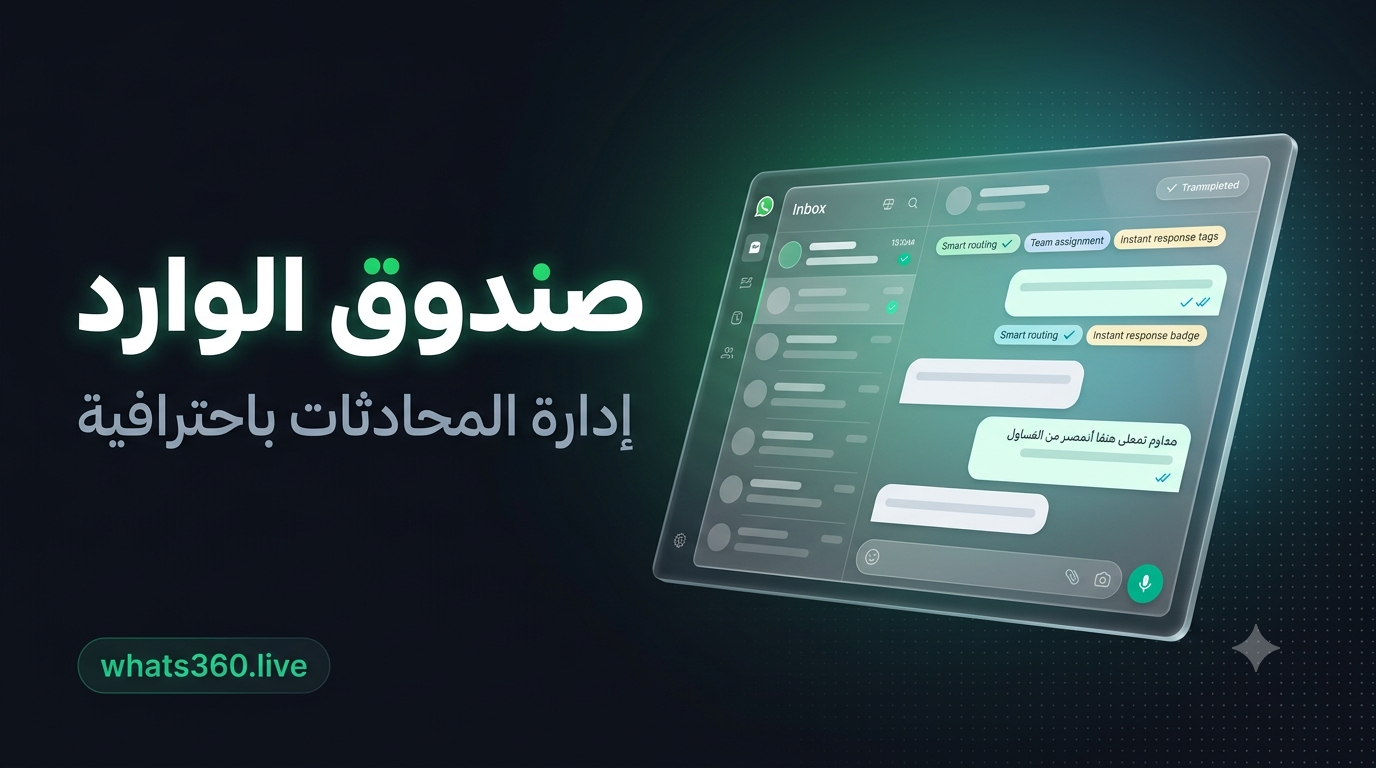
صندوق الوارد Whats360: إدارة محادثات WhatsApp والمبيعات والدعم من مكان واحد
في البداية، قد يبدو صندوق الوارد في WhatsApp مجرد مكان لقراءة الرسائل والرد عليها. لكن هذا التصور يتغير تمامًا عندما تستخدم الشركة WhatsApp كقناة أساسية للتواصل مع العملاء، ويصبح لديها فريق مبيعات أو خدمة عملاء، وأكثر من رقم، وعدد كبير من المحادثات اليومية.
عند هذه النقطة لا تصبح المشكلة الحقيقية هي كيفية إرسال رسالة WhatsApp فقط، وإنما كيفية إدارة المحادثة نفسها: من المسؤول عن الرد؟ ما المحادثات التي تحتاج إلى متابعة؟ ما الرسائل التي لم تتم معالجتها؟ أين توجد بيانات العميل؟ وهل تحولت المشكلة إلى تذكرة يمكن متابعتها؟
لهذا السبب، فإن WhatsApp Inbox الاحترافي لا ينبغي النظر إليه باعتباره مجرد نسخة أخرى من WhatsApp Web، وإنما باعتباره مساحة تشغيل تساعد الفريق على تنظيم المحادثات وربطها بالعملاء والموظفين والعمليات والأنظمة الأخرى.
وهذا هو الدور الذي يمكن أن يؤديه صندوق الوارد داخل Whats360، حيث تصبح المحادثة جزءًا من Workflow متكامل بدل أن تظل مجرد سلسلة من الرسائل المنفصلة.
ما هو WhatsApp Inbox الاحترافي؟
WhatsApp Inbox هو واجهة مركزية لإدارة محادثات العملاء، تجمع أدوات المراسلة والتنظيم والمتابعة في مساحة عمل واحدة.
في الاستخدام التقليدي، تكون العملية بسيطة:
العميل يرسل رسالة ← الموظف يرد.
لكن داخل بيئة الأعمال يمكن أن تصبح العملية أكثر تعقيدًا:
العميل يرسل رسالة ← تظهر المحادثة في صندوق الوارد ← يتم تصنيفها ← تُسند إلى الموظف المناسب ← يتم الاطلاع على بيانات العميل ← يتم الرد ← تتم المتابعة ← تُنشأ تذكرة عند الحاجة ← تنتهي المحادثة أو تُؤرشف.
الفارق هنا أن المحادثة لم تعد مجرد وسيلة اتصال، بل أصبحت جزءًا من عملية تشغيلية يمكن تنظيمها وإدارتها.

حوّل صندوق WhatsApp إلى مساحة عمل لفريقك
إذا كان فريقك يتعامل مع عدد كبير من المحادثات أو أكثر من رقم WhatsApp، يمكنك تجربة Whats360 عمليًا والتعرف على طريقة إدارة المحادثات والتوزيع والـCRM والتكاملات من مكان واحد.
- صندوق وارد موحد
- إدارة أكثر من رقم
- توزيع المحادثات على الموظفين
- ربط المحادثات ببيانات العملاء
لماذا يتحول WhatsApp إلى تحدٍ تشغيلي مع نمو الفريق؟
عندما يتعامل شخص واحد مع عدد محدود من العملاء، قد تكون واجهة WhatsApp التقليدية كافية لأداء المهمة اليومية.
لكن مع نمو النشاط تبدأ الصورة في التغير.
قد يكون لدى الشركة رقم للمبيعات، ورقم لخدمة العملاء، ورقم للطلبات. وقد يعمل على هذه الأرقام أكثر من موظف. وفي الوقت نفسه تصل رسائل جديدة باستمرار، وتوجد محادثات تنتظر الرد، وأخرى تحتاج إلى متابعة، ومحادثات انتهت بالفعل.
عند عدم وجود طريقة واضحة للتنظيم، تصبح قائمة المحادثات نفسها مصدرًا للمشكلة.
قد يعرف الموظف أنه تلقى رسالة، لكنه لا يعرف هل تعامل معها زميل آخر أم لا. وقد يرى المدير عددًا كبيرًا من المحادثات دون أن يستطيع تحديد أين توجد المحادثات التي تحتاج إلى تدخل فوري.
لذلك يجب التفريق بين مشكلتين:
مشكلة المراسلة: إرسال واستقبال الرسائل.
مشكلة التشغيل: إدارة المحادثات والعملاء والموظفين والمتابعة والإجراءات المرتبطة بالرسائل.
الشركات التي تستخدم WhatsApp كجزء أساسي من عملياتها تحتاج غالبًا إلى معالجة المشكلة الثانية، وليس فقط تحسين عملية إرسال الرسائل.
صندوق الوارد كدورة عمل للمحادثة
أفضل طريقة لفهم قيمة الـInbox الاحترافي هي النظر إليه باعتباره جزءًا من دورة حياة المحادثة.
دورة المحادثة
رسالة العميل
↓
ظهور المحادثة في Inbox
↓
تحديد الحالة
↓
توزيع المحادثة
↓
معالجة الطلب
↓
الوصول إلى بيانات العميل
↓
إنشاء Ticket عند الحاجة
↓
المتابعة
↓
إنهاء المحادثة أو أرشفتها
هذه النظرة تجعل كل ميزة داخل صندوق الوارد مرتبطة بوظيفة واضحة، بدل التعامل مع كل ميزة باعتبارها إضافة منفصلة.
حالات المحادثات وتنظيم الأولويات
من أكثر المشكلات شيوعًا داخل فرق خدمة العملاء عدم وجود رؤية واضحة لحالة كل محادثة.
هل المحادثة جديدة؟ هل يعمل عليها موظف؟ هل تنتظر إجراء؟ هل انتهت؟
تقسيم المحادثات إلى حالات مختلفة يساعد على الإجابة عن هذه الأسئلة.
المحادثات المعلقة Pending
المحادثة المعلقة هي محادثة ما زالت تحتاج إلى تدخل أو إجراء أو متابعة.
قد يكون العميل أرسل رسالة وينتظر الرد، أو قد يكون الموظف بحاجة إلى معلومة قبل استكمال التعامل مع الطلب.
وجود هذه المحادثات في مساحة واضحة يساعد الفريق على مراجعتها بدل أن تضيع وسط المحادثات الأخرى.
المحادثات المفتوحة Open
المحادثات المفتوحة هي المحادثات النشطة التي يجري العمل عليها.
هذه الحالة مفيدة في بيئة الفريق لأنها توضح أن هناك موظفًا يتعامل مع العميل حاليًا، وبالتالي تقل احتمالية التداخل أو الرد المزدوج.
المحادثات غير المقروءة
الفلاتر الخاصة بالمحادثات غير المقروءة تساعد الموظف على معرفة الرسائل التي تحتاج إلى مراجعة، بدل البحث عنها يدويًا داخل القائمة.
المحادثات المثبتة والمميزة
يمكن استخدام التثبيت للوصول السريع إلى المحادثات المهمة، بينما تساعد المحادثات أو الرسائل المميزة على الاحتفاظ بالعناصر التي تحتاج إلى الرجوع إليها لاحقًا.
المحادثات المؤرشفة
عندما تنتهي المحادثة، ليس من الضروري أن تظل أمام الموظف داخل القائمة الرئيسية.
الأرشفة تساعد على إبقاء مساحة العمل أكثر تنظيمًا، بحيث تظل المحادثات النشطة في الواجهة بينما يتم الاحتفاظ بالمحادثات القديمة في مكان منفصل.
أدوات إدارة المحادثات داخل Inbox
يوفر صندوق الوارد مجموعة من الأدوات التي تبدو بسيطة في الاستخدام، لكنها تصبح أكثر أهمية كلما زاد حجم العمل.
تثبيت المحادثات Pin
يسمح تثبيت المحادثة بوضع المحادثات المهمة في موضع يسهل الوصول إليه، بدل البحث عنها في كل مرة.
الأرشفة Archive
الأرشفة مناسبة للمحادثات التي انتهت أو لم تعد تحتاج إلى الظهور ضمن قائمة العمل اليومية.
الكتم Mute
عندما تكون هناك محادثة لا تحتاج إلى تنبيهات مستمرة، يمكن استخدام الكتم لتقليل الإزعاج مع الاحتفاظ بالمحادثة.
مسح السجل Clear History
تتيح هذه الوظيفة حذف الرسائل القديمة من سجل المحادثة وفق الاستخدام والإعدادات المتاحة.
إعادة التسمية Rename
يمكن إعادة تسمية العميل داخليًا داخل بيئة العمل دون تغيير الاسم المسجل لديه على WhatsApp.
هذه الوظيفة مفيدة عندما يحتاج الفريق إلى استخدام اسم داخلي أو تعريف يسهل التعرف على العميل.
البحث Search
عندما تتراكم المحادثات، يصبح البحث من أهم الأدوات اليومية.
بدل التمرير الطويل داخل قائمة المحادثات، يمكن الوصول إلى المحادثة أو الرسالة المطلوبة بسرعة أكبر من خلال البحث.
أدوات التفاعل داخل المحادثة
لا تقتصر وظيفة Inbox على استقبال الرسائل وإرسال النصوص.
واجهة المحادثة يمكن أن توفر مجموعة من أدوات التفاعل التي تجعل التعامل مع العميل أقرب إلى تجربة المراسلة المعتادة، ولكن داخل بيئة عمل أكثر تنظيمًا.
الرد مع الاقتباس Reply
عندما يرسل العميل أكثر من سؤال أو يكتب رسالة طويلة، يمكن الرد على رسالة محددة مع اقتباسها.
هذا يجعل سياق الرد واضحًا، خصوصًا عندما تحتوي المحادثة على عدة مواضيع.
تعديل الرسائل Edit
إمكانية تعديل الرسالة بعد إرسالها تساعد في تصحيح الأخطاء أو تحديث صياغة الرسالة عندما تكون هذه الوظيفة متاحة وفق آلية النظام.
الحذف للطرفين Delete for Everyone
يمكن حذف الرسائل للطرفين عندما تكون الوظيفة متاحة ضمن النظام، وهو أمر قد يكون مفيدًا في حالات إرسال رسالة بالخطأ أو الحاجة إلى إزالة رسالة معينة.
إعادة التوجيه Forward
يمكن تحويل الرسائل إلى محادثات أخرى عندما يحتاج الموظف إلى مشاركة معلومة مع جهة أخرى.
التفاعلات Reactions
تسمح التفاعلات باستخدام الرموز التعبيرية للتعبير عن رد سريع دون الحاجة إلى كتابة رسالة كاملة في كل مرة.
حالة الرسالة
معرفة حالة الرسالة تساعد الموظف على فهم مسارها، مثل كونها مرسلة أو مستلمة أو مقروءة.
Voice Notes
في بعض حالات خدمة العملاء تكون الرسالة الصوتية أسرع من الكتابة، لذلك يوفر التسجيل الصوتي المباشر من المتصفح طريقة أخرى للتواصل داخل المحادثة.
مؤشر الكتابة
ظهور مؤشر بأن العميل يكتب حاليًا يمنح الموظف إشارة لحظية إلى أن هناك رسالة قادمة، بدل اعتبار المحادثة ساكنة أثناء انتظار العميل.
التحديثات اللحظية Real-Time
ظهور الرسائل والتحديثات فورًا دون الحاجة إلى تحديث الصفحة يدويًا يساعد على جعل Inbox أقرب إلى بيئة مراسلة حية.
إدارة الوسائط والملفات من مكان واحد
المحادثات التجارية لا تعتمد على النصوص فقط.
قد يرسل العميل صورة لمنتج، أو فيديو، أو تسجيلًا صوتيًا، أو مستندًا، أو ملفًا يحتاج إلى مراجعته.
لذلك فإن دعم الوسائط والملفات داخل Inbox يمثل جزءًا مهمًا من سير العمل اليومي.
يمكن التعامل مع الصور ومقاطع الفيديو والملفات الصوتية والمستندات، إلى جانب صيغ متعددة من الملفات مثل PDF وWord وExcel وZIP، بحسب الوظائف المتاحة.
كما يدعم النظام التعامل مع وسائط View Once التي يتم فتحها مرة واحدة ثم تختفي وفق آلية هذه الميزة.
الهدف من ذلك هو ألا يضطر الموظف إلى مغادرة مساحة العمل لمجرد أن العميل أرسل ملفًا بدل رسالة نصية.
إدارة أكثر من رقم WhatsApp من واجهة واحدة
بعض الأنشطة التجارية تعتمد على رقم واحد فقط، بينما تحتاج شركات أخرى إلى أكثر من رقم لأسباب تشغيلية.
قد يكون هناك رقم للمبيعات، وآخر للدعم، وآخر للطلبات، أو أرقام مختلفة لأقسام أو أنشطة مختلفة.
عندما تتم إدارة هذه الأرقام بشكل منفصل، يصبح الانتقال بينها جزءًا من العمل اليومي.
أما وجود واجهة موحدة، فيتيح جمع المحادثات المرتبطة بالأرقام المختلفة داخل مساحة عمل واحدة، مع إمكانية التصفية حسب الرقم.
الفكرة الأهم في تعدد الأرقام
توحيد الواجهة لا يعني بالضرورة إلغاء الفصل بين الأقسام. الهدف هو إعطاء الإدارة رؤية أوسع، مع إمكانية الحفاظ على تنظيم المحادثات بحسب الرقم والمسؤول والقسم.
وهذا يصبح أكثر أهمية عندما تتعامل الشركة مع أرقام متعددة ويشارك أكثر من موظف في إدارة المحادثات.
توزيع المحادثات على الموظفين
كلما زاد عدد الموظفين، يصبح سؤال المسؤولية أكثر أهمية.
من سيرد على العميل؟
هل هذه المحادثة تخص موظف المبيعات أم الدعم؟
هل بدأ موظف آخر بالفعل في التعامل معها؟
هنا يأتي دور التوزيع والتفويض.
يمكن توزيع المحادثات يدويًا أو آليًا بحسب Workflow المستخدم، بحيث يعرف كل موظف المحادثات المسندة إليه.
كما يمكن عزل المحادثات عن الموظفين غير المعنيين بها، بينما يمتلك المشرف صلاحية أوسع لرؤية المحادثات وفق إعدادات النظام.
من قائمة رسائل إلى نظام مسؤوليات
التوزيع الجيد لا يهدف فقط إلى تقسيم عدد المحادثات، وإنما إلى توضيح المسؤولية: من يتعامل مع العميل الآن، وما الذي ما زال يحتاج إلى تدخل، ومن يستطيع المشرف مراجعته.
بهذه الطريقة يصبح Inbox جزءًا من إدارة الفريق وليس مجرد شاشة محادثات.
كيف تساعد العدادات والفلاتر في إدارة ضغط العمل؟
عندما يكون عدد المحادثات قليلًا، يستطيع الموظف معرفة وضع العمل بمجرد النظر إلى القائمة.
لكن عندما يصبح حجم المحادثات أكبر، تحتاج الإدارة إلى مؤشرات أسرع.
يمكن أن تظهر عدادات وتصنيفات تساعد على معرفة حجم بعض الشرائح أو عدد الرسائل غير المقروءة، إلى جانب الفلاتر الخاصة بحالات المحادثات.
الفائدة الحقيقية ليست في الرقم نفسه، وإنما في القرار الذي يمكن أن يبنى عليه.
إذا كان هناك تراكم في المحادثات المعلقة، فهذا مؤشر على وجود أعمال تحتاج إلى متابعة.
إذا زاد عدد الرسائل غير المقروءة، فقد يحتاج الفريق إلى إعادة توزيع الجهد.
وإذا ظهرت مجموعة كبيرة من المحادثات القديمة، فقد تكون هناك حاجة إلى تطبيق قواعد تنظيم وأرشفة.
وهكذا تتحول العدادات من مجرد معلومات على الشاشة إلى أدوات تساعد المشرف على فهم ضغط العمل.
معرفة مصدر الرسائل: الموظف أم API أم الهاتف؟
عندما تستخدم الشركة WhatsApp يدويًا وآليًا في الوقت نفسه، تصبح معرفة مصدر الرسالة مفيدة في متابعة التشغيل.
يمكن أن تظهر الرسائل بمصادر مختلفة مثل:
Agent / Manual
تشير إلى أن الرسالة تم إرسالها يدويًا بواسطة موظف من داخل لوحة التحكم.
API
تشير إلى أن الرسالة خرجت آليًا من النظام، مثل الإشعارات أو رموز التحقق أو عمليات الأتمتة المرتبطة بالأنظمة.
Phone
تشير إلى أن الرسالة تم إرسالها مباشرة من تطبيق WhatsApp على الهاتف المرتبط بالرقم.
هذه المعلومات تضيف طبقة من الوضوح عند مراجعة النشاط.
إذا ظهرت رسالة لم يكتبها الموظف يدويًا، يمكن أن تساعد معرفة المصدر في تحديد ما إذا كانت مرتبطة بـAPI أو الهاتف.
وهذا مفيد خصوصًا عندما يكون WhatsApp جزءًا من منظومة تحتوي على تكاملات وأنظمة آلية.
Smart Info: وضع بيانات العميل بجوار المحادثة
هناك فرق كبير بين معرفة اسم العميل وبين معرفة سياق العميل.
لنفترض أن العميل يرسل سؤالًا بسيطًا:
أين طلبي؟
حتى يتمكن الموظف من الإجابة، قد يحتاج إلى معلومات من نظام آخر.
ما رقم الطلب؟ ما حالته؟ هل توجد فاتورة؟ هل توجد تذكرة دعم؟
إذا كان الموظف مضطرًا إلى فتح نظام آخر والبحث عن العميل ثم العودة إلى WhatsApp، تصبح عملية الرد أطول وأكثر تعقيدًا.
أما عند توفر تكامل مناسب، فيمكن عرض البيانات المرتبطة بالعميل داخل شريط جانبي في المحادثة من خلال Smart Info.
Conversation + Customer Context
القيمة هنا لا تأتي من المحادثة وحدها، وإنما من وضع المعلومات التي يحتاجها الموظف في نفس سياق المحادثة، عندما تكون هذه البيانات متاحة من الأنظمة المرتبطة.
يمكن أن تشمل المعلومات المرتبطة بالعميل، بحسب التكامل، بيانات مثل الطلبات والفواتير ورصيد المحفظة وتذاكر الدعم.
وهذا يختصر الانتقال بين الأنظمة ويجعل المحادثة أكثر ارتباطًا بالعملية التجارية الفعلية.
ربط Inbox بالـCRM
من الأخطاء الشائعة التعامل مع Inbox والـCRM باعتبارهما النظام نفسه.
الـInbox يهتم بصورة أساسية بالمحادثة والتواصل الفوري.
أما CRM فيركز على إدارة بيانات العميل والعلاقة معه والعمليات المرتبطة به.
| الوظيفة | Inbox | CRM |
|---|---|---|
| إدارة المحادثات | وظيفة أساسية | مرتبطة بملف العميل |
| الرد الفوري | أساسي | ليس الهدف الرئيسي |
| توزيع المحادثات | مهم | يمكن ربطه بالعمليات |
| بيانات العميل | يمكن عرضها | عنصر أساسي |
| إدارة المبيعات | جزء من Workflow | إدارة أوسع للعلاقة |
| التذاكر | يمكن إنشاؤها من المحادثة | إدارة عملية الدعم |
لذلك السؤال الأفضل ليس: هل تحتاج الشركة إلى Inbox أم CRM؟
السؤال هو: كيف يمكن أن يعمل Inbox مع CRM داخل نفس Workflow؟
تحويل المحادثة إلى تذكرة دعم
ليست كل الرسائل أسئلة بسيطة يمكن الإجابة عنها فورًا.
قد يرسل العميل مشكلة تقنية أو استفسارًا ماليًا أو مشكلة في الاشتراك أو الطلب، وقد تحتاج هذه المشكلة إلى تدخل قسم آخر.
إذا بقيت المشكلة داخل المحادثة فقط، فقد يصعب تتبع ما حدث بعد ذلك.
أما عند تحويلها إلى تذكرة دعم، فإن المحادثة يمكن أن تتحول إلى مهمة قابلة للمتابعة.
من رسالة إلى عملية دعم
رسالة العميل ← المشكلة تحتاج إلى متابعة
إنشاء Ticket ← تحديد موضوع المشكلة
توجيه للقسم المختص ← الدعم أو المالية أو المبيعات
المتابعة ← معالجة الطلب
الرد على العميل ← استكمال المحادثة
السجل التاريخي ← الاحتفاظ بسياق المشكلة
بهذه الطريقة لا تكون التذكرة مجرد نسخة من المحادثة، وإنما تصبح طبقة تنظيمية تساعد على تحويل المشكلة إلى عمل يمكن متابعته.
القواعد الآلية لتنظيف صندوق الوارد
كلما زاد عمر المحادثات، زادت احتمالية امتلاء صندوق الوارد بمحادثات لم تعد نشطة.
وجود قواعد آلية يمكن أن يساعد في نقل المحادثات غير النشطة أو القديمة إلى حالات أخرى أو إلى الأرشيف وفق Workflow المحدد.
هذه الوظيفة مهمة لأن تنظيم Inbox لا يجب أن يعتمد بالكامل على قيام الموظفين يدويًا بكل عملية نقل أو أرشفة.
يمكن أن يكون الهدف ببساطة هو إبقاء مساحة العمل مركزة على المحادثات التي تحتاج إلى اهتمام فعلي.
الأتمتة لا تعني اتخاذ قرارات عشوائية
القواعد الآلية يجب أن تُبنى وفق طبيعة Workflow الخاص بالشركة. الهدف هو تقليل العمل اليدوي وتنظيم المحادثات، وليس نقل محادثات مهمة بطريقة قد تؤثر على المتابعة.
مثال عملي لدورة محادثة داخل شركة
لنفترض أن عميلًا أرسل رسالة إلى رقم الشركة.
تظهر المحادثة في صندوق الوارد.
يتم تحديد حالتها، ثم تُسند إلى الموظف المناسب وفق آلية التوزيع المستخدمة.
يفتح الموظف المحادثة ويجد بيانات العميل المرتبطة بها في Smart Info، إذا كان التكامل مع النظام الخارجي متاحًا.
يكتشف الموظف أن العميل لا يحتاج مجرد إجابة، وإنما لديه مشكلة تحتاج إلى تدخل فريق الدعم.
يتم إنشاء تذكرة دعم مرتبطة بالعميل، ثم تتم إحالتها إلى القسم المختص.
بعد معالجة المشكلة، يعود الفريق إلى المحادثة ويتم إبلاغ العميل بالنتيجة.
بعد انتهاء العملية يمكن أرشفة المحادثة أو نقلها إلى الحالة المناسبة.
في هذا السيناريو تصبح العملية:
رسالة → Inbox → Assignment → بيانات العميل → Ticket → متابعة → حل → إغلاق أو أرشفة.
وهذا يوضح الفرق بين استخدام WhatsApp كمجرد تطبيق للمراسلة واستخدامه كجزء من نظام تشغيل لخدمة العملاء.
متى تحتاج الشركة إلى WhatsApp Inbox متقدم؟
ليس كل نشاط تجاري يحتاج إلى نفس مستوى إدارة المحادثات.
إذا كنت تدير عددًا محدودًا من المحادثات بنفسك، فقد تكون الأدوات الأساسية كافية.
لكن الحاجة إلى Inbox أكثر تنظيمًا تصبح أوضح عندما يبدأ WhatsApp في الدخول داخل العمليات اليومية للشركة.
عندما يعمل أكثر من موظف
تحتاج الشركة إلى معرفة المسؤول عن كل محادثة، وتقليل التداخل بين الموظفين.
عندما تستخدم أكثر من رقم
تحتاج إلى طريقة أسهل للانتقال بين الأرقام وتنظيم المحادثات المرتبطة بكل رقم.
عندما يزيد حجم المحادثات
تحتاج إلى Search وFilters وStatuses حتى لا تصبح القائمة غير قابلة للإدارة.
عندما تعتمد على فريق مبيعات
تصبح المتابعة وتوزيع المحادثات والوصول إلى بيانات العميل أكثر أهمية.
عندما يكون لديك فريق دعم
قد تحتاج إلى Ticketing وربط المشكلة بسجل العميل.
عندما تستخدم CRM أو أنظمة خارجية
تظهر أهمية التكاملات التي تسمح بجلب المعلومات المرتبطة بالعميل داخل سياق المحادثة.
عندما تستخدم Automation وAPI
تصبح معرفة مصدر الرسالة وتتبع العمليات الآلية جزءًا من إدارة النظام.
h3>عندما يكون لديك فريق دعم
قد تحتاج إلى Ticketing وربط المشكلة بسجل العميل.
عندما تستخدم CRM أو أنظمة خارجية
تظهر أهمية التكاملات التي تسمح بجلب المعلومات المرتبطة بالعميل داخل سياق المحادثة.
عندما تستخدم Automation وAPI
تصبح معرفة مصدر الرسالة وتتبع العمليات الآلية جزءًا من إدارة النظام.
تنظيم صندوق الوارد مع نمو حجم المحادثات
كلما زاد عدد العملاء والرسائل، يصبح التنظيم الداخلي لصندوق الوارد أكثر أهمية. وجود المحادثات في واجهة واحدة لا يكفي وحده؛ المطلوب هو أن يتمكن الفريق من الوصول بسرعة إلى المحادثة الصحيحة، ومعرفة حالتها، وتحديد ما يحتاج إلى تدخل، وما تم التعامل معه، وما يمكن أرشفته.
لهذا يمكن استخدام حالات المحادثات والفلاتر لتكوين طريقة عمل واضحة داخل الفريق. فالمحادثة المفتوحة تعني أن هناك موظفًا يعمل عليها، بينما المحادثة المعلقة تشير إلى أنها تحتاج إلى متابعة أو إجراء، ويمكن استخدام الأرشيف لإبعاد المحادثات التي لم تعد ضمن العمل النشط.
هذه الطريقة تحول صندوق الوارد من مجرد شاشة لعرض الرسائل إلى مساحة تشغيلية تساعد الفريق على إدارة دورة حياة المحادثة نفسها.
صندوق وارد مصمم للعمل الجماعي
إذا كان فريقك يتعامل مع عدد كبير من محادثات WhatsApp، فوجود المحادثات داخل واجهة موحدة يساعد على تنظيم العمل وتقليل التداخل بين الموظفين.
- إدارة المحادثات من واجهة واحدة
- توزيع المحادثات على الموظفين
- فلترة المحادثات حسب الحالة أو الرقم
- ربط المحادثة ببيانات العميل
كيف تعمل حالات المحادثات داخل صندوق الوارد؟
من أهم الأفكار التشغيلية في صندوق الوارد أن المحادثات لا يجب أن تبقى كلها في قائمة واحدة دون تصنيف. عندما يكون لدى الشركة عدد كبير من الرسائل، فإن معرفة أن هناك رسالة جديدة لا تكفي؛ يجب أن يعرف الفريق أيضًا هل تحتاج هذه الرسالة إلى رد، وهل هناك موظف يتعامل معها، وهل انتهى التعامل معها بالفعل.
المحادثات المعلقة
المحادثات المعلقة هي المحادثات التي تحتاج إلى تدخل أو إجراء. قد يكون العميل أرسل رسالة وينتظر الرد، أو قد يكون الموظف في انتظار معلومة أو إجراء قبل إغلاق المحادثة.
وجود هذا التصنيف يساعد الفريق على التركيز على المحادثات التي تحتاج إلى متابعة بدلًا من البحث يدويًا بين جميع المحادثات الموجودة في الحساب.
المحادثات المفتوحة
المحادثة المفتوحة تمثل محادثة نشطة يعمل عليها أحد أعضاء الفريق. وهذا التصنيف مهم خصوصًا في بيئات العمل الجماعي، لأنه يقلل احتمالية أن يتعامل موظفان مع العميل نفسه في الوقت نفسه دون تنسيق.
وعند دمج ذلك مع التوزيع التلقائي أو التفويض اليدوي، يمكن أن يصبح لكل موظف نطاق واضح من المحادثات التي يعمل عليها.
المحادثات غير المقروءة
فلتر غير المقروءة يوفر طريقة سريعة للوصول إلى الرسائل التي لم تتم مراجعتها بعد. بدلًا من المرور على كل المحادثات، يستطيع الموظف التركيز مباشرة على الرسائل التي تحتاج إلى قراءة أو استجابة.
المحادثات المثبتة
يمكن تثبيت المحادثات التي تحتاج إلى وصول سريع في أعلى القائمة. ويكون ذلك مفيدًا للمحادثات المهمة أو العملاء الذين يحتاج الفريق إلى الرجوع إليهم باستمرار.
المحادثات المؤرشفة
الأرشفة تساعد على إبقاء مساحة العمل الرئيسية أكثر تنظيمًا من خلال إبعاد المحادثات التي لم تعد ضمن العمل النشط، مع الاحتفاظ بها للرجوع إليها عند الحاجة.
الفلاتر ليست مجرد أدوات بحث
قد تبدو الفلاتر في البداية مجرد وسيلة لتصفية القائمة، لكنها في بيئة خدمة العملاء يمكن أن تصبح جزءًا من نظام التشغيل اليومي للفريق.
فالموظف يمكنه البدء بالمحادثات غير المقروءة، ثم الانتقال إلى المحادثات المعلقة، بينما يستطيع المشرف مراجعة حجم العمل وتوزيعه ومتابعة المحادثات التي ما زالت تحتاج إلى تدخل.
بهذا الشكل يصبح صندوق الوارد أقرب إلى لوحة عمل تشغيلية بدلًا من كونه تطبيق مراسلة تقليدي.
عدادات صندوق الوارد ومؤشرات ضغط العمل
تتضمن الواجهة مؤشرات وعدادات تساعد على تكوين صورة سريعة عن حجم المحادثات والجهات المصنفة داخل النظام. وقد تظهر مثلًا أعداد جهات اتصال ضمن تصنيفات معينة، إلى جانب عدادات للرسائل غير المقروءة.
الفائدة الأساسية من هذه المؤشرات ليست الرقم في حد ذاته، وإنما السرعة التي يستطيع بها المشرف فهم حالة صندوق الوارد.
عندما يكون عدد الرسائل غير المقروءة مرتفعًا، يمكن أن تكون هذه إشارة إلى وجود تراكم يحتاج إلى متابعة. وعندما يكون هناك عدد كبير من المحادثات ضمن شريحة معينة، يمكن استخدام هذه المعلومات لتحديد أولويات العمل وتوزيع الموارد.
معلومة تشغيلية مهمة
عدادات الرسائل وجهات الاتصال تصبح أكثر فائدة عندما يتم استخدامها مع حالات المحادثات والتوزيع بين الموظفين، لأنها تمنح المدير صورة أسرع عن حجم العمل بدل الاعتماد على مراجعة المحادثات واحدة تلو الأخرى.
معرفة مصدر كل رسالة داخل المحادثة
من الخصائص المهمة في صندوق الوارد إمكانية التمييز بين مصادر الرسائل الصادرة. وهذا الأمر يصبح أكثر أهمية عندما لا يكون التواصل عبر WhatsApp قائمًا على الموظفين فقط، وإنما توجد أنظمة آلية وواجهات API وتطبيقات مرتبطة بالحساب.
الرسائل التي أرسلها الموظف يدويًا
عندما تكون الرسالة صادرة من الموظف داخل لوحة التحكم، يمكن تمييزها باعتبارها رسالة يدوية. وهذا يساعد على معرفة أن الرد تم بواسطة أحد أعضاء الفريق.
الرسائل الصادرة عبر API
يمكن أن تكون الرسالة صادرة من نظام خارجي عبر API، مثل إشعار آلي أو عملية مرتبطة بأحد الأنظمة. معرفة مصدر الرسالة تساعد في فهم تسلسل العمليات داخل النظام، خصوصًا عند ربط WhatsApp بموقع أو CRM أو نظام طلبات.
الرسائل الصادرة من الهاتف
قد يتم إرسال الرسالة مباشرة من تطبيق WhatsApp على الهاتف المرتبط بالرقم. وجود تمييز للمصدر يساعد على فهم الطريقة التي خرجت بها الرسالة بدل التعامل مع جميع الرسائل على أنها صادرة من نفس المكان.
لماذا يصبح تتبع مصدر الرسالة مهمًا للمطورين؟
في النظام البسيط الذي يعتمد على الرد اليدوي فقط، قد لا تكون هناك حاجة كبيرة لمعرفة مصدر كل رسالة. لكن عند استخدام API وAutomation وتكاملات متعددة، يصبح الأمر مختلفًا.
قد يكون لديك موقع يرسل إشعارًا تلقائيًا، ونظام CRM ينشئ رسالة متابعة، وموظف يرد يدويًا من لوحة التحكم، وهاتف مرتبط بالرقم. في هذه الحالة، معرفة مصدر الرسالة تساعد في فهم ما يحدث داخل دورة الاتصال.
وهذا يجعل صندوق الوارد جزءًا من طبقة المراقبة التشغيلية، وليس مجرد واجهة للمراسلة.
ربط المحادثة ببيانات العميل
من أهم النقاط التي تميز صندوق الوارد الاحترافي عن واجهة المراسلة التقليدية إمكانية عرض معلومات مرتبطة بالعميل بجوار المحادثة.
من خلال Smart Info يمكن جلب بيانات من أنظمة خارجية وعرضها في لوحة جانبية أثناء التواصل مع العميل، مثل الطلبات أو الفواتير أو رصيد المحفظة أو تذاكر الدعم، بحسب التكامل المستخدم.
الفكرة هنا هي تقليل الحاجة إلى الانتقال بين عدة أنظمة أثناء المحادثة.
لماذا هذا مهم لموظف خدمة العملاء؟
عندما يسأل العميل عن طلب أو فاتورة أو مشكلة سابقة، يحتاج الموظف إلى معرفة السياق المرتبط بالعميل. إذا كانت هذه البيانات متاحة بجوار المحادثة، يستطيع الموظف التعامل مع الحالة بناءً على معلومات مرتبطة بالعميل بدل الاعتماد على البحث اليدوي في أنظمة أخرى.
ماذا يتغير في تجربة العميل؟
وجود معلومات العميل داخل سياق المحادثة يساعد على جعل التواصل أكثر ترابطًا. الموظف لا يحتاج بالضرورة إلى مطالبة العميل بإعادة تفاصيل سبق تسجيلها في النظام، طالما أن البيانات المرتبطة متاحة له داخل بيئة العمل.
صندوق الوارد ونظام CRM
يمكن ربط صندوق الوارد بلوحة CRM بحيث يستطيع الموظف أو المسؤول الانتقال من سجل العميل إلى المحادثة المرتبطة به.
هذا الربط مهم عندما يكون WhatsApp إحدى قنوات التواصل وليس النظام الوحيد الذي تعتمد عليه الشركة.
فالـCRM يحتوي على معلومات العميل، بينما المحادثة تحتوي على تفاصيل التواصل. وعندما يتم الربط بين الاثنين، يصبح من الأسهل الانتقال من بيانات العميل إلى سياق المحادثة والعكس.
توزيع المحادثات على فريق المبيعات والدعم
في الشركات التي يعمل فيها أكثر من موظف، لا يكفي أن تكون جميع المحادثات موجودة في مكان واحد. يجب أيضًا تحديد من المسؤول عن كل محادثة.
يوفر النظام إمكانية توزيع المحادثات تلقائيًا أو تفويضها يدويًا للموظفين، مع إمكانية عزل المحادثات بحيث يرى كل موظف المحادثات المسندة إليه، بينما يستطيع المشرف الاطلاع على جميع المحادثات وفق صلاحياته.
هذا الأسلوب يساعد على تقليل التداخل بين الموظفين، ويحافظ على تركيز كل موظف على العملاء الذين يتولى متابعتهم.
التوزيع التلقائي
يمكن استخدام التوزيع التلقائي لتوجيه المحادثات إلى أعضاء الفريق بدل الاعتماد على اختيار يدوي لكل محادثة. ويكون هذا مفيدًا عندما يصل عدد كبير من المحادثات بشكل مستمر.
التفويض اليدوي
في بعض الحالات يحتاج المشرف إلى اختيار الموظف المسؤول عن محادثة معينة. قد يكون ذلك مناسبًا عندما تتطلب الحالة تخصصًا معينًا أو عندما تكون المحادثة مرتبطة بعميل يتابع معه موظف محدد.
عزل محادثات الموظفين
عندما يرى الموظف المحادثات المسندة إليه فقط، تصبح مساحة العمل أكثر تركيزًا. وفي الوقت نفسه يستطيع المدير أو المشرف متابعة الصورة الكاملة من خلال صلاحياته.
عندما يكبر فريقك، لا تجعل صندوق الوارد يكبر معه في الفوضى
إدارة المحادثات على مستوى الفريق تحتاج إلى توزيع واضح، وصلاحيات مناسبة، ومكان موحد لمتابعة العملاء.
- توزيع تلقائي أو يدوي للمحادثات
- صندوق عمل منفصل لكل موظف
- إشراف مركزي للمدير
- تقليل احتمالية الرد المزدوج
تنظيف صندوق الوارد تلقائيًا
مع مرور الوقت، يمكن أن تتراكم المحادثات غير النشطة داخل صندوق الوارد. وجود آلاف المحادثات في القائمة الرئيسية يجعل الوصول إلى المحادثات الفعلية أكثر صعوبة.
هنا تظهر أهمية القواعد الآلية Auto Rules التي يمكن استخدامها لنقل المحادثات غير النشطة أو المهملة إلى حالات أخرى أو إلى الأرشيف وفق القواعد التي يتم إعدادها داخل النظام.
لماذا تحتاج الشركات إلى هذه القواعد؟
لأن الإدارة اليدوية لكل محادثة تصبح أقل عملية مع نمو حجم العمل. إذا انتهت محادثة ولم تعد تحتاج إلى متابعة، يمكن نقلها خارج مساحة العمل النشطة بدل تركها بين المحادثات التي تحتاج إلى تدخل.
وبذلك يبقى صندوق الوارد أكثر تركيزًا على العملاء والحالات الفعلية التي تحتاج إلى اهتمام الفريق.
إدارة المحادثات كدورة عمل
أفضل طريقة لفهم صندوق الوارد ليست باعتباره قائمة رسائل، وإنما باعتباره دورة عمل تبدأ بوصول رسالة وتنتهي بإغلاق الحالة أو نقلها إلى مرحلة أخرى.
يمكن أن تبدأ الدورة بوصول رسالة جديدة من العميل، ثم تظهر في قائمة المحادثات التي تحتاج إلى مراجعة. بعد ذلك يتم تعيين المحادثة لموظف، وتصبح مفتوحة أثناء العمل عليها. وإذا كانت تحتاج إلى معلومة أو إجراء، يمكن أن تبقى معلقة حتى يتم استكمالها. وبعد انتهاء التعامل معها يمكن أرشفتها أو نقلها وفق القواعد التشغيلية المستخدمة.
هذا التصور يجعل استخدام صندوق الوارد أكثر تنظيمًا، خصوصًا داخل فرق المبيعات وخدمة العملاء.
التعامل مع الرسائل والوسائط من المتصفح
لا يقتصر صندوق الوارد على الرسائل النصية. يدعم النظام التعامل مع أنواع متعددة من الوسائط والملفات داخل المحادثة.
يمكن إرسال واستقبال الصور ومقاطع الفيديو والملفات الصوتية والمستندات بمختلف الصيغ، بما في ذلك ملفات PDF وWord وExcel وZIP، وفق إمكانيات النظام والوسائط المستخدمة.
الصور وملفات GIF
يمكن التعامل مع الصور مع دعم GIF، وهو أمر مفيد في المحادثات التي تعتمد على إرسال محتوى بصري إلى العميل.
الفيديو
يمكن إرسال واستقبال الفيديوهات مع المعاينة داخل المحادثة، مما يسمح للموظف بالتعامل مع المحتوى المرئي من نفس واجهة العمل.
الملفات والمستندات
عند إرسال العميل مستندًا أو ملفًا، يستطيع الموظف التعامل معه من داخل المحادثة بدل فصل التواصل عن الملفات المرتبطة بالحالة.
الرسائل الصوتية من المتصفح
في كثير من محادثات خدمة العملاء والمبيعات، لا تكون الرسالة النصية هي الطريقة الوحيدة للتواصل. يدعم صندوق الوارد تسجيل وإرسال Voice Notes مباشرة من المتصفح، مع وجود مشغل صوتي مدمج.
هذا يجعل الموظف قادرًا على الرد الصوتي دون الحاجة إلى الانتقال إلى تطبيق منفصل لإنشاء الرسالة.
التحديثات اللحظية ومؤشر الكتابة
من العناصر المهمة في تجربة المحادثة ظهور الرسائل والتحديثات لحظيًا دون الحاجة إلى تحديث الصفحة يدويًا.
كما يظهر مؤشر الكتابة عندما يبدأ العميل في كتابة رسالة، وهو عنصر بسيط لكنه يساعد الموظف على فهم أن هناك ردًا قيد الكتابة في الوقت الحالي.
التحديثات اللحظية تصبح أكثر أهمية في المحادثات النشطة، لأن الموظف يحتاج إلى رؤية التغييرات الجديدة في وقتها بدل الاعتماد على إعادة تحميل الصفحة باستمرار.
حالات الرسائل ومتابعة التسليم والقراءة
يعرض النظام حالات الرسائل لمساعدة الموظف على معرفة مسار الرسالة بعد إرسالها. ويمكن أن تظهر الرسالة باعتبارها مرسلة أو مستلمة أو مقروءة وفق الحالة الظاهرة في المحادثة.
هذه المعلومات تساعد الموظف على فهم ما إذا كانت الرسالة وصلت إلى الطرف الآخر أو تمت قراءتها، بدل الاعتماد على التخمين.
التفاعل مع الرسائل
يوفر صندوق الوارد مجموعة من أدوات التفاعل التي تجعل المحادثة أقرب إلى تجربة WhatsApp المعروفة، مع وجودها داخل بيئة العمل الموحدة.
الرد مع اقتباس
عندما تكون المحادثة طويلة أو تحتوي على أكثر من موضوع، يمكن الرد على رسالة محددة مع اقتباسها. وهذا يساعد العميل والموظف على معرفة الرسالة التي يرتبط بها الرد.
تعديل الرسائل
يمكن تعديل الرسائل بعد إرسالها وفق الإمكانية المتاحة داخل النظام، وهو أمر مفيد عند الحاجة إلى تصحيح صياغة أو معلومة في الرسالة.
حذف الرسالة للطرفين
تتيح خاصية الحذف للطرفين إزالة الرسالة من جهة الموظف والعميل معًا وفق آلية النظام.
إعادة التوجيه
يمكن إعادة توجيه الرسائل إلى محادثات أخرى عندما تكون هناك حاجة إلى مشاركة محتوى الرسالة مع جهة أخرى.
التفاعلات باستخدام Emoji
تساعد التفاعلات السريعة على الرد على الرسائل دون الحاجة دائمًا إلى كتابة رسالة جديدة، وهو أمر مفيد في المحادثات التي تحتاج إلى تأكيد سريع أو تفاعل مختصر.
الإشارات داخل المجموعات
يدعم النظام الإشارة إلى أشخاص محددين داخل المجموعات باستخدام Mention، عندما تكون المحادثة ضمن مجموعة تدعم هذه الوظيفة.
التبديل بين أرقام WhatsApp المختلفة
عندما تعتمد الشركة على أكثر من رقم WhatsApp، يمكن أن تصبح إدارة كل رقم من واجهة منفصلة عملية مرهقة.
يوفر صندوق الوارد إمكانية التبديل بين الأرقام والأجهزة من نفس الواجهة، مع إمكانية فلترة المحادثات حسب الرقم المرتبط بها.
يمكن أن يكون ذلك مفيدًا للشركات التي تستخدم أرقامًا مختلفة للمبيعات والدعم والطلبات أو لأقسام مختلفة من النشاط.
لماذا تعدد الأرقام مهم للشركات؟
لأن فصل وظائف التواصل قد يساعد على تنظيم العمل. رقم المبيعات يمكن أن يخدم العملاء الجدد، بينما رقم الدعم يتعامل مع المشكلات، ورقم الطلبات يتابع عمليات الشراء والشحن.
بدل إدارة هذه الأرقام من أماكن منفصلة، يوفر صندوق الوارد الموحد مساحة واحدة للوصول إليها مع إمكانية التمييز والفلترة.
متى تحتاج إلى صندوق وارد متعدد الأرقام؟
إذا كان نشاطك يستخدم أكثر من رقم لأغراض مختلفة، فإن جمع المحادثات في واجهة موحدة مع إمكانية معرفة الرقم المرتبط بكل محادثة يمكن أن يقلل تعقيد التشغيل اليومي.
ميزة View Once داخل المحادثات
يدعم صندوق الوارد الوسائط التي يتم إرسالها أو استقبالها باستخدام خاصية العرض لمرة واحدة View Once، حيث تكون الوسائط مصممة للفتح مرة واحدة ثم تختفي وفق آلية هذه الخاصية.
وجود هذه الإمكانية داخل واجهة العمل يعني أن الموظف لا يحتاج إلى مغادرة بيئة المحادثة للتعامل مع الوسائط التي تستخدم هذا النمط.
صندوق الوارد ونظام تذاكر الدعم
من الاستخدامات المهمة لصندوق الوارد في بيئات الدعم تحويل المحادثة من مجرد رسائل إلى حالة دعم يمكن متابعتها.
يمكن إنشاء تذكرة دعم فني مرتبطة بالعميل مباشرة من شاشة المحادثة، مع تحديد موضوع التذكرة مثل مشكلة تقنية أو استفسار مالي أو مشكلة في تجديد الاشتراك.
من المحادثة إلى تذكرة قابلة للمتابعة
المحادثة قد تحتوي على تفاصيل كثيرة، لكن التذكرة تحول المشكلة إلى عنصر عمل واضح يمكن تتبعه. وهذا يساعد على نقل الحالة إلى القسم المناسب ومتابعة ما تم بشأنها.
ربط سجل التذكرة بالعميل
عند الاحتفاظ بسجل التذاكر المرتبطة بالعميل، يستطيع الفريق الرجوع إلى المشكلات السابقة ومعرفة السياق التاريخي للتعامل مع العميل.
توجيه المشكلة إلى القسم المختص
يمكن استخدام التذاكر لتنظيم انتقال الحالة إلى الفريق المناسب، مثل الدعم الفني أو المالية أو المبيعات، بدل ترك المشكلة داخل محادثة غير منظمة.
حوّل المحادثات إلى Workflow واضح
عندما تكون المحادثة مرتبطة بمشكلة تحتاج إلى متابعة، فإن ربطها بتذكرة وبيانات العميل يساعد على تحويل التواصل إلى عملية يمكن للفريق متابعتها.
- إنشاء تذكرة من داخل المحادثة
- ربط التذكرة بسجل العميل
- توجيه الحالة للقسم المختص
- الاحتفاظ بتاريخ المشكلات السابقة
متى يكون صندوق الوارد مناسبًا للأعمال؟
لا توجد ميزة واحدة تجعل صندوق الوارد مناسبًا لكل نشاط. القيمة تظهر عندما تكون هناك حاجة فعلية إلى تنظيم المحادثات أو إدارة فريق أو ربط WhatsApp بأنظمة أخرى.
عندما يكون لديك عدد كبير من المحادثات
كلما زاد حجم التواصل مع العملاء، زادت الحاجة إلى البحث والفلاتر والتصنيف والأرشفة حتى لا تصبح القائمة الرئيسية مزدحمة.
عندما يعمل أكثر من موظف على WhatsApp
يصبح التوزيع والعزل والصلاحيات أكثر أهمية عندما يتشارك فريق كامل في التعامل مع العملاء.
عندما تحتاج إلى إدارة المبيعات وخدمة العملاء من مكان واحد
يمكن لصندوق الوارد الموحد أن يساعد في جمع المحادثات بدل الاعتماد على تطبيقات وأجهزة متعددة دون نظام تشغيل مركزي.
عندما تحتاج إلى ربط WhatsApp بالـCRM
إذا كانت معلومات العملاء والطلبات والتذاكر موجودة في أنظمة أخرى، فإن عرض البيانات داخل سياق المحادثة يمكن أن يقلل التنقل المستمر بين الأنظمة.
عندما تحتاج إلى API وAutomation
إذا كان WhatsApp جزءًا من منظومة برمجية أكبر، فإن معرفة مصدر الرسائل وربط المحادثات بالعمليات الآلية يصبح جزءًا مهمًا من إدارة النظام.
الفرق بين صندوق الوارد التقليدي وصندوق الوارد التشغيلي
| العنصر | صندوق مراسلة تقليدي | صندوق وارد تشغيلي |
|---|---|---|
| إدارة المحادثات | عرض الرسائل والرد عليها | تصنيف وتوزيع ومتابعة دورة حياة المحادثة |
| فريق العمل | استخدام محدود للمشاركة | توزيع المحادثات وعزلها حسب الموظف |
| CRM | يحتاج إلى نظام منفصل | إمكانية عرض بيانات العميل بجوار المحادثة |
| API | ليس جزءًا من تجربة المراسلة الأساسية | تمييز الرسائل الصادرة آليًا وتتبع مصدرها |
| التذاكر | قد تكون منفصلة عن المحادثة | إمكانية إنشاء تذكرة مرتبطة بالمحادثة |
| التنظيم | قائمة محادثات أساسية | حالات وفلاتر وأرشفة وقواعد آلية |
| تعدد الأرقام | قد يتطلب التنقل بين تطبيقات أو واجهات | واجهة موحدة مع إمكانية الفلترة حسب الرقم |
كيف تبدأ في بناء Workflow عملي لصندوق الوارد؟
أفضل استخدام لصندوق الوارد لا يبدأ من عدد الخصائص، وإنما من طريقة العمل التي تريد بناءها حول المحادثات.
حدد أنواع المحادثات التي تصل إلى فريقك
حدد هل المحادثات تخص المبيعات أو الدعم أو الطلبات أو الاستفسارات العامة أو حالات أخرى. هذا يساعد في تحديد طريقة توزيعها وتصنيفها.
حدد الحالات التي تحتاج إلى متابعة
ليس كل عميل يحتاج إلى نفس الإجراء. بعض المحادثات تحتاج إلى رد فوري، وبعضها يحتاج إلى معلومة، وبعضها ينتهي بمجرد الرد. تحديد هذه الحالات يساعد على استخدام حالات Open وPending والأرشفة بطريقة أكثر فاعلية.
حدد ما يحتاج إلى تدخل بشري
عندما تستخدم Automation أو API، لا ينبغي أن تكون كل الرسائل بحاجة إلى كتابة يدوية. حدد العمليات التي يمكن أن تتم آليًا، واترك للفريق الحالات التي تحتاج إلى تفاعل بشري.
اربط البيانات المهمة بالمحادثة
إذا كان الموظف يحتاج باستمرار إلى بيانات من CRM أو نظام الطلبات أو التذاكر، فإن عرض هذه المعلومات بجوار المحادثة يمكن أن يجعل سير العمل أكثر كفاءة.
ضع قواعد لتنظيف المحادثات
حدد ما يحدث للمحادثة عندما تصبح غير نشطة أو تنتهي. استخدام الأرشفة والقواعد الآلية يساعد على منع تراكم المحادثات القديمة داخل مساحة العمل النشطة.
كيف يمكن أن تتطور تجربة WhatsApp داخل الشركة؟
التحول من استخدام WhatsApp كأبسط إلى أداة عمل متكاملة لا يحدث بإضافة ميزة واحدة فقط، بل ببناء Workflow واضح يبدأ من وصول رسالة العميل، ويمر بالتصنيف والتوزيع والمتابعة، وينتهي بتسجيل النتيجة أو تحويل المحادثة إلى إجراء آخر.
وهنا تظهر أهمية النظر إلى صندوق الوارد باعتباره طبقة تشغيلية تربط بين المحادثة والموظف والعميل والأنظمة الداخلية.
اربط المحادثة بمعلومات العميل
عندما يستطيع الموظف الوصول إلى بيانات العميل أثناء المحادثة، تقل الحاجة إلى التنقل المستمر بين الأنظمة المختلفة. ويمكن أن تشمل هذه المعلومات الطلبات أو الفواتير أو تذاكر الدعم أو البيانات المرتبطة بالعميل.
هذا النوع من التكامل يحول المحادثة من مجرد تبادل رسائل إلى نقطة تشغيل يمكن من خلالها فهم سياق العميل واتخاذ القرار المناسب بسرعة أكبر.
وزع المحادثات حسب المسؤولية
في فرق العمل، لا يكفي أن تصل الرسالة إلى صندوق مشترك. المهم أن يعرف كل موظف ما هي المحادثات التي تقع ضمن مسؤوليته، وأن يتمكن المشرف من متابعة الصورة الكاملة دون إرباك بقية أعضاء الفريق.
يمكن أن يعتمد التوزيع على الإسناد اليدوي أو القواعد الآلية، بحسب طبيعة العمل وحجم الفريق.
حوّل صندوق الوارد إلى مساحة عمل للفريق
إذا كان فريق المبيعات أو الدعم يتعامل مع عدد كبير من محادثات WhatsApp، فإن وجود Inbox مركزي مع توزيع للمحادثات يساعد على تنظيم العمل وتقليل التداخل بين الموظفين.
- إدارة المحادثات من واجهة موحدة
- توزيع المحادثات على الموظفين
- متابعة المحادثات من جانب المشرف
كيف يساعد صندوق الوارد في تحسين خدمة العملاء؟
جودة خدمة العملاء لا تعتمد فقط على سرعة إرسال الرد، وإنما على قدرة الفريق على الوصول إلى المحادثة الصحيحة، وفهم سياقها، ومعرفة المسؤول عنها، ثم متابعة الحالة حتى النهاية.
صندوق الوارد المنظم يوفر طبقة تشغيلية تساعد في إدارة هذه الدورة بصورة أكثر وضوحًا.
تقليل المحادثات المنسية
عندما تكون المحادثات موزعة بين الهواتف الشخصية للموظفين أو بين أكثر من رقم WhatsApp، يصبح من الصعب معرفة ما إذا كانت هناك رسائل لم تتم متابعتها.
أما عند وجود Inbox مركزي، فيمكن استخدام حالات مثل Pending وOpen والفلاتر المختلفة للوصول إلى المحادثات التي تحتاج إلى إجراء.
تقليل الردود المزدوجة
في بيئة العمل الجماعي، قد يرد أكثر من موظف على العميل نفسه إذا لم تكن هناك آلية واضحة لتوزيع المحادثات.
إسناد المحادثة إلى موظف محدد يجعل المسؤولية أوضح، ويقلل احتمالية أن يتعامل أكثر من شخص مع نفس المحادثة دون تنسيق.
تحسين سرعة الوصول إلى المعلومات
البحث داخل المحادثات، وإظهار بيانات العميل في لوحة المعلومات الجانبية، وربط المحادثة بالـCRM أو التذاكر، كلها عناصر تساعد الموظف على الحصول على المعلومات التي يحتاج إليها أثناء التواصل مع العميل.
صندوق الوارد كجزء من CRM
من الأخطاء الشائعة التعامل مع Inbox وCRM على أنهما نظامان منفصلان تمامًا.
في الواقع، المحادثة تمثل أحد أهم مصادر المعلومات المتعلقة بالعميل، ولذلك فإن ربطها بملف العميل يمكن أن يجعل عملية المتابعة أكثر فاعلية.
من المحادثة إلى ملف العميل
يمكن فتح محادثة العميل من داخل نظام إدارة العملاء، أو الوصول إلى بياناته أثناء المحادثة نفسها. بهذه الطريقة لا يحتاج الموظف إلى البحث عن العميل في أكثر من مكان.
من المحادثة إلى تذكرة دعم
ليست كل الرسائل تحتاج إلى رد مباشر فقط. بعض المحادثات تتضمن مشكلة تحتاج إلى تدخل قسم آخر.
في هذه الحالة يمكن تحويل الموضوع إلى Ticket مرتبطة بالعميل، مع الاحتفاظ بالسياق اللازم لمتابعة المشكلة.
من المحادثة إلى عملية بيع
في بيئات التجارة الإلكترونية والمبيعات، قد تبدأ العملية بسؤال بسيط على WhatsApp، ثم تتحول إلى استفسار عن منتج، ثم طلب شراء، ثم متابعة للشحن أو الدفع.
كلما كانت المحادثة مرتبطة بالبيانات التشغيلية، أصبح من الأسهل على الفريق متابعة العميل عبر مراحل مختلفة دون فقدان السياق.
ماذا يعني تعدد أرقام WhatsApp داخل صندوق واحد؟
قد تستخدم الشركة أكثر من رقم لأغراض مختلفة. رقم للمبيعات، وآخر للدعم، ورقم ثالث للطلبات أو قسم معين.
المشكلة تبدأ عندما تصبح إدارة هذه الأرقام منفصلة بالكامل، لأن الموظف قد يحتاج إلى التنقل بين أكثر من جهاز أو واجهة لمتابعة المحادثات.
وجود واجهة موحدة تسمح بالتبديل بين الأرقام وفلترة المحادثات حسب الرقم يمكن أن يجعل التشغيل أكثر تنظيمًا، خصوصًا عندما يكون لكل رقم وظيفة مختلفة.
هل تستخدم أكثر من رقم لخدمة العملاء؟
بدل التعامل مع كل رقم باعتباره مساحة عمل منفصلة، يمكن تنظيم المحادثات داخل واجهة واحدة مع إمكانية التبديل والفلترة حسب الرقم.
هذا مناسب للشركات التي لديها أرقام منفصلة للمبيعات والدعم والطلبات أو أقسام مختلفة.
كيف يمكن استخدام مصدر الرسالة في الإدارة والتشغيل؟
من التفاصيل المهمة في صندوق الوارد معرفة مصدر الرسالة الصادرة. فقد تكون الرسالة مكتوبة يدويًا من أحد الموظفين، أو أُرسلت من خلال API، أو خرجت مباشرة من الهاتف المرتبط بالرقم.
هذه المعلومة لا تتعلق بالشكل فقط، وإنما تساعد في فهم كيفية تنفيذ العمليات داخل النظام.
الرسائل اليدوية
عندما يظهر أن الرسالة أُرسلت بواسطة الموظف، يمكن معرفة أن العملية تمت من خلال واجهة العمل نفسها.
الرسائل القادمة من API
عند ظهور مصدر مثل api:v1، يمكن ربط الرسالة بالأنظمة الآلية التي تستخدم API لإرسال إشعارات أو عمليات محددة.
قد يشمل ذلك إشعارات الطلبات أو رسائل التحقق أو عمليات الأتمتة المرتبطة بالنظام.
الرسائل القادمة من الهاتف
قد يتم إرسال الرسالة مباشرة من تطبيق WhatsApp على الهاتف المرتبط بالرقم. معرفة المصدر تساعد على تكوين صورة أوضح عن طريقة تشغيل الرقم ومكان تنفيذ العملية.
معلومة تشغيلية مهمة
تتبع مصدر الرسالة يصبح أكثر أهمية عندما يكون WhatsApp جزءًا من منظومة تضم موظفين وAPI وأتمتة وأنظمة خارجية. فهو يساعد على فهم الفرق بين النشاط البشري والنشاط الآلي.
لماذا تعتبر الحالات والفلاتر مهمة داخل Inbox؟
وجود مئات أو آلاف المحادثات لا يعني أن جميعها تحتاج إلى الاهتمام نفسه في اللحظة نفسها.
لهذا تعتمد بيئة العمل المنظمة على تصنيف المحادثات وفق حالتها، بدل التعامل مع قائمة رسائل طويلة دون ترتيب.
المحادثات المعلقة
المحادثة المعلقة هي التي تحتاج إلى إجراء أو متابعة. وقد تكون في انتظار رد من الموظف أو في انتظار معلومة إضافية قبل إكمال التعامل معها.
وجود هذه الحالة يساعد الفريق على التركيز على المحادثات التي لم تنتهِ بعد.
المحادثات المفتوحة
المحادثة المفتوحة تمثل حالة العمل النشطة. أي أن هناك موظفًا يتعامل معها ولم يتم إغلاق دورة التواصل بعد.
هذا التصنيف مفيد لتقليل التداخل بين أعضاء الفريق ومعرفة المحادثات التي ما زالت قيد المعالجة.
المحادثات غير المقروءة
الفلاتر الخاصة بالرسائل غير المقروءة توفر طريقة سريعة لمعرفة المحادثات التي تحتاج إلى مراجعة، بدل البحث عنها يدويًا بين جميع المحادثات.
المحادثات المثبتة والمميزة
يمكن استخدام التثبيت أو التمييز بنجمة للاحتفاظ بالمحادثات المهمة في مكان يسهل الوصول إليه، خصوصًا عندما تكون هناك محادثات تحتاج إلى الرجوع إليها لاحقًا.
المحادثات المؤرشفة
الأرشفة لا تعني حذف المحادثة، وإنما تساعد على إخراج المحادثات المنتهية من مساحة العمل النشطة حتى يظل الصندوق أكثر تنظيمًا.
كيف تساعد القواعد الآلية في الحفاظ على Inbox منظمًا؟
كلما زاد حجم العمل، يصبح الاعتماد على التنظيم اليدوي وحده أكثر صعوبة.
المحادثات القديمة قد تبقى في القائمة لفترات طويلة رغم انتهاء التعامل معها، ولذلك يمكن استخدام القواعد الآلية لتنظيم الحالات ونقل المحادثات غير النشطة إلى حالة أخرى أو إلى الأرشيف وفق القواعد المحددة.
الفكرة الأساسية ليست حذف المحادثات بشكل عشوائي، وإنما الحفاظ على مساحة العمل النشطة مخصصة للعملاء والحالات التي تحتاج إلى اهتمام فعلي.
التنظيف التلقائي
يمكن للقواعد الآلية التعامل مع المحادثات التي أصبحت غير نشطة وفق منطق محدد مسبقًا، بدل ترك الموظفين يقومون بمراجعة كل محادثة يدويًا.
الحفاظ على تركيز الموظف
عندما تقل المحادثات غير النشطة في القائمة الرئيسية، يستطيع الموظف التركيز على الحالات التي تحتاج إلى تدخل فعلي بدل استهلاك وقته في فرز المحادثات القديمة.
كيف يمكن استخدام صندوق الوارد في التجارة الإلكترونية؟
في المتاجر الإلكترونية، لا يكون WhatsApp مجرد وسيلة للتواصل. يمكن أن يكون جزءًا من دورة البيع وخدمة ما بعد البيع.
قد يبدأ العميل بسؤال عن منتج، ثم يستفسر عن السعر أو التوفر، ثم ينتقل إلى الطلب والدفع والشحن، وقد يعود لاحقًا للاستفسار عن حالة الطلب أو تقديم طلب دعم.
لذلك فإن وجود المحادثة ضمن بيئة تشغيل مرتبطة بالبيانات يمكن أن يساعد الفريق على التعامل مع العميل وفق السياق الفعلي بدل الاعتماد على معلومات متفرقة.
قبل إتمام الطلب
يمكن لفريق المبيعات استخدام المحادثة للإجابة عن الأسئلة ومساعدة العميل على اتخاذ قرار الشراء، مع الحفاظ على سجل التواصل للرجوع إليه.
بعد إنشاء الطلب
عندما تكون بيانات الطلب متاحة داخل السياق، يمكن للموظف الوصول إلى المعلومات المرتبطة بالعميل أثناء المحادثة بدل البحث عنها في نظام آخر.
بعد البيع
يمكن استخدام نفس المحادثة لمتابعة الاستفسارات المتعلقة بالتوصيل أو الفواتير أو الدعم، وهو ما يحافظ على استمرارية تجربة العميل.
ما العلاقة بين Inbox وWhatsApp Automation؟
الأتمتة لا تعني أن كل المحادثات يجب أن تتم بدون تدخل بشري. في كثير من السيناريوهات، يكون أفضل Workflow هو الجمع بين الرسائل الآلية والتدخل البشري في الوقت المناسب.
يمكن للنظام الآلي تنفيذ حدث محدد، ثم تظهر النتيجة داخل صندوق الوارد ليكمل الموظف التعامل مع العميل عندما تحتاج الحالة إلى تدخل بشري.
إشعار آلي ثم متابعة بشرية
يمكن أن تبدأ العملية برسالة آلية ناتجة عن حدث في النظام، ثم ينتقل العميل إلى محادثة يتعامل معها أحد الموظفين.
رسالة العميل ثم إجراء آلي
يمكن أن تؤدي رسالة معينة إلى تشغيل Workflow أو تسجيل حدث أو تنفيذ عملية مرتبطة بالنظام، وفق التكامل المستخدم.
الإنسان والآلة في مساحة واحدة
وجود مصدر الرسالة داخل Inbox يساعد على التمييز بين ما تم تنفيذه بواسطة الموظف وما تم إرساله آليًا، وهو أمر مهم عند تحليل العمليات ومراجعة سير العمل.
هل صندوق الوارد مناسب للشركات الصغيرة أم الكبيرة فقط؟
الحاجة إلى تنظيم المحادثات لا ترتبط فقط بحجم الشركة. قد تحتاج شركة صغيرة إلى Inbox منظم إذا كانت تعتمد على WhatsApp كقناة رئيسية للمبيعات أو الدعم.
وفي الشركات الأكبر، تصبح الحاجة أكثر وضوحًا بسبب تعدد الموظفين والأرقام والأقسام والأنظمة المرتبطة.
للأنشطة الصغيرة
يمكن أن يكون الهدف الأساسي هو جمع المحادثات وتنظيمها والبحث فيها وعدم فقدان العملاء المهمين.
للفرق المتوسطة
تظهر أهمية توزيع المحادثات، وتحديد الحالات، وإدارة الفريق، وربط المحادثات بالمعلومات الخاصة بالعملاء.
للشركات الأكبر
تزداد الحاجة إلى التكاملات وAPI وCRM والتذاكر والقواعد الآلية، لأن حجم العمليات يجعل الإدارة اليدوية أكثر صعوبة.
كيف تختار طريقة استخدام Inbox داخل شركتك؟
قبل اعتماد أي نظام، من المفيد أن تبدأ من Workflow الفعلي وليس من قائمة المزايا.
اسأل: من يستقبل الرسائل؟ من يرد؟ من يتابع الحالات المعلقة؟ ماذا يحدث عند انتهاء المحادثة؟ ماذا يحدث إذا احتاج العميل إلى قسم آخر؟ وهل يحتاج الموظف إلى بيانات من نظام خارجي أثناء الرد؟
إذا كانت المشكلة هي كثرة المحادثات
ابدأ بالتصنيف والفلاتر والبحث والأرشفة، لأن الهدف الأول هو استعادة السيطرة على مساحة العمل.
إذا كانت المشكلة هي تعدد الموظفين
ركز على الإسناد والتوزيع وعزل المحادثات ومتابعة المشرف للمحادثات.
إذا كانت المشكلة هي ضعف التكامل
ركز على API وWebhooks وربط الأنظمة الخارجية بالمحادثات، بحيث لا يضطر الموظف إلى التنقل بين أنظمة متعددة للحصول على المعلومات.
إذا كانت المشكلة هي ضعف المتابعة
استخدم الحالات مثل Pending وOpen، بالإضافة إلى القواعد الآلية والتذاكر، لبناء دورة متابعة أكثر وضوحًا.
ما الذي يجعل Inbox أكثر من مجرد WhatsApp Web؟
التشابه مع WhatsApp Web يجعل الواجهة سهلة الفهم للمستخدم الذي اعتاد على WhatsApp، لكن القيمة الحقيقية تظهر في الطبقات الإضافية التي تحول المحادثة إلى جزء من Workflow تجاري وتشغيلي.
البحث وإدارة الحالات والتوزيع والتذاكر والـCRM والمعلومات الذكية وتعدد الأرقام ومتابعة مصدر الرسالة كلها تضيف طبقات لا تتعلق بإرسال الرسالة فقط، وإنما بإدارة العملية التي تحدث حول الرسالة.
القيمة الحقيقية لصندوق الوارد لا تكمن في أنه يستبدل WhatsApp Web، وإنما في أنه يحول المحادثة من رسالة منفردة إلى جزء قابل للإدارة من عملية البيع أو الدعم أو التشغيل.
متى تحتاج إلى Inbox احترافي بدل الاعتماد على تطبيق WhatsApp فقط؟
إذا كان استخدام WhatsApp مقتصرًا على محادثات شخصية أو عدد محدود جدًا من العملاء، فقد تكون الواجهة التقليدية كافية.
لكن عندما يصبح WhatsApp جزءًا من عملية تجارية، تبدأ الحاجة إلى أدوات إضافية في الظهور.
تظهر هذه الحاجة بشكل خاص عندما يكون لديك فريق، أو أكثر من رقم، أو عدد كبير من المحادثات، أو CRM، أو أنظمة خارجية، أو عمليات آلية، أو حاجة إلى متابعة المحادثات والتذاكر.
مؤشر بسيط لاتخاذ القرار
كلما زادت الإجابات بنعم على الأسئلة التالية، أصبحت الحاجة إلى Inbox احترافي أكثر وضوحًا:
- هل يتعامل أكثر من موظف مع العملاء عبر WhatsApp؟
- هل تستخدم أكثر من رقم للشركة؟
- هل تضيع بعض المحادثات أو تتأخر متابعتها؟
- هل تحتاج إلى معرفة الموظف المسؤول عن كل محادثة؟
- هل تحتاج إلى بيانات الطلب أو التذكرة أثناء المحادثة؟
- هل تستخدم API أو Automation لإرسال رسائل آلية؟
تجربة صندوق الوارد عمليًا قبل اتخاذ قرار الاشتراك
اختيار أداة لإدارة WhatsApp من الأفضل أن يعتمد على تجربة Workflow الحقيقي داخل نشاطك، وليس على قراءة قائمة المزايا فقط.
يمكنك تجربة Whats360 عمليًا لمعرفة طريقة إدارة المحادثات، والتعامل مع الحالات، وتعدد الأرقام، وربط المحادثات بالعمليات الأخرى.
التجربة تساعدك على تحديد مدى توافق النظام مع طريقة عمل فريقك قبل اتخاذ قرار الاشتراك.
جرّب النظام قبل أن تقرر
لا تحتاج إلى اتخاذ قرار الاشتراك اعتمادًا على الوصف فقط. ابدأ بالتجربة، واختبر Inbox على طريقة العمل الفعلية لديك، ثم حدد ما إذا كانت المزايا مناسبة لاحتياجاتك.
- اختبر إدارة المحادثات
- جرّب الفلاتر والحالات
- اختبر التعامل مع الفريق والأرقام
أسئلة شائعة حول صندوق وارد WhatsApp
ما هو WhatsApp Inbox؟
هو واجهة مركزية لإدارة محادثات WhatsApp، تشبه في استخدامها WhatsApp Web، لكنها تضيف وظائف مخصصة لإدارة المحادثات والعمل الجماعي والتصنيف والتكامل مع الأنظمة.
هل يمكن استخدام صندوق الوارد مع أكثر من رقم WhatsApp؟
وفق الوظائف المذكورة في النظام، يمكن التبديل بين أرقام WhatsApp المختلفة من داخل الواجهة، مع إمكانية فلترة المحادثات حسب الرقم.
هل يستطيع كل موظف رؤية جميع المحادثات؟
يمكن تطبيق عزل للمحادثات بحيث يرى الموظف المحادثات المسندة إليه، بينما يمتلك المشرف صلاحية متابعة المحادثات والصناديق وفق صلاحيات الإدارة.
ما الفرق بين Pending وOpen؟
المحادثة المفتوحة هي محادثة نشطة يعمل عليها الموظف، بينما المحادثة المعلقة هي حالة تحتاج إلى متابعة أو إجراء ولم تنتهِ بعد.
هل يمكن ربط Inbox بالـCRM؟
يمكن أن يرتبط صندوق الوارد بلوحة CRM بحيث يستطيع الموظف الوصول إلى محادثة العميل من CRM، كما يمكن عرض معلومات مرتبطة بالعميل داخل سياق المحادثة عند توفر التكامل المناسب.
ما المقصود بـSmart Info؟
هي طبقة معلومات تساعد على عرض بيانات مرتبطة بالعميل داخل لوحة جانبية أثناء المحادثة، مثل الطلبات والفواتير وتذاكر الدعم أو بيانات أخرى قادمة من أنظمة خارجية.
هل يدعم صندوق الوارد الرسائل الصوتية؟
نعم، يتضمن صندوق الوارد دعم تسجيل وإرسال Voice Notes مباشرة من المتصفح، مع وجود مشغل صوتي مدمج.
هل يدعم الصور والفيديو والمستندات؟
يدعم إرسال واستقبال الوسائط المختلفة مثل الصور والفيديو والملفات الصوتية والمستندات، وفق أنواع الملفات والوظائف المتاحة في النظام.
هل يدعم View Once؟
يتضمن النظام دعم وسائط View Once، بحيث يمكن إرسال واستقبال الوسائط التي يتم فتحها مرة واحدة ثم تختفي تلقائيًا وفق آلية هذه الميزة.
ما فائدة معرفة مصدر الرسالة؟
معرفة ما إذا كانت الرسالة أُرسلت يدويًا من الموظف أو عبر API أو من الهاتف تساعد على تتبع العمليات وفهم مصدر النشاط داخل النظام.
هل يمكن إنشاء تذكرة دعم من داخل المحادثة؟
نعم، تتضمن الوظائف المذكورة إمكانية إنشاء وربط تذكرة دعم بالعميل من داخل شاشة المحادثة، مما يساعد على تحويل المشكلة من رسالة إلى مهمة قابلة للمتابعة.
هل يمكن تنظيف المحادثات القديمة تلقائيًا؟
يمكن استخدام القواعد الآلية لنقل المحادثات غير النشطة أو القديمة إلى الأرشيف أو إلى حالات أخرى وفق القواعد المحددة، بهدف الحفاظ على مساحة العمل منظمة.
هل صندوق الوارد مناسب لفريق المبيعات؟
نعم، خصوصًا عندما يحتاج الفريق إلى إدارة محادثات متعددة، وتوزيع العملاء على الموظفين، ومعرفة الحالات المفتوحة والمعلقة، والوصول إلى بيانات العميل أثناء المحادثة.
هل صندوق الوارد مناسب للمطورين؟
قد يكون مفيدًا للمطورين أو System Integrators عندما تكون المحادثات جزءًا من نظام يعتمد على API وWebhooks والأتمتة، خصوصًا مع الحاجة إلى معرفة مصدر الرسائل وربط النشاط بالأنظمة الخارجية.
مقالات ذات صلة
دليل WhatsApp CRM وإدارة محادثات العملاء
شرح WhatsApp API وWebhooks والتكامل مع الأنظمة
دليل أتمتة WhatsApp وإدارة المحادثات
إدارة مبيعات WhatsApp باستخدام CRM
الخلاصة
صندوق الوارد في Whats360 يمكن النظر إليه باعتباره مساحة العمل الرئيسية لإدارة محادثات WhatsApp، وليس مجرد واجهة بديلة لـWhatsApp Web.
تبدأ القيمة من الأدوات الأساسية مثل تثبيت المحادثات وأرشفتها وكتمها والبحث فيها، ثم تمتد إلى وظائف أكثر تقدمًا مثل تعديل الرسائل وحذفها وإعادة توجيهها والتفاعلات والرسائل الصوتية والتحديثات اللحظية.
وتزداد أهمية النظام عندما يدخل WhatsApp في بيئة عمل تضم فريق مبيعات أو دعم، أو عدة أرقام، أو CRM، أو تذاكر دعم، أو API، أو أنظمة خارجية.
في هذه الحالة يصبح تنظيم المحادثات وتوزيعها وتصنيفها ومتابعتها جزءًا من عملية تشغيل متكاملة، وليس مجرد إدارة رسائل واردة.
والقرار الصحيح لا يعتمد على عدد المزايا وحده، وإنما على مدى ارتباط هذه المزايا بالـWorkflow الفعلي داخل شركتك. لذلك فإن تجربة النظام على الحالات الحقيقية التي يتعامل معها فريقك هي الطريقة العملية لمعرفة مدى ملاءمته قبل الاشتراك.
هل تريد تنظيم WhatsApp داخل نشاطك؟
إذا كان فريقك يعتمد على WhatsApp في المبيعات أو خدمة العملاء أو التشغيل، يمكنك تجربة Whats360 واختبار صندوق الوارد على طريقة العمل الفعلية لديك.
ابدأ بالتجربة، اختبر الـInbox والتوزيع والتكاملات، وبعدها قرر بنفسك ما إذا كان النظام مناسبًا لاحتياجاتك.