دليل لوحة تحكم Whats360 للشركات: شرح CRM والذكاء الاصطناعي والحملات وAPI وكل أدوات المنصة
إذا كان WhatsApp جزءًا أساسيًا من المبيعات أو خدمة العملاء داخل شركتك، فالمشكلة لا تتوقف عند استقبال الرسائل وإرسالها. مع زيادة عدد العملاء، ووجود أكثر من موظف وأكثر من رقم، والحاجة إلى المتابعة والأتمتة وربط WhatsApp بالمتجر أو أنظمة CRM والأنظمة الداخلية، تتحول المحادثات إلى عملية تشغيل متكاملة تحتاج إلى إدارة وتنظيم.
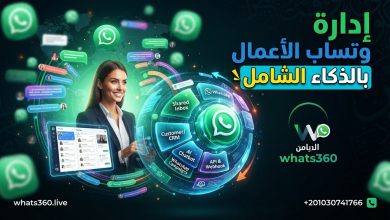
وهنا تظهر أهمية لوحة تحكم Whats360، التي تجمع مجموعة واسعة من الأدوات داخل بيئة واحدة لإدارة المحادثات والعملاء والموظفين والحملات والبوتات والذكاء الاصطناعي والتكاملات البرمجية.
هذا الدليل يقدم نظرة عملية على واجهات لوحة Whats360 ويفصل وظيفة كل جزء، مع توضيح كيف يمكن أن تتحول الأدوات المختلفة من مجرد Features منفصلة إلى منظومة تشغيل متكاملة تعتمد على WhatsApp كقناة للتواصل والمبيعات والأتمتة.
ولأن احتياجات الشركات تختلف، فلن يكون الهدف هو استخدام كل الأدوات لمجرد وجودها، وإنما معرفة الأداة المناسبة لكل مشكلة: هل تحتاج إلى CRM؟ أم Inbox؟ أم Bot؟ أم AI؟ أم API؟ أم Webhooks؟ أم تكامل مباشر مع متجر إلكتروني؟
ما هي لوحة تحكم Whats360؟
لوحة Whats360 هي بيئة تشغيل تجمع عددًا من الأدوات المرتبطة بإدارة WhatsApp داخل الشركات والأنشطة التجارية، بداية من المحادثات اليومية، مرورًا بإدارة العملاء والموظفين، ووصولًا إلى الأتمتة والذكاء الاصطناعي والتكاملات البرمجية.
وتشمل المنظومة أدوات لإدارة صندوق الوارد، وCRM، وقوالب الرسائل، والحملات، والبوتات، وشخصيات الذكاء الاصطناعي، والموظفين، وجهات الاتصال، والملاحظات والمهام، بالإضافة إلى Data Sources وAPI وWebhooks وEmbedding وإدارة الأجهزة.
الفكرة الأساسية وراء لوحة Whats360
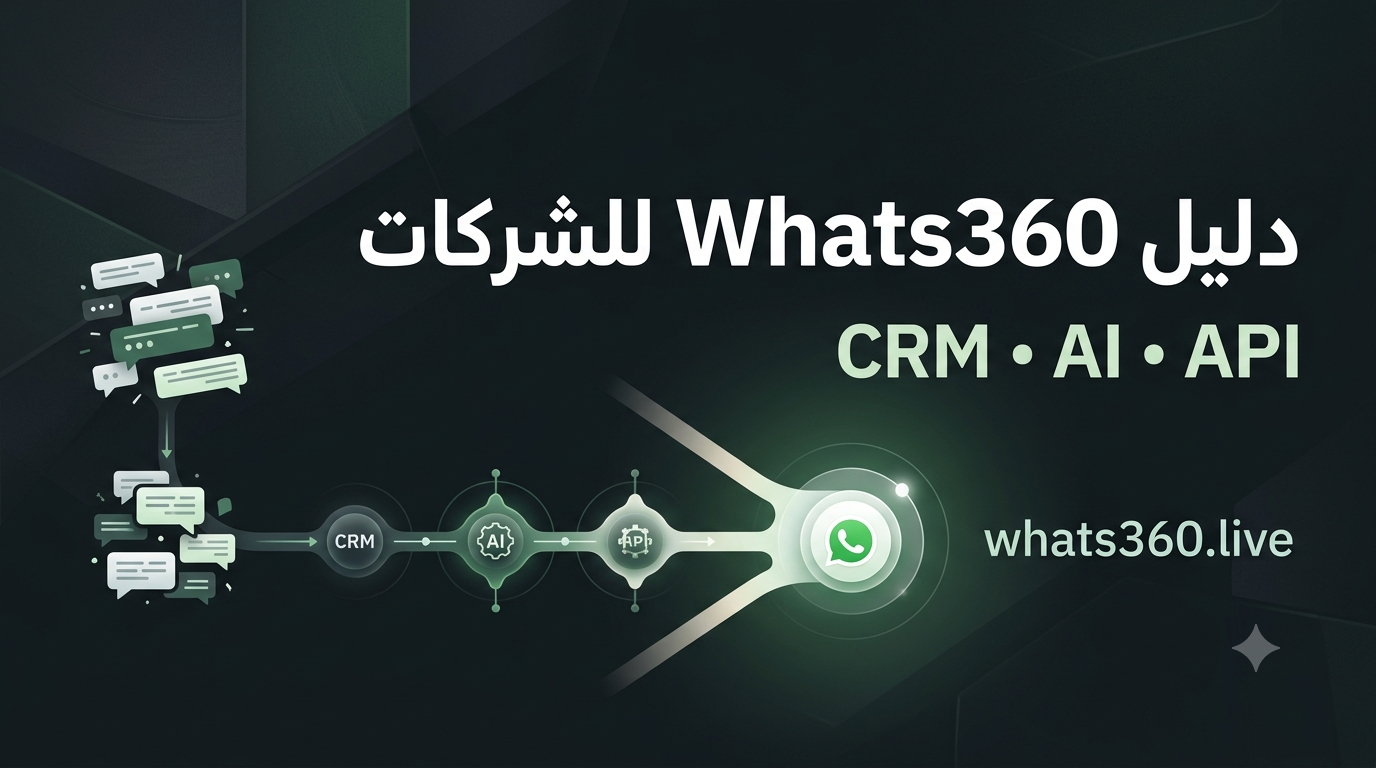
لا تنظر إلى اللوحة باعتبارها قائمة طويلة من الخصائص. الأفضل أن تراها كمنظومة مترابطة تبدأ من محادثة العميل، ثم تنتقل إلى CRM والأتمتة والموظف أو الذكاء الاصطناعي، ويمكن أن تنتهي بتحديث نظام خارجي أو تنفيذ إجراء آلي.
WhatsApp → Conversation → Customer → CRM → Automation → Employee/AI → System Integration
كيف تفهم بنية لوحة Whats360؟
رغم تعدد الأقسام، يمكن فهم اللوحة بسهولة إذا تم تقسيمها ذهنيًا إلى طبقات تشغيلية مترابطة.
طبقة التواصل
وهي الطبقة التي تتعامل مباشرة مع أرقام WhatsApp والأجهزة والمحادثات وصندوق الوارد. الهدف منها استقبال الرسائل وإدارتها والتعامل معها من واجهة مركزية.


طبقة CRM
تهتم بالعميل نفسه وليس بالرسالة فقط، وتشمل الموظفين والتصنيفات والملاحظات والمهام وتنظيم عملية المتابعة.
طبقة الأتمتة
تشمل القوالب والبوتات والفلاتر والحملات ومسارات المحادثة، وهي الطبقة التي تقلل الاعتماد على العمل اليدوي المتكرر.
طبقة الذكاء الاصطناعي
تضيف AI إلى مسار المحادثة عندما تحتاج الشركة إلى التعامل مع أسئلة أو محادثات أكثر مرونة من القواعد التقليدية.
طبقة التكامل
تشمل API وWebhooks وData Sources وEmbedding، وهي الطبقة التي تسمح بوضع WhatsApp داخل منظومة تقنية أكبر بدل التعامل معه كأداة منفصلة.
مقدمة عن باقات الإصدار Pro للشركات
تبدأ الجولة داخل لوحة Whats360 باستعراض عام للإصدار Pro المخصص للشركات، وما يرتبط به من باقات وخدمات تشمل WhatsApp API وأنظمة CRM والذكاء الاصطناعي والخدمات الإضافية المدمجة.
هذه البداية مهمة لأنها تضع المستخدم أمام الصورة الكاملة للمنظومة قبل الدخول في التفاصيل. فالشركة قد تحتاج إلى وظيفة واحدة فقط، بينما قد تحتاج شركة أخرى إلى مجموعة متكاملة من الأدوات.
مشاهدة مقدمة باقات الإصدار Pro من بداية الفيديو
لوحة التحكم الرئيسية: نظرة سريعة على حالة النظام
بعد التعرف على الإصدار، تأتي لوحة التحكم الرئيسية التي تمثل نقطة المراقبة الأساسية للحساب. تعرض الواجهة إحصائيات الاستخدام الفوري وحالة الأرقام وبعض البيانات العامة المتعلقة بالحساب.
وجود Dashboard مركزية مهم خصوصًا عندما يصبح النظام جزءًا من التشغيل اليومي للشركة، لأن المدير يحتاج إلى نقطة يبدأ منها قبل الانتقال إلى المحادثات أو الموظفين أو الحملات أو الإعدادات التقنية.
مشاهدة شرح لوحة التحكم الرئيسية من الدقيقة 01:11
صندوق الوارد وCRM: إدارة المحادثة والعميل في بيئة واحدة
يعد صندوق الوارد من أهم أجزاء أي منظومة تعتمد على WhatsApp في التواصل مع العملاء. فبدل أن تظل المحادثات مجرد رسائل متفرقة، توفر لوحة Whats360 واجهة لاستقبال الرسائل والتعامل معها وتصنيفها وفلترتها.
وتوضح الجولة إمكانيات التعامل مع الرسائل المقروءة وغير المقروءة وربط المحادثات بمنظومة CRM.
مشاهدة شرح صندوق الوارد وCRM من الدقيقة 01:20
وهنا يجب التفريق بين مفهومين مهمين:
Conversation Management يعني إدارة المحادثة نفسها والرسائل التي يتم تبادلها.
Customer Management يعني إدارة العميل باعتباره سجلًا يحتاج إلى تصنيف وملاحظات ومهام ومتابعة.
هذا الفرق يصبح مهمًا جدًا عندما ينتقل النشاط التجاري من إدارة عدد محدود من المحادثات إلى إدارة فريق مبيعات أو خدمة عملاء.
قوالب الرسائل الجاهزة: تحويل الردود المتكررة إلى نظام عمل
هناك رسائل تتكرر يوميًا في خدمة العملاء والمبيعات. إعادة كتابة الرد نفسه عشرات المرات تستهلك وقت الموظفين، كما قد تؤدي إلى اختلاف صياغة الرد من موظف إلى آخر.
تتيح لوحة Whats360 إنشاء قوالب جاهزة للردود السريعة، مع إمكانية تنظيمها وإضافة النصوص والصور واستخدامها مع الأرقام المتاحة وفق إعدادات النظام.
مشاهدة شرح إنشاء قوالب الرسائل من الدقيقة 01:29
القيمة الحقيقية للقوالب ليست فقط في حفظ نص مسبق، وإنما في بناء مكتبة من الردود القابلة لإعادة الاستخدام، بحيث يستطيع الفريق الوصول إلى الرد المناسب بسرعة أكبر.
الحملات التسويقية: إدارة التواصل مع شرائح مختلفة من العملاء
عندما يصبح لدى النشاط التجاري عدد كبير من العملاء، لا تكون الرسائل الفردية كافية لإدارة جميع عمليات التواصل. هنا تظهر الحاجة إلى نظام حملات يمكن من خلاله تنظيم الإرسال واستهداف الفئات المناسبة.
توضح لوحة Whats360 نظامًا للحملات الجماعية المتقدمة، مع إمكانية التعامل مع شرائح مثل العملاء الذين قاموا بالرد والعملاء الذين لم يردوا بعد، بحسب إعدادات الحملة.
مشاهدة شرح إدارة الحملات من الدقيقة 01:47
الحملة الناجحة ليست مجرد زر إرسال
يمكن النظر إلى الحملة باعتبارها Workflow يبدأ من تحديد الجمهور، ثم تقسيمه، ثم اختيار الرسالة المناسبة، ثم الإرسال والمتابعة.
Audience → Segmentation → Message → Sending → Follow-up
ويجب دائمًا استخدام الرسائل الجماعية بطريقة مسؤولة ومتوافقة مع سياسات WhatsApp والقوانين والخصوصية وطبيعة العلاقة مع العملاء.
إدارة مجموعات WhatsApp وبيانات الأعضاء
تتضمن لوحة Whats360 أدوات مخصصة لإدارة مجموعات WhatsApp والوصول إلى بيانات الأعضاء وفق الوظائف المتاحة في النظام، بما في ذلك التعامل مع روابط المجموعات وبيانات الأعضاء.
مشاهدة شرح إدارة المجموعات من الدقيقة 02:01
ومن المهم هنا الفصل بين الإمكانية التقنية وبين الاستخدام التجاري للبيانات. وجود وسيلة للوصول إلى بيانات معينة لا يعني تلقائيًا أن إعادة مراسلة جميع الأشخاص بهذه البيانات مناسبة أو متوافقة مع سياسات المنصة أو متطلبات الخصوصية.
لذلك ينبغي أن تكون البيانات المستخدمة في التواصل التسويقي ذات مصدر مشروع، وأن يكون التواصل مناسبًا للسياق ومراعيًا للسياسات المعمول بها.
البوتات وقواعد التصفية: أتمتة المحادثات وفق شروط محددة
الرد الآلي البسيط يمكن أن يكون مفيدًا، لكن الأتمتة تصبح أكثر قوة عندما تستطيع تحديد قواعد تتحكم في مسار المحادثة.
تقدم لوحة Whats360 أنواعًا مختلفة من البوتات وقواعد المحادثات والتصفية والتوجيه.
مشاهدة شرح البوتات وقواعد التصفية من الدقيقة 02:36
يمكن تبسيط فكرة هذا النوع من الأتمتة في المسار التالي:
Message → Rule → Decision → Action
أي أن الرسالة تصل إلى النظام، ثم يتم تطبيق قاعدة محددة، وبعد ذلك يتم اتخاذ قرار أو تنفيذ إجراء مناسب.
البوتات متعددة المراحل: بناء رحلة محادثة كاملة
هناك فرق واضح بين الرد الآلي على رسالة وبين بناء مسار محادثة متعدد المراحل.
في البوت متعدد المراحل، يمكن للنظام الانتقال مع العميل من خطوة إلى أخرى لجمع المعلومات المطلوبة. على سبيل المثال، يمكن أن تبدأ المحادثة باختيار المنتج، ثم الكمية، ثم بيانات العميل، ثم تفاصيل الطلب.
مشاهدة شرح البوتات متعددة المراحل من الدقيقة 03:05
بهذه الطريقة يتحول البوت من مجرد أداة للرد إلى Workflow قادر على تنفيذ عملية محادثة منظمة.
متى تحتاج إلى Multi-stage Bot؟
عندما تكون العملية التي تريد تنفيذها عبر WhatsApp عبارة عن مجموعة خطوات واضحة ومتكررة، فإن بناء مسار متعدد المراحل قد يكون أكثر تنظيمًا من الاعتماد على ردود عشوائية أو تدخل الموظف في كل خطوة.
AI Persona: تخصيص شخصية الذكاء الاصطناعي
استخدام الذكاء الاصطناعي في خدمة العملاء لا يتعلق فقط بقدرته على كتابة النصوص، وإنما أيضًا بتحديد الدور الذي يؤديه والمعلومات التي يعتمد عليها وطريقة تعامله مع العملاء.
تتيح لوحة Whats360 إعداد شخصية للذكاء الاصطناعي يمكن استخدامها في أدوار مثل موظف الدعم الفني أو مسؤول المبيعات أو خدمة العملاء.
مشاهدة شرح إعداد AI Persona من الدقيقة 03:23
ومن المفيد التفكير في اختيار التقنية حسب طبيعة المشكلة:
| نوع الحاجة | الأداة الأنسب | طبيعة الاستخدام |
|---|---|---|
| رد ثابت ومتكرر | Templates / Rules | ردود محددة |
| عملية متعددة الخطوات | Multi-stage Bot | جمع بيانات وتنفيذ مسار |
| محادثة مرنة | AI Persona | فهم السياق والتعامل مع الأسئلة |
إدارة الموظفين وتوزيع أرقام WhatsApp
عندما يعمل فريق كامل على WhatsApp، تظهر مشكلة تنظيم المسؤوليات. من المسؤول عن المحادثة؟ ومن لديه صلاحية التعامل مع رقم معين؟ وكيف يمكن منع الفوضى الناتجة عن مشاركة الحساب بين عدد كبير من الموظفين؟
تتضمن لوحة CRM في Whats360 أدوات لإضافة الموظفين وإدارة كلمات المرور وتخصيص أرقام محددة لكل موظف وفق طريقة إعداد النظام.
مشاهدة شرح إدارة الموظفين وتوزيع الأرقام من الدقيقة 03:40
وهذا يحول WhatsApp من قناة شخصية إلى بيئة عمل يمكن تنظيم المسؤوليات داخلها.
دليل الهاتف الذكي وفحص الأرقام
تضم المنصة واجهة لإدارة جهات الاتصال، مع وظائف مرتبطة بسحب الأرقام من الهاتف وفحصها وتصنيفها لمعرفة الحسابات الفعالة على WhatsApp العادي أو WhatsApp Business وفق الإمكانيات الموضحة في النظام.
مشاهدة شرح دليل الهاتف وفحص الأرقام من الدقيقة 03:59
وتكمن أهمية هذه الواجهة في الفصل بين إدارة بيانات الاتصال وإدارة المحادثة نفسها. فجهة الاتصال تمثل بيانات العميل، بينما المحادثة تمثل سجل التواصل معه.
الملاحظات والمهام داخل سجل المحادثة
الرد على العميل لا يعني بالضرورة انتهاء العملية. قد يحتاج الموظف إلى متابعة العميل لاحقًا، أو تسجيل ملاحظة عن حالته، أو انتظار مستند، أو تذكير نفسه بإجراء معين.
لهذا توفر لوحة Whats360 أدوات للملاحظات والمهام داخل سجل المحادثة.
مشاهدة شرح الملاحظات والمهام من الدقيقة 04:19
وبذلك يتحول سجل المحادثة من مجرد أرشيف للرسائل إلى مساحة عمل مرتبطة بالعميل.
إعدادات نظام CRM العامة
تجمع لوحة CRM العامة مجموعة من التفاصيل والإعدادات المرتبطة بالمبيعات والموظفين والتصنيفات والمهام الأساسية.
مشاهدة شرح إعدادات CRM من الدقيقة 04:28
وجود هذه الإعدادات يسمح ببناء طريقة عمل أكثر اتساقًا داخل الفريق، بدل ترك كل موظف يدير العملاء وفق أسلوب مختلف.
Data Sources: الربط الذكي مع المتاجر والأنظمة
ينتقل النظام هنا من التشغيل اليومي إلى مستوى أكثر تقنية. قسم Data Sources موجه بشكل أكبر إلى المطورين الذين يحتاجون إلى ربط Whats360 بمتجر إلكتروني أو نظام خارجي عبر API وEndpoint للوصول إلى البيانات المطلوبة.
مشاهدة شرح Data Sources من الدقيقة 04:54
يمكن تصور هذا النوع من الربط كطبقة تمرر البيانات بين النظام التجاري وبيئة WhatsApp:
Store / System → API / Endpoint → Data Source → Whats360 → Workflow / Customer Context
وهذا النوع من التكامل مهم بشكل خاص للمطورين وشركات البرمجة وSystem Integrators الذين لا يريدون إدارة WhatsApp بمعزل عن النظام الأساسي للعميل.
عندما يصبح WhatsApp جزءًا من النظام وليس مجرد قناة
إذا كان المتجر يعرف أن هناك طلبًا جديدًا، أو إذا كان نظام CRM يعرف أن هناك تغييرًا في حالة العميل، فإن التكامل البرمجي يسمح بجعل WhatsApp جزءًا من Workflow بدل أن ينتظر الموظف تنفيذ كل خطوة يدويًا.
قسم خدماتي والتجربة المجانية
يضم النظام تبويبًا يعرض الخدمات المتاحة داخل المنصة، سواء كانت مفعلة أو غير مفعلة، مع إمكانية تجربة الخدمات المتاحة قبل الاشتراك بها وفق النظام المعروض.
مشاهدة شرح قسم خدماتي من الدقيقة 05:22
وهذا يساعد المستخدم على اكتشاف الأدوات بناءً على احتياجه الفعلي بدل اتخاذ قرار بناءً على قائمة Features فقط.
بوابة المحافظ الإلكترونية وتأكيد المدفوعات
تتضمن المنظومة أيضًا بوابة مخصصة لخدمات الدفع والمحافظ الإلكترونية، مع تركيز على احتياجات السوق المصري وربط المعاملات بالموقع بصورة آلية وفق النظام المتاح.
مشاهدة شرح بوابة المدفوعات من الدقيقة 05:38
وتظهر أهمية هذه الطبقة عندما يحتاج المشروع إلى ربط عملية الدفع بباقي Workflow الخاص بالموقع أو النظام، بدل الاعتماد على عمليات تحقق يدوية في كل مرة.
SMS Gateway: إضافة قناة تواصل أخرى
رغم أهمية WhatsApp، قد تحتاج بعض الأنظمة إلى قناة إضافية لإرسال الرسائل النصية القصيرة، سواء للإشعارات أو التأكيدات أو عمليات التحقق أو حالات التواصل التي تتطلب SMS.
توضح لوحة Whats360 قسمًا مخصصًا لخدمات SMS وربط خطوط الهاتف بالموقع لإرسال الرسائل وفق الإعدادات المتاحة.
مشاهدة شرح SMS Gateway من الدقيقة 06:01
والهدف هنا ليس استبدال WhatsApp، وإنما توفير طبقة اتصال إضافية عندما يحتاج المشروع إليها.
إدارة البريد الإلكتروني والدومين الرسمي
تضم المنصة أيضًا واجهة لإدارة البريد الإلكتروني وربط الدومين الخاص بالشركة وإنشاء حسابات بريدية يمكن استخدامها في الحملات التسويقية أو رسائل تأكيد الدخول وغيرها من الاستخدامات التي تحتاجها الشركات.
مشاهدة شرح إدارة البريد الإلكتروني من الدقيقة 06:13
وبذلك يمكن أن تصبح المنظومة أكثر شمولًا عند الحاجة إلى استخدام أكثر من قناة:
WhatsApp + SMS + Email
على أن يتم اختيار القناة وفق طبيعة الرسالة والعملية التجارية.
Embedding: استخدام لوحة المحادثات داخل موقع الشركة
من الوظائف المهمة للشركات والوكالات التي تقدم حلولًا مخصصة ميزة Embedding، والتي تسمح باستخدام واجهة مخصصة لفتح بيئة المحادثات من داخل موقع الشركة وفق طريقة إعداد النظام.
مشاهدة شرح Embedding من الدقيقة 06:32
يمكن تصور الفكرة بهذه الصورة:
Company Website → Embedded Interface → Employee → Whats360
هذا النموذج مفيد عندما تريد الشركة توفير تجربة أكثر تكاملًا للموظفين بدل إجبار كل موظف على التعامل مع البيئة الإدارية الأساسية بصورة مباشرة.
إدارة أجهزة WhatsApp وWebhooks
قسم الأجهزة يمثل طبقة مختلفة عن API. إدارة الأجهزة والأرقام تتعلق بجانب الاتصال والتشغيل، بينما API وWebhooks يتعاملان مع التكامل بين الأنظمة والأحداث والبيانات.
مشاهدة شرح إدارة الأجهزة وWebhooks من الدقيقة 06:41
ويصبح التفريق بين هذه الطبقات مهمًا عند تشخيص المشكلات. فقد تكون المشكلة متعلقة بتشغيل الرقم أو الجهاز، بينما تكون المشكلة في حالة أخرى مرتبطة بالتكامل البرمجي أو استقبال الأحداث.
Webhooks: ربط الأحداث بالأنظمة الخارجية
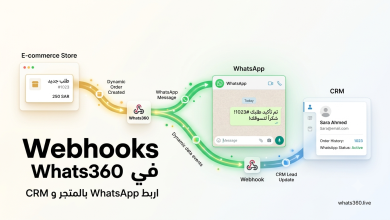
عندما يحتاج النظام الخارجي إلى معرفة أن حدثًا معينًا وقع داخل WhatsApp أو داخل المنصة، تصبح Webhooks جزءًا مهمًا من المعمارية التقنية.
يمكن أن يكون السيناريو العام مثل:
Event → Webhook → External System → Action
وهذا يسمح للمطور ببناء تكاملات تجعل الأنظمة تتفاعل مع بعضها بدل اعتماد الموظف على نقل المعلومات يدويًا من نظام إلى آخر.
وتشير الجولة داخل لوحة Whats360 إلى استخدام Webhooks في سيناريوهات الربط مع منصات وأنظمة أخرى مثل Shopify وWordPress وفق إمكانيات التكامل المتاحة.
نظام Warm-up وتنشيط الأرقام الجديدة
تضم المنصة أداة لتنشيط الأرقام الجديدة وفق الآلية الموضحة في النظام، بهدف تنظيم عملية تشغيل الأرقام من خلال تبادل الرسائل آليًا بين الأرقام المربوطة.
مشاهدة شرح Warm-up من الدقيقة 06:58
تنبيه مهم حول Warm-up والحظر
لا ينبغي اعتبار أي نظام Warm-up ضمانًا مطلقًا لمنع الحظر أو القيود. قرارات القيود والحظر تخضع لأنظمة وسياسات WhatsApp، ولا يمكن تقديم وعد بأن استخدام أداة معينة سيمنع هذه القرارات.
المرجع الشامل للـAPI والمطورين
بالنسبة للمطور أو System Integrator، قد تكون Documentation أهم جزء في المنصة بأكملها. وجود API وحده لا يكفي إذا لم يعرف المطور كيف يستخدم Endpoint أو ما البيانات المطلوبة في الطلب وما الذي سيعود في الاستجابة.
تتضمن Whats360 مكتبة توثيق برمجية تحتوي على العمليات والأكواد المرتبطة بالنظام وفق ما توضحه الجولة.
مشاهدة شرح API Documentation من الدقيقة 07:15
وبالتالي يمكن للمطور الانتقال من فكرة التكامل إلى خطوات عملية مثل:
Integration Requirement → Endpoint → Request → Response → Application Workflow
وهذا يجعل API طبقة أساسية في المشاريع التي تحتاج إلى دمج WhatsApp مع أنظمة مخصصة.
بيانات الاشتراك وإعدادات الحساب
في نهاية الجولة توجد منطقة إعدادات الحساب والاشتراك، والتي تسمح بمراجعة تفاصيل الباقات النشطة وتغيير كلمة المرور وتعديل إعدادات الأمان الشخصية وفق الوظائف الموجودة في اللوحة.
مشاهدة إعدادات الحساب والاشتراك من الدقيقة 07:38 تقريبًا
وتختلف هذه المنطقة عن أدوات التشغيل اليومية؛ فهي مخصصة بصورة أكبر لإدارة الحساب نفسه والاشتراك وإعدادات الوصول والأمان.
كيف تختار أدوات Whats360 التي تحتاجها شركتك؟
وجود عدد كبير من الأدوات لا يعني أن كل شركة تحتاج إلى استخدامها كلها. القرار الصحيح يبدأ من المشكلة التي تريد حلها.
| الاحتياج | الأداة المناسبة | الهدف |
|---|---|---|
| إدارة المحادثات | Inbox | تنظيم الرسائل |
| إدارة العملاء | CRM | تسجيل ومتابعة العملاء |
| تنظيم الفريق | Employees | توزيع المسؤوليات |
| الردود المتكررة | Templates | تقليل الكتابة اليدوية |
| الأتمتة القائمة على قواعد | Bots | تنفيذ إجراءات محددة |
| رحلة محادثة متعددة الخطوات | Multi-stage Bots | جمع البيانات وتنفيذ Workflow |
| محادثات مرنة | AI Persona | الرد بالاعتماد على السياق |
| التواصل التسويقي | Campaigns | إدارة الحملات |
| ربط المتجر | Data Sources | الوصول إلى بيانات النظام |
| التكامل البرمجي | API | ربط التطبيقات |
| استقبال الأحداث | Webhooks | نقل الأحداث إلى أنظمة أخرى |
| واجهة للموظفين داخل الموقع | Embedding | دمج واجهة المحادثات |
| إدارة الأرقام | Devices | إدارة الاتصال والأجهزة |
قاعدة عملية لاختيار الباقة أو الأداة
لا تبدأ من Feature، ابدأ من Problem.
إذا كانت المشكلة هي تشتت المحادثات، ابدأ من Inbox وCRM. إذا كانت المشكلة في توزيع العمل، انتقل إلى الموظفين والصلاحيات. إذا كانت المشكلة في الأتمتة، ادرس Bots وMulti-stage Workflows. وإذا كانت المشكلة هي التكامل مع نظام آخر، فابدأ من API وWebhooks وData Sources.
استخدام Whats360 مع المتاجر الإلكترونية
بالنسبة لصاحب متجر إلكتروني، قد لا تكون القيمة الأساسية في إدارة الرسائل فقط، وإنما في ربط المحادثة بعملية البيع نفسها.
يمكن أن يبدأ السيناريو من طلب داخل المتجر، ثم تنتقل بيانات الطلب إلى النظام، وبعد ذلك يتم استخدام WhatsApp في الإشعار أو المتابعة وفق Workflow مناسب.
وهنا يمكن أن تكون تجار كوم جزءًا من منظومة التكامل عندما يكون السيناريو المطلوب متعلقًا بالتجارة الإلكترونية وإدارة المتاجر متعددة البائعين والأفلييت.
الفكرة الأساسية هي أن WhatsApp لا يعمل بمعزل عن المتجر، وإنما يصبح إحدى قنوات التواصل المرتبطة بالعملية التجارية.
استخدام Whats360 مع فرق المبيعات
مدير المبيعات لا يحتاج بالضرورة إلى جميع الوظائف التقنية الموجودة في المنصة. الأولوية بالنسبة له غالبًا تكون في إدارة المحادثات والعملاء والفريق والمتابعة.
يمكن بناء مسار تشغيلي يبدأ من Inbox، ثم ربط المحادثة بالعميل داخل CRM، ثم إسنادها إلى الموظف المناسب، وإضافة ملاحظات أو مهام للمتابعة.
وعند وجود أسئلة متكررة أو عمليات قابلة للأتمتة، يمكن إضافة Templates أو Bots أو AI بحسب طبيعة السيناريو.
استخدام Whats360 للمطورين وSystem Integrators
بالنسبة للمطور، تختلف نقطة البداية. فبدل البحث عن طريقة لإدارة المحادثات يدويًا، تكون الأولوية عادة لمعرفة كيفية ربط WhatsApp بالنظام الذي يقوم ببنائه.
وهنا تأتي أهمية:
- API.
- Webhooks.
- Data Sources.
- Documentation.
- Embedding.
وإذا كان المشروع يحتاج إلى تطوير مخصص أو تكاملات برمجية أوسع، يمكن الاستعانة بخدمات Beincode لتطوير الحلول البرمجية والتكاملات المناسبة للمشروع.
كيف تتحول لوحة Whats360 إلى منظومة Automation؟
القيمة الأكبر تظهر عندما تبدأ الأدوات في العمل معًا بدل استخدام كل أداة بشكل منفصل.
يمكن أن يبدأ العميل برسالة WhatsApp.
ثم تدخل الرسالة إلى Inbox.
يتم التعرف على العميل وربطه بالـCRM.
تطبق قاعدة أو Bot إذا كان السيناريو مؤتمتًا.
إذا كانت المحادثة تحتاج إلى فهم مرن، يمكن استخدام AI Persona.
إذا احتاج العميل إلى تدخل بشري، يمكن توجيه المحادثة إلى الموظف المناسب.
وإذا حدث تغيير يحتاج إلى إبلاغ نظام خارجي، يمكن استخدام Webhook أو API.
هذا هو الفرق بين استخدام أداة لإرسال الرسائل وبين بناء Workflow كامل لإدارة التواصل.
مرجع سريع لأقسام لوحة Whats360
| القسم | التوقيت في الفيديو |
|---|---|
| باقات الإصدار Pro | 00:00 |
| لوحة التحكم الرئيسية | 01:11 |
| Inbox وCRM | 01:20 |
| Templates | 01:29 |
| Campaigns | 01:47 |
| Groups | 02:01 |
| Bots | 02:36 |
| Multi-stage Bots | 03:05 |
| AI Persona | 03:23 |
| Employees | 03:40 |
| Contacts | 03:59 |
| Notes & Tasks | 04:19 |
| CRM Settings | 04:28 |
| Data Sources | 04:54 |
| خدماتي | 05:22 |
| المدفوعات | 05:38 |
| SMS Gateway | 06:01 |
| 06:13 | |
| Embedding | 06:32 |
| Devices وWebhooks | 06:41 |
| Warm-up | 06:58 |
| API Documentation | 07:15 |
| إعدادات الحساب | 07:38 تقريبًا |
مقالات ذات صلة
- دليل WhatsApp API
- شرح WhatsApp CRM
- أتمتة WhatsApp
- التسويق عبر WhatsApp
- بوت WhatsApp
- WhatsApp Webhooks
هل تحتاج إلى ربط WhatsApp بنظامك؟
إذا كان هدفك ليس مجرد إدارة المحادثات وإنما بناء تكامل بين WhatsApp والمتجر أو CRM أو النظام الداخلي، فابدأ بتحديد البيانات والأحداث التي تحتاج إلى إرسالها واستقبالها، ثم انتقل إلى API وWebhooks وData Sources المناسبة.
أسئلة شائعة حول لوحة Whats360
ما هي لوحة Whats360؟
هي لوحة تشغيل لإدارة مجموعة من عمليات WhatsApp للشركات، وتشمل المحادثات والـCRM والموظفين والأتمتة والذكاء الاصطناعي والتكاملات البرمجية وفق الخدمات والإعدادات المتاحة.
هل تحتوي Whats360 على CRM؟
نعم، تتضمن المنظومة وظائف CRM مرتبطة بالمحادثات والموظفين والملاحظات والمهام والتصنيفات وفق ما توضحه واجهة المنصة.
هل يمكن توزيع المحادثات على الموظفين؟
توضح لوحة النظام أدوات لإدارة الموظفين وتخصيص أرقام معينة لهم لتنظيم العمل داخل الفريق.
ما الفرق بين البوت والذكاء الاصطناعي؟
البوت القائم على القواعد مناسب للسيناريوهات المحددة مسبقًا، بينما يمكن استخدام AI Persona في المحادثات التي تحتاج إلى تعامل أكثر مرونة مع السياق.
ما فائدة البوت متعدد المراحل؟
يسمح ببناء رحلة محادثة متعددة الخطوات لجمع البيانات أو تنفيذ عملية محددة، مثل جمع تفاصيل الطلب أو بيانات العميل.
ما فائدة API؟
تسمح API بربط النظام بتطبيقات وأنظمة أخرى برمجيًا وفق العمليات والواجهات المتاحة في التوثيق.
ما وظيفة Webhooks؟
تساعد Webhooks في نقل الأحداث والبيانات بين Whats360 والأنظمة الخارجية وفق التكامل الذي يتم بناؤه.
هل يمكن ربط Whats360 بمتجر إلكتروني؟
توجد أدوات Data Sources وواجهات تكامل برمجية يمكن استخدامها لهذا النوع من السيناريوهات، ويعتمد التنفيذ على النظام المراد ربطه وطريقة التكامل المطلوبة.
هل Warm-up يضمن عدم حظر الرقم؟
لا ينبغي تقديم Warm-up باعتباره ضمانًا لمنع الحظر. قرارات القيود والحظر تخضع لأنظمة وسياسات WhatsApp.
هل أحتاج إلى استخدام كل أدوات Whats360؟
لا. الأفضل اختيار الأدوات وفق احتياج المشروع. قد تحتاج شركة إلى CRM وInbox فقط، بينما يحتاج مشروع آخر إلى API وWebhooks وAutomation وAI.
الخلاصة: لا تنظر إلى Whats360 كقائمة Features
أكبر خطأ عند تقييم أي منصة لإدارة WhatsApp هو أن يكون السؤال الأول: “كم ميزة موجودة؟”
السؤال الأكثر أهمية هو: هل تستطيع المنصة بناء Workflow يناسب طريقة عمل شركتي؟
صاحب المتجر يحتاج إلى ربط التواصل بالمبيعات والمتابعة.
مدير المبيعات يحتاج إلى Inbox وCRM وفريق منظم.
المسوق يحتاج إلى إدارة الحملات والتواصل مع العملاء بطريقة منظمة.
المطور يحتاج إلى API وWebhooks وData Sources وDocumentation.
أما الشركة التي تريد بناء منظومة متكاملة، فقد تجمع بين هذه الطبقات لتصبح رحلة العميل أكثر ترابطًا:
WhatsApp → Inbox → CRM → Employees → Automation → AI → API / Webhooks → Store / CRM / Business System
وبذلك تصبح قيمة لوحة Whats360 أكبر من مجرد إدارة الرسائل؛ فهي يمكن أن تكون طبقة تشغيل تربط التواصل مع العملاء بعمليات المبيعات وخدمة العملاء والأتمتة والتكامل البرمجي.
ابدأ من احتياجك وليس من كثرة الأدوات
إذا كنت تريد معرفة ما إذا كانت الأولوية لمشروعك هي CRM أو AI أو Automation أو الحملات أو API أو التكامل مع نظام آخر، ابدأ بتحديد العملية التي تريد أتمتتها والبيانات التي تريد نقلها، ثم اختر الأدوات التي تخدم هذه العملية مباشرة.