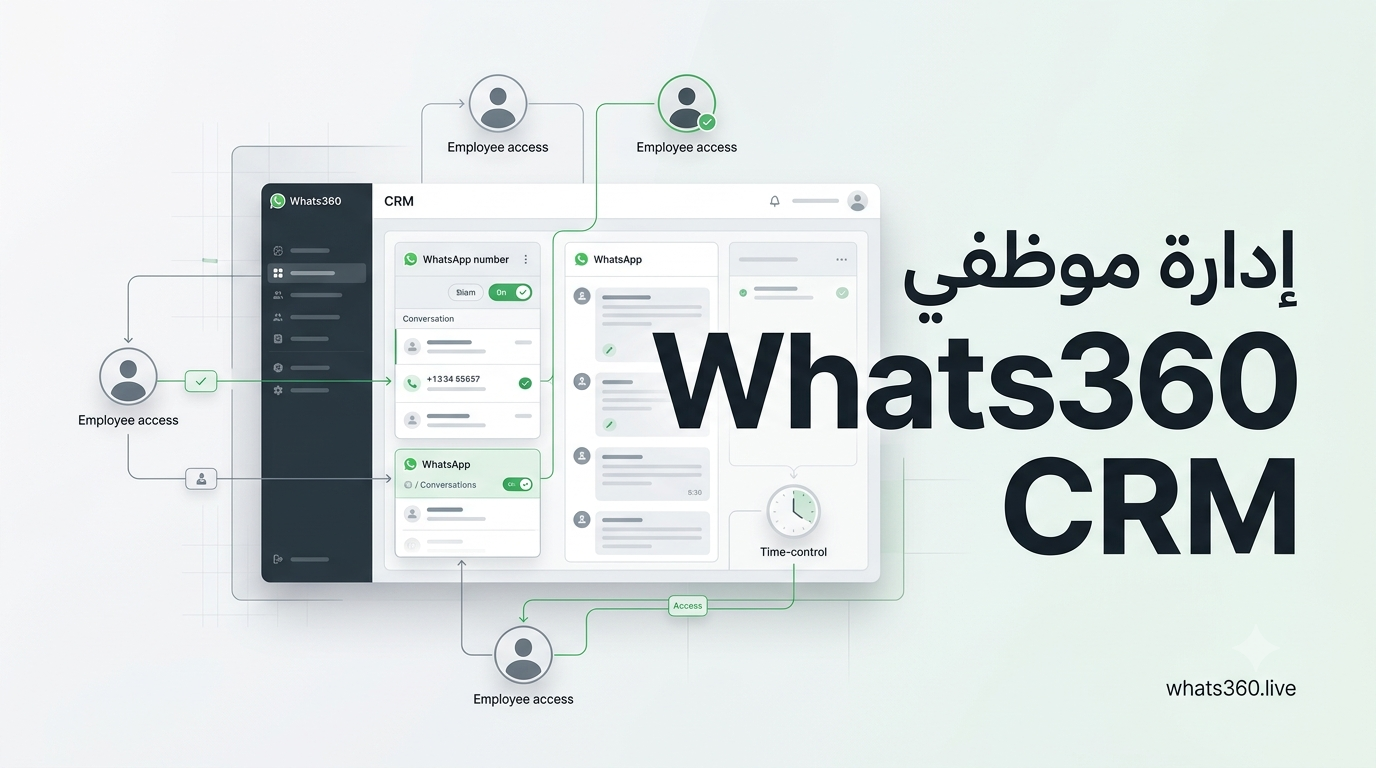
إدارة الموظفين في Whats360 CRM: إضافة الموظفين وتخصيص الصلاحيات وساعات العمل
عندما يعمل أكثر من موظف على خدمة العملاء عبر واتساب، فإن المشكلة لا تكون في عدد الموظفين فقط، بل في طريقة تنظيم وصول كل موظف إلى المحادثات والأرقام والمهام. ترك جميع الحسابات تعمل بصلاحيات متشابهة قد يجعل متابعة العمل أكثر صعوبة، خصوصًا عندما يكون لدى الشركة أكثر من رقم واتساب أو أكثر من فريق يتعامل مع العملاء.
هنا تظهر أهمية Whats360 CRM كبيئة تساعد على تنظيم عمل الموظفين داخل نظام واحد، من خلال إضافة حساب مستقل لكل موظف، وتحديد الأرقام والمحادثات التي يمكنه الوصول إليها، وتخصيص بعض الصلاحيات المرتبطة بالمهام والمحادثات، بالإضافة إلى تحديد ساعات العمل واختبار الحساب قبل بدء استخدامه فعليًا.
الفكرة الأساسية ليست مجرد إنشاء مستخدم جديد، وإنما بناء نظام واضح يحدد العلاقة بين الموظف وأرقام واتساب والمحادثات والصلاحيات وساعات العمل.
الموظف → أرقام واتساب → المحادثات → الصلاحيات → ساعات العمل → الاختبار
بهذا الأسلوب يصبح من الأسهل معرفة ما الذي يستطيع كل موظف رؤيته وما الذي يمكنه التعامل معه، بدلًا من الاعتماد على حسابات مشتركة أو صلاحيات غير محددة.
لماذا تحتاج الشركات إلى إدارة منظمة للموظفين على واتساب؟
عندما يبدأ النشاط التجاري باستخدام رقم واتساب واحد وموظف واحد، قد تبدو إدارة المحادثات بسيطة. لكن مع زيادة عدد الموظفين أو أرقام واتساب تبدأ الحاجة إلى تنظيم أكبر.
قد يعمل موظف المبيعات على محادثات العملاء، بينما يحتاج موظف آخر إلى متابعة مهام مختلفة، وقد يكون هناك رقم مخصص للمبيعات ورقم آخر لخدمة العملاء. في هذه الحالة، إعطاء جميع الموظفين نفس مستوى الوصول لا يكون دائمًا مناسبًا.
المشكلة الأساسية هنا هي غياب الحدود الواضحة بين الحسابات.
إدارة الموظفين داخل CRM تهدف إلى تحويل هذه البيئة من نظام يعتمد على الوصول العام إلى نظام أكثر تنظيمًا، بحيث يكون لكل موظف حساب وإمكانية وصول محددة وفق طبيعة عمله.
الفكرة الأساسية
إدارة الموظفين لا تعني فقط معرفة أسماء المستخدمين، وإنما تحديد من يستطيع الوصول إلى ماذا، وما الذي يستطيع فعله، ومتى يمكنه الدخول والعمل من خلال حسابه.



كيف تعمل إدارة الموظفين داخل Whats360 CRM؟
تعتمد إدارة الموظفين على مجموعة من العناصر المرتبطة ببعضها. تبدأ العملية بإنشاء حساب الموظف، ثم تحديد الأرقام والمحادثات التي يمكنه الوصول إليها، ثم ضبط الصلاحيات المناسبة لطبيعة عمله، وبعد ذلك تحديد ساعات العمل واختبار الحساب.
هذا التنظيم مهم خصوصًا عندما يكون لدى النشاط التجاري أكثر من رقم واتساب أو أكثر من موظف يتعامل مع العملاء في الوقت نفسه.
بدلًا من أن يكون الوصول إلى النظام مفتوحًا للجميع، يمكن بناء هيكل تشغيلي أوضح:
- حساب مستقل لكل موظف.
- تحديد أرقام واتساب التي يمكن للموظف رؤيتها.
- تخصيص صلاحيات مرتبطة بالمحادثات والمهام.
- تحديد أيام وساعات العمل.
- اختبار الحساب بعد التفعيل.
النتيجة المطلوبة هي أن يعمل الموظف داخل المساحة التي يحتاج إليها فقط، دون إغراقه بمعلومات أو محادثات ليست مرتبطة بمهمته.
حدد مسؤوليات الموظف قبل إنشاء الحساب
قبل الدخول إلى لوحة التحكم وإضافة موظف جديد، من الأفضل تحديد وظيفته داخل فريق العمل.
هذه الخطوة تبدو بسيطة، لكنها تساعد في اختيار الصلاحيات المناسبة لاحقًا. فالموظف الذي يحتاج إلى متابعة المحادثات فقط ليس بالضرورة بحاجة إلى نفس الصلاحيات التي يحتاجها مدير فريق المبيعات.
يمكن التفكير في الصلاحيات وفق طبيعة المهمة، مثل:
- موظف يحتاج إلى قراءة المحادثات ومتابعتها.
- موظف يحتاج إلى إرسال الرسائل والتفاعل مع العملاء.
- موظف يحتاج إلى التعامل مع المهام والمحادثات.
- مسؤول يحتاج إلى مستوى أكبر من الإدارة والمتابعة.
هذه التصنيفات هنا تساعد على تنظيم طريقة التفكير في الصلاحيات، بينما يتم تحديد الخيارات الفعلية المتاحة من خلال إعدادات النظام.
لا تبدأ من الصلاحيات
ابدأ من وظيفة الموظف أولًا. عندما تعرف ما الذي يجب أن يفعله الموظف، يصبح تحديد مستوى الوصول المطلوب أسهل وأكثر وضوحًا.
إضافة موظف جديد إلى Whats360 CRM
عملية إضافة الموظف تبدأ من لوحة تحكم CRM المخصصة لإدارة المستخدمين والموظفين.
من لوحة التحكم، يتم الانتقال إلى قسم الموظفين، ثم إنشاء حساب الموظف وإدخال البيانات الأساسية المطلوبة.
تشمل البيانات الأساسية:
- اسم الموظف.
- البريد الإلكتروني.
- كلمة المرور.
يجب التأكد من صحة البيانات قبل حفظ الحساب، لأن هذه البيانات ستكون مرتبطة بحساب الموظف الذي سيستخدمه للدخول إلى النظام.
بعد إنشاء الحساب، لا تنتهي عملية الإعداد. الحساب الجديد يحتاج إلى تحديد نطاق الوصول والصلاحيات وساعات العمل قبل الاعتماد عليه في التشغيل اليومي.
تخصيص أرقام واتساب التي يمكن للموظف الوصول إليها
إذا كانت الشركة تستخدم أكثر من رقم واتساب، فإن ربط الموظف بالأرقام المناسبة يصبح جزءًا مهمًا من عملية التنظيم.
فقد يكون لدى النشاط التجاري رقم للمبيعات، ورقم لخدمة العملاء، ورقم آخر مخصص لنشاط أو قسم مختلف. ليس من الضروري أن يحتاج كل موظف إلى رؤية جميع هذه الأرقام.
لذلك يتم تحديد أرقام واتساب التي يمكن للموظف الوصول إليها وفق طبيعة عمله.
هذه الخطوة تساعد على تقليل التشويش داخل واجهة العمل، لأن الموظف يرى المحادثات المرتبطة بالأرقام التي يعمل عليها بدلًا من التعامل مع كل المحادثات الموجودة في النظام.
عندما يكون لديك أكثر من رقم واتساب
تنظيم وصول الموظفين إلى الأرقام المختلفة يساعدك على بناء توزيع واضح للعمل داخل CRM بدلًا من إعطاء جميع أعضاء الفريق وصولًا غير محدد.
- تخصيص الرقم المناسب لكل موظف.
- تقليل المحادثات غير المرتبطة بمهمته.
- تنظيم مسؤوليات فريق المبيعات وخدمة العملاء.
تخصيص صلاحيات الموظفين
بعد تحديد الأرقام التي يمكن للموظف الوصول إليها، تأتي مرحلة ضبط الصلاحيات.
الهدف من الصلاحيات هو تحديد مستوى التحكم الذي يحتاج إليه الموظف لتنفيذ مهمته.
فعلى سبيل المثال، قد يكون هناك موظف يحتاج إلى متابعة المحادثات وإرسال الرسائل، بينما يحتاج موظف آخر إلى التعامل مع المهام بصورة أكبر. لذلك لا ينبغي النظر إلى جميع الموظفين على أنهم متساوون في طبيعة العمل.
من الأفضل بناء الصلاحيات بناءً على المسؤوليات الفعلية، وليس على أساس أن كل موظف يجب أن يمتلك نفس مستوى الوصول.
| نوع الدور | طبيعة الوصول المطلوبة | الهدف التنظيمي |
|---|---|---|
| موظف متابعة | الوصول إلى المحادثات المرتبطة بعمله | متابعة العملاء |
| موظف مبيعات | المحادثات والرسائل المطلوبة للبيع | التعامل مع العملاء وتحويل المحادثات إلى فرص بيع |
| موظف مهام | الصلاحيات المتعلقة بالمهام المحددة له | تنظيم المتابعة والتنفيذ |
| مسؤول فريق | صلاحيات أوسع حسب إعدادات النظام | الإشراف والإدارة |
الجدول السابق نموذج تنظيمي لفهم طريقة توزيع المسؤوليات، وليس قائمة ثابتة بالصلاحيات التي يجب أن تكون موجودة في كل حساب.
إدارة المحادثات والمهام حسب طبيعة العمل
المحادثات هي قلب أي نظام CRM يعتمد على واتساب، ولذلك فإن تنظيم الوصول إليها يؤثر مباشرة على طريقة عمل الفريق.
عندما يرى الموظف جميع المحادثات دون تمييز، قد يصبح من الصعب تحديد العملاء الذين تقع مسؤوليتهم عليه. أما عندما يتم تنظيم الوصول، فيمكن جعل مساحة العمل أقرب إلى طبيعة المهمة التي يؤديها الموظف.
يمكن أن يكون الهدف هو السماح للموظف بالوصول إلى المحادثات التي تخصه، مع تحديد ما إذا كان يستطيع إرسال الرسائل أو إدارة المهام وفق الصلاحيات المخصصة له.
هذه الفكرة مهمة خصوصًا للفرق التي تعمل على عدد كبير من المحادثات في الوقت نفسه.
قاعدة تنظيمية مهمة
كلما كانت مهمة الموظف محددة، أصبح من الأسهل تحديد مستوى الوصول الذي يحتاج إليه. الهدف ليس تقليل الصلاحيات بشكل عشوائي، وإنما إعطاء الموظف الأدوات التي يحتاجها لتنفيذ عمله.
ضبط ساعات العمل للموظفين
من أهم الإعدادات المرتبطة بحساب الموظف نظام ساعات العمل.
يسمح هذا الإعداد بتحديد الأيام والساعات التي يُسمح خلالها للموظف بالدخول والعمل وفق الإعدادات المتاحة للنظام.
فبدلًا من ترك الحساب يعمل دون إطار زمني واضح، يمكن تحديد الجدول المرتبط بالموظف، بما يتناسب مع ساعات العمل الرسمية للفريق.
يمكن ضبط الساعات وفق احتياج النشاط التجاري، كما يمكن استخدام إعداد زمني يغطي فترة تشغيل ممتدة، ومن أمثلة الإعداد الموجود في مادة الشرح ضبط الفترة من الساعة 12:00 إلى 23:59 عندما يكون ذلك هو المطلوب في إعدادات الحساب.
المهم هنا هو عدم اعتبار ساعات العمل مجرد إعداد شكلي، بل استخدامها كجزء من سياسة تشغيل الحسابات داخل الفريق.
كيف تساعد ساعات العمل في تنظيم التشغيل؟
عندما يكون لكل موظف جدول عمل واضح، يصبح من الأسهل ربط استخدام الحساب بساعات العمل الرسمية.
كما يساعد ذلك الإدارة على بناء قواعد أكثر وضوحًا فيما يتعلق بدخول الموظفين إلى النظام خارج أوقات العمل.
ولا ينبغي النظر إلى هذه الخاصية باعتبارها بديلًا عن جميع إجراءات الأمان، وإنما كجزء من منظومة تنظيم الوصول إلى حسابات الموظفين.
- تحديد أيام العمل.
- تحديد ساعات العمل.
- ربط الحساب بجدول الموظف.
- اختبار الحساب خارج أوقات العمل.
- التأكد من أن القيود تعمل كما هو متوقع.
تحديد عدد المحادثات أو حجم العمل
يتضمن شرح إدارة الموظفين أيضًا إعدادات مرتبطة بعدد المحادثات أو حجم العمل الذي يمكن أن يظهر ضمن بيئة الموظف وفق الإعدادات المتاحة.
هذا الجانب يصبح مهمًا عندما يكون الفريق يتعامل مع عدد كبير من المحادثات، لأن تنظيم العمل لا يتعلق فقط بمن يستطيع الدخول إلى النظام، وإنما أيضًا بكيفية توزيع مساحة العمل بصورة مناسبة.
لذلك يجب التعامل مع هذه الإعدادات باعتبارها جزءًا من تصميم سير العمل، وليس مجرد أرقام يتم وضعها دون هدف.
من الوصول إلى سير العمل
الإدارة الجيدة لا تتوقف عند إنشاء حساب الموظف. الأفضل هو ربط الحساب بالأرقام المناسبة، ثم بالصلاحيات، ثم بوقت العمل، ثم اختبار النتيجة قبل تشغيل الموظف بصورة فعلية.
تفعيل حساب الموظف والتأكد من حالته
بعد الانتهاء من إدخال بيانات الموظف وتحديد إعداداته، يتم حفظ الحساب وتفعيله.
من المهم بعد الحفظ عدم الاكتفاء بظهور الحساب داخل لوحة التحكم، بل التأكد من أن حالة الحساب أصبحت نشطة وفق المؤشر الموجود في النظام.
في شرح النظام، يتم التأكد من تحول أيقونة الحالة إلى اللون الأخضر، وهو مؤشر يساعد على معرفة أن الحساب أصبح في الحالة المطلوبة.
لكن مرحلة التفعيل لا ينبغي أن تكون نهاية العملية.
الاختبار الفعلي لحساب الموظف هو الخطوة التي تكشف ما إذا كانت الإعدادات التي تم تحديدها تعمل بالشكل المطلوب.
اختبار حساب الموظف قبل بدء العمل
بعد تفعيل الحساب، من الأفضل تسجيل الدخول باستخدام حساب الموظف ومراجعة ما يظهر أمامه.
الهدف من الاختبار هو التأكد من أن الموظف يرى ما يجب أن يراه فقط، وأن القيود التي تم تحديدها في الحساب تعمل كما هو متوقع.
يمكن مراجعة عدة نقاط أثناء الاختبار:
- هل يستطيع الموظف تسجيل الدخول؟
- هل تظهر له أرقام واتساب المخصصة له؟
- هل يستطيع الوصول إلى المحادثات المطلوبة؟
- هل الصلاحيات تعمل وفق الدور المحدد؟
- هل إعدادات المهام تعمل كما تم تحديدها؟
- هل ساعات العمل مطبقة بالشكل المطلوب؟
- هل يتم إخفاء ما لا يفترض أن يصل إليه الموظف؟
اختبار بسيط يوفر مشاكل كثيرة
لا تعتمد على إعدادات الحساب بمجرد حفظها. ادخل باستخدام حساب الموظف نفسه وتأكد من النتيجة من وجهة نظر المستخدم الفعلية.
ماذا تفعل إذا كان الموظف يرى معلومات أكثر من المطلوب؟
إذا ظهر للموظف رقم أو محادثة أو وظيفة لا يفترض أن تكون متاحة له، يجب مراجعة إعدادات الحساب بدلًا من افتراض أن المشكلة في الموظف نفسه.
ابدأ بمراجعة الأرقام المرتبطة بالحساب، ثم الصلاحيات، ثم إعدادات المحادثات والمهام، وبعد ذلك أعد اختبار الحساب.
الهدف هو الوصول إلى إعداد واضح يمكن تفسيره: هذا الموظف لديه هذه الأرقام، وهذه الصلاحيات، وهذا الجدول الزمني.
كلما كانت هذه العلاقة واضحة، أصبح من الأسهل اكتشاف أي خطأ في إعداد الحساب.
ماذا تفعل إذا لم تعمل ساعات العمل كما تتوقع؟
راجع الأيام والساعات التي تم إدخالها للحساب، ثم اختبر الدخول باستخدام حساب الموظف نفسه في وقت يقع داخل الجدول وخارجه.
المقارنة بين الحالتين تساعد على معرفة ما إذا كانت القيود تعمل بالشكل المتوقع.
كما يجب التأكد من أن إعداد الوقت الذي تم اختياره يعكس بالفعل ساعات العمل التي تريد تطبيقها، خصوصًا عندما يكون جدول العمل ممتدًا لساعات طويلة خلال اليوم.
إدارة الموظفين عندما يكون لديك أكثر من رقم واتساب
تزداد أهمية تنظيم الموظفين عندما لا يعتمد النشاط التجاري على رقم واحد.
قد يكون لدى الشركة أكثر من قسم، ولكل قسم رقم واتساب مختلف. في هذه الحالة، يمكن أن يصبح الوصول غير المنظم إلى جميع الأرقام مصدرًا للتشويش.
يمكن بناء نموذج تشغيلي أبسط من خلال ربط كل موظف بالأرقام التي يحتاج إليها فعلًا.
مثلًا، يمكن أن يعمل فريق المبيعات على رقم معين، بينما يعمل فريق خدمة العملاء على رقم آخر، وفق الهيكل الذي يناسب النشاط التجاري.
هذا لا يعني أن كل نشاط يجب أن يستخدم نفس الهيكل، وإنما أن إدارة الموظفين تصبح أكثر فاعلية عندما تعكس طريقة تقسيم العمل داخل الشركة.
| إدارة عشوائية | إدارة منظمة |
|---|---|
| حسابات مشتركة أو غير واضحة | حساب مستقل لكل موظف |
| وصول غير محدد للأرقام | ربط الموظف بالأرقام المطلوبة |
| صلاحيات متشابهة للجميع | صلاحيات مرتبطة بالدور |
| ساعات عمل غير واضحة | جدول عمل محدد |
| لا يوجد اختبار فعلي | اختبار باستخدام حساب الموظف |
مثال عملي لتنظيم فريق مبيعات وخدمة عملاء
لنفترض أن نشاطًا تجاريًا لديه أكثر من موظف ويتعامل مع العملاء عبر عدة أرقام واتساب.
بدلًا من إعطاء كل موظف إمكانية الوصول إلى كل شيء، يمكن للإدارة البدء بتحديد طبيعة عمل كل شخص.
موظف المبيعات يحتاج إلى التعامل مع المحادثات المرتبطة بالبيع، بينما موظف خدمة العملاء يحتاج إلى متابعة الاستفسارات والدعم. وإذا كان هناك مسؤول فريق، فقد يحتاج إلى مستوى مختلف من الوصول وفق صلاحيات النظام.
بعد تحديد الأدوار، يتم إنشاء حساب مستقل لكل موظف، ثم ربط الحساب بالأرقام المناسبة، ثم ضبط الصلاحيات وساعات العمل.
بعد ذلك يتم اختبار كل حساب بشكل منفصل.
بهذا الأسلوب يصبح اكتشاف المشكلة أسهل؛ فإذا كان موظف معين يرى شيئًا لا يفترض أن يراه، يمكن مراجعة إعدادات حسابه بدلًا من البحث في نظام كامل غير منظم.
إدارة الموظفين ليست مجرد إضافة مستخدمين
الخطأ الشائع هو النظر إلى وظيفة إدارة الموظفين على أنها نموذج لإضافة الاسم والبريد الإلكتروني وكلمة المرور فقط.
هذه هي بداية العملية، وليست الهدف النهائي منها.
القيمة الحقيقية تظهر عندما يتم استخدام الحسابات لبناء هيكل واضح لإدارة الفريق.
الموظف له دور، والدور يرتبط بصلاحيات، والصلاحيات ترتبط بالأرقام والمحادثات التي يحتاج إليها، وكل ذلك يعمل ضمن ساعات عمل محددة.
ثم يأتي الاختبار للتأكد من أن النتيجة الفعلية تتطابق مع الإعدادات التي تم وضعها.
متى تحتاج إلى تنظيم الموظفين داخل CRM؟
تظهر الحاجة بصورة أكبر عندما يبدأ النشاط التجاري في الانتقال من العمل الفردي إلى فريق.
إذا كان هناك أكثر من موظف، أو أكثر من رقم واتساب، أو أكثر من قسم يتعامل مع العملاء، يصبح من المفيد التفكير في إدارة الوصول بدلًا من الاعتماد على طريقة تشغيل موحدة للجميع.
كما تصبح الإدارة المنظمة أكثر أهمية عندما تحتاج الشركة إلى توزيع المسؤوليات ومتابعة المحادثات بطريقة أكثر وضوحًا.
يمكن تلخيص المؤشرات التي تجعل هذا التنظيم مهمًا في وجود:
- أكثر من موظف يتعامل مع العملاء.
- أكثر من رقم واتساب.
- أقسام مختلفة داخل النشاط التجاري.
- حاجة إلى توزيع الصلاحيات.
- حاجة إلى تحديد ساعات العمل.
- حاجة إلى اختبار ومراجعة وصول كل موظف.
هل تحتاج فعلًا إلى إدارة موظفين؟
إذا كان لديك موظف واحد ورقم واحد واستخدام بسيط، فقد لا تكون إدارة الصلاحيات معقدة بالنسبة لك. أما عندما يتوسع الفريق وتزيد الأرقام والمحادثات، يصبح تنظيم الوصول جزءًا أساسيًا من طريقة التشغيل.
خطوات عملية لإعداد موظف جديد بطريقة منظمة
قبل اعتبار الحساب جاهزًا للعمل، راجع العملية كاملة من البداية إلى النهاية.
تحديد المهمة
حدد ما الذي سيقوم به الموظف وما نوع المحادثات أو المهام التي يحتاج إليها.
إنشاء الحساب
أضف اسم الموظف والبريد الإلكتروني وكلمة المرور من قسم الموظفين في لوحة التحكم.
تحديد الأرقام
اختر أرقام واتساب التي يجب أن تكون متاحة للموظف وفق طبيعة عمله.
ضبط الصلاحيات
حدد مستوى الوصول المطلوب إلى المحادثات والرسائل والمهام وفق المسؤولية المحددة للموظف.
ضبط ساعات العمل
حدد الأيام والساعات التي يجب أن يعمل خلالها الحساب.
تفعيل الحساب
احفظ البيانات وتأكد من ظهور حالة الحساب بالشكل الصحيح، بما في ذلك مؤشر الحالة الأخضر.
اختبار الحساب
سجل الدخول بحساب الموظف وتأكد من أن الأرقام والمحادثات والصلاحيات وساعات العمل تعمل كما هو متوقع.
فيديو شرح إدارة الموظفين في Whats360
إذا كنت تريد مشاهدة العملية عمليًا، يوضح الفيديو طريقة التعامل مع لوحة التحكم وإضافة الموظف وتخصيص الصلاحيات وضبط ساعات العمل واختبار الحساب.
لوحة التحكم وإضافة الموظف: عند بدء إنشاء الحساب وإدخال البيانات الأساسية.
تخصيص الصلاحيات والوصول: عند تحديد الأرقام والمحادثات والصلاحيات المناسبة للموظف.
ضبط مواعيد العمل وعدد المحادثات: عند التعامل مع إعدادات ساعات العمل وحجم المحادثات وفق الخيارات المتاحة.
تفعيل الحساب وتجربة تسجيل الدخول: للتأكد من أن الحساب أصبح جاهزًا للاستخدام.
قيود الدخول والأمان: لمراجعة سلوك الحساب والقيود المرتبطة بإعداداته.
شاهد الشرح العملي
يمكنك متابعة الفيديو الكامل لمعرفة طريقة إعداد الموظف داخل النظام ومراجعة الإعدادات خطوة بخطوة.
قائمة مراجعة قبل تسليم الحساب للموظف
- تم إنشاء حساب مستقل للموظف.
- تم إدخال بيانات الحساب بشكل صحيح.
- تم تحديد أرقام واتساب المناسبة.
- تمت مراجعة صلاحيات المحادثات.
- تمت مراجعة صلاحيات الرسائل.
- تمت مراجعة صلاحيات المهام.
- تم تحديد أيام العمل.
- تم تحديد ساعات العمل.
- تم حفظ الحساب وتفعيله.
- تم التأكد من حالة الحساب.
- تم تسجيل الدخول بحساب الموظف للاختبار.
- تم التأكد من عدم ظهور ما لا يحتاج إليه الموظف.
الحساب جاهز عندما…
تكون بيانات الموظف صحيحة، والأرقام والصلاحيات محددة، وساعات العمل مضبوطة، وتم اختبار الحساب فعليًا من خلال تسجيل الدخول باستخدام حساب الموظف.
أخطاء شائعة في إدارة حسابات الموظفين
من أكثر الأخطاء التي يمكن أن تؤدي إلى فوضى في التشغيل إنشاء حسابات للموظفين دون تحديد المسؤوليات أولًا.
كما أن منح الموظف إمكانية الوصول إلى جميع الأرقام لمجرد أنه يعمل داخل الشركة قد لا يكون أفضل اختيار من ناحية التنظيم.
ومن الأخطاء أيضًا ضبط ساعات العمل ثم عدم اختبارها، أو تعديل الصلاحيات دون تجربة الحساب من منظور الموظف.
لهذا السبب يجب أن تكون عملية الإعداد مرتبطة دائمًا بالاختبار.
إذا تم تغيير صلاحية أو رقم أو جدول عمل، من الأفضل التأكد من النتيجة بعد التغيير بدلًا من افتراض أن الإعداد سيعمل كما هو متوقع.
لماذا الاختبار أهم من مجرد حفظ الإعدادات؟
لوحة التحكم تعرض الإعدادات من وجهة نظر الإدارة، بينما الموظف يتعامل مع النظام من خلال الحساب الذي تم إنشاؤه له.
قد تكون جميع الخيارات مضبوطة ظاهريًا، لكن الاختبار هو الذي يؤكد الصورة النهائية.
ولهذا يجب أن يكون تسجيل الدخول بحساب الموظف جزءًا من عملية الإعداد، خصوصًا عندما يتعلق الأمر بالصلاحيات والوصول وساعات العمل.
هذه الطريقة تجعل الإدارة أكثر قدرة على اكتشاف الأخطاء قبل أن تتحول إلى مشكلة أثناء التشغيل الفعلي.
هل تريد تطبيق إدارة الموظفين على فريقك؟
إذا كان لديك أكثر من موظف أو أكثر من رقم واتساب وتحتاج إلى تنظيم الوصول والمحادثات والصلاحيات، يمكنك مناقشة احتياجك لمعرفة الطريقة المناسبة لتطبيق النظام على فريقك.
- تنظيم حسابات الموظفين.
- توزيع الوصول إلى أرقام واتساب.
- تنظيم المحادثات والصلاحيات.
- ضبط ساعات العمل واختبار الحسابات.
مقالات ذات صلة
- إدارة الموظفين في Whats360 CRM
- إدارة محادثات واتساب باستخدام CRM
- صلاحيات الموظفين في WhatsApp CRM
- إدارة فريق المبيعات عبر WhatsApp CRM
- شرح Whats360 وخصائص WhatsApp CRM
الأسئلة الشائعة حول إدارة الموظفين في Whats360 CRM
هل يمكن إضافة أكثر من موظف إلى Whats360 CRM؟
نعم، فكرة إدارة الموظفين تعتمد على إنشاء حسابات للموظفين وتنظيم وصول كل حساب وفق الأرقام والصلاحيات وساعات العمل المناسبة له.
هل يمكن تحديد أرقام واتساب التي يراها الموظف؟
نعم، من إعدادات الموظف يمكن تحديد أرقام واتساب التي يجب أن تكون متاحة له وفق الهيكل التشغيلي وطبيعة مهمته.
هل يمكن تخصيص صلاحيات الموظفين؟
نعم، يتم تخصيص مستوى الوصول وفق ما يحتاج إليه الموظف من التعامل مع المحادثات والرسائل والمهام، بما يتناسب مع دوره داخل الفريق.
هل يمكن تحديد ساعات عمل الموظف؟
نعم، يتيح إعداد ساعات العمل تحديد الأيام والفترات الزمنية التي يرتبط بها حساب الموظف وفق الإعدادات المتاحة في النظام.
هل يجب اختبار حساب الموظف بعد إنشائه؟
نعم، من الأفضل تسجيل الدخول بالحساب الجديد للتأكد من أن الأرقام والمحادثات والصلاحيات وساعات العمل تعمل بالشكل المطلوب.
ماذا أفعل إذا كان الموظف يرى محادثات أو أرقامًا غير مطلوبة؟
راجع الأرقام المرتبطة بالحساب والصلاحيات الممنوحة له، ثم أعد الاختبار بعد تعديل الإعدادات للتأكد من أن نطاق الوصول أصبح مناسبًا.
هل إدارة الموظفين مفيدة للشركات التي لديها أكثر من رقم واتساب؟
نعم، كلما زاد عدد الأرقام والموظفين أصبحت الحاجة إلى تنظيم الوصول أكثر أهمية، لأن كل موظف يمكن ربطه بالأرقام والمحادثات التي يحتاج إليها وفق دوره.
هل إنشاء حساب الموظف وحده يكفي؟
لا. إنشاء الحساب هو بداية العملية، بينما يجب بعد ذلك تحديد الأرقام والصلاحيات وساعات العمل وتفعيل الحساب واختباره قبل بدء التشغيل الفعلي.
الخلاصة
إدارة الموظفين في Whats360 CRM ليست مجرد إضافة أسماء وحسابات جديدة إلى النظام، وإنما طريقة لتنظيم العلاقة بين الموظف وأرقام واتساب والمحادثات والصلاحيات وساعات العمل.
كلما كان فريق العمل أكبر، أصبح وجود هذا التنظيم أكثر أهمية. والهدف النهائي هو أن يعرف كل موظف المساحة التي يعمل داخلها، والأرقام التي يحتاج إليها، والصلاحيات المناسبة لمهمته، والوقت الذي يعمل خلاله.
أفضل طريقة لتطبيق ذلك هي البدء من طبيعة المهمة، ثم إنشاء حساب مستقل، ثم تحديد الأرقام، وضبط الصلاحيات، وتحديد ساعات العمل، وتفعيل الحساب، وأخيرًا اختباره من خلال تسجيل الدخول الفعلي.
بهذه الطريقة تتحول إدارة الموظفين من مجرد إعداد إداري داخل لوحة التحكم إلى جزء من سير العمل المنظم لخدمة العملاء والمبيعات عبر واتساب.
ابدأ بتنظيم فريقك على Whats360
إذا كنت تستخدم أكثر من موظف أو أكثر من رقم واتساب وتريد معرفة كيفية تنظيم الحسابات والصلاحيات والمحادثات وساعات العمل بما يناسب طريقة تشغيلك، تواصل معنا لمناقشة احتياجك.