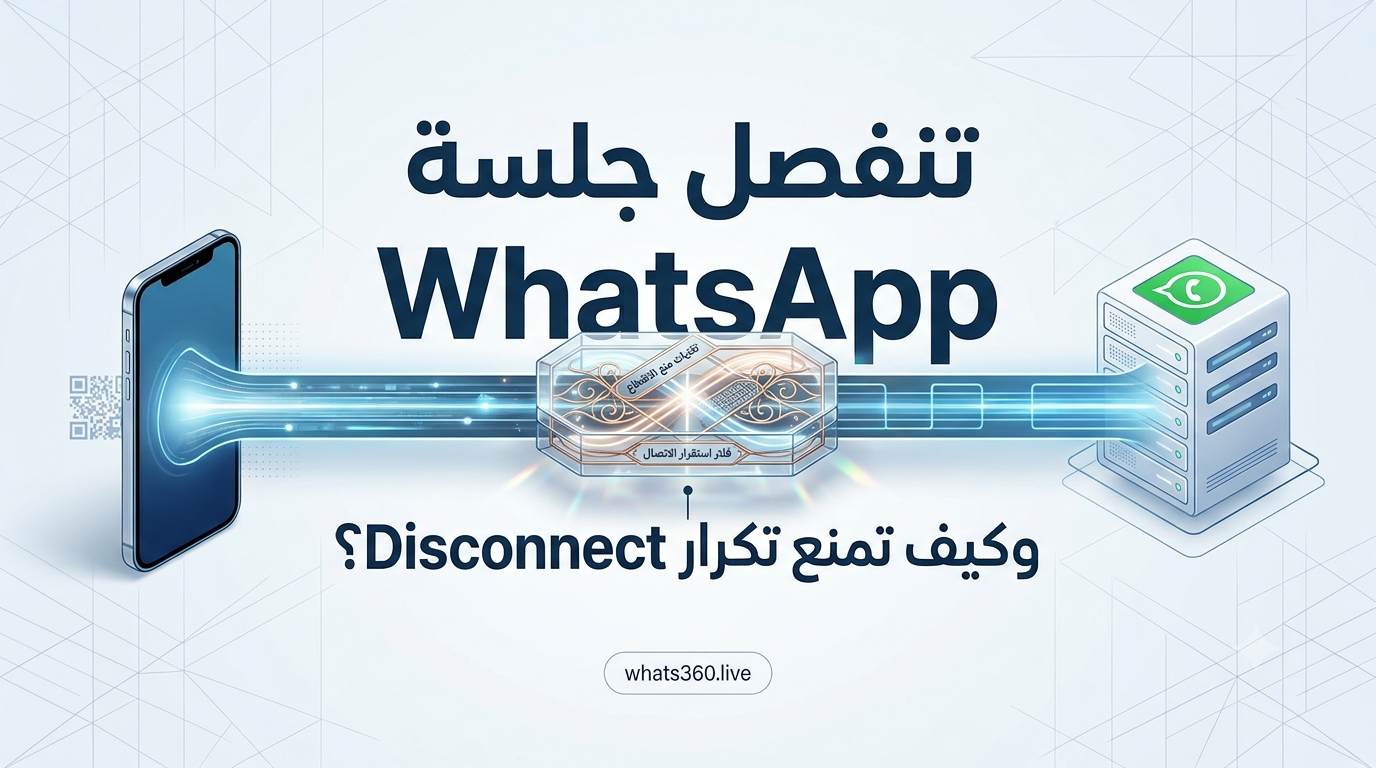
لماذا تنفصل جلسة WhatsApp أثناء المزامنة؟ الأسباب وطريقة بناء اتصال أكثر استقرارًا
فصل جلسة WhatsApp ليس دائمًا مشكلة QR
إذا انقطعت جلسة WhatsApp أثناء المزامنة، فإن إعادة مسح رمز QR قد تعيد الاتصال مؤقتًا، لكنها لا تشرح بالضرورة سبب الانقطاع. المشكلة يمكن أن تكون مرتبطة بالحساب أو الجهاز أو الشبكة أو السيرفر أو الجلسة نفسها أو التطبيق أو طبقة التكامل.
لذلك، التعامل الاحترافي مع المشكلة يبدأ من التشخيص وليس من تكرار عملية الربط. الهدف الحقيقي هو معرفة أين يحدث الانقطاع، ولماذا يحدث، وكيف يمكن بناء بيئة تشغيل أكثر استقرارًا عند استخدام WhatsApp Automation أو التكامل مع أنظمة أخرى.
عندما تعتمد شركة أو متجر أو فريق مبيعات على WhatsApp في التواصل اليومي، فإن استقرار الاتصال يصبح جزءًا من استقرار العمل نفسه. أي انقطاع متكرر أثناء المزامنة قد يؤدي إلى توقف المحادثات أو تأخر الردود أو الحاجة إلى إعادة ربط الرقم، وهو ما يجعل تجربة المستخدم مرهقة خصوصًا عندما يتكرر الأمر مع أكثر من جهاز أو فرع.
لكن من المهم عدم اختزال المشكلة في عبارة مثل “WhatsApp مفصول”؛ لأن هذه العبارة تصف النتيجة فقط ولا تحدد السبب. الاتصال الذي يبدو للمستخدم جلسة واحدة هو في الواقع نتيجة تفاعل عدة طبقات: الحساب، الهاتف، الشبكة، الخادم، الجلسة، التطبيق، والتكاملات الخارجية.
فصل جلسة WhatsApp أثناء المزامنة لا يعني تلقائيًا أن رمز QR هو المشكلة. إعادة الربط قد تستعيد الجلسة، لكن الوصول إلى اتصال أكثر استقرارًا يتطلب تحديد طبقة الفشل واختبارها بدل تكرار الربط دون تشخيص.
ما هي جلسة WhatsApp؟
جلسة WhatsApp هي حالة الاتصال التي تسمح للمنظومة بالتعامل مع الحساب المرتبط بالأجهزة أو النظام المستخدم. وعندما تعمل الجلسة بصورة طبيعية، يستطيع المستخدم الوصول إلى المحادثات وإدارة الرسائل وفق البيئة والتقنية المستخدمة.
في بيئات التشغيل التي تعتمد على ربط WhatsApp مع جهاز أو منصة أتمتة أو نظام CRM أو تكامل برمجي، تصبح الجلسة جزءًا أساسيًا من البنية التشغيلية. لذلك فإن أي مشكلة في إحدى الطبقات المحيطة بها قد تظهر للمستخدم في النهاية على شكل Disconnect.
وهذا يفسر لماذا قد تكون عملية إعادة مسح QR ناجحة في لحظة معينة، ثم يعود الانقطاع لاحقًا. إذا كان السبب موجودًا في طبقة أخرى، فإن إعادة إنشاء الجلسة لا تلغي السبب الأصلي.


لا ينبغي اعتبار كل Disconnect دليلًا على وجود عطل في المنصة أو السيرفر. التشخيص الصحيح يبدأ بتحديد الطبقة التي حدث عندها الفشل.
لماذا لا تعني إعادة مسح QR أن المشكلة انتهت؟
رمز QR هو وسيلة لبدء عملية الربط في بعض بيئات WhatsApp، لكنه ليس نظام تشخيص. عندما يتم مسح الرمز بنجاح، فهذا يعني أن عملية الربط في تلك اللحظة نجحت، وليس بالضرورة أن كل العوامل التي تحافظ على استقرار الاتصال أصبحت سليمة.
تخيل أن المشكلة الحقيقية في الشبكة أو الجهاز أو السيرفر أو إدارة الجلسة. إعادة مسح QR ستعيد بناء الاتصال، لكنها لن تصلح الشبكة أو تعالج مشكلة الخادم أو تمنع السبب الذي يؤدي إلى سقوط الجلسة مرة أخرى.
إذا كنت تضطر إلى إعادة مسح QR بصورة متكررة، فلا تتعامل مع تكرار الربط باعتباره الحل النهائي. اعتبره إشارة تستحق التحقيق في سبب فقدان الجلسة.
أين يمكن أن يحدث Disconnect؟
أفضل طريقة لفهم المشكلة هي تقسيمها إلى طبقات. كل طبقة لها أسباب مختلفة، وبالتالي لها طريقة مختلفة في التحقق والمعالجة.
| الطبقة | ما الذي يمكن أن يحدث؟ | ماذا تفحص؟ |
|---|---|---|
| الحساب | تغيرات أو قيود مرتبطة بالحساب أو طريقة الاستخدام. | حالة الحساب وسلوك الاستخدام والارتباطات. |
| الجهاز | مشكلة في الهاتف أو الجهاز المرتبط. | الاتصال، التطبيق، الطاقة، النظام، وإدارة الأجهزة المرتبطة. |
| الشبكة | تقطع أو تغير في الاتصال. | استقرار الإنترنت ومسارات الاتصال. |
| السيرفر | توقف أو خمول أو ضغط في بيئة التشغيل. | توفر الخدمة والموارد وإدارة العمليات. |
| الجلسة | فقدان حالة الاتصال أو انتهاء الارتباط. | دورة حياة الجلسة وكيفية إعادة الاتصال. |
| التطبيق | خلل في التطبيق أو مكوناته. | الإصدارات، العمليات، الإعدادات وسلوك التطبيق. |
| التكامل | مشكلة في API أو Webhook أو النظام الخارجي. | الاتصال بين WhatsApp والمنظومة الأخرى. |
الحساب قد يكون جزءًا من المشكلة
الحساب هو نقطة البداية، ولذلك لا يمكن تحليل جلسة WhatsApp بمعزل عنه. طريقة استخدام الرقم، الأجهزة المرتبطة به، والتغييرات التي تحدث في بيئة الاستخدام كلها عوامل ينبغي وضعها في الاعتبار.
المهم هنا عدم القفز إلى استنتاجات غير مثبتة. ظهور Disconnect لا يكفي وحده لإثبات أن الحساب تعرض لمشكلة معينة، كما أن إعادة الربط لا تثبت أن الحساب أصبح مستقرًا على المدى الطويل.
لا تستخدم رسالة خطأ واحدة لبناء تشخيص كامل. التشخيص الجيد يجمع بين توقيت المشكلة، نمط تكرارها، البيئة التي تحدث فيها، وما إذا كانت تظهر على جهاز أو جلسة أو تكامل محدد.
الجهاز ليس مجرد شاشة لعرض WhatsApp
في بعض السيناريوهات يكون الهاتف جزءًا من منظومة الربط، وبالتالي فإن حالة الجهاز والاتصال والتطبيق يمكن أن تكون ذات علاقة باستقرار الجلسة. وهذا يجعل فحص الجهاز خطوة مهمة عند ظهور Disconnect متكرر.
لا يعني ذلك أن كل مشكلة سببها الهاتف. الهدف هو معرفة ما إذا كان الهاتف أحد عناصر المشكلة أم لا. إذا كانت المشكلة تظهر على جلسة معينة بينما تعمل جلسات أخرى بصورة طبيعية، فهذه مقارنة مفيدة أثناء التشخيص.
اختبار العزل
أفضل من السؤال “هل الهاتف هو السبب؟” أن تسأل: “هل يتغير سلوك الجلسة عندما تتغير بيئة الجهاز مع بقاء بقية المتغيرات ثابتة؟”. هذا النوع من المقارنة يساعد على تقليل التخمين.
الشبكة قد تجعل المشكلة تبدو وكأنها مشكلة جلسة
الاتصال المستقر يحتاج إلى بيئة شبكة مستقرة. التقطع أو تغير الاتصال أو وجود مشكلة في المسار بين مكونات المنظومة يمكن أن يظهر للمستخدم على أنه فقدان للجلسة.
لهذا السبب يجب ألا يكون الاختبار محصورًا في لحظة مسح QR. إذا كانت الشبكة تنقطع بعد فترة من التشغيل، فقد تكون النتيجة النهائية هي Disconnect حتى لو كان الربط الأولي قد تم بنجاح.
عند اختبار الاستقرار، لا تختبر “هل اتصل النظام؟” فقط. اختبر “هل ظل الاتصال مستقرًا بعد فترة تشغيل فعلية؟”.
خمول السيرفر يحتاج إلى فصل واضح بين السبب والافتراض
قد يربط المستخدم أحيانًا بين فصل الجلسة وبين خمول السيرفر، لكن لا ينبغي تحويل هذا الاحتمال إلى حقيقة من دون دليل. بيئة الاستضافة وإدارة العمليات والموارد وطريقة تشغيل الخدمة كلها عوامل يمكن أن تؤثر في التطبيقات التي تعتمد على اتصال مستمر.
لذلك، إذا كانت المنصة أو البنية المستخدمة تعتمد على سيرفر، يجب أن يكون السؤال التقني واضحًا: كيف تتم إدارة الجلسة؟ هل العملية تستمر في الخلفية؟ ماذا يحدث عند إعادة تشغيل العملية؟ كيف تتم إعادة الاتصال؟ وهل توجد مراقبة لحالة الجلسة؟
ما الذي يجب أن تعرفه عن السيرفر؟
- كيف تستمر الجلسة أثناء التشغيل المستمر؟
- ماذا يحدث عند توقف العملية أو إعادة تشغيلها؟
- كيف تتم مراقبة حالة الاتصال؟
- هل توجد آلية لإعادة الاتصال عند حدوث انقطاع؟
- كيف يتم التعامل مع الأخطاء القادمة من طبقة التكامل؟
هل استخدام الرقم على الهاتف الشخصي يسبب فصل الجلسة؟
هذه من أكثر النقاط التي تحتاج إلى إجابة دقيقة. لا يمكن القول بشكل عام إن استخدام الرقم على هاتف Android شخصي يؤدي حتمًا إلى فصل الجلسة، كما لا يمكن القول إن استخدام الهاتف لن يؤثر أبدًا في كل بيئة تقنية.
السبب هو أن طريقة التعامل مع الرقم والجلسة والأجهزة تختلف حسب التقنية المستخدمة في الربط. لذلك يجب معرفة كيف تدير المنصة الاتصال المتزامن، وكيف تتعامل مع الأجهزة المرتبطة، وكيف تحافظ على حالة الجلسة أثناء الاستخدام الطبيعي.
وبدل الاعتماد على جملة تسويقية مثل “استخدم الهاتف بحرية ولن تنفصل الجلسة”، الأفضل أن يكون السؤال أكثر تحديدًا: هل تسمح البنية المستخدمة بالاستخدام الشخصي للرقم في الوقت نفسه؟ وكيف تتم إدارة الجلسة عند وجود نشاط من الهاتف ومن البيئة المرتبطة؟ وما الذي يحدث عند تغير الاتصال أو إعادة تشغيل أحد الأطراف؟
“لا ينفصل أبدًا” و”يعمل لأشهر دون أي تدخل” عبارات تحتاج إلى دليل وبيئة اختبار محددة. الاستقرار الحقيقي نتيجة تصميم وتشغيل واختبار، وليس مجرد وصف تسويقي.
كيف تبني بنية WhatsApp أكثر استقرارًا؟
الاستقرار لا يأتي من عنصر واحد. البنية الأكثر وضوحًا تبدأ بفهم العلاقة بين الحساب والجهاز والشبكة والسيرفر والجلسة والتطبيق والتكاملات.
حساب واضح
افهم طريقة ارتباط الحساب بالأجهزة والبيئة المستخدمة.
شبكة مستقرة
راقب استقرار الاتصال بدل التركيز على لحظة الربط فقط.
جلسة مراقبة
تعرف على حالة الجلسة وكيف تتعامل المنظومة مع الانقطاع.
تكامل منظم
افصل بين مشكلة WhatsApp ومشكلة API أو Webhook أو النظام الخارجي.
ما الذي يجب أن تسأل عنه قبل اختيار WhatsApp API أو Automation Platform؟
اختيار منصة WhatsApp Automation لا ينبغي أن يعتمد فقط على قائمة المميزات أو وجود QR Code أو كلمة API في صفحة الأسعار. السؤال الأهم هو كيف تعمل المنصة عندما تدخل في التشغيل الحقيقي.
| السؤال | لماذا يهم؟ |
|---|---|
| كيف تتم إدارة الجلسة؟ | لفهم ما يحدث عند فقدان الاتصال. |
| كيف تتم إعادة الاتصال؟ | لتحديد ما إذا كان الانقطاع يحتاج إلى تدخل يدوي. |
| هل يدعم النظام أكثر من جهاز؟ | مهم للشركات والفروع وفرق العمل. |
| كيف يعمل API وWebhook؟ | لفصل مشكلة الجلسة عن مشكلة التكامل. |
| ما الذي يحدث عند توقف أحد المكونات؟ | لفهم قدرة المنظومة على الاستمرار والتعافي. |
اختيار المنصة يبدأ من الأسئلة الصعبة
المنصة الجيدة ليست فقط التي تسمح لك بإنشاء الاتصال بسرعة، بل التي تستطيع أن تشرح لك كيف تُدار الجلسة، وكيف تتعامل مع الانقطاع، وما حدود البنية، وكيف يتم ربطها بالأنظمة الأخرى.
كيف تختبر استقرار النظام قبل الاعتماد عليه؟
لا يكفي أن يعمل النظام خلال دقائق التجربة الأولى. إذا كان هدفك تشغيل WhatsApp في بيئة أعمال، فاختبار الاستقرار يجب أن يحاكي الاستخدام الفعلي قدر اى
كيف تختبر استقرار النظام قبل الاعتماد عليه؟
لا يكفي أن يعمل النظام خلال دقائق التجربة الأولى. إذا كان هدفك تشغيل WhatsApp في بيئة أعمال، فاختبار الاستقرار يجب أن يحاكي الاستخدام الفعلي قدر الإمكان.
استمرارية الاتصال
راقب الجلسة بعد الربط ولا تكتفِ بنجاح QR.
تعدد الأجهزة
اختبر السيناريو الذي تعمل فيه أكثر من جهة على الحساب.
الاستخدام الطبيعي
اختبر وجود نشاط حقيقي بدل اختبار اتصال خامد.
إعادة التشغيل
اعرف ماذا يحدث عند إعادة تشغيل أحد مكونات المنظومة.
اختبار الشبكة
لاحظ سلوك الجلسة عند تغير ظروف الاتصال.
اختبار التعافي
حدد هل يعود النظام للعمل تلقائيًا أم يحتاج إلى تدخل.
من QR Code إلى Reliability Engineering
التفكير في WhatsApp باعتباره مجرد QR Code يجعل عملية الربط تبدو بسيطة جدًا، لكنه لا يساعد في بناء نظام يمكن الاعتماد عليه. بمجرد أن يصبح WhatsApp جزءًا من المبيعات أو خدمة العملاء أو CRM أو الأتمتة، يتحول الاتصال إلى مكون تشغيلي يحتاج إلى مراقبة واختبار.
هنا يظهر مفهوم Reliability Engineering: بدل السؤال “كيف أعيد الاتصال؟”، يصبح السؤال “كيف أفهم أسباب الفشل وأقلل احتمالية تكراره وأجعل النظام يتعامل مع الانقطاع بصورة أفضل؟”.
منطق الاعتمادية
الربط الناجح هو بداية التشغيل، وليس شهادة بأن النظام مستقر. الاستقرار الحقيقي يظهر عندما تستطيع المنظومة التعامل مع ظروف التشغيل المختلفة، واكتشاف الانقطاع، وتحديد مصدره، والتعامل معه بطريقة واضحة.
متى تكون المشكلة في المنصة ومتى تكون خارجها؟
هذه النقطة مهمة جدًا لأن تحميل المنصة المسؤولية عن كل Disconnect قد يؤدي إلى قرار خاطئ. وفي المقابل، اعتبار كل مشكلة خارجية قد يخفي خللًا حقيقيًا في المنصة.
الحل هو المقارنة. هل المشكلة تحدث مع جلسة واحدة أم عدة جلسات؟ هل تتكرر في ظروف معينة؟ هل تظهر بعد تغيير الشبكة؟ هل تظهر بعد إعادة تشغيل السيرفر؟ هل يعمل التكامل بينما تنقطع الجلسة، أم أن الاثنين يتوقفان معًا؟
شجرة قرار مبسطة
الجلسة انفصلت؟
إذا كانت إعادة الربط تعيد الاتصال مؤقتًا، ابحث عن السبب الذي يعيد إنتاج الانقطاع.
هل المشكلة مرتبطة بجهاز محدد؟
إذا نعم، افحص طبقة الجهاز والاتصال.
هل المشكلة تظهر مع شبكة محددة؟
إذا نعم، افحص طبقة الشبكة.
هل تتزامن المشكلة مع توقف مكون في السيرفر أو التطبيق؟
إذا نعم، افحص بيئة التشغيل.
هل الجلسة تعمل لكن API أو Webhook لا يعمل؟
هنا يجب فصل مشكلة الجلسة عن مشكلة التكامل.
ماذا يعني ذلك للشركات والفروع وفرق المبيعات؟
عندما يكون WhatsApp مستخدمًا بواسطة شخص واحد فقط، قد يبدو Disconnect بسيطًا. لكن عندما يدخل الحساب في منظومة تضم فريق مبيعات أو خدمة عملاء أو فروعًا متعددة، تصبح إعادة الربط المتكررة مشكلة تشغيلية حقيقية.
في هذه الحالة، المطلوب ليس فقط تشغيل الحساب، وإنما إدارة الوصول والمحادثات والأجهزة والتكاملات بطريقة تقلل الاحتكاك اليومي. وهذا هو السبب في أن تقييم منصة WhatsApp يجب أن ينظر إلى تجربة التشغيل الكاملة وليس إلى عملية الربط وحدها.
منظور مدير العمل
السؤال ليس فقط: “هل WhatsApp متصل الآن؟” بل: “هل يمكن لفريق العمل الاعتماد عليه غدًا وبعد غد دون أن يتحول الاتصال إلى مهمة يدوية متكررة؟”.
Whats360 عندما يصبح المطلوب أكثر من مجرد ربط WhatsApp
عندما يكون المطلوب إدارة WhatsApp من بيئة واحدة مع إمكانيات تتجاوز مجرد الربط، يمكن النظر إلى Whats360 كخيار ضمن تقييم منصات WhatsApp Automation.
الفكرة الأساسية في هذا النوع من المنصات هي الانتقال من مفهوم “رقم متصل” إلى بيئة تشغيل تشمل إدارة المحادثات والأجهزة والأتمتة والتكاملات وفق الإمكانيات المتاحة في الخطة والبنية المستخدمة.
ومع ذلك، يبقى المبدأ نفسه: لا ينبغي تقييم أي منصة بناءً على وعد عام بالاستقرار فقط. الأفضل هو فهم طريقة عملها، اختبارها في السيناريو الحقيقي، ومعرفة حدودها قبل الاعتماد عليها في عملية تجارية حساسة.
هل تبحث عن بيئة تشغيل WhatsApp متكاملة؟
اطلع على إمكانيات Whats360 وقارنها باحتياجاتك الفعلية في إدارة WhatsApp والأتمتة والتكامل.
كيف يمكن تحويل تشخيص WhatsApp Disconnect إلى Workflow بالذكاء الاصطناعي؟
إذا كانت المشكلة تتكرر، فإن عملية التشخيص نفسها يمكن تنظيمها في Workflow بدل أن تعتمد في كل مرة على التخمين اليدوي. الفكرة ليست أن الذكاء الاصطناعي “يصلح WhatsApp” تلقائيًا، وإنما أن يساعد في تنظيم الأدلة وتصنيف الحالة وبناء خطة فحص واضحة.
يمكن بناء Workflow متخصص في تشخيص انقطاع جلسة WhatsApp بحيث يستقبل وصف المشكلة والبيانات المتاحة، ثم يمررها عبر مجموعة من الوكلاء المتخصصين، ويخرج تقريرًا منظمًا يساعد الشخص التقني على تحديد المسار المناسب للتحقيق.
بنية Workflow المقترحة
الهدف: تنظيم تشخيص WhatsApp Disconnect وتقليل التخمين أثناء تحليل المشكلة.
المدخلات: وصف الانقطاع، توقيته، نمط تكراره، البيئة المستخدمة، الأجهزة المرتبطة، وأي معلومات تشغيلية متاحة وآمنة.
المعالجة: تصنيف الأعراض وربطها بطبقات الحساب والجهاز والشبكة والسيرفر والجلسة والتطبيق والتكامل.
المخرجات: تقرير تشخيصي يوضح الاحتمالات، الأدلة المطلوبة، الاختبارات المقترحة، وترتيب التحقيق.
الوكلاء المتخصصون داخل Workflow
Incident Classifier
يصنف الحالة حسب نوع الانقطاع والأعراض المتاحة.
Evidence Analyzer
ينظم الأدلة المتاحة ويحدد ما يدعم كل احتمال.
Root Cause Analyst
يرتب الاحتمالات بدل تقديم تشخيص قطعي دون دليل.
Troubleshooting Planner
يبني خطة فحص عملية مرتبة حسب الأولوية.
Technical Report Agent
يحول النتائج إلى تقرير واضح يمكن مراجعته وتنفيذه.
يمكن تنفيذ هذا النوع من Workflows باستخدام BeInCode عندما يكون الهدف بناء منطق مخصص لتحليل المشكلات وتنظيم العمليات. ويمكن الاطلاع على محتوى Workflows والجانب العملي عبر قائمة فيديوهات BeInCode Workflows.
الـ Workflow هنا أداة تشخيص وتحليل وتنظيم، وليس بديلًا عن البنية التقنية أو عن إصلاح السبب الفعلي للانقطاع.
كيف تختصر وقت التشخيص؟
أكبر مشكلة في حوادث Disconnect المتكررة هي أن كل شخص يبدأ من نقطة مختلفة. شخص يعيد مسح QR، وآخر يعيد تشغيل التطبيق، وثالث يغير الشبكة، بينما لا يوجد سجل واضح يربط الأعراض بالنتائج.
عندما يتم تحويل التشخيص إلى مسار منظم، يصبح من الممكن تسجيل ما حدث، وما تم اختباره، وما النتيجة، وما الاحتمال الذي تم استبعاده. بهذه الطريقة لا تبدأ عملية التحقيق من الصفر في كل مرة.
فكرة الاعتمادية في جملة واحدة
لا تجعل إعادة الاتصال هي العملية الأساسية؛ اجعل فهم سبب فقدان الاتصال هو العملية الأساسية.
أسئلة يجب الإجابة عنها قبل الحكم على أي Disconnect
قبل اتخاذ قرار بتغيير المنصة أو الجهاز أو الشبكة، حاول جمع إجابات دقيقة عن مجموعة من الأسئلة. كل إجابة تضيق نطاق البحث وتقلل احتمالية التشخيص العشوائي.
- متى حدث الانقطاع؟
- هل حدث مرة واحدة أم يتكرر؟
- هل يحتاج إلى إعادة QR؟
- هل يعود الاتصال تلقائيًا؟
- هل المشكلة مرتبطة بجهاز محدد؟
- هل تتغير المشكلة عند تغيير الشبكة؟
- هل تعمل المحادثات بينما يتوقف التكامل؟
- هل يحدث الانقطاع بعد إعادة تشغيل السيرفر أو التطبيق؟
- هل المشكلة تظهر في جلسة واحدة أم عدة جلسات؟
- ما الذي تغير في البيئة قبل ظهور المشكلة؟
الاستقرار ليس وعدًا تسويقيًا بل نتيجة اختبار
عندما تبحث عن منصة أو حل لإدارة WhatsApp، من الطبيعي أن تهتم بالاستقرار. لكن الاستقرار مفهوم تشغيلي يجب أن يرتبط ببيئة محددة وسيناريو محدد، وليس كلمة عامة يمكن استخدامها دون تعريف.
لذلك، إذا وعدك أي حل بأن الجلسة ستظل مستقرة لفترة طويلة أو أن استخدام الهاتف لن يؤثر عليها، اطلب فهم الطريقة التي تم بها بناء هذا الوعد: ما البيئة؟ ما طريقة الربط؟ ما السيناريو؟ ما حدود الاستخدام؟ وكيف تتم معالجة الانقطاع؟
قبل أن تدفع مقابل أي حل
اختبر السيناريو الذي يهمك أنت، وليس سيناريو العرض التسويقي. إذا كان عملك يعتمد على هاتف شخصي، أجهزة متعددة، فروع، CRM، API أو Webhook، فهذه هي البيئة التي يجب أن تختبرها.
الخلاصة
فصل جلسة WhatsApp أثناء المزامنة ليس مشكلة يمكن اختزالها في QR Code. الرمز قد يكون وسيلة لإعادة إنشاء الاتصال، لكنه لا يخبرك لماذا فقدت الجلسة أصلًا.
التشخيص الأفضل ينظر إلى المنظومة كاملة: الحساب، الجهاز، الشبكة، السيرفر، الجلسة، التطبيق والتكامل. ومن خلال مقارنة الأعراض والظروف والنتائج يمكن الانتقال من التخمين إلى تشخيص أكثر تنظيمًا.
كذلك، لا توجد إجابة عامة تصلح لكل حالات استخدام الرقم على الهاتف الشخصي. العامل الحاسم هو التقنية المستخدمة وطريقة إدارة الجلسة والأجهزة والاتصال. لذلك يجب تقييم هذه النقطة في البيئة الفعلية بدل الاعتماد على وعود مطلقة.
وإذا كان WhatsApp جزءًا من منظومة مبيعات أو خدمة عملاء أو CRM أو Automation، فإن الاستقرار يجب أن يُعامل كمتطلب هندسي وتشغيلي، لا كميزة ثانوية. وكلما كان النظام أكثر اعتمادًا على WhatsApp، أصبح اختبار الاعتمادية ومراقبة الجلسة وفهم مسار التعافي أكثر أهمية.
هل حان وقت الانتقال من إعادة الربط إلى إدارة الاتصال بذكاء؟
إذا كان WhatsApp جزءًا أساسيًا من عملياتك، ابدأ بتحديد سبب الانقطاع، ثم اختبر البنية، ثم اختر الحل الذي يناسب سيناريو التشغيل الحقيقي لديك.
مقالات ذات صلة
الأسئلة الشائعة
لماذا تنفصل جلسة WhatsApp أثناء المزامنة؟
قد يحدث الانقطاع بسبب أكثر من طبقة، مثل الحساب أو الجهاز أو الشبكة أو السيرفر أو الجلسة أو التطبيق أو التكامل. لا يمكن تحديد السبب من ظهور Disconnect وحده.
هل إعادة مسح QR تحل المشكلة؟
قد تعيد عملية الربط، لكنها لا تضمن معالجة السبب الجذري للانقطاع. إذا تكرر Disconnect، يجب البحث عن العامل الذي يعيد إنتاج المشكلة.
هل استخدام الرقم على الهاتف الشخصي يسبب فصل الجلسة؟
ليس من الصحيح تعميم ذلك على كل البيئات. التأثير يعتمد على طريقة الربط وإدارة الجلسة والأجهزة والتقنية المستخدمة، ولذلك يجب اختبار السيناريو السيناريو ى
ما الذي يجب أن تسأل عنه قبل اختيار WhatsApp API أو منصة Automation؟
قبل الاعتماد على أي منصة، لا تكتفِ بالسؤال عن عدد الرسائل أو عدد الأجهزة. اسأل عن طريقة إدارة الجلسة، وكيفية التعامل مع انقطاع الاتصال، وما الذي يحدث عند إعادة الاتصال، وهل يمكن استخدام الرقم على الهاتف بالتوازي، وكيف تتم إدارة الأجهزة المرتبطة.
| السؤال | لماذا يهم؟ |
|---|---|
| كيف تتم إدارة جلسة WhatsApp؟ | لفهم ما إذا كان الانقطاع متعلقًا بالجلسة نفسها أم بطبقة أخرى. |
| ماذا يحدث عند انقطاع الاتصال؟ | لتمييز إعادة الاتصال التلقائي عن الحاجة إلى تدخل يدوي. |
| هل يمكن استخدام الهاتف بالتوازي؟ | لأن سيناريو الاستخدام المتزامن يجب اختباره بدل افتراض أنه آمن أو مسبب للمشكلة. |
| كيف تتم مراقبة حالة الاتصال؟ | للتعرف على الانقطاع قبل أن يتحول إلى مشكلة تشغيلية كبيرة. |
| كيف يتم التعامل مع إعادة الربط؟ | لخفض الاعتماد على إعادة مسح QR بصورة متكررة. |
كيف تختبر استقرار النظام قبل الاعتماد عليه؟
لا يكفي أن يعمل النظام خلال دقائق التجربة الأولى. إذا كان هدفك تشغيل WhatsApp في بيئة أعمال، فاختبار الاستقرار يجب أن يحاكي الاستخدام الفعلي قدر الإمكان.
اختبار الجلسة
راقب حالة الاتصال خلال فترة تشغيل حقيقية، وسجل متى يحدث الانقطاع وما الذي كان يحدث في النظام في اللحظة نفسها.
اختبار إعادة الاتصال
لا تختبر فقط قدرة النظام على الاتصال لأول مرة. اختبر أيضًا ما يحدث بعد انقطاع الاتصال وهل يستطيع النظام استعادة الحالة بصورة صحيحة.
اختبار الهاتف والجهاز المرتبط
إذا كان الرقم مستخدمًا على الهاتف بالتزامن مع النظام، اختبر السيناريو كما سيحدث في الواقع، بدل الاعتماد على اختبار نظري مختلف عن طريقة الاستخدام اليومية.
اختبار الشبكة
راقب سلوك النظام عند تغير جودة الشبكة أو حدوث انقطاع مؤقت، لأن المشكلة قد تكون في الاتصال وليس في جلسة WhatsApp نفسها.
اختبار السيرفر
تحقق من استقرار السيرفر والموارد المتاحة وسلوك التطبيق عند الضغط أو إعادة التشغيل أو حدوث مشكلة في الخدمة.
اختبار التكامل
إذا كان WhatsApp مرتبطًا بـ CRM أو متجر أو Webhook أو نظام خارجي، اختبر تدفق البيانات من البداية إلى النهاية، لأن نجاح الاتصال وحده لا يعني نجاح التكامل بالكامل.
من QR Code إلى Reliability Engineering
التفكير الصحيح في WhatsApp Automation لا يبدأ وينتهي عند QR Code. رمز QR هو وسيلة لبدء عملية الربط، بينما الاستقرار الحقيقي يعتمد على مجموعة كاملة من العناصر التي تعمل معًا.
عندما تنظر إلى النظام باعتباره بنية تشغيلية كاملة، يصبح من الأسهل تحديد مكان الخلل بدل إعادة الربط بشكل متكرر دون معرفة السبب.
الهدف الحقيقي: ليس فقط أن يصبح WhatsApp متصلًا، بل أن تكون لديك بيئة تشغيل يمكن مراقبتها وتشخيصها واستعادة الاتصال بها بطريقة واضحة عند حدوث المشكلة.
متى تكون المشكلة في المنصة ومتى تكون خارجها؟
هذه من أهم النقاط عند تشخيص أي Disconnect. ليس كل انقطاع يعني أن المنصة هي السبب، كما أن تكرار المشكلة داخل منصة معينة لا يعني تلقائيًا أن الحساب نفسه هو المشكلة.
- إذا حدث الانقطاع في أكثر من بيئة وبنفس النمط، ابحث عن العامل المشترك.
- إذا ظهر الانقطاع فقط في منصة أو سيرفر معين، افحص طبقة التطبيق والبنية التحتية.
- إذا ارتبط الانقطاع بتغيير في الجهاز أو الشبكة، فهذه إشارة مهمة أثناء التشخيص.
- إذا كانت المشكلة تظهر بعد تكامل معين، افحص Webhook أو API أو منطق التطبيق قبل تحميل المسؤولية على WhatsApp نفسه.
هل تحتاج إلى بيئة WhatsApp أكثر تنظيمًا؟
إذا كان المطلوب ليس مجرد ربط رقم WhatsApp، وإنما إدارة المحادثات والأجهزة والأتمتة والـ API والـ Webhook والـ CRM من بيئة واحدة، يمكنك استكشاف Whats360 ومراجعة الخصائص المتاحة واختيار ما يناسب سيناريو التشغيل لديك.
الأهم هو أن تقارن بناءً على طريقة التشغيل الفعلية، وليس على عدد المميزات المكتوبة في صفحة الأسعار فقط.
كيف يمكن تحويل تشخيص WhatsApp Disconnect إلى Workflow بالذكاء الاصطناعي؟
بدل أن يظل تشخيص الانقطاع عملية عشوائية تعتمد على وصف المستخدم للمشكلة، يمكن تحويل عملية التحليل إلى Workflow منظم يستقبل الأعراض والأدلة المتاحة ثم يمررها عبر عدة مراحل تحليلية.
المدخلات
وصف المشكلة، وقت حدوث الانقطاع، طريقة الربط، الأجهزة المستخدمة، حالة الشبكة، سلوك السيرفر، وأي مؤشرات تقنية متاحة.
المعالجة متعددة الوكلاء
يمكن تقسيم المهمة إلى وكلاء متخصصين: وكيل لتصنيف الحادثة، وآخر لتحليل الأدلة، وآخر لتحديد الأسباب المحتملة، ثم وكيل لبناء خطة استكشاف الأخطاء، ووكيل لإخراج التقرير النهائي.
المخرجات
تقرير واضح يحدد الطبقة الأكثر احتمالًا للمشكلة، الأدلة التي تدعم هذا الاحتمال، الاختبارات المطلوبة، والخطوات المقترحة لاستكمال التشخيص.
ويمكن بناء مثل هذه الـ Workflows باستخدام BeInCode وبيئة Workflows الخاصة بها عندما تكون الحاجة إلى تحليل مخصص أو معالجة متعددة المراحل أكبر من مجرد سؤال وإجابة.
أسئلة شائعة حول فصل جلسة WhatsApp
هل إعادة مسح QR Code تحل مشكلة فصل الجلسة؟
قد تعيد الاتصال في بعض الحالات، لكنها لا تثبت أن السبب الجذري تم حله. إذا تكرر الانقطاع، يجب تشخيص طبقات الحساب والجهاز والشبكة والسيرفر والجلسة والتطبيق والتكامل.
هل استخدام WhatsApp على الهاتف الشخصي يسبب Disconnect دائمًا؟
لا يمكن تعميم ذلك. التأثير يعتمد على طريقة الربط وإدارة الأجهزة والجلسة والتقنية المستخدمة. لذلك الأفضل اختبار السيناريو الفعلي ومعرفة كيفية تعامل الحل المستخدم معه.
هل المشكلة دائمًا من WhatsApp؟
لا. قد تكون المشكلة في الشبكة أو الجهاز أو السيرفر أو التطبيق أو التكامل أو إدارة الجلسة. لذلك يجب تحديد مكان الفشل قبل تحديد المسؤول عنه.
ما أهم اختبار قبل تشغيل WhatsApp في شركة؟
اختبر الاتصال وإعادة الاتصال، الاستخدام المتزامن، الشبكة، السيرفر، التكاملات، وسلوك النظام أثناء الانقطاع، ثم راقب النتائج خلال استخدام قريب من الواقع.
هل يمكن بناء نظام يساعد في تشخيص المشكلة؟
نعم، يمكن بناء Workflow تحليلي يجمع وصف الحادثة والأدلة، يصنف المشكلة، يحلل الأسباب المحتملة، ثم ينتج خطة فحص وتقريرًا منظمًا. لكنه يظل أداة للتشخيص والتحليل، وليس ضمانًا بأن كل مشكلة اتصال سيتم حلها تلقائيًا.
الخلاصة: الاستقرار لا يبدأ من QR Code
فصل جلسة WhatsApp ليس مشكلة لها سبب واحد في كل الحالات. قد يبدأ الخلل من الحساب أو الجهاز أو الشبكة أو السيرفر أو الجلسة أو التطبيق أو التكامل، وقد تتداخل أكثر من طبقة في الوقت نفسه.
لذلك فإن الحل الأفضل ليس إعادة مسح QR بشكل متكرر، وإنما بناء طريقة تشخيص تستطيع تحديد مكان المشكلة، ثم اختبار السبب المحتمل، ثم مراقبة النتيجة بعد الإصلاح.
وإذا كنت تختار منصة WhatsApp Automation أو API أو CRM، فلا تجعل عدد المميزات هو معيارك الوحيد. اسأل عن إدارة الجلسات، الأجهزة، إعادة الاتصال، المراقبة، التكاملات، وسلوك النظام في ظروف التشغيل الحقيقية.
بهذه الطريقة تنتقل من مجرد محاولة إبقاء WhatsApp متصلًا إلى بناء بيئة تشغيل أكثر قابلية للفهم والمراقبة والاستقرار.
هل تريد تقييم طريقة تشغيل WhatsApp لديك؟
ابدأ بتحديد طريقة الربط الحالية، الأجهزة المستخدمة، طبيعة التكامل، ومتى يحدث الانقطاع. ثم استخدم هذه المعلومات لبناء تشخيص منظم بدل الاعتماد على التخمين.
مقالات ذات صلة
- بحث عن WhatsApp API
- بحث عن WhatsApp Automation
- بحث عن WhatsApp CRM
- بحث عن API Integration
- بحث عن AI Agents
كلمات مفتاحية:
فصل جلسة WhatsApp، WhatsApp Session، WhatsApp API، WhatsApp Automation، WhatsApp Disconnect، مشكلة QR Code، WhatsApp CRM، WhatsApp Webhook، استقرار WhatsApp، ربط WhatsApp، إدارة جلسات WhatsApp، تكامل WhatsApp API، AI Workflows، تشخيص مشاكل WhatsApp.
أسئلة البحث والكيانات الدلالية حول فصل جلسة WhatsApp
إذا كنت تبحث عن كيفية حل مشكلة فصل جلسة WhatsApp أثناء المزامنة، فالمهم ليس البحث عن سبب واحد ثابت، وإنما فهم العلاقة بين جلسة WhatsApp والأجهزة والحساب والشبكة والسيرفر والتطبيق والتكامل. هذا يساعد على الانتقال من مجرد إعادة الربط إلى تشخيص أكثر تنظيمًا لمشكلة Disconnect.
إجابات سريعة على أسئلة البحث
لماذا تنفصل جلسة WhatsApp أثناء المزامنة؟
قد يرتبط الانقطاع بالحساب أو الجهاز أو الشبكة أو السيرفر أو الجلسة أو التطبيق أو التكامل، ولذلك لا يمكن اعتبار إعادة مسح QR Code تشخيصًا للسبب الجذري.
هل إعادة مسح QR Code تحل مشكلة فصل الجلسة؟
قد تعيد عملية الربط، لكنها لا تعني بالضرورة أن العامل الذي تسبب في Disconnect قد تم تحديده أو معالجته.
هل استخدام WhatsApp على الهاتف الشخصي يسبب Disconnect؟
لا يمكن تعميم ذلك على كل البيئات. يجب النظر إلى طريقة الربط وإدارة الجلسة والأجهزة والتقنية المستخدمة، ثم اختبار سيناريو الاستخدام الفعلي.
كيف أختبر استقرار WhatsApp Automation؟
اختبر الاتصال وإعادة الاتصال، استخدام الهاتف بالتوازي، الشبكة، السيرفر، الجلسة، والتكاملات، مع مراقبة سلوك النظام في ظروف قريبة من الاستخدام الحقيقي.
كيف أفرق بين مشكلة المنصة ومشكلة WhatsApp؟
ابدأ بتحديد الطبقة التي يظهر عندها الفشل، ثم قارن سلوك الحساب والجهاز والشبكة والسيرفر والتطبيق والتكامل بدل افتراض أن كل Disconnect سببه جهة واحدة.
أسئلة البحث الأكثر ارتباطًا بالحل
- ما أسباب فصل جلسة WhatsApp؟
- ما علاقة الأجهزة المرتبطة بفصل جلسة WhatsApp؟
- هل مشكلة فصل WhatsApp من الحساب أم الجهاز أم الشبكة؟
- كيف أعرف هل مشكلة WhatsApp من السيرفر؟
- كيف أختبر إعادة الاتصال بعد انقطاع جلسة WhatsApp؟
- ما الذي يجب اختباره قبل الاعتماد على WhatsApp في بيئة الأعمال؟
- ما الذي يجب أن أسأل عنه قبل اختيار WhatsApp API أو منصة Automation؟
- كيف يمكن تشخيص مشكلة WhatsApp Disconnect بطريقة منظمة؟
- كيف يمكن استخدام AI Workflow في تشخيص مشاكل اتصال WhatsApp؟
الخريطة الدلالية للموضوع
يرتبط موضوع فصل جلسة WhatsApp بمجموعة من المفاهيم المتداخلة التي تساعد محركات البحث وأنظمة الإجابة بالذكاء الاصطناعي على فهم السياق الكامل للموضوع.
WhatsApp:
WhatsApp API، WhatsApp Automation، WhatsApp Session، WhatsApp Disconnect، QR Code، WhatsApp CRM، WhatsApp Webhook، API Integration.
مفاهيم التشغيل:
إدارة الجلسة، إدارة الأجهزة، إعادة الاتصال، استقرار الاتصال، ربط WhatsApp، تشخيص مشاكل WhatsApp، Reliability Engineering.
الأتمتة والحلول:
AI Workflows، Problem Solving، Technical Investigation، Whats360، BeInCode.
من سؤال المشكلة إلى قرار الحل
الهدف من هذه الخريطة ليس تكرار محتوى المقال، وإنما ربط أسئلة البحث بالمفاهيم التي يحتاج القارئ إلى فهمها لاتخاذ قرار تقني أفضل: تحديد سبب Disconnect، معرفة الطبقة المتأثرة، اختبار الاستقرار، ثم تقييم طريقة الربط أو منصة التشغيل أو الـ Workflow المناسب.
وبذلك يصبح حل مشكلة فصل جلسة WhatsApp عملية تشخيص واختبار، وليس مجرد إعادة ربط متكررة باستخدام QR Code.