إرسال الصور والفيديو والصوت في Whats360: شرح الحملات والبوتات والردود التلقائية
إرسال الرسائل النصية عبر واتساب سهل، لكن عندما تريد إرسال صورة أو فيديو أو ملف صوتي تلقائيًا يصبح اختيار طريقة التنفيذ مهمًا جدًا. هل تريد إرسال الوسائط إلى مجموعة من العملاء ضمن حملة؟ أم تريد أن يرسل النظام صورة أو فيديو عندما يكتب العميل كلمة محددة؟ أم تريد بناء محادثة كاملة تحتوي على أكثر من خيار؟
الخلاصة السريعة
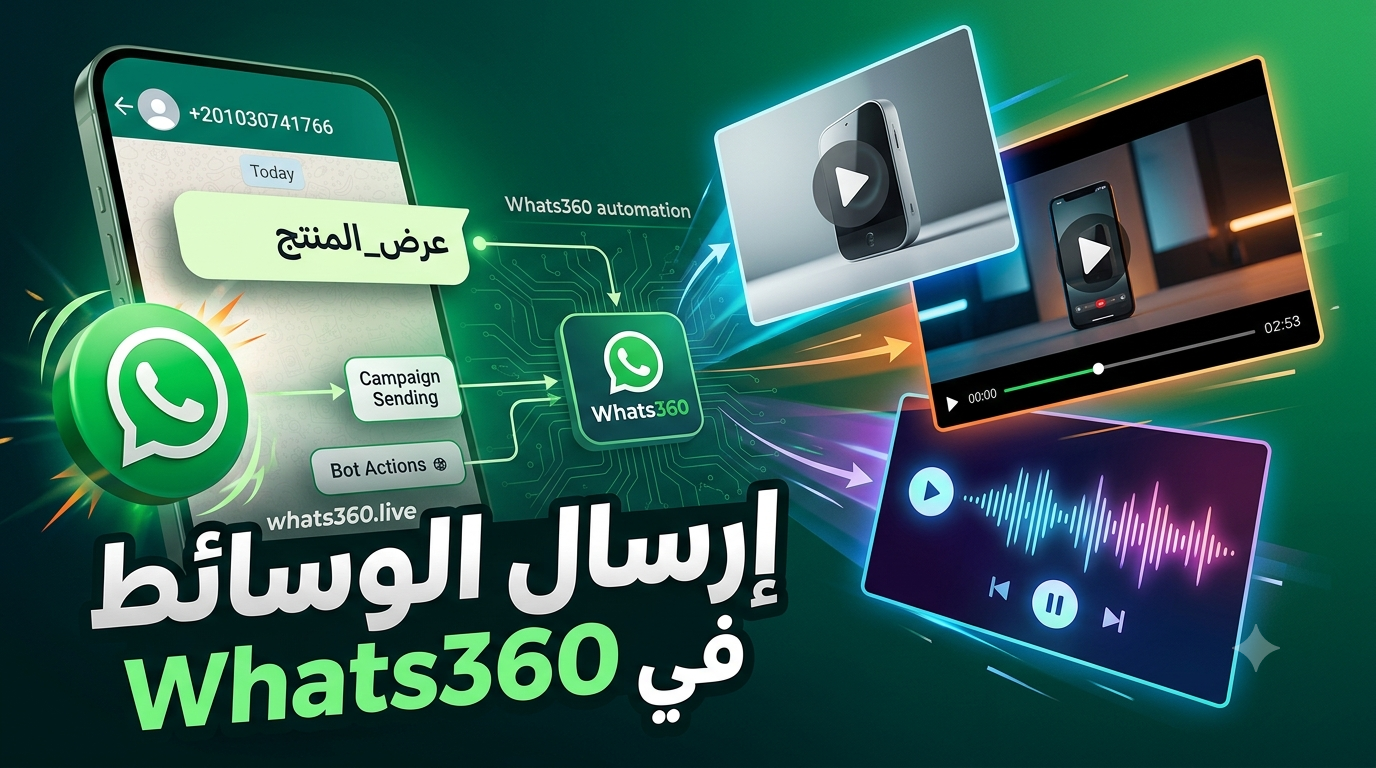
في Whats360 يمكن التعامل مع الصور والفيديو والصوت من خلال أكثر من سيناريو. الحملات مناسبة للإرسال إلى قائمة من المستلمين، بينما يناسب Simple Bot الرد التلقائي المرتبط بكلمة مفتاحية، ويمكن استخدام Conversation Bot عندما تحتاج إلى سيناريو محادثة يحتوي على عدة اختيارات ومسارات.
المهم ليس معرفة طريقة إرسال الملف فقط، وإنما اختيار المسار المناسب قبل البدء في الإعداد.
ماذا ستتعلم من هذا الدليل؟
هذا الدليل يشرح طريقة التفكير في إرسال الوسائط داخل Whats360، والفرق العملي بين الحملات والبوتات، وكيفية التعامل مع روابط ملفات الصور والفيديو والصوت عند استخدامها في الردود الآلية.
كما يوضح الدليل طريقة اختبار الإعدادات، والأخطاء الشائعة التي قد تمنع وصول الوسائط، وكيف يمكن تحويل عملية إعداد الردود المتكررة إلى Workflow منظم عندما تصبح العملية أكبر من مجرد بوت واحد.
ابدأ بتحديد السيناريو قبل اختيار الأداة: هل تريد إرسالًا جماعيًا، أم ردًا تلقائيًا، أم محادثة متعددة الخطوات؟ هذا القرار يحدد طريقة الإعداد المناسبة.
ما الفرق بين إرسال الوسائط في الحملات والبوتات؟
هناك فرق جوهري بين إرسال الوسائط ضمن حملة وبين إرسالها كرد تلقائي. في الحملة، أنت تحدد المستلمين وتجهز الرسالة ثم تقوم بتشغيل الحملة أو جدولتها. أما في البوت، فإن العميل هو الذي يبدأ التفاعل من خلال إرسال كلمة أو رسالة تؤدي إلى تشغيل الرد المحدد.
| الاستخدام | الطريقة | الفكرة |
|---|---|---|
| إرسال صورة أو فيديو إلى قائمة عملاء | Campaign | إرسال جماعي يمكن جدولته وتشغيله |
| إرسال صورة عند كتابة كلمة | Simple Bot | كلمة مفتاحية ثم وسائط |
| إرسال فيديو تلقائيًا | Simple Bot | Trigger ثم فيديو |
| محادثة تحتوي على صورة وفيديو وصوت | Conversation Bot | سيناريو محادثة متعدد الخيارات |
الحملة تبدأ من جانبك وتستهدف مستلمين تحددهم، بينما البوت ينتظر تفاعل العميل ثم يرد وفق القاعدة أو السيناريو الذي قمت بإعداده.


إرسال الصور والفيديو في حملات Whats360
إذا كان هدفك إرسال صورة أو فيديو إلى مجموعة من أرقام واتساب، فالحملة هي المسار الطبيعي لهذا النوع من الاستخدام. تبدأ بإنشاء حملة، ثم تحديد المستلمين، واختيار نوع الرسالة، وإضافة الوسائط، ثم مراجعة الإعدادات قبل تشغيل الحملة.
إنشاء الحملة وتحديد المستلمين
ابدأ بإنشاء حملة جديدة داخل Whats360، ثم امنحها اسمًا واضحًا يساعدك على معرفة وظيفتها لاحقًا. يمكن أن يكون الاسم مرتبطًا بالمحتوى، مثل عرض نهاية الأسبوع أو فيديو تعريفي أو صورة منتج جديد.
بعد ذلك أضف أرقام المستلمين. انتبه إلى صيغة الرقم ومفتاح الدولة، خصوصًا إذا كنت تتعامل مع قائمة كبيرة من الأرقام. وجود الأرقام بصيغة غير مناسبة قد يؤدي إلى مشكلة في الإرسال حتى لو كانت بقية إعدادات الحملة صحيحة.
اختيار نوع الوسائط
بعد تحديد المستلمين، اختر نوع الرسالة المناسب. إذا كان المحتوى صورة، حدد الصورة وأضف النص المصاحب عند الحاجة. وإذا كان المحتوى فيديو، اختر الفيديو ثم ارفع الملف وأضف النص الذي تريد أن يظهر مع الوسائط.
المعاينة مهمة هنا لأنها تمنحك فرصة لمراجعة الرسالة قبل تشغيل الحملة، خصوصًا عندما يكون الفيديو أو الصورة جزءًا أساسيًا من المحتوى التسويقي أو التعليمي.
🎯 اجعل الحملة مرتبطة بهدف واضح
الصورة أو الفيديو وحدهما لا يصنعان حملة جيدة. فكر في سبب الإرسال: هل تريد تعريف العميل بمنتج، عرض معلومة، إرسال مادة تعليمية، أم تقديم محتوى محدد لقائمة عملاء؟ تحديد الهدف يساعدك على اختيار النص المصاحب والوقت المناسب للإرسال.
الحفظ لا يعني بدء الحملة
من النقاط المهمة التي يجب الانتباه إليها أن إنشاء الحملة وحفظها لا يعني بالضرورة تنفيذها. عندما تكون الحملة جاهزة للتشغيل، استخدم خيار «بدء» لتشغيلها.
وبالتالي يصبح المسار العملي:
تحديد اسم واضح للحملة.
التأكد من الأرقام ومفاتيح الدول.
صورة أو فيديو مع النص المصاحب.
مراجعة المحتوى والإعدادات.
تشغيل الحملة عندما تصبح جاهزة.
كيف تجعل البوت يرسل صورة أو فيديو تلقائيًا؟
عندما تريد أن يرسل النظام الوسائط استجابة لطلب العميل، يتغير المسار. هنا تستخدم قسم البوتات وتختار Simple Bot، ثم تحدد الرقم الذي سيعمل عليه البوت وتنشئ الرد المرتبط بالكلمة المفتاحية.
الفكرة بسيطة:
كلمة مفتاحية ← تشغيل البوت ← إرسال الوسائط
مثلًا، عندما يرسل العميل كلمة «فيديو»، يمكن إعداد البوت ليقوم بإرسال الفيديو المحدد. وعند استخدام كلمة «صورة»، يمكن أن يرسل الصورة المطلوبة. وبالمثل يمكن استخدام كلمة «صوت» لإرسال ملف صوتي.
إعداد بوت لإرسال فيديو
انتقل إلى قسم البوتات ثم Simple Bot، واختر الرقم الذي سيعمل عليه البوت. أنشئ بوتًا جديدًا باسم واضح مثل «بوت إرسال الفيديو»، ثم حدد الكلمة المفتاحية مثل «فيديو».
بعد ذلك اختر نوع الوسائط الخاص بالفيديو، وهنا تظهر نقطة تقنية مختلفة عن الحملات: عند استخدام الوسائط في الرد الآلي قد تحتاج إلى رابط مباشر للملف بدل رفع الملف بالطريقة نفسها المستخدمة في الحملة.
رابط الصفحة التي تحتوي على فيديو ليس بالضرورة رابطًا مباشرًا لملف الفيديو. إذا كان إعداد البوت يتطلب رابط ملف مباشر، فيجب توفير URL يمكن الوصول من خلاله إلى ملف الوسائط نفسه.
يمكن أن يكون الملف مستضافًا على خادم تملكه أو على خدمة توفر رابطًا مباشرًا للملف. وفي بعض الحالات يكون امتداد الملف ظاهرًا في نهاية الرابط، مثل امتداد الفيديو الشائع .mp4.
بعد إدخال الرابط، احفظ البوت وفعّله، ثم أرسل الكلمة المفتاحية من واتساب للتأكد من أن الرد يعمل كما هو متوقع.
إذا كانت الكلمة المفتاحية هي «فيديو»، اختبر البوت بإرسال «فيديو» إلى الرقم الذي تم ربط البوت به، ثم راقب ما إذا كان الفيديو يصل بالشكل المتوقع.
إرسال صورة تلقائيًا باستخدام Simple Bot
إرسال الصورة من خلال البوت يعتمد على الفكرة نفسها. أنشئ Simple Bot، حدد الرقم، ثم استخدم كلمة مفتاحية مثل «صورة» واختر نوع الوسائط الخاص بالصورة.
بعد ذلك ضع رابطًا مباشرًا للصورة. يمكن أن يكون الرابط مستضافًا على خادمك أو على خدمة توفر URL مباشرًا للملف.
بعد حفظ البوت وتفعيله، اختبر العملية بإرسال الكلمة المفتاحية من واتساب.
📸 سيناريو عملي
العميل يرسل «صورة» → النظام يطابق الكلمة → يتم تشغيل البوت → يتم الوصول إلى رابط الصورة → يتم إرسال الوسائط إلى العميل.
إرسال ملف صوتي تلقائيًا
يمكن تطبيق السيناريو نفسه على الملفات الصوتية. أنشئ بوتًا باستخدام كلمة مثل «صوت»، ثم اختر نوع الرسالة الصوتية وأدخل رابط الملف المناسب.
إذا كان لديك ملف صوتي بصيغة لا تناسب الاستخدام المطلوب، يمكن تحويله إلى صيغة شائعة مثل MP3 باستخدام أداة تحويل مناسبة، ثم استخدام رابط الملف الجديد في إعداد البوت.
إذا كان لديك رابط قديم لملف بصيغة WAV ثم قمت بتجهيز نسخة MP3، فلا يكفي إنشاء الملف الجديد؛ يجب أيضًا تحديث الرابط داخل إعداد البوت، ثم حفظ التعديل وإعادة الاختبار.
عند تغيير صيغة الملف، تعامل مع الرابط الجديد باعتباره جزءًا من إعداد البوت. تحديث الملف وحده لا يعني أن البوت سيستخدمه تلقائيًا.
لماذا يعتبر الرابط المباشر مهمًا؟
عند استخدام رابط للوسائط داخل رد آلي، يجب أن يكون الرابط قابلًا للوصول بالطريقة التي يحتاجها النظام. وجود صفحة ويب تحتوي على الملف لا يعني بالضرورة أن الرابط نفسه هو رابط الملف.
يمكن توضيح الفرق بشكل مبسط:
| نوع الرابط | المعنى | ما الذي يجب مراجعته؟ |
|---|---|---|
| رابط صفحة | يفتح صفحة ويب تحتوي على المحتوى | قد لا يكون مناسبًا إذا كان المطلوب ملفًا مباشرًا |
| رابط مباشر | يشير مباشرة إلى ملف الوسائط | تحقق من الوصول وصيغة الملف |
لذلك، إذا لم يعمل إرسال الوسائط من خلال البوت، راجع الرابط أولًا: هل يعمل؟ هل الملف متاح؟ هل الرابط مباشر؟ هل نوع الملف مناسب؟ وهل تم حفظ التعديل وتفعيل البوت؟
استخدام Conversation Bot لإرسال أكثر من نوع من الوسائط
عندما يكون السيناريو أكبر من كلمة واحدة ورد واحد، يمكن تصميم محادثة تحتوي على خيارات متعددة باستخدام Conversation Bot.
مثلًا يمكن أن يبدأ السيناريو بكلمة «ميديا»، ثم يوضح البوت للعميل الخيارات المتاحة:
- اكتب «صوت» للحصول على الملف الصوتي.
- اكتب «فيديو» للحصول على الفيديو.
- اكتب «صورة» للحصول على الصورة.
بعد ذلك يتعامل البوت مع اختيار العميل وفق السيناريو الذي قمت بإعداده.
💬 من الرد الآلي إلى تجربة محادثة
الفكرة هنا ليست مجرد إرسال ملف. أنت تبني مسارًا يستطيع العميل من خلاله طلب نوع المحتوى الذي يحتاجه، ثم يحصل على الوسيط المرتبط بهذا الاختيار.
السيناريو يصبح: العميل → ميديا → الخيارات → اختيار العميل → الوسيط المناسب.
كيف تختار الطريقة المناسبة؟
اختيار الطريقة يمكن تبسيطه إلى ثلاثة سيناريوهات أساسية.
Campaign
اخترها عندما تريد إرسال الوسائط إلى قائمة محددة من المستلمين، خصوصًا عندما يكون الإرسال جزءًا من حملة أو عملية مجدولة.
Simple Bot
اختره عندما تريد ربط كلمة مفتاحية برد تلقائي مباشر مثل صورة أو فيديو أو صوت.
Conversation Bot
اختره عندما يحتوي السيناريو على أكثر من خطوة وأكثر من خيار داخل المحادثة.
قائمة مستلمين = حملة، كلمة مفتاحية = Simple Bot، محادثة متعددة الخطوات = Conversation Bot.
اختبار البوت قبل الاعتماد عليه
إنشاء البوت وحفظه ليسا نهاية العملية. الاختبار خطوة مهمة قبل استخدام الرد الآلي في سيناريو فعلي.
راجع الإعدادات المرتبطة بالرقم والكلمة المفتاحية والوسائط والرابط وحالة التفعيل. ثم أرسل الكلمة المفتاحية واختبر النتيجة.
✔ قائمة فحص سريعة
- الرقم الصحيح محدد.
- الكلمة المفتاحية مكتوبة كما تم إعدادها.
- نوع الوسائط صحيح.
- رابط الملف موجود ويعمل.
- البوت محفوظ.
- البوت مفعّل.
- تم اختبار الرسالة من واتساب.
إذا كان هناك تأخير محدد قبل الرد، امنح النظام الوقت المتوقع قبل الحكم على أن الاختبار لم يعمل.
الأخطاء الشائعة عند إرسال الصور والفيديو والصوت
استخدام رابط صفحة بدل رابط الملف
قد يكون لديك رابط لصفحة تعرض الفيديو، لكن البوت يحتاج إلى رابط مباشر للملف. في هذه الحالة، قد يكون سبب المشكلة هو نوع الرابط وليس الوسائط نفسها.
نسيان تفعيل البوت
يمكن أن تكون جميع الإعدادات صحيحة، لكن البوت غير مفعّل. لذلك راجع حالة البوت قبل إعادة بناء الإعدادات بالكامل.
اختبار كلمة مختلفة عن الكلمة المحددة
إذا كانت القاعدة مرتبطة بكلمة «فيديو»، فلا تفترض أن كل صيغة مشابهة ستؤدي إلى النتيجة نفسها. راجع طريقة المطابقة المستخدمة في البوت والإعدادات المرتبطة بها.
تحديث الملف دون تحديث الرابط
إذا قمت باستبدال ملف صوتي أو فيديو بملف جديد، يجب التأكد من أن رابط الوسائط الموجود
يشير إلى الملف القديم، فقم بتحديث الرابط داخل إعداد البوت ثم احفظ التغييرات قبل إجراء الاختبار مرة أخرى.
⚠️ ملاحظة مهمة قبل الاختبار
إذا كانت المشكلة في إرسال الوسائط من البوت، لا تبدأ بتغيير جميع الإعدادات في الوقت نفسه. افحص الرقم والكلمة المفتاحية ونوع الوسائط والرابط وحالة التفعيل بشكل منفصل حتى تستطيع تحديد مصدر المشكلة بسهولة.
استخدام ملف صوتي بصيغة غير مناسبة
عند التعامل مع الملفات الصوتية، قد تحتاج إلى تحويل الملف إلى صيغة مناسبة مثل MP3 قبل رفعه إلى خدمة توفر رابطًا مباشرًا للملف. إذا تم تحويل الملف، لا تنسَ استبدال الرابط القديم بالرابط الجديد داخل إعداد البوت.
عدم الضغط على «بدء» في الحملات
حفظ الحملة لا يعني بالضرورة تنفيذها. بعد إنشاء الحملة ومراجعة إعداداتها، يجب استخدام خيار «بدء» لتشغيل الحملة عندما يكون ذلك هو الإجراء المطلوب في النظام.
الخلط بين الحملة والبوت
الحملة والبوت يؤديان وظيفتين مختلفتين. الحملة مناسبة عندما تريد إرسال وسائط إلى مستلمين تحددهم أنت، بينما البوت مناسب عندما تريد أن يرتبط إرسال الوسائط بقاعدة أو كلمة مفتاحية أو سيناريو محادثة.
💡 قاعدة عملية لاختيار الطريقة
إذا كان هدفك إرسال صورة أو فيديو إلى قائمة محددة من المستلمين، فابدأ بالحملة. أما إذا كان المطلوب أن يرسل النظام الوسائط تلقائيًا بعد تفاعل العميل، فاستخدم البوت أو سيناريو المحادثة المناسب.
متى تستخدم الحملة ومتى تستخدم البوت؟
اختيار الطريقة الصحيحة يعتمد على السيناريو الذي تريد تنفيذه، وليس على نوع الملف وحده. فالصورة والفيديو والصوت يمكن استخدامها داخل أكثر من مسار، لكن طريقة إعداد كل مسار تختلف.
| الحالة | الطريقة المناسبة | الفكرة |
|---|---|---|
| إرسال وسائط إلى مستلمين محددين | الحملة | تحدد المستلمين والوسائط ويمكن جدولة الإرسال. |
| إرسال وسائط عند كتابة كلمة | Simple Bot | الكلمة المفتاحية تشغّل الرد المحدد. |
| عدة خيارات داخل المحادثة | Conversation Bot | يمكن بناء سيناريو يربط طلب العميل بنوع الوسائط المطلوب. |
🚀 من إرسال ملف إلى بناء تجربة تلقائية
القيمة الحقيقية لا تأتي فقط من إرسال صورة أو فيديو أو صوت، وإنما من ربط الوسائط بالسيناريو الذي يحتاجه العميل. يمكن أن تكون الكلمة المفتاحية مدخلًا للحصول على فيديو تعليمي، أو صورة منتج، أو رسالة صوتية، بحسب طبيعة الخدمة التي تقدمها.
كيف تبني سيناريو وسائط بسيط باستخدام Simple Bot؟
لنفترض أن لديك ثلاثة أنواع من المحتوى تريد إتاحتها للعملاء تلقائيًا: فيديو، صورة، وصوت. يمكن تنظيم كل نوع حول كلمة مفتاحية واضحة، بحيث يصبح العميل قادرًا على طلب المحتوى الذي يحتاجه مباشرة من خلال واتساب.
مثال عملي
- فيديو: يرسل البوت فيديو عند استخدام الكلمة المفتاحية المناسبة.
- صورة: يرسل البوت صورة مرتبطة بالطلب.
- صوت: يرسل البوت ملفًا صوتيًا مناسبًا.
الفكرة هنا ليست إنشاء بوت معقد، بل تقسيم المحتوى إلى ردود واضحة يمكن اختبار كل واحد منها بشكل مستقل. بهذه الطريقة، إذا حدثت مشكلة في الفيديو مثلًا، تستطيع فحص إعداد الفيديو دون التأثير على إعدادات الصورة والصوت.
اختيار الكلمات المفتاحية
اختر كلمات قصيرة وواضحة ومتصلة بما يبحث عنه العميل. يمكن أن تكون مثل «فيديو» أو «صورة» أو «صوت»، أو كلمات أكثر تحديدًا بحسب طبيعة المحتوى الذي تقدمه.
المهم هو أن تكون القاعدة مفهومة لك وللعميل، وأن تختبرها فعليًا بعد الحفظ والتفعيل. ولا تفترض أن الكلمات المتشابهة ستعامل بالطريقة نفسها إذا كانت إعدادات المطابقة تختلف بينها.
إضافة الوسائط إلى الرد
بعد تحديد الكلمة المفتاحية، اختر نوع الوسائط المطلوب ثم أضف رابط الملف المباشر إذا كان هذا هو الأسلوب المستخدم في إعداد البوت. بعد ذلك احفظ القاعدة وفعّلها، ثم اختبرها من حساب واتساب فعلي.
🧩 لماذا يجب اختبار كل وسيط منفصلًا؟
لأن نجاح إرسال صورة لا يعني تلقائيًا أن رابط الفيديو أو الملف الصوتي مضبوط بالطريقة نفسها. كل ملف له رابط ونوع وتهيئة خاصة به، لذلك يساعد الاختبار المنفصل على اكتشاف الخطأ بسرعة.
استخدام Conversation Bot لإرسال أكثر من نوع من الوسائط
عندما يصبح السيناريو أكثر تعقيدًا من كلمة مفتاحية واحدة، يمكن استخدام Conversation Bot لبناء محادثة تجمع أكثر من اختيار. الفكرة في المثال الموجود في الشرح هي إنشاء بوت محادثة يبدأ من كلمة مثل «ميديا»، ثم يتعامل مع طلب العميل بحسب اختياره.
يمكن أن تكون نتيجة السيناريو مثل الآتي:
مسار المحادثة
العميل → ميديا
        ↓
البوت → ما نوع المحتوى الذي تحتاجه؟
        ↓
صوت / فيديو / صورة
        ↓
إرسال الوسيط المناسب
هذا النوع من التنظيم يجعل الوسائط جزءًا من تجربة محادثة بدل أن تكون مجرد ملفات منفصلة. ويمكن أن يكون مناسبًا عندما توجد عدة مواد يريد العميل الوصول إليها من خلال نقطة دخول واحدة.
من الإعداد اليدوي إلى Workflow قابل للأتمتة
إذا كنت تدير عددًا كبيرًا من الوسائط والردود، فقد تتحول عملية تجهيز الروابط والكلمات المفتاحية واختبار الردود إلى مهمة متكررة. هنا تظهر فرصة لتحويل العملية إلى Workflow بدل تكرارها يدويًا في كل مرة.
🤖 Workflow مقترح: تجهيز ردود الوسائط
يمكن تصور العملية كسلسلة مراحل تبدأ من تحديد المحتوى المطلوب، ثم تنظيم نوع الوسيط، ثم تجهيز الرابط والكلمة المفتاحية، ثم مراجعة الإعدادات، ثم إخراج إعداد واضح يمكن تطبيقه داخل نظام الردود.
- Input: اسم الوسيط ونوعه والكلمة المفتاحية والرابط.
- Processing: تنظيم البيانات ومراجعة التوافق بين نوع الوسائط والرد.
- Quality Check: مراجعة الرابط والكلمة وحالة التفعيل.
- Output: إعداد منظم يمكن استخدامه في البوت.
إذا كانت هذه العملية تتكرر لديك بصورة مستمرة، يمكن استخدام BeInCode Workflows كوسيلة لتنظيم هذا النوع من العمليات الآلية، مع الحفاظ على أن Whats360 هو النظام الذي ينفذ سيناريوهات إرسال الوسائط والردود.
ولمن يريد فهم فكرة الـWorkflows بصورة عملية، يمكن متابعة دروس BeInCode AI Workflows.
📌 متى تكون الأتمتة مفيدة فعلًا؟
تكون الأتمتة مفيدة عندما تتكرر المهمة بنفس المراحل، مثل تجهيز عدد كبير من الوسائط أو تنظيم كلمات مفتاحية متعددة أو مراجعة إعدادات متشابهة. أما إذا كان لديك عدد محدود من الردود، فقد يكون الإعداد اليدوي أبسط وأسرع.
أمثلة عملية لاستخدام الوسائط في Whats360
إرسال فيديو تعليمي
يمكن استخدام الحملة لإرسال فيديو إلى مجموعة محددة من المستلمين، أو استخدام البوت لإرسال الفيديو عندما يطلب العميل محتوى تعليميًا بكلمة محددة. الفرق الأساسي هنا هو أن الحملة تبدأ من جانب صاحب النظام، بينما البوت يبدأ نتيجة تفاعل العميل.
إرسال صورة منتج
إذا كان العميل يحتاج إلى رؤية صورة منتج أو مادة مرئية محددة، يمكن ربط الطلب بكلمة مفتاحية مثل «صورة». وفي حالة وجود أكثر من منتج، يمكن بناء قواعد منفصلة أو استخدام سيناريو محادثة أكثر تنظيمًا بحسب طريقة العمل.
إرسال تسجيل صوتي
يمكن استخدام الرد الصوتي في الحالات التي يكون فيها التسجيل أكثر ملاءمة من النص، مع ضرورة التأكد من صيغة الملف والرابط المباشر المستخدم في إعداد البوت.
إرسال محتوى مختلف حسب اختيار العميل
عندما يكون لديك أكثر من نوع من المحتوى، يصبح Conversation Bot خيارًا عمليًا لبناء نقطة دخول واحدة، ثم توجيه العميل إلى المحتوى الذي اختاره.
💬 الفكرة الأهم
لا تنظر إلى الصورة أو الفيديو أو الصوت باعتبارها مجرد مرفق. في سيناريو الأتمتة، الوسائط يمكن أن تصبح جزءًا من مسار العميل: طلب → قاعدة → رد → محتوى مناسب.
كيف تحافظ على تنظيم مكتبة الوسائط؟
مع زيادة عدد الصور والفيديوهات والتسجيلات الصوتية، يصبح التنظيم مهمًا حتى لا تختلط الروابط والكلمات المفتاحية. من المفيد أن يكون لكل وسيط وصف واضح، وأن تعرف أين يستخدم، وما الكلمة التي تستدعيه، وهل الرابط المستخدم هو الرابط الحالي للملف.
| العنصر | ما الذي يجب مراجعته؟ |
|---|---|
| اسم الوسيط | وصف واضح يسهل التعرف عليه. |
| نوع الملف | صورة أو فيديو أو صوت. |
| الرابط | التأكد من أنه الرابط الصحيح للملف المطلوب. |
| الكلمة المفتاحية | التأكد من تطابقها مع القاعدة. |
| الحالة | التأكد من حفظ البوت وتفعيله. |
نصائح لتحسين تجربة العميل
أفضل سيناريو للوسائط هو الذي يجعل العميل يعرف ماذا يفعل وماذا سيحصل عليه. لا تجعل الكلمات المفتاحية غامضة، ولا تعتمد على أن العميل سيعرف النظام من تلقاء نفسه.
يمكن أن يبدأ الرد برسالة قصيرة توضح الخيارات المتاحة، ثم يطلب من العميل اختيار النوع الذي يحتاج إليه. وكلما كان المسار أبسط، أصبح اختبار النظام ومتابعة الأخطاء أسهل.
🎯 تحسين بسيط يصنع فرقًا
اجعل اسم الكلمة المفتاحية قريبًا من اللغة التي يستخدمها العميل فعلًا. إذا كان العميل يقول «عايز الفيديو»، فاختيار كلمة مفهومة مثل «فيديو» قد يكون أكثر وضوحًا من كلمة داخلية لا يعرفها العميل.
مقالات ذات صلة
📲 جاهز لتجربة إرسال الوسائط؟
إذا كان هدفك تنظيم إرسال الصور والفيديو والصوت والردود التلقائية عبر واتساب، يمكنك البدء من Whats360 واستكشاف طريقة العمل المناسبة لاحتياجك.
الأسئلة الشائعة
هل يمكن إرسال الصور والفيديو والصوت من خلال الحملات؟
نعم، يوضح الشرح أن الحملات يمكن استخدامها لإرسال الصور والفيديو، مع اختيار نوع الرسالة ورفع الوسيط وإضافة النص عند الحاجة، ثم حفظ الحملة وتشغيلها.
هل تختلف طريقة إرسال الوسائط من البوت عن الحملة؟
نعم. الحملة تعتمد على اختيار المستلمين والوسيط وجدولة الإرسال وتشغيل الحملة، بينما يعتمد البوت على قاعدة أو كلمة مفتاحية أو سيناريو محادثة، وقد يحتاج إلى رابط مباشر للوسيط.
هل يحتاج Simple Bot إلى رابط مباشر للفيديو أو الصورة؟
وفقًا للشرح، إعداد الوسائط في Simple Bot يعتمد على رابط مباشر للملف، وليس مجرد رابط لصفحة تعرض الملف. لذلك يجب التأكد من أن الرابط يشير إلى الملف المطلوب بالطريقة المناسبة.
هل يمكن إرسال أكثر من نوع من الوسائط داخل Conversation Bot؟
نعم، المثال الموضح يعتمد على سيناريو تبدأ فيه المحادثة بكلمة محددة، ثم يتم التعامل مع اختيارات مثل الصوت والفيديو والصورة وإرسال الوسيط المرتبط بالاختيار.
ماذا أفعل إذا لم يرسل البوت الوسائط؟
راجع الرقم المحدد، والكلمة المفتاحية، ونوع الوسيط، والرابط المباشر، وحالة حفظ وتفعيل البوت. كما يجب التأكد من أن الاختبار يستخدم الكلمة التي تم إعدادها وأنك انتظرت مدة التأخير المحددة إن وجدت.
هل يمكن استخدام الصوت في الردود التلقائية؟
نعم، يوضح الشرح إمكانية إعداد رد صوتي باستخدام ملف صوتي ورابطه، مع الإشارة إلى إمكانية تحويل الملف إلى صيغة مناسبة مثل MP3 عند الحاجة.
هل يمكن أتمتة تجهيز إعدادات الوسائط؟
إذا كانت العملية متكررة وتحتاج إلى تنظيم عدة ملفات وروابط وكلمات مفتاحية، يمكن التفكير في بناء Workflow يساعد على تنظيم البيانات ومراجعتها قبل استخدامها في نظام الردود.
الخلاصة
إرسال الصور والفيديو والصوت في Whats360 لا يتوقف على اختيار الملف فقط، بل يعتمد على اختيار المسار المناسب لتنفيذ المطلوب. عندما يكون الهدف إرسال محتوى إلى مستلمين محددين، يمكن استخدام الحملات. وعندما تريد ردًا تلقائيًا مرتبطًا بكلمة مفتاحية، يمكن استخدام Simple Bot. أما عندما تحتاج إلى سيناريو يحتوي على أكثر من اختيار، فيمكن بناء Conversation Bot.
وفي جميع الحالات، تبقى عملية الاختبار جزءًا أساسيًا من التنفيذ. راجع الرقم والكلمة المفتاحية ونوع الوسائط والرابط وحالة التفعيل، ثم اختبر النتيجة فعليًا من واتساب. وإذا كانت العملية تتكرر على نطاق أكبر، يمكن التفكير في تحويل مراحل تجهيز الوسائط إلى Workflow منظم بدل تكرارها يدويًا.
ابدأ من السيناريو وليس من الملف
حدد ما الذي تريد أن يحدث عندما يرسل العميل رسالة، ثم اختر بين الحملة أو البوت أو سيناريو المحادثة، وبعد ذلك جهّز الوسائط واختبر المسار كاملًا.
الكلمات المفتاحية
إرسال الصور في Whats360، إرسال الفيديو في Whats360، إرسال الصوت في Whats360، حملات Whats360، Simple Bot، Conversation Bot، بوت واتساب، الردود التلقائية في واتساب، أتمتة واتساب، إرسال الوسائط عبر واتساب، WhatsApp Automation، Whats360، بوتات الرد التلقائي.
الأسئلة الشائعة التي يجيب عنها المقال
- كيف أرسل صورة أو فيديو من خلال حملة في Whats360؟
- كيف أرسل فيديو تلقائيًا عند استخدام كلمة مفتاحية؟
- كيف أستخدم رابطًا مباشرًا لملف الوسائط؟
- كيف أرسل صورة تلقائيًا من خلال Simple Bot؟
- كيف أرسل ملفًا صوتيًا في الرد التلقائي؟
- ما الفرق بين الحملة وSimple Bot وConversation Bot؟
- ماذا أفعل إذا لم يعمل رد الوسائط؟
- متى يكون استخدام Workflow مفيدًا لتجهيز ردود الوسائط؟
إرسال الوسائط في Whats360: كيف ترسل الصور والفيديو والصوت تلقائيًا عبر الحملات والبوتات؟
يوفر هذا المقال مرجعًا عمليًا لفهم إرسال الصور والفيديو والصوت تلقائيًا في Whats360، سواء من خلال الحملات أو Simple Bot أو Conversation Bot، مع التركيز على إعداد الوسائط والروابط والكلمات المفتاحية واختبار الردود.
أسئلة البحث المرتبطة بإرسال الوسائط في Whats360
- كيف أرسل صورة أو فيديو أو صوت في Whats360؟
- كيف أرسل الصور والفيديو من خلال حملات Whats360؟
- كيف أرسل فيديو تلقائيًا عند استخدام كلمة مفتاحية في Whats360؟
- كيف أرسل صورة تلقائيًا باستخدام Simple Bot؟
- كيف أرسل ملفًا صوتيًا في الرد التلقائي؟
- ما الفرق بين حملات Whats360 وSimple Bot؟
- ما الفرق بين Simple Bot وConversation Bot؟
- كيف أستخدم رابطًا مباشرًا لملف الوسائط في البوت؟
- ماذا أفعل إذا لم يرسل البوت الصورة أو الفيديو أو الصوت؟
- لماذا يجب اختبار كل نوع من الوسائط بشكل منفصل؟
- كيف أستخدم Conversation Bot لإرسال صورة أو فيديو أو صوت حسب اختيار العميل؟
- متى أستخدم الحملة ومتى أستخدم البوت لإرسال الوسائط؟
- كيف أنظم الصور والفيديوهات والتسجيلات الصوتية المستخدمة في البوتات؟
- متى يكون Workflow مفيدًا لتجهيز ردود الوسائط في Whats360؟
مصطلحات البحث والكيانات الدلالية
يرتبط موضوع المقال بمجموعة من الكيانات والمفاهيم التي تساعد على فهم سياق البحث، ومنها Whats360 كمنصة، وSimple Bot وConversation Bot كأدوات للأتمتة، وWhatsApp كمنصة مراسلة، إضافة إلى WhatsApp Automation، الحملات، الردود التلقائية، إرسال الوسائط، الصور، الفيديو، الصوت، الرابط المباشر للوسائط، والكلمة المفتاحية.
الهدف من استخدام هذه المصطلحات
توضح هذه المصطلحات العلاقة بين نوع الوسائط، وطريقة الإرسال، والكلمة المفتاحية، والرد التلقائي، وسيناريو المحادثة. كما تساعد على تحديد السياق الدلالي للمقال حول أتمتة إرسال الصور والفيديو والصوت عبر WhatsApp باستخدام Whats360، دون الحاجة إلى تكرار التفاصيل الأساسية التي تم شرحها في الأقسام السابقة.
من منظور البحث، يجمع الموضوع بين نية تنفيذية مباشرة How-to / Implementation وبين مفاهيم أتمتة واتساب والردود التلقائية. ويخاطب مستخدمي Whats360 وأصحاب الأنشطة والمسوقين ومديري الحملات الذين يبحثون عن طريقة واضحة لإعداد الوسائط وربطها بالحملات أو البوتات أو سيناريوهات المحادثة.
الكيانات المرتبطة بالموضوع
- Whats360: Product / Platform
- Simple Bot: Feature / Automation
- Conversation Bot: Feature / Automation
- BeInCode: Platform / Workflow
- WhatsApp: Platform
- WhatsApp Automation: Technology / Business Concept
- الحملات: Service / Automation
- الردود التلقائية: Solution / Automation
- إرسال الوسائط: Solution
- الرابط المباشر للوسائط: Technical Concept
- الكلمة المفتاحية: Automation Concept
- Workflow: Technology / Automation
العبارات الأساسية المرتبطة بالبحث
إرسال الصور في Whats360، إرسال الفيديو في Whats360، إرسال الصوت في Whats360، حملات Whats360، Simple Bot، Conversation Bot، بوت واتساب، الردود التلقائية في واتساب، أتمتة واتساب، إرسال الوسائط عبر واتساب، WhatsApp Automation، بوتات الرد التلقائي، رابط مباشر للوسائط، حملات واتساب، Workflow للوسائط.