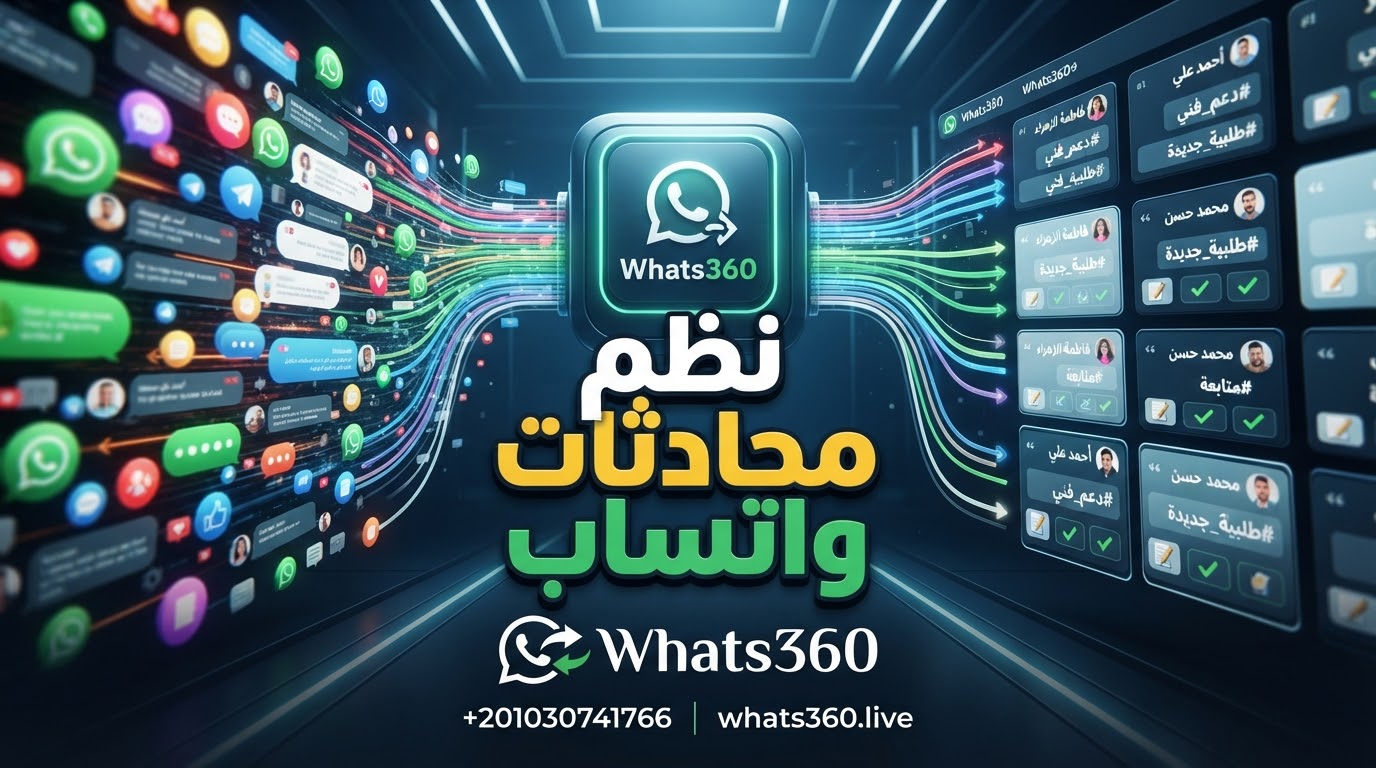
صندوق الوارد المشترك في Whats360 CRM: كيف تدير فريق المبيعات من رقم واتساب واحد؟
حوّل محادثات واتساب من رسائل متفرقة إلى نظام واضح لإدارة العملاء
تخيّل أن عميلًا أرسل رسالة إلى شركتك للاستفسار عن أحد المنتجات. رد عليه موظف المبيعات، ثم انتهى وقت عمله، فتولى موظف آخر المحادثة دون أن يعرف تفاصيل الاتفاق السابق. وفي الوقت نفسه، هناك عميل آخر ينتظر عرض سعر، وثالث يحتاج إلى متابعة، بينما يحاول مدير المبيعات معرفة من المسؤول عن كل محادثة.
المشكلة هنا ليست في عدد الرسائل فقط، بل في غياب نظام واضح لإدارة المحادثات وتوزيع المسؤوليات وتسجيل الخطوات التالية.
هنا تظهر أهمية صندوق الوارد المشترك (Shared Inbox)، الذي يتيح لفريق العمل إدارة محادثات العملاء من واجهة مركزية، مع الاستفادة من صلاحيات الموظفين والتصنيفات والملاحظات الداخلية وأدوات المتابعة المتاحة في نظام إدارة علاقات العملاء (CRM).
يوفر Whats360 CRM مجموعة من الأدوات التي تساعد الشركات على تنظيم هذا العمل، بحيث لا تظل محادثات واتساب مجرد رسائل متفرقة، بل تصبح جزءًا من عملية واضحة لإدارة العملاء ومتابعة فرص البيع.
في هذا الدليل، ستتعرف على طريقة عمل صندوق الوارد المشترك، وكيفية إعداد الموظفين وتحديد صلاحياتهم، وتنظيم المحادثات وتصنيف العملاء، وبناء سير عمل يساعد فريقك على متابعة الفرص البيعية بصورة أكثر انتظامًا.
- كيفية عمل Shared Inbox وإدارة محادثات الفريق.
- إضافة الموظفين وتحديد الصلاحيات المناسبة.
- استخدام الملاحظات الداخلية والمهام لتنظيم المتابعة.
- تصنيف العملاء وقياس أداء فريق المبيعات.
ما هو صندوق الوارد المشترك (Shared Inbox) في واتساب؟
صندوق الوارد المشترك هو واجهة مركزية تتيح لأكثر من موظف مخوّل الاطلاع على محادثات العمل والتعامل معها وفق الصلاحيات وإعدادات النظام، بدلًا من اعتماد كل موظف على محادثاته المنفصلة.
وعندما يرتبط صندوق الوارد بنظام CRM، يمكن أن تتجاوز وظيفته عرض الرسائل لتشمل تنظيم مسؤولية المحادثة، وتسجيل الملاحظات الداخلية، وتصنيف العملاء، وإدارة المهام ومتابعة حالة كل فرصة بيعية بحسب الميزات المتاحة.
على سبيل المثال، تستطيع الشركة تنظيم العمل بحيث يتولى موظف استقبال الاستفسارات الأولية، بينما يتولى موظف المبيعات تقديم العروض، ويتابع موظف خدمة العملاء الطلبات أو المشكلات بعد البيع.
تتمثل الفكرة الأساسية في أن الفريق يعمل وفق سياق مشترك، مع الاحتفاظ بصلاحيات الوصول المناسبة لكل موظف.



ما الفرق بين صندوق الوارد العادي وصندوق الوارد المرتبط بـCRM؟
| العنصر | صندوق وارد للمحادثات فقط | صندوق وارد مرتبط بـCRM |
|---|---|---|
| قراءة الرسائل والرد عليها | الوظيفة الأساسية | الوظيفة الأساسية |
| تنظيم مسؤولية المحادثات | يعتمد على الأداة | يمكن دعمه بميزات التعيين والتفويض |
| صلاحيات الموظفين | حسب التطبيق | حسب إعدادات النظام |
| الملاحظات والمهام | قد تحتاج إلى أدوات إضافية | يمكن إدارتها ضمن وظائف CRM المتاحة |
| تصنيف العملاء | قد يكون محدودًا | يمكن ربطه بتنظيم المتابعة |
| متابعة فرص البيع | قد تعتمد على إجراءات يدوية | يمكن تنظيمها ضمن سير عمل واضح |
هذا الفرق مهم؛ لأن مشاركة الرسائل وحدها لا تضمن أن كل عميل سيحصل على المتابعة المناسبة. التنظيم الحقيقي يبدأ عندما يعرف الفريق من المسؤول عن المحادثة، وما الذي حدث فيها، وما الإجراء المطلوب بعد ذلك.
كل محادثة تحتاج إلى سياق واضح، ومسؤول معروف، وإجراء تالٍ محدد عندما تتطلب الحالة متابعة. هذه العناصر هي ما يحول صندوق الوارد من واجهة رسائل إلى أداة لتنظيم العمل.
هل تحتاج شركتك إلى تنظيم محادثات واتساب؟
إذا كان أكثر من موظف يتعامل مع العملاء، فقد يساعدك تنظيم الصلاحيات والمسؤوليات والتصنيفات على بناء طريقة عمل أكثر وضوحًا.
كيف يساعد Whats360 CRM على تنظيم فريق المبيعات؟
تجمع إدارة المحادثات الفعالة بين عدة عناصر تعمل معًا. ولا يكفي تفعيل صندوق الوارد وحده إذا لم تكن هناك طريقة واضحة لإدارة الموظفين وتوثيق التعامل مع العملاء.
إدارة الموظفين وتحديد الصلاحيات
بدلًا من منح جميع أفراد الفريق صلاحيات متشابهة دون تمييز، يمكن إعداد حسابات للموظفين وتحديد نطاق وصول كل موظف وفق الخيارات المتاحة في النظام.
قد يشمل ذلك تحديد خطوط واتساب التي يستطيع الوصول إليها، والمحادثات التي يمكنه الاطلاع عليها، والصلاحيات المرتبطة بالمهام.
تساعد هذه الطريقة على تنظيم المسؤوليات وتقليل الوصول غير الضروري إلى بيانات العمل، بشرط ضبط الصلاحيات ومراجعتها بصورة صحيحة.
على سبيل المثال، قد يحتاج موظف خدمة العملاء إلى الاطلاع على المحادثات المرتبطة بالدعم، بينما يحتاج مدير المبيعات إلى صلاحيات أوسع لمتابعة سير العمل.
ولا ينبغي افتراض أن كل موظف يستطيع رؤية جميع المحادثات؛ فذلك يعتمد على الصلاحيات الفعلية وإعدادات النظام.
توزيع المحادثات وتفويضها
عندما يستقبل الفريق عددًا كبيرًا من الاستفسارات، يصبح من المهم تحديد الموظف المسؤول عن كل محادثة.
يساعد التعيين الواضح على معرفة من يتولى الرد والمتابعة، بينما يتيح التفويض نقل المحادثة إلى موظف آخر عندما تتغير المسؤولية أو يحتاج العميل إلى تخصص مختلف.
لنفترض أن عميلًا يسأل عن منتج، ثم يطلب عرض سعر تفصيليًا. يمكن أن يتولى الموظف الأول الاستفسار، ثم تُنقل المحادثة إلى الموظف المختص بالمبيعات، مع تسجيل المعلومات المهمة التي يحتاج إليها لاستكمال التواصل.
الهدف ليس نقل المحادثة فحسب، بل نقل المسؤولية والسياق معها حتى لا يضطر العميل إلى إعادة شرح طلبه في كل مرة.
وتعتمد آلية التوزيع والتفويض على الوظائف المتاحة وإعدادات حساب Whats360 CRM.
الملاحظات الداخلية: مشاركة المعلومات دون إرباك العميل
من المشكلات التي تواجه فرق المبيعات أن بعض المعلومات المهمة تبقى في ذاكرة الموظف أو في محادثات جانبية بين أعضاء الفريق.
تساعد الملاحظات الداخلية على تسجيل تفاصيل يحتاج إليها زملاء العمل، مثل:
- المنتج الذي يهتم به العميل.
- الميزانية أو المتطلبات التي ذكرها.
- تفاصيل العرض الذي سبق إرساله.
- سبب تأجيل القرار.
- الخطوة التالية التي ينبغي تنفيذها.
على سبيل المثال، يمكن تسجيل ملاحظة داخلية تقول: «تم إرسال عرض السعر، والعميل طلب التواصل معه غدًا لمناقشة التفاصيل».
هذه الملاحظة تختلف عن الرسالة الموجهة إلى العميل؛ فهي مخصصة لمشاركة سياق العمل داخل الفريق وفق صلاحيات النظام، وليست بديلًا عن الرد الفعلي على العميل.
اجعل كل ملاحظة مفيدة للموظف التالي، واكتبها بطريقة واضحة تتضمن المعلومة المطلوبة والخطوة التالية عند الحاجة.
المهام وتنظيم المتابعة
الملاحظة تشرح ما حدث، أما المهمة فتساعد على تحديد ما ينبغي فعله.
إذا أبدى العميل اهتمامًا بالشراء لكنه طلب تأجيل التواصل، فإن تسجيل هذه المعلومة وحده لا يضمن أن يتذكر الموظف متابعته.
يمكن استخدام المهام، حيثما كانت متاحة، لتنظيم الإجراءات المطلوبة وتحديد المسؤول عنها وموعد تنفيذها وفق إمكانات النظام.
مثال عملي لتنظيم المتابعة
المعلومة: العميل طلب تأجيل القرار.
الإجراء المطلوب: إعادة التواصل معه.
المسؤول: موظف المبيعات المكلف بالمحادثة.
موعد المتابعة: الموعد المتفق عليه مع العميل.
بهذا الأسلوب، تصبح المتابعة جزءًا من سير العمل بدلًا من الاعتماد على الذاكرة أو الرسائل الشخصية بين الموظفين.
تصنيفات العملاء وحالات المحادثات
يساعد التصنيف على معرفة طبيعة العميل والمرحلة التي وصل إليها في التعامل مع الشركة، كما يمكن أن يسهل البحث عن المحادثات التي تحتاج إلى إجراء معين.
يمكن للشركة، وفق التصنيفات المتاحة وإعداداتها، استخدام حالات تنظيمية مثل:
هذه أمثلة مقترحة لتنظيم دورة البيع، وليست تأكيدًا بأن جميعها متاحة افتراضيًا في كل حساب.
ومن المهم أيضًا التمييز بين نوع العميل وحالة المحادثة؛ فقد يكون العميل مهتمًا بالشراء، بينما تكون المحادثة الحالية مفتوحة أو في انتظار الرد. الفصل بين المفهومين يساعد على تنظيم المعلومات بصورة أدق عندما يدعم النظام ذلك.
وتظهر قيمة التصنيفات عندما يستخدمها الموظفون وفق قواعد متفق عليها، بدلًا من أن يختار كل موظف حالة مختلفة للموقف نفسه.
اجمع بين إدارة الموظفين وتنظيم العملاء
الاستفادة الحقيقية من CRM تأتي من الربط بين المحادثة والمسؤول عنها وحالة العميل والإجراء المطلوب. ابدأ بالوظائف التي يحتاج إليها فريقك، ثم وسع طريقة العمل حسب النتائج.
كيف تبدأ إعداد فريقك داخل Whats360 CRM؟
لا تحتاج إلى البدء بعشرات القواعد والإعدادات. الأفضل أن تبدأ بتحديد أدوار الفريق، ثم تضبط الصلاحيات وتختبر سير العمل قبل الاعتماد عليه في التعامل اليومي مع العملاء.
حدد أدوار الموظفين
قبل إنشاء الحسابات، حدد المهام التي يحتاج كل موظف إلى تنفيذها. على سبيل المثال:
استقبال الرسائل وفهم احتياجات العملاء الأولية.
تقديم العروض ومتابعة فرص البيع.
متابعة الطلبات والمشكلات بعد البيع.
متابعة سير العمل ومراجعة المسؤوليات.
قد يجمع الموظف الواحد أكثر من دور في الفرق الصغيرة، لكن تحديد المسؤوليات يظل مهمًا حتى لا تضيع المحادثات بين أعضاء الفريق. اجعل لكل محادثة مسؤولًا واضحًا، وحدد متى يجب تحويلها إلى موظف آخر أو تصعيدها إلى المدير.
اضبط الصلاحيات قبل بدء العمل
بعد تحديد الأدوار، انتقل إلى إعداد حسابات الموظفين داخل نظام Whats360، واضبط نطاق وصول كل موظف وفقًا لمسؤولياته. لا تمنح جميع الموظفين الصلاحيات نفسها تلقائيًا؛ فالموظف الذي يتولى الرد على الاستفسارات لا يحتاج بالضرورة إلى الصلاحيات التي يحتاج إليها مدير الفريق.
قائمة مراجعة قبل تفعيل حساب الموظف
- التأكد من صحة بيانات تسجيل الدخول.
- تحديد الأجهزة أو الخطوط التي يحتاج الموظف إلى الوصول إليها.
- ضبط المحادثات والمهام التي يمكنه التعامل معها بحسب صلاحيات النظام.
- تحديد أيام وساعات العمل عند الحاجة.
- ضبط الحد الأقصى للمحادثات التي يمكن إسنادها إليه وفق إعدادات الحساب.
- تفعيل الحساب بعد مراجعة جميع الإعدادات.
- تجربة الدخول بحساب الموظف للتأكد من أن الصلاحيات تعمل كما هو متوقع.
من الأفضل اختبار حساب كل موظف قبل الاعتماد عليه في استقبال العملاء. سجّل الدخول باستخدام الحساب التجريبي، وتأكد من ظهور المحادثات المطلوبة فقط، ومن أن الموظف يستطيع تنفيذ مهامه دون الوصول إلى بيانات أو وظائف لا يحتاج إليها.
لا تعتبر إنشاء حساب الموظف نهاية الإعداد. الاختبار الفعلي للصلاحيات هو الذي يوضح ما إذا كانت إعدادات الوصول مناسبة لطبيعة العمل، ولذلك راجعها بعد أي تغيير في مسؤوليات الموظفين أو توزيع المحادثات.
شاهد شرح إدارة الموظفين خطوة بخطوة
إذا كنت تفضل التطبيق العملي بدلًا من قراءة الخطوات فقط، يمكنك مشاهدة الفيديو التالي للتعرف على طريقة إضافة الموظفين وتحديد صلاحياتهم وتسجيل الدخول بحساب الموظف.
شرح إدارة الموظفين في Whats360 CRM
أضف موظفًا جديدًا، وحدد صلاحياته، وتعرّف على خطوات تسجيل الدخول.
الخطوة الثالثة: نظّم المحادثات باستخدام التصنيفات والحالات
بعد توزيع المسؤوليات، تأتي مرحلة تنظيم المحادثات نفسها. فحتى إذا كان لديك فريق ملتزم، سيظل من الصعب متابعة عدد كبير من العملاء إذا كانت جميع المحادثات تظهر دون تصنيف واضح أو إذا لم يعرف الموظف المرحلة التي وصل إليها كل عميل.
تساعد التصنيفات والحالات على تحويل سجل المحادثة إلى معلومات عملية يمكن الرجوع إليها عند المتابعة. بدلًا من الاعتماد على ذاكرة الموظف أو البحث اليدوي في الرسائل القديمة، يستطيع الفريق استخدام التصنيفات المتاحة في نظام إدارة المحادثات لتحديد نوع العميل أو حالة التواصل وفقًا للإعدادات المستخدمة.
محادثة تحتاج إلى استكمال أو متابعة لاحقة.
عميل أبدى اهتمامًا ويحتاج إلى متابعة مناسبة.
شخص يمكن أن يتحول إلى عميل بعد استكمال خطوات البيع.
جهة أو شخص يتعامل مع الشركة بصفة شراكة وفق تصنيفك الداخلي.
هذه أمثلة توضيحية وليست قائمة إلزامية. اختَر التصنيفات التي تتوافق مع طبيعة نشاطك، واجعل أسماءها واضحة لجميع أعضاء الفريق. الهدف ليس زيادة عدد التصنيفات، وإنما مساعدة الموظف على فهم الخطوة التالية المطلوبة من دون الحاجة إلى سؤال زميله في كل مرة.
كيف تستفيد من التصنيفات عمليًا؟
تخيل أن عميلًا سأل عن سعر منتج، ثم طلب وقتًا للتفكير. إذا انتهت المحادثة دون تسجيل حالتها، فقد ينسى الموظف العودة إليه. أما عندما تُحدَّث الحالة إلى التصنيف المناسب وفق نظام عملك، فيصبح من الأسهل تمييز المحادثة عن استفسار جديد لم تتم الإجابة عنه بعد.
وينطبق الأمر نفسه على طلبات الدعم والشكاوى والمتابعات. يمكن للفريق اعتماد تصنيفات واضحة مثل «يحتاج إلى متابعة» أو «بانتظار رد العميل» أو «تم الحل»، إذا كانت هذه الحالات مناسبة لإعداداته. بهذه الطريقة، لا يقتصر دور صندوق الوارد المشترك على استقبال الرسائل، بل يصبح جزءًا من سير العمل اليومي.
اتفقوا على معنى كل تصنيف ومتى يُستخدم. إذا كان كل موظف يفسر الحالة بطريقة مختلفة، فلن تعطي التصنيفات صورة دقيقة عن سير العمل، حتى لو كان النظام مضبوطًا بصورة صحيحة.
لماذا قد لا تظهر بعض التصنيفات في صندوق الوارد؟
من النقاط التي ينبغي الانتباه إليها أن ظهور التصنيفات قد يرتبط باستخدامها داخل المحادثات، بحسب آلية النظام وإعداداته. فإذا أضفت تصنيفًا جديدًا ولم تجده ضمن خيارات التصفية كما توقعت، فلا تفترض مباشرة أن هناك عطلًا.
راجع إعدادات التصنيفات، ثم اختبر التصنيف على محادثة مناسبة، وتأكد من تعيين النوع أو الحالة داخل المحادثة بالطريقة الصحيحة. بعد ذلك ارجع إلى صندوق الوارد وتحقق من ظهوره في خيارات الفلترة. وإذا استمرت المشكلة، راجع دليل الخدمة أو تواصل مع الدعم الفني عبر القنوات المتاحة.
شاهد شرح التصنيفات والأنواع داخل صندوق الوارد
يوضح الفيديو التالي طريقة التعامل مع التصنيفات والأنواع في صندوق الوارد، وكيفية الاستفادة منها في تنظيم المحادثات وفقًا لحالة العميل وطبيعة التواصل.
شرح إدارة التصنيفات والأنواع في صندوق الوارد
تعرّف على تنظيم المحادثات وتحديد حالات العملاء بطريقة عملية.
الخطوة الرابعة: وزّع المحادثات وحدد المسؤول عن كل متابعة
عندما يصل عدد الرسائل إلى مستوى يصعب معه أن يتابعها شخص واحد، تصبح آلية توزيع المحادثات عنصرًا أساسيًا في تنظيم العمل. فوجود عدة موظفين داخل صندوق الوارد لا يكفي وحده؛ يجب أن يعرف كل موظف المحادثات المسندة إليه، وأن يعرف مدير الفريق من المسؤول عن كل حالة تحتاج إلى تدخل.
يمكن أن تعتمد طريقة التوزيع على طبيعة النشاط وحجم الفريق. بعض الشركات تفضل تقسيم العمل حسب نوع الخدمة، بينما تعتمد شركات أخرى على توزيع العملاء بين الموظفين أو تخصيص أشخاص لمراحل محددة من رحلة العميل. المهم أن تكون القاعدة مفهومة وثابتة قدر الإمكان.
| طريقة التوزيع | متى تكون مناسبة؟ | ما الذي ينبغي الانتباه إليه؟ |
|---|---|---|
| حسب نوع الاستفسار | عندما يقدم النشاط خدمات أو منتجات متنوعة. | تحديد الجهة المسؤولة عن كل نوع بوضوح. |
| حسب مرحلة البيع | عندما يحتاج العميل إلى الانتقال بين الاستفسار والعرض وإتمام الطلب. | تسليم المحادثة مع توضيح ما تم الاتفاق عليه. |
| حسب مسؤولية الموظف | عندما يكون لكل موظف عملاء أو مهام محددة. | مراجعة المحادثات التي لم تتم متابعتها. |
| حسب فريق الخدمة | عندما يوجد فريق منفصل للمبيعات وآخر للدعم. | منع ضياع السياق عند نقل العميل بين الفريقين. |
قبل اعتماد أي طريقة، اختبرها على عدد محدود من المحادثات. لاحظ أين يحدث التأخير، وما إذا كان الموظف يعرف بوضوح ما يجب عليه فعله، وهل يستطيع المدير معرفة المحادثات التي تحتاج إلى متابعة. بعد ذلك، عدّل طريقة العمل وفقًا لما يظهر في الاختبار.
ضع قاعدة واضحة لتسليم المحادثة
أحد أكثر أسباب تكرار الأسئلة وإزعاج العملاء هو انتقال المحادثة من موظف إلى آخر دون نقل السياق. فقد يضطر العميل إلى شرح المشكلة من البداية، أو يحصل على إجابة تختلف عن الإجابة التي تلقاها سابقًا.
لتقليل هذه المشكلة، اجعل تسليم المحادثة عملية منظمة. ينبغي أن يعرف الموظف التالي سبب التحويل، وما الذي تم شرحه للعميل، وما المعلومات التي ما زالت مطلوبة، وما الخطوة المتفق عليها. ويمكن الاستفادة من الملاحظات الداخلية المتاحة في النظام لتوثيق هذه التفاصيل، بدلًا من إرسال تعليمات متفرقة خارج سجل المحادثة.
«العميل يسأل عن الباقة المناسبة لنشاطه. تم توضيح الخيارات الأساسية، ويحتاج الآن إلى معرفة تفاصيل إدارة الموظفين. يُرجى استكمال الشرح بناءً على احتياجه، ثم توثيق النتيجة في المحادثة».
هذا النوع من الملخصات يساعد الموظف التالي على استكمال الحوار دون مطالبة العميل بإعادة التفاصيل التي سبق أن قدمها.
الخطوة الخامسة: استخدم الملاحظات الداخلية والمهام للمتابعة
ليست كل المعلومات التي يحتاج إليها فريق العمل مناسبة للإرسال إلى العميل. أحيانًا يحتاج الموظف إلى توضيح داخلي لزميله، أو تسجيل نقطة يجب مراجعتها، أو تحديد إجراء مطلوب قبل الرد النهائي. هنا تظهر أهمية الفصل بين الرسالة الموجهة إلى العميل والمعلومات المستخدمة لتنظيم العمل داخل الفريق.
تساعد الملاحظات الداخلية، عندما تكون متاحة ضمن إعدادات الباقة المستخدمة، على تسجيل سياق إضافي يهم الموظفين. ويمكن أن تتضمن الملاحظة تفاصيل مثل حالة الطلب، أو النقطة التي تحتاج إلى مراجعة، أو سبب تحويل المحادثة إلى مسؤول آخر. أما المهام فتساعد على تحويل المتابعة من مجرد نية إلى إجراء محدد له مسؤول واضح.
الملاحظات الداخلية
لتسجيل معلومات تساعد الموظفين على فهم خلفية المحادثة ومتابعتها بصورة متسقة.
المهام
لتحديد إجراء مطلوب، مثل مراجعة طلب أو استكمال معلومة أو العودة إلى العميل.
من المهم تدريب الموظفين على كتابة ملاحظات عملية ومختصرة. الملاحظة الجيدة تشرح ما يحتاج إليه الزميل لاتخاذ الخطوة التالية، بينما الملاحظة الغامضة لا تضيف قيمة حقيقية. تجنب كتابة معلومات لا يحتاج إليها الفريق، وراعِ سياسات الخصوصية والحد الأدنى اللازم من بيانات العملاء.
نموذج بسيط لتوثيق المتابعة
موضوع المتابعة: استكمال بيانات الطلب.
المطلوب: مراجعة المعلومات التي أرسلها العميل والتأكد من اكتمالها.
المسؤول: الموظف المحدد للمهمة.
الخطوة التالية: التواصل مع العميل بعد التحقق من البيانات.
هذا المثال طريقة تنظيمية يمكن تعديلها وفق طبيعة نشاطك، وليس نموذجًا إلزاميًا داخل النظام. استخدم الحقول والوظائف التي توفرها باقتك بالفعل، ولا تعتمد على وجود وظيفة معينة قبل التحقق منها في لوحة التحكم.
الخطوة السادسة: اربط صندوق الوارد بسير عمل واضح
لكي تحقق الاستفادة الكاملة من صندوق الوارد المشترك، ينبغي أن تتجاوز فكرة «من سيرد على الرسالة؟» إلى سؤال أكثر أهمية: «ما الخطوة التالية التي يجب أن تحدث بعد هذه الرسالة؟». الإجابة عن هذا السؤال هي ما يحول إدارة المحادثات إلى عملية يمكن تنظيمها ومراجعتها وتحسينها.
على سبيل المثال، يمكن أن يمر استفسار المبيعات بمراحل متتابعة: استقبال السؤال، وفهم احتياج العميل، وتقديم المعلومات المناسبة، وتسجيل الحالة، ثم المتابعة إذا احتاج العميل إلى وقت لاتخاذ القرار. أما محادثة الدعم فقد تبدأ بتحديد المشكلة، ثم جمع التفاصيل اللازمة، وتحويلها إلى الموظف المختص عند الحاجة، ثم توثيق الحل.
مثال على مسار محادثة مبيعات
المسار السابق نموذج توضيحي. عدّل مراحله حسب طبيعة البيع لديك، واستخدم التصنيفات والمهام المتاحة لتوثيق الخطوات المهمة.
إذا كانت لديك قواعد للمحادثات أو وظائف للأتمتة ضمن باقتك، فراجع مدى ملاءمتها لتسهيل المتابعة المتكررة. لكن لا تبدأ بأتمتة كل شيء دفعة واحدة. الأفضل أن تضبط خطوات العمل أولًا، ثم تحدد العمليات المتكررة التي يمكن أتمتتها دون التأثير في جودة التواصل أو إرسال رسائل غير مناسبة للعملاء.
الخطوة السابعة: راجع الأداء واكتشف نقاط التعطّل
وجود صندوق وارد مشترك لا يعني تلقائيًا أن كل المحادثات ستُدار بكفاءة. تحتاج الإدارة إلى مراجعة سير العمل بصورة دورية، والتأكد من أن المحادثات لا تتوقف عند مرحلة معينة، وأن الموظفين يعرفون مسؤولياتهم، وأن حالات العملاء يتم تحديثها عند الحاجة.
ابدأ بمراجعة مجموعة من المحادثات الفعلية، ثم اطرح أسئلة بسيطة: هل تم الرد على الاستفسار؟ هل يعرف العميل الخطوة التالية؟ هل تم تحويل المحادثة إلى الشخص المناسب؟ هل توجد ملاحظة داخلية توضح سبب التأخير؟ وهل تم تحديث حالة المحادثة بما يعكس ما حدث فعلًا؟
| ما الذي تراجعه؟ | السؤال الذي تطرحه | الإجراء الممكن |
|---|---|---|
| المحادثات المتأخرة | لماذا لم تُستكمل؟ | تحديد المسؤول ومراجعة طريقة التوزيع. |
| التحويلات بين الموظفين | هل تم نقل سياق المحادثة؟ | اعتماد ملخص واضح عند التسليم. |
| حالات العملاء | هل تعكس الحالة ما حدث فعلًا؟ | توضيح قواعد استخدام التصنيفات. |
| الملاحظات والمهام | هل تحدد الإجراء التالي بوضوح؟ | تحسين صياغة الملاحظات وتحديد المسؤوليات. |
لا تحتاج إلى تعقيد المراجعة في البداية أو وضع مؤشرات لا يستطيع فريقك قياسها. اختر مجموعة صغيرة من المعايير المناسبة، مثل اكتمال الردود، ووضوح المسؤولية، وتوثيق المتابعة، ثم استخدم النتائج لتحسين الإجراءات تدريجيًا.
عدد الرسائل وحده لا يوضح جودة خدمة العملاء. قد يرسل الموظف رسائل كثيرة دون أن يحل المشكلة، بينما تنجح محادثة أقصر في توضيح المطلوب وإنهاء الطلب. قيّم جودة النتيجة ووضوح المتابعة إلى جانب حجم العمل.
هل يمكن دمج صندوق الوارد داخل موقعك أو نظامك؟
قد تحتاج بعض الشركات إلى الوصول إلى المحادثات من خلال بيئة عملها المعتادة، بدلًا من التنقل المستمر بين عدة صفحات. وفي بعض السيناريوهات يمكن تضمين واجهة صندوق الوارد داخل موقع أو نظام آخر باستخدام iframe، إذا كانت الخدمة وإعدادات الحساب تدعم ذلك.
قبل تنفيذ هذا النوع من الدمج، تحقق من المتطلبات الفنية والصلاحيات وسياسات الأمان، وتأكد من أن طريقة التضمين مناسبة لبيئة الاستخدام. فوجود واجهة مدمجة لا يعني بالضرورة أن كل وظائف النظام ستكون متاحة بالطريقة نفسها، كما أن سلوك تسجيل الدخول والجلسات قد يتأثر بإعدادات المتصفح وسياسات الأمان.
قبل دمج صندوق الوارد
- تحقق من أن التضمين مدعوم في بيئة الخدمة التي تستخدمها.
- اختبر تسجيل الدخول وانتهاء الجلسة وتجربة الاستخدام على الأجهزة المستهدفة.
- راجع إعدادات الأمان وسياسات الموقع والمتصفح.
- تأكد من أن الموظفين لا يحصلون على صلاحيات إضافية غير مطلوبة.
- لا تضع مفاتيح API أو كلمات المرور أو بيانات الدخول الحساسة داخل الصفحة.
إذا كان هدفك إنشاء تكامل برمجي مخصص، فافصل بين دمج واجهة المستخدم وبين بناء تكامل API. لكل منهما متطلبات مختلفة، ويجب تحديد المطلوب بدقة قبل بدء التطوير أو تعديل النظام.
ما الباقة المناسبة لفريقك؟
يعتمد اختيار الباقة على طريقة عملك، وليس على عدد الموظفين وحده. فقد تحتاج شركة صغيرة إلى صندوق وارد مشترك وإدارة موظفين أكثر من حاجتها إلى حملات تسويقية أو تكاملات API، بينما قد تحتاج شركة أخرى إلى الجمع بين إدارة المحادثات وأدوات الأتمتة والربط البرمجي.
وفقًا لمعلومات الباقات المقدمة عن Whats360، تبدأ باقات CRM من 500 جنيه شهريًا، وتختلف الإمكانات المتاحة حسب الباقة المختارة. راجع تفاصيل الباقات الحالية مباشرة قبل الاشتراك، لأن السعر والحدود والميزات المتاحة قد تتغير.
إذا كان هدفك إدارة الفريق
ركّز على صندوق الوارد، وإدارة الموظفين، والصلاحيات، وتنظيم المحادثات والمهام.
إذا كنت تحتاج إلى CRM
تحقق من وظائف تصنيف العملاء وسجل المحادثات وإدارة جهات الاتصال وتوزيع العمل.
إذا كنت تحتاج إلى تكاملات
راجع إمكانات API وWebhook ومتطلبات الربط، ولا تفترض أن كل وظيفة متاحة في جميع الباقات.
قبل الدفع، حدد الوظائف التي لا يمكن لفريقك الاستغناء عنها، ثم قارنها بتفاصيل الباقة الحالية. وإذا كانت الخدمة توفر تجربة مجانية لمدة 48 ساعة كما هو موضح في معلوماتها، فيمكنك الاستفادة من الفترة التجريبية لاختبار سير العمل والتأكد من ملاءمة الإمكانات لاحتياجاتك قبل اتخاذ قرار الاشتراك.
جرّب طريقة العمل قبل اعتمادها
لا تجعل قرار الاشتراك مبنيًا على قائمة ميزات فقط. اختبر إنشاء حساب موظف، وتوزيع محادثة، وتحديث حالة عميل، وتسجيل ملاحظة داخلية، ثم قيّم سهولة استخدام هذه الخطوات مع فريقك.
خطة تطبيق عملية خلال أسبوع
إذا كنت تبدأ تنظيم فريقك للمرة الأولى، فلا تحتاج إلى تغيير جميع إجراءات العمل في يوم واحد. يمكنك تقسيم التنفيذ إلى مراحل قصيرة، بحيث تختبر كل مرحلة قبل الانتقال إلى المرحلة التالية. الجدول التالي نموذج مقترح، ويمكنك تعديل مدته بحسب حجم الفريق وتعقيد إجراءاتك.
حدّد أدوار الموظفين، وأنواع المحادثات، والحالات التي تحتاج إلى تحويل أو متابعة.
أنشئ حسابات الموظفين واضبط الصلاحيات المناسبة لكل دور.
جرّب الدخول بحسابات الموظفين وتأكد من ظهور الوظائف والمحادثات المطلوبة.
أنشئ التصنيفات المناسبة ووضّح للفريق متى يجب استخدام كل حالة.
درّب الموظفين على توزيع المحادثات وتسليمها وكتابة الملاحظات الداخلية.
نفّذ مجموعة من السيناريوهات الواقعية وتأكد من وضوح مسؤولية كل خطوة.
راجع المحادثات التي تعثرت، وعدّل الإعدادات أو قواعد العمل بناءً على النتائج.
هذه الخطة ليست وعدًا بأن كل فريق سيصل إلى النتيجة نفسها خلال سبعة أيام؛ فهي إطار تنظيمي يساعدك على ترتيب التنفيذ. قد تحتاج الفرق الكبيرة إلى وقت أطول للتدريب والاختبار، بينما تستطيع الفرق الصغيرة تطبيق بعض الخطوات بسرعة أكبر.
أخطاء شائعة عند استخدام صندوق الوارد المشترك
حتى مع توفر الأدوات المناسبة، قد تؤدي بعض العادات اليومية إلى إضعاف النتائج. معالجة هذه الأخطاء لا تتطلب دائمًا مزيدًا من الميزات؛ ففي كثير من الحالات، يكفي توضيح الإجراءات وتدريب الفريق ومراجعة الالتزام بها.
يعتقد كل موظف أن زميلًا آخر سيتولى الرد، فتظل المحادثة دون متابعة.
الحل: حدّد المسؤول عن كل محادثة أو مرحلة.
يستخدم الفريق حالات كثيرة متشابهة، فيصعب اختيار الحالة الصحيحة.
الحل: ابدأ بتصنيفات قليلة وواضحة ثم وسّعها عند الحاجة.
تنتقل المحادثة إلى موظف آخر دون توضيح ما تم إنجازه.
الحل: سجّل ملخصًا عمليًا قبل التحويل.
تُفعّل الحسابات دون التأكد من صلاحياتها الفعلية.
الحل: اختبر الدخول والوصول باستخدام حسابات الموظفين.
ومن الأخطاء أيضًا الاعتماد على الرسائل الشخصية خارج النظام لتوثيق كل التفاصيل، وعدم تحديث حالة العميل بعد اتخاذ إجراء، واعتبار عدد الردود دليلًا كافيًا على جودة الأداء. كلما كان توثيق العمل واضحًا داخل البيئة المشتركة، أصبح من الأسهل استكمال المحادثة ومراجعة ما حدث عند الحاجة.
هل صندوق الوارد المشترك مناسب لنشاطك؟
يكون صندوق الوارد المشترك خيارًا يستحق الدراسة عندما يتعامل أكثر من شخص مع رسائل العملاء، أو عندما يحتاج المدير إلى تنظيم المسؤوليات، أو عندما تصبح متابعة المحادثات من خلال جهاز واحد أو حساب واحد أمرًا غير عملي.
قد تستفيد منه متاجر التجارة الإلكترونية التي تستقبل أسئلة عن المنتجات والطلبات، وشركات الخدمات التي تحتاج إلى تحويل الاستفسارات بين المبيعات والدعم، والفرق التي تدير محادثات متعددة وفق قواعد محددة. كما يمكن أن يفيد الأنشطة التي تريد الاحتفاظ بسياق المحادثات وتقليل اعتماد العمل على ذاكرة شخص واحد.
أما إذا كنت تدير جميع المحادثات بنفسك ولا تحتاج إلى توزيع العمل أو تنظيم المتابعة بين عدة موظفين، فقد لا تحتاج إلى جميع وظائف إدارة الفريق في الوقت الحالي. ابدأ بتحديد المشكلة الفعلية التي تريد حلها، ثم اختر الأداة التي تناسب حجم العمل وميزانيتك.
اختبار سريع لاحتياجك
- هل يرد أكثر من موظف على استفسارات العملاء؟
- هل تحتاج إلى معرفة الموظف المسؤول عن كل محادثة؟
- هل تتكرر مشكلة نسيان المتابعة أو إعادة شرح المعلومات؟
- هل تحتاج إلى تصنيف العملاء حسب حالتهم أو نوع طلبهم؟
- هل تحتاج الإدارة إلى مراجعة المحادثات وتوزيع المهام؟
إذا كانت عدة إجابات بنعم، فمن المفيد تقييم حل يجمع المحادثات وإدارة الموظفين وتنظيم المتابعة في بيئة واحدة.
ابدأ بتنظيم محادثات فريقك مع Whats360
بدلًا من الاعتماد على الرسائل المتفرقة والاتفاقات الشفهية بين الموظفين، يمكنك تقييم Whats360 لمعرفة مدى ملاءمة صندوق الوارد وإمكانات إدارة الموظفين وCRM لاحتياجات نشاطك. ابدأ بتحديد عدد الموظفين الذين سيستخدمون النظام، وأنواع المحادثات التي يحتاجون إلى إدارتها، والوظائف التي يجب أن تكون متاحة لكل دور.
بعد ذلك، راجع الباقات الحالية، وتأكد من أن الوظائف التي تحتاج إليها متاحة في الباقة المختارة. وإذا كانت التجربة المجانية متاحة لحسابك، فاستخدمها لاختبار سيناريو حقيقي داخل فريقك، بدلًا من الاكتفاء بمشاهدة قائمة الميزات.
ابدأ بخطوة عملية
اجعل محادثات فريقك أكثر تنظيمًا ووضوحًا
تعرّف على إمكانات صندوق الوارد المشترك وإدارة الموظفين، وحدد طريقة الاستخدام المناسبة لفريقك قبل اعتمادها في العمل اليومي.
إذا كان استفسارك متعلقًا بإعداد حساب الموظف أو الصلاحيات أو تنظيم المحادثات، فحدّد الوظيفة التي تريد استخدامها والمشكلة التي تواجهك، حتى تتمكن من مراجعة الإعداد المناسب بدلًا من تغيير عدة خيارات دون معرفة أثر كل منها.
مقالات ذات صلة
يمكنك استكشاف موضوعات إضافية مرتبطة بإدارة المحادثات وخدمة العملاء وأتمتة التواصل عبر البحث في المقالات المنشورة على مدونة أفلييت مصر.
ابحث عن موضوعات تنظيم المحادثات وتحسين تجربة العميل.
استكشف موضوعات الأتمتة وتنظيم التواصل مع العملاء.
ابحث عن شروحات تنظيم بيانات العملاء ومتابعة فرص البيع.
الأسئلة الشائعة حول صندوق الوارد المشترك في Whats360
فيما يلي إجابات مختصرة عن أبرز الأسئلة التي قد تظهر عند تقييم صندوق الوارد المشترك وإدارة الموظفين. راجع تفاصيل الباقة الحالية ووثائق الخدمة عند الحاجة إلى التأكد من وظيفة محددة أو حد استخدام معين.
ما المقصود بصندوق الوارد المشترك؟
هو بيئة عمل تتيح للفريق التعامل مع محادثات العملاء من واجهة مشتركة بدلًا من الاعتماد على متابعة الرسائل بصورة منفصلة. ويساعد تنظيم الصلاحيات والمسؤوليات على معرفة من يتولى كل محادثة وما الخطوة التالية المطلوبة.
هل يستطيع أكثر من موظف العمل على المحادثات؟
يمكن أن يدعم صندوق الوارد المشترك عمل عدة موظفين وفقًا للباقة والصلاحيات وإعدادات الحساب. ينبغي مراجعة حدود الموظفين والأجهزة والوظائف المتاحة في الباقة الحالية قبل تحديد حجم الفريق.
كيف أضيف موظفًا جديدًا؟
ابدأ من قسم الموظفين في لوحة التحكم، ثم أدخل بيانات الحساب واضبط صلاحيات الوصول والمهام المناسبة. تختلف التفاصيل بحسب واجهة الخدمة والباقة، لذلك يُنصح بمشاهدة شرح إدارة الموظفين قبل تنفيذ الخطوات.
هل يمكن تحديد صلاحيات مختلفة لكل موظف؟
يمكن ضبط نطاق وصول الموظف وفقًا للخيارات التي توفرها الخدمة، مثل تحديد الأجهزة أو المحادثات أو المهام التي يحتاج إليها. اختبر كل حساب بعد ضبطه للتأكد من أن الصلاحيات تتوافق مع مسؤوليات الموظف.
ما فائدة تصنيفات العملاء وحالات المحادثات؟
تساعد التصنيفات على معرفة نوع العميل أو المرحلة التي وصل إليها، كما تسهّل العثور على المحادثات التي تحتاج إلى إجراء معين. وتكون أكثر فائدة عندما يتفق الفريق على معنى كل تصنيف ومتى يجب استخدامه.
لماذا لا يظهر تصنيف جديد في خيارات الفلترة؟
قد يرتبط ظهور التصنيف باستخدامه داخل المحادثات أو بإعدادات النظام. جرّب تعيينه على محادثة مناسبة، ثم راجع خيارات الفلترة. إذا استمرت المشكلة، تحقق من إعدادات الخدمة أو تواصل مع الدعم الفني.
هل يمكن إضافة ملاحظات لا يراها العميل؟
تتوفر الملاحظات الداخلية في وظائف إدارة المحادثات التي تدعمها الباقة المستخدمة. استخدمها لتوضيح سياق المحادثة أو نقل معلومات العمل إلى الزميل المسؤول، وتأكد من إدخال الملاحظات في المكان المخصص للمحتوى الداخلي.
هل يدعم النظام المهام وتوزيع المحادثات؟
تعتمد إمكانات المهام والتوزيع على وظائف الباقة وإعدادات الحساب. قبل الاشتراك، تحقق من وجود الأدوات التي يحتاج إليها فريقك، واختبر طريقة استخدامها في سيناريو عملي.
كم تبلغ تكلفة باقات CRM؟
بحسب معلومات الباقات الواردة في هذا المقال، تبدأ باقات CRM من 500 جنيه شهريًا. تحقق من الموقع الرسمي لـ Whats360 للاطلاع على الأسعار الحالية والتفاصيل الدقيقة لكل باقة قبل الدفع.
هل توجد تجربة مجانية قبل الاشتراك؟
تشير المعلومات المقدمة عن الخدمة إلى توفر تجربة مجانية لمدة 48 ساعة. تحقق من الشروط الحالية عند التسجيل، واستفد من التجربة لاختبار صلاحيات الموظفين وتنظيم المحادثات قبل اتخاذ قرار الاشتراك.
هل يمكن دمج صندوق الوارد داخل موقع الشركة؟
قد يكون تضمين الواجهة باستخدام iframe ممكنًا في البيئات التي تدعم ذلك. يجب التأكد من المتطلبات الفنية وسياسات الأمان وتوافق تسجيل الدخول قبل اعتماد الدمج في موقع أو نظام داخلي.
هل صندوق الوارد المشترك يضمن عدم فقدان أي محادثة؟
لا ينبغي اعتبار أي أداة ضمانًا مطلقًا لعدم فقدان المتابعة. تقل احتمالات إهمال المحادثات عندما تضبط الصلاحيات وتوزيع المسؤوليات والتصنيفات وتراجع الحالات بانتظام، مع الالتزام بإعدادات النظام وحدوده.
هل تحتاج إلى معرفة الباقة المناسبة لفريقك؟
حدّد عدد الموظفين، وطبيعة المحادثات، والوظائف التي تحتاج إليها في إدارة الفريق، ثم راجع الخيارات المتاحة قبل الاشتراك.
الكلمات المفتاحية
صندوق الوارد المشترك، Shared Inbox، Whats360، واتساب للأعمال، إدارة محادثات واتساب، إدارة موظفي خدمة العملاء، إدارة فريق المبيعات، صلاحيات الموظفين، توزيع المحادثات، إدارة علاقات العملاء CRM، تصنيف العملاء، حالات المحادثات، الملاحظات الداخلية، مهام خدمة العملاء، تنظيم رسائل واتساب، أتمتة خدمة العملاء، نظام إدارة المحادثات، واتساب CRM، إدارة العملاء المحتملين، تحسين متابعة العملاء، صندوق وارد متعدد الموظفين.
بيانات الأسئلة الشائعة لمحركات البحث
الأسئلة والأجوبة السابقة مكتوبة بطريقة منظمة تسهّل على القارئ الوصول إلى المعلومات. إذا أردت إضافة بيانات FAQ Schema إلى صفحة WordPress، فتحقق أولًا من أن القالب أو إضافة SEO المستخدمة لا تنشئ المخطط نفسه بالفعل، وتجنب إضافة بيانات منظمة غير متوافقة مع محتوى الصفحة الظاهر.
ملاحظة تنفيذية:
قسم الأسئلة الشائعة أعلاه جاهز للعرض باستخدام عناصر HTML من نوع details وsummary. أما إضافة FAQ Schema بصيغة JSON-LD فهي خطوة منفصلة تحتاج إلى إدراج البيانات المنظمة بالطريقة التي يدعمها موقعك وإضافات WordPress المستخدمة، مع التأكد من تطابق الأسئلة والأجوبة المنظمة مع المحتوى المعروض للمستخدم.
في النهاية، لا تكمن قيمة صندوق الوارد المشترك في جمع الرسائل داخل شاشة واحدة فقط، بل في بناء طريقة عمل واضحة يعرف فيها كل موظف مسؤوليته، ويستطيع الفريق متابعة حالة العميل، وتنتقل المحادثة بين الأشخاص دون ضياع سياقها. ابدأ بتحديد الأدوار والصلاحيات، ثم نظّم التصنيفات والمهام، واختبر سير العمل على حالات واقعية. بهذه الخطوات تستطيع تقييم مدى ملاءمة Whats360 لاحتياجات فريقك واتخاذ قرار مبني على احتياجات العمل الفعلية.
أسئلة شائعة حول إدارة صندوق الوارد المشترك في Whats360
يوضح هذا القسم أهم النقاط المتعلقة بتنظيم محادثات واتساب، وإدارة الموظفين، وتصنيفات المحادثات، ومتابعة العملاء داخل Whats360 CRM.
ما هو صندوق الوارد المشترك في Whats360؟
هو مساحة لإدارة محادثات العملاء ومتابعتها ضمن سير عمل خدمة العملاء، مع الاستفادة من أدوات مثل إدارة الموظفين وتصنيفات المحادثات والملاحظات والمهام وفقًا للأدوات المتاحة في الباقة المستخدمة.
كيف يمكن تنظيم محادثات العملاء داخل Whats360 CRM؟
يمكن تنظيم العمل باستخدام تصنيفات المحادثات، وتسجيل الملاحظات، والاستفادة من المهام ومتابعة حالة المحادثات، بما يساعد الفريق على التعامل مع طلبات العملاء بصورة أوضح.
كيف تتم إدارة الموظفين وتوزيع المحادثات؟
تبدأ العملية بإعداد الموظفين وفق احتياجات الفريق، ثم استخدام أدوات صندوق الوارد المتاحة لتنظيم المحادثات ومتابعتها. راجع شرح إدارة الموظفين لمعرفة خطوات الإعداد.
كيف تساعد تصنيفات المحادثات في تنظيم صندوق الوارد؟
تساعد التصنيفات والأنواع على تمييز المحادثات بحسب طريقة تنظيم العمل داخل الفريق، مما يسهل الرجوع إلى المحادثات ومتابعتها وفق التصنيف المستخدم.
كيف تساعد الملاحظات والمهام في متابعة العملاء؟
تتيح الملاحظات توثيق معلومات مرتبطة بالمتابعة، بينما تساعد المهام على تنظيم الأعمال المطلوبة من الفريق، وفق الأدوات المتاحة في النظام والباقة المستخدمة.
ما الأخطاء التي ينبغي تجنبها عند إدارة صندوق الوارد؟
من المفيد تجنب ترك المحادثات دون متابعة، وإهمال التصنيفات والملاحظات، وعدم وضوح مسؤوليات الموظفين. يساعد تنظيم خطوات العمل ومراجعة حالة المحادثات على تقليل هذه المشكلات.
كيف أبدأ إعداد صندوق الوارد وإدارة الموظفين في Whats360؟
يمكن البدء بمراجعة شرح إدارة الموظفين والتعرّف على إعدادات التصنيفات، ثم تنظيم آلية تسجيل الملاحظات ومتابعة المهام بما يتناسب مع احتياجات فريق خدمة العملاء.
ما الباقة المناسبة لاستخدام أدوات إدارة المحادثات في Whats360؟
يعتمد الاختيار على احتياجات النشاط، مثل إدارة صندوق الوارد والموظفين أو الحاجة إلى أدوات إضافية. راجع تفاصيل الباقات الحالية على الموقع الرسمي قبل اتخاذ القرار.
مصطلحات وكيانات مرتبطة بالموضوع
ترتبط إدارة صندوق الوارد المشترك في Whats360 بمجموعة من المفاهيم التي تساعد على فهم طريقة تنظيم خدمة العملاء عبر واتساب:
المنصة والمنتج
Whats360، Whats360 CRM، Whats360.live.
الأدوات والوظائف
صندوق الوارد المشترك، إدارة الموظفين، تصنيفات المحادثات، أنواع المحادثات، ملاحظات العملاء، مهام الموظفين.
المفاهيم التشغيلية
إدارة محادثات واتساب، توزيع المحادثات، خدمة العملاء، تنظيم المحادثات، متابعة العملاء، إدارة فريق الدعم.
المشكلات والحلول المرتبطة
عدم تنظيم المحادثات، صعوبة متابعة العملاء، تنظيم صندوق الوارد، توضيح مسؤوليات الموظفين، استخدام التصنيفات والملاحظات والمهام لتحسين المتابعة.
روابط مفيدة للشرح والتطبيق
يمكنك الرجوع إلى الروابط التالية للتعرّف على أدوات Whats360 ذات الصلة بتنظيم المحادثات وإدارة الفريق.
شرح إدارة الموظفين في Whats360 CRM
شرح إدارة التصنيفات والأنواع في صندوق الوارد
الموقع الرسمي لـ Whats360
التواصل عبر واتساب
تدعم هذه الإضافة فهم موضوع المقال من خلال الأسئلة الشائعة والمصطلحات ذات الصلة والروابط التوضيحية، مع تجنب تكرار الشرح الأساسي بصورة مطولة.