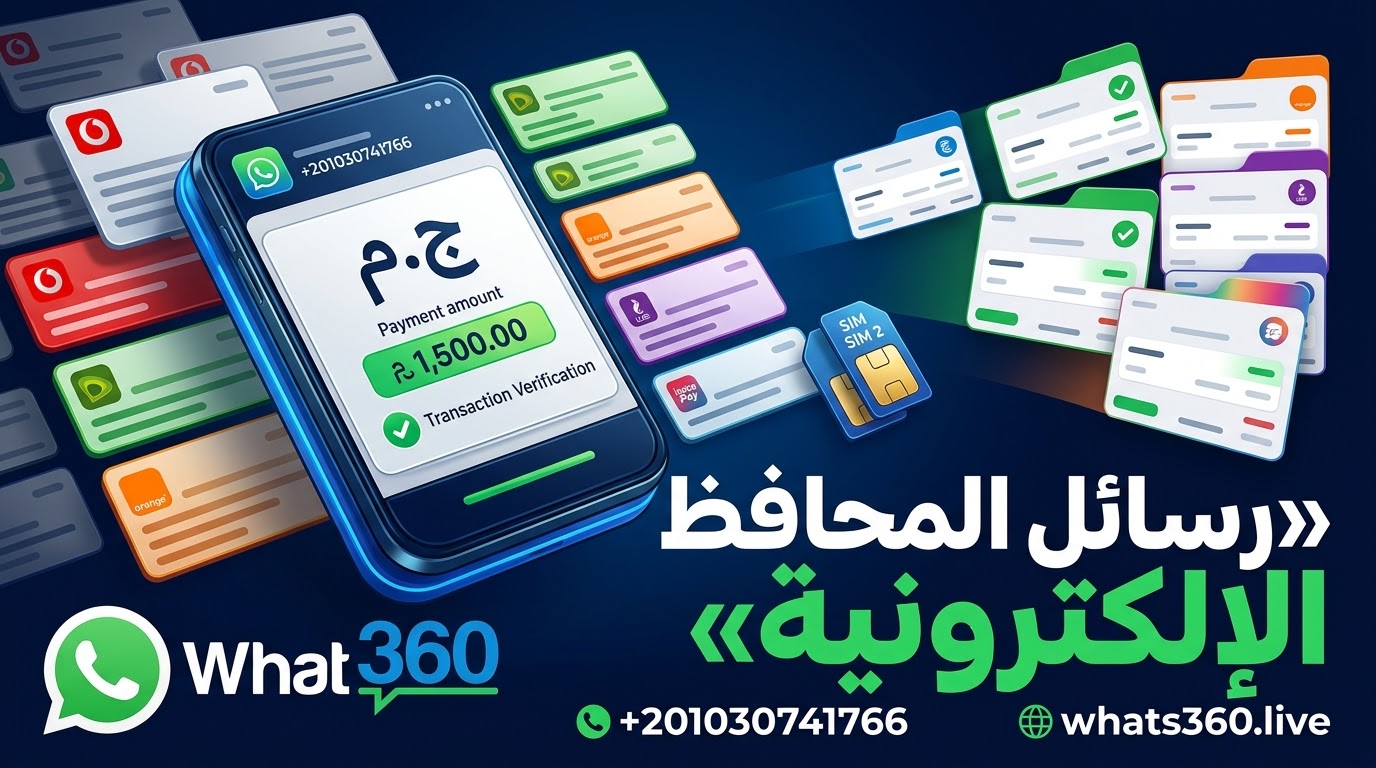
تبويب رسائل SMS للمحافظ الإلكترونية في Whats360: شرح الوظائف وخطوات الاستخدام والفرق عن SMS Control
تابع الرسائل المالية وأرسل رسائل فردية من واجهة واحدة
عندما يخبرك عميل بأنه حوّل قيمة الطلب عبر محفظة إلكترونية، قد تحتاج إلى مراجعة الإشعار المالي الوارد، والتحقق من تفاصيل التحويل، ثم إرسال رسالة نصية لتوضيح حالة الطلب. لكن أين تنفذ هذه الخطوات داخل Whats360؟ وهل تستخدم تبويب رسائل SMS الخاص بالمحافظ الإلكترونية أم خدمة SMS Control؟
تضم منصة Whats360 تبويبًا فرعيًا لرسائل SMS داخل ميزة المحافظ الإلكترونية، ويمكن الوصول إليه مباشرة لمراجعة الرسائل المالية الواردة وإرسال رسائل نصية فردية للعملاء وفق الوظائف المتاحة في الواجهة.
افتح تبويب رسائل المحافظ الإلكترونية
الرابط المباشر: https://whats360.live/user/vcash/sms
تتمثل الوظيفة الأساسية لهذا التبويب في عرض ومراجعة الرسائل والإشعارات المالية الواردة المرتبطة بالمحافظ الإلكترونية، مع إتاحة إرسال رسائل نصية فردية للعملاء وفق الوظائف المتاحة في الواجهة. وهو يختلف عن SMS Control، المخصص لإدارة الرسائل النصية الجماعية والحملات.
في هذا الدليل، سنتعرف على وظيفة التبويب، وطريقة الاستفادة من تصنيفات الرسائل، وخطوات إرسال SMS فردية، وكيفية استخدام المعلومات الواردة ضمن إجراءات مراجعة المدفوعات دون الخلط بين وصول الإشعار وإثبات نجاح المعاملة.
تبويب رسائل المحافظ مخصص لمراجعة الإشعارات المالية وإرسال رسائل فردية، بينما تُستخدم SMS Control للحملات الجماعية. اختيار الواجهة الصحيحة يساعد على تنظيم سير العمل، لكنه لا يغني عن التحقق من تفاصيل كل معاملة.
ما هو تبويب رسائل SMS للمحافظ الإلكترونية في Whats360؟
تبويب رسائل SMS للمحافظ الإلكترونية هو واجهة تشغيلية فرعية ضمن ميزة المحافظ الإلكترونية في Whats360، مخصصة للتعامل مع الرسائل المرتبطة بحركات الدفع والإشعارات المالية الواردة، بالإضافة إلى توفير وسيلة لإرسال رسالة نصية فردية إلى رقم محدد.
يمكن الوصول إلى الواجهة مباشرة من خلال الرابط التالي:


واجهة رسائل المحافظ الإلكترونية
انتقل إلى التبويب لمراجعة الرسائل المالية والتعرف على خيارات التصفية والإرسال المتاحة في حسابك.
بدلًا من التعامل مع جميع الرسائل باعتبارها رسائل تسويقية أو إشعارات عامة، يركز هذا التبويب على سياق المعاملات المالية والتواصل المرتبط بها.
ويمكن فهم وظيفته من خلال ثلاثة استخدامات أساسية:
📥 مراجعة الرسائل الواردة
الوصول إلى الإشعارات المالية التي يستقبلها النظام من الأجهزة المرتبطة، وفق إعدادات التشغيل المتاحة.
🔎 تصفية الرسائل
تضييق نطاق النتائج حسب الجهاز أو نوع المحفظة، عندما تكون هذه الفلاتر متاحة في الواجهة.
✉️ الإرسال الفردي
كتابة رسالة نصية وإرسالها إلى عميل محدد بدلًا من إعداد حملة جماعية.
وتظهر أهمية هذا الفصل عند إدارة الطلبات والمدفوعات؛ لأن رسالة تأكيد الدفع تختلف في الغرض عن رسالة تسويقية موجهة إلى قائمة من العملاء.
مراجعة رسالة واردة لا تعني بالضرورة تنفيذ تسوية مالية، كما أن ظهور إشعار لا يثبت تلقائيًا أن طلبًا معينًا أصبح مدفوعًا أو أن النظام فعّل الطلب بصورة آلية.
ما الفرق بين تبويب SMS للمحافظ الإلكترونية وSMS Control؟
رغم اشتراك الخدمتين في استخدام الرسائل النصية القصيرة SMS، فإن لكل منهما غرضًا تشغيليًا مختلفًا.
| وجه المقارنة | تبويب SMS للمحافظ الإلكترونية | SMS Control |
|---|---|---|
| الوظيفة الأساسية | مراجعة الرسائل المالية الواردة وإرسال رسائل فردية | إدارة حملات الرسائل النصية الجماعية |
| سياق الاستخدام | متابعة المعاملات والمدفوعات والتواصل المرتبط بها | التواصل مع قوائم العملاء والحملات التسويقية |
| نمط الإرسال | رسالة فردية واحدة في كل مرة | إرسال جماعي وفق إمكانات الخدمة |
| التعامل مع الرسائل المالية | جزء أساسي من سياق التبويب | ليس الغرض الأساسي من الخدمة |
| مثال الاستخدام | إرسال رسالة لعميل بشأن طلبه | إرسال إعلان أو عرض إلى مجموعة عملاء |
متى تستخدم تبويب رسائل المحافظ؟
استخدمه عندما يكون المطلوب مراجعة إشعار مالي وارد، أو البحث عن رسالة مرتبطة بمحفظة معينة، أو إرسال رسالة نصية فردية مرتبطة بمعاملة أو طلب.
على سبيل المثال، إذا كان عميل يطلب مراجعة تحويل أجراه، فقد تحتاج إلى الوصول إلى الرسالة المالية ذات الصلة ومراجعة بياناتها قبل الرد عليه.
متى تستخدم SMS Control؟
إذا كان هدفك إرسال عرض ترويجي إلى مئات العملاء، أو إدارة حملة رسائل نصية، أو التعامل مع قوائم المستلمين على نطاق جماعي، فإن SMS Control هي الخدمة المخصصة لهذا النوع من الاستخدام.
إذا كنت تتعامل مع رسالة مرتبطة بمعاملة مالية فردية، فابدأ من تبويب رسائل المحافظ. أما إذا كنت تخطط لحملة رسائل جماعية، فتوجه إلى SMS Control.
كيف تساعدك واجهة الرسائل المالية في مراجعة المدفوعات؟
تعتمد مراجعة الرسائل المالية على الوصول إلى الإشعار الصحيح، ثم فحص محتواه وربطه بالمعاملة التي تبحث عنها.
في بيئة العمل التي تستقبل عددًا من الإشعارات يوميًا، قد يكون البحث داخل جميع الرسائل أقل كفاءة من استخدام التصنيفات والفلاتر المتاحة.
عرض الرسائل الواردة
تتيح واجهة التبويب مراجعة الرسائل والإشعارات المرتبطة بالمحافظ الإلكترونية ضمن شاشة مخصصة لهذا الغرض.
بحسب البيانات الوصفية المقدمة عن الواجهة، تشمل عناصر العرض إحصاءات للرسائل اليومية وعدد الرسائل غير المقروءة. وقد تساعد هذه المعلومات على معرفة حجم الرسائل التي تحتاج إلى مراجعة، لكنها لا تُعد بمفردها مؤشرًا على نجاح المدفوعات أو اكتمال المطابقة المالية.
📊 لماذا تهمك مؤشرات الرسائل اليومية؟
يمكن لعداد الرسائل اليومية وغير المقروءة أن يساعدك في تنظيم المراجعة وتحديد الرسائل التي تحتاج إلى اهتمام، لكنه لا يثبت وصول مبلغ أو نجاح معاملة بعينها.
تصفية الرسائل حسب الجهاز
عندما تكون الرسائل مرتبطة بأجهزة مختلفة، يمكن أن يساعد اختيار الجهاز المطلوب في تضييق نطاق البحث.
وتفيد هذه الخطوة خصوصًا عندما تستخدم أكثر من هاتف في سير العمل، أو عندما تحتاج إلى معرفة مصدر إشعار معين.
عمليًا، ابدأ بتحديد الجهاز الذي تتوقع وصول الرسالة من خلاله، ثم انتقل إلى مراجعة نوع المحفظة ومحتوى الإشعار.
التصفية حسب نوع المحفظة
تساعد تصنيفات المحافظ على الوصول إلى الرسائل المرتبطة بشبكة معينة بدلًا من مراجعة جميع الرسائل الواردة.
ومن أنواع المحافظ والتصنيفات المذكورة ضمن بيانات التبويب:
قد يظهر باسم فودافون
قد يظهر باسم اتصالات
قد يظهر باسم أورنج
تصنيف محفظة إلكترونية
تصنيف برمجي مرتبط بالرسائل
قد تختلف طريقة عرض أسماء التصنيفات أو تفاصيلها بحسب إصدار الواجهة وإعدادات النظام، لذلك يُفضّل الاعتماد على الخيارات الظاهرة في حسابك عند التطبيق الفعلي.
مراجعة تفاصيل الرسالة
بعد العثور على الرسالة المناسبة، راجع البيانات التي يحتوي عليها الإشعار، إذا كانت متاحة، مثل:
- المبلغ المالي.
- وقت استلام الرسالة.
- رقم الحركة أو المرجع.
- نوع المحفظة أو الشبكة.
- رقم الهاتف أو بيانات المرسل التي تظهر في الواجهة.
لا تفترض أن كل رسالة تحتوي على جميع هذه البيانات؛ فذلك يعتمد على محتوى الإشعار وطريقة عرضه.
والأهم هو عدم الاكتفاء بمبلغ الرسالة وحده عند اتخاذ قرار بشأن طلب معين. ينبغي مطابقة التفاصيل مع بيانات الطلب وسجل المعاملة المتاح لديك.
كيفية تصفية الرسائل المالية حسب نوع المحفظة
إذا كنت تبحث عن إشعار مرتبط بمحفظة محددة، يمكنك اتباع هذا التسلسل التشغيلي:
ادخل إلى واجهة رسائل SMS للمحافظ الإلكترونية.
انتقل إلى قائمة أنواع الرسائل أو الفلتر الخاص بالمحافظ.
اختر نوع المحفظة الذي تريد مراجعته، مثل فودافون أو WE Pay.
استخدم حقل البحث داخل القائمة إذا كان متاحًا لتسهيل الوصول إلى التصنيف المطلوب.
حدد الرسالة المرتبطة بالمعاملة التي تبحث عنها.
افحص المبلغ والتوقيت والمرجع وأي تفاصيل أخرى ظاهرة.
قارن البيانات بسجل الطلب أو المعاملة قبل اعتماد أي نتيجة مالية.
مثال توضيحي
لنفترض أن متجرًا ينتظر تأكيد تحويل بقيمة 1,020 جنيهًا مصريًا.
بدلًا من افتراض أن أي رسالة تحتوي على هذا المبلغ تخص الطلب، يبدأ المسؤول بتحديد نوع المحفظة المتوقع، ثم يبحث عن الإشعار المناسب ويراجع وقت الاستلام والمرجع المالي المتاح.
بعد ذلك، يقارن البيانات مع سجل الطلب. إذا لم تكن المطابقة واضحة، فلا ينبغي اعتماد الدفع اعتمادًا على تشابه المبلغ وحده.
هذا مثال افتراضي لتوضيح طريقة العمل، وليس تقريرًا عن معاملة حقيقية أو نتيجة مضمونة للنظام.
خطوات إرسال رسالة SMS فردية من تبويب المحافظ
يوفر التبويب نافذة لإرسال رسالة نصية إلى مستلم محدد. ويختلف هذا الاستخدام عن إرسال حملة إلى قائمة من الأرقام؛ إذ يركز على رسالة مستقلة في كل مرة.
يمكن تنفيذ الإجراء وفق التسلسل التالي، مع مراعاة أسماء الحقول والخيارات الظاهرة في الواجهة الحالية.
دليل الإرسال الفردي
قبل إرسال الرسالة، تأكد من الجهاز ورقم المستلم ونص الرسالة والشريحة المختارة. هذه المراجعة البسيطة تقلل احتمالات إرسال محتوى إلى مستلم غير مقصود.
فتح التبويب
ادخل إلى الرابط:
https://whats360.live/user/vcash/sms
تأكد من تسجيل الدخول إلى حسابك وامتلاك الصلاحيات اللازمة لاستخدام الميزة.
اختيار الجهاز
من قائمة «اختر الجهاز»، حدد الهاتف المرتبط الذي تريد استخدامه للإرسال.
إذا كان حسابك يتضمن أكثر من جهاز، فتحقق من اختيار الجهاز الصحيح قبل المتابعة.
إدخال رقم المستلم
اكتب رقم هاتف العميل في حقل «رقم المستلم»، باستخدام صيغة الرقم التي تقبلها الواجهة.
تذكر أن صيغة الأرقام المحلية المصرية قد تبدأ بـ 01، لكن ينبغي التأكد من متطلبات الإدخال الحالية وعدم افتراض أن صيغة واحدة تناسب جميع الحالات.
كتابة نص الرسالة
أدخل الرسالة في حقل «إرسال SMS».
يفضّل أن تكون الرسالة واضحة ومحددة، وأن تتضمن فقط المعلومات التي تحتاج إلى إيصالها للعميل.
«مرحبًا، نراجع بيانات الدفع الخاصة بطلبك، وسنرسل إليك تأكيد حالة الطلب بعد استكمال التحقق من المعاملة.»
إذا لم يتم التحقق من وصول المبلغ، فلا تصغ الرسالة بطريقة توحي بأن الدفع قد تم تأكيده بالفعل.
تحديد شريحة الإرسال
إذا كانت الواجهة والجهاز يدعمان الاختيار بين شريحتي اتصال، فحدد SIM 1 أو SIM 2 وفق الشريحة التي تريد استخدامها.
تحقق من إعدادات الهاتف وتوافر الشريحة قبل إرسال الرسالة.
إرسال الرسالة والتحقق من النتيجة
اضغط على زر «إرسال SMS» بعد مراجعة رقم المستلم ونص الرسالة والجهاز والشريحة.
بعد الإرسال، راجع حالة العملية أو رسالة النتيجة التي تعرضها الواجهة، إذا كانت متاحة.
تنفيذ أمر الإرسال لا يثبت وحده أن الرسالة وصلت إلى هاتف المستلم. يجب التمييز بين قبول الأمر، ومحاولة الإرسال، والتسليم الفعلي، بحسب مؤشرات الحالة التي يوفرها النظام.
كيف تستخدم التبويب في متابعة تحويلات العملاء؟
يمكن إدراج تبويب الرسائل ضمن إجراء واضح لمتابعة المدفوعات، خصوصًا في المتاجر التي تستقبل طلبات من العملاء وتحتاج إلى مراجعة التحويلات يدويًا.
سير العمل المقترح لمراجعة الدفع
استفسار العميل عن الدفع ← البحث عن الإشعار المالي ← تصفية الرسائل ← مراجعة بيانات المعاملة ← المطابقة مع الطلب ← اتخاذ القرار المناسب.
ولتنفيذ ذلك بصورة عملية:
- احصل على بيانات الطلب التي تساعد على تحديد المعاملة، مثل المبلغ المتوقع ووقت التحويل التقريبي.
- افتح تبويب رسائل المحافظ وحدد الجهاز أو نوع المحفظة المناسب عند الحاجة.
- ابحث عن الإشعار المرتبط بالفترة الزمنية المتوقعة.
- راجع تفاصيل الرسالة، بما في ذلك المرجع المالي إذا كان ظاهرًا.
- طابق البيانات مع سجل الطلب وسجل المدفوعات المتاح.
- إذا كانت المطابقة واضحة وفق قواعد العمل لديك، فتابع الإجراء المناسب.
- إذا وجدت تعارضًا أو نقصًا في المعلومات، فحوّل الحالة إلى مراجعة إضافية بدلًا من تأكيد الدفع تلقائيًا.
لماذا لا تكفي الرسالة وحدها دائمًا؟
قد تحتوي الرسالة على مبلغ صحيح، لكنها تخص معاملة أخرى. وقد توجد عدة تحويلات بالقيمة نفسها، أو تصل الرسالة في وقت مختلف عن الوقت الذي يتذكره العميل.
لذلك، ينبغي أن تستند مراجعة الدفع إلى مجموعة البيانات المتاحة، وليس إلى عنصر واحد فقط.
وتزداد أهمية ذلك عندما تكون هناك طلبات متعددة أو معاملات متكررة، أو عندما يحتاج النظام إلى منع احتساب العملية نفسها أكثر من مرة.
🔍 راجع قبل اعتماد المعاملة
- هل المبلغ مطابق لقيمة الطلب؟
- هل التوقيت يتوافق مع عملية التحويل المتوقعة؟
- هل يوجد مرجع يمكن مطابقته؟
- هل تم التأكد من عدم احتساب المعاملة سابقًا؟
ما الذي يجب الانتباه إليه عند التعامل مع رسائل المحافظ؟
هناك مجموعة من الضوابط التشغيلية التي تساعد على تقليل أخطاء المراجعة.
عدم الخلط بين الإشعار المالي والدفع المؤكد
الإشعار الوارد هو معلومة تحتاج إلى تفسير ومطابقة. ولا ينبغي اعتباره إثباتًا نهائيًا لارتباط مبلغ معين بطلب محدد دون مراجعة البيانات المناسبة.
مراجعة المرجع والتوقيت
عندما يوفر الإشعار رقمًا مرجعيًا أو تفاصيل إضافية، استخدمها ضمن عملية المطابقة. فالمبلغ وحده قد لا يكون كافيًا للتمييز بين معاملتين متشابهتين.
اختيار الجهاز المناسب
إذا كان سير العمل يعتمد على أجهزة متعددة، فتحقق من مصدر الرسالة قبل اتخاذ أي إجراء.
عدم افتراض نجاح الإرسال
إرسال SMS هو إجراء مستقل عن تأكيد وصولها. استخدم حالة الإرسال المتاحة، ولا تعد العميل بالتسليم ما لم يكن لديك ما يدعم ذلك.
التحقق من حدود الأتمتة
لا تفترض أن التبويب ينفذ تلقائيًا جميع الخطوات اللاحقة، مثل مطابقة التحويل بالطلب أو تغيير حالة الطلب أو تنفيذ التسوية المالية.
إذا كان هدفك أتمتة هذه الإجراءات، فتحقق أولًا من الوظائف والتكاملات المتاحة بالفعل.
هل تحتاج إلى تنظيم متابعة المدفوعات؟
ابدأ بتحديد مصدر الإشعارات، وقواعد مطابقة الطلبات، وطريقة تسجيل نتيجة المراجعة. بعد ذلك يمكنك تحديد ما إذا كانت الواجهة الحالية كافية أم أن نشاطك يحتاج إلى تكامل تقني إضافي.
- مراجعة الرسائل المالية الواردة.
- تحديد ضوابط مطابقة المبالغ والمراجع.
- دراسة فرص الأتمتة عند توفر التكامل المناسب.
هل يمكن ربط رسائل المحافظ بنظام الطلبات تلقائيًا؟
تعتمد الإجابة على إمكانات التكامل المتاحة فعليًا في النظام المستخدم.
إذا كان نشاطك التجاري يحتاج إلى الانتقال من المراجعة اليدوية إلى أتمتة معالجة المدفوعات، فمن المفيد تقسيم العملية إلى مراحل واضحة:
استقبال البيانات
تحديد المصدر الذي يمكن الاعتماد عليه للحصول على الإشعار المالي.
استخراج التفاصيل
قراءة المبلغ والتوقيت والمرجع وأي حقول متاحة.
مطابقة الطلب
مقارنة بيانات الإشعار مع الطلبات المنتظرة للدفع.
منع التكرار
التأكد من عدم معالجة الإشعار نفسه مرتين.
تحديد النتيجة
اعتماد المعاملة أو وضعها للمراجعة الإضافية وفق قواعد واضحة.
تحديث النظام
تسجيل النتيجة في سجل الطلبات إذا كان التكامل المناسب متاحًا.
يمكن دراسة استخدام API أو Webhooks لتنفيذ بعض هذه الخطوات إذا كانت الواجهات البرمجية المطلوبة متاحة وموثقة. لكن لا ينبغي افتراض وجود Endpoint أو Webhook محدد لتبويب الرسائل دون الرجوع إلى الوثائق الفنية.
أما إذا كانت العملية بسيطة وعدد الحالات محدودًا، فقد تكون المراجعة اليدوية المنظمة كافية في البداية، مع إمكانية تطويرها لاحقًا عندما تتضح الحاجة الفعلية إلى الأتمتة.
متى تفكر في الأتمتة؟
عندما تحتاج إلى مطابقة عدد متزايد من المعاملات أو تسجيل نتائج المراجعة في نظام الطلبات، ابدأ بتحديد البيانات المطلوبة وقواعد المطابقة، ثم تحقق من إمكانات API وWebhooks المتاحة قبل تصميم التكامل.
الأسئلة الشائعة حول تبويب SMS للمحافظ الإلكترونية في Whats360
توضح الإجابات التالية الوظائف الأساسية للتبويب والحدود التي ينبغي مراعاتها عند استخدامه في مراجعة المدفوعات.
ما هو تبويب SMS الموجود داخل ميزة المحافظ الإلكترونية في Whats360؟
هو واجهة فرعية مخصصة لمراجعة الرسائل والإشعارات المالية الواردة المرتبطة بالمحافظ الإلكترونية، مع إمكانية إرسال رسائل نصية فردية وفق الوظائف المتاحة. افتح التبويب مباشرة.
هل يمكن استخدام تبويب SMS للمحافظ لإرسال حملات جماعية؟
لا، وفق وصف الوظائف المقدم، يركز هذا التبويب على الرسائل الفردية المرتبطة بالمعاملات، وليس الحملات الجماعية. استخدم SMS Control عندما يكون المطلوب إدارة حملات الرسائل النصية.
ما الفرق بين تبويب رسائل المحافظ وSMS Control؟
تبويب رسائل المحافظ مخصص لمراجعة الإشعارات المالية وإرسال رسائل فردية، بينما تُستخدم SMS Control لإدارة الرسائل الجماعية والحملات التسويقية. الاختيار يعتمد على نوع المهمة، وليس على كون الخدمتين تستخدمان SMS.
كيف أراجع رسالة مالية واردة من فودافون كاش؟
افتح تبويب الرسائل، ثم اختر تصنيف فودافون إذا كان متاحًا، وابحث عن الإشعار المرتبط بالمعاملة. راجع المبلغ والتوقيت والمرجع المتاح، ثم طابقها مع بيانات الطلب قبل اتخاذ القرار.
هل يمكن تصفية الرسائل حسب نوع المحفظة؟
تشير بيانات التبويب المقدمة إلى وجود تصنيفات لأنواع المحافظ، منها فودافون واتصالات وأورنج وWE Pay، بالإضافة إلى تصنيف برمجي مرتبط بإنستا باي. تحقق من الخيارات الظاهرة في الواجهة الحالية.
هل يدعم التبويب الإرسال من SIM 1 وSIM 2؟
وفق المواصفات المقدمة، يتوفر اختيار الشريحة الأولى أو الثانية عند استخدام جهاز يدعم شريحتي اتصال. يجب التأكد من ظهور الخيار ودعم الجهاز له في بيئة التشغيل الفعلية.
هل إرسال SMS يعني وصول الرسالة إلى العميل؟
ليس بالضرورة. ينبغي التمييز بين تنفيذ أمر الإرسال وتسليم الرسالة إلى هاتف المستلم. اعتمد على مؤشرات الحالة المتاحة بدلًا من افتراض نجاح التسليم.
هل ظهور إشعار مالي يكفي لتأكيد الدفع؟
ليس دائمًا. ينبغي مطابقة بيانات الإشعار مع الطلب، بما يشمل المبلغ والتوقيت والمرجع عند توافره، والتحقق من أي تعارض قبل اعتماد المعاملة.
هل يمكن مراجعة معاملات إنستا باي من خلال التبويب؟
تشير البيانات المقدمة إلى وجود تصنيف برمجي باسم instapay_cash_receive مرتبط بحركات إنستا باي. تحقق من ظهور التصنيف في حسابك ومن طبيعة الرسائل التي يعرضها قبل الاعتماد عليه في إجراء مالي.
هل يمكن ربط الرسائل المالية بنظام الطلبات آليًا؟
قد يكون ذلك ممكنًا من خلال تكامل تقني مناسب، لكن يعتمد التنفيذ على مصادر البيانات والواجهات البرمجية الموثقة والمتاحة. لا تفترض وجود تكامل جاهز قبل التحقق من الإمكانات الفنية.
ماذا أفعل إذا لم أجد الرسالة المالية المطلوبة؟
ابدأ بتحديد الجهاز الصحيح، ثم تحقق من نوع المحفظة والفترة الزمنية، وراجع خيارات البحث والتصفية المتاحة. إذا استمرت المشكلة، فافحص إعدادات مصدر الرسائل واتصال الجهاز وصلاحيات الوصول، دون افتراض سبب واحد قبل التحقق.
هل يقوم التبويب بتفعيل الطلب تلقائيًا عند وصول إشعار الدفع؟
لا ينبغي افتراض ذلك من مجرد وجود الرسالة. تأكيد الدفع وتحديث حالة الطلب عمليتان قد تحتاجان إلى مراجعة يدوية أو تكامل منفصل، بحسب إعدادات النظام والوظائف المتاحة.
استكشف تبويب رسائل المحافظ الإلكترونية
ابدأ بمراجعة الإشعارات المالية وتصنيفات الرسائل المتاحة في حسابك، وحدد ما إذا كانت احتياجات نشاطك تقتصر على مراجعة الرسائل والإرسال الفردي أم تتطلب دراسة تكامل تقني أوسع.
للحملات النصية الجماعية، انتقل إلى SMS Control.
الخلاصة: اختر واجهة الرسائل المناسبة لطبيعة عملك
يؤدي تبويب رسائل SMS للمحافظ الإلكترونية في Whats360 وظيفة مختلفة عن أنظمة الحملات النصية؛ فهو موجه إلى مراجعة الإشعارات المالية الواردة وإرسال رسائل فردية مرتبطة بالتواصل مع العملاء.
ويمكن تلخيص طريقة استخدامه في ثلاث قواعد:
📥 مراجعة الإشعارات المالية
استخدم تبويب رسائل المحافظ، واستفد من التصنيفات والفلاتر المتاحة للوصول إلى الرسالة المطلوبة.
✉️ إرسال رسالة فردية
استخدم نافذة الإرسال بعد التأكد من الجهاز ورقم المستلم ومحتوى الرسالة.
📣 الحملات الجماعية
استخدم SMS Control بدلًا من تبويب الرسائل المالية.
وعند متابعة المدفوعات، تذكر أن الرسالة الواردة وسيلة للمراجعة وليست بديلًا عن مطابقة بيانات المعاملة مع الطلب.
يمكنك استكشاف الواجهة مباشرة عبر تبويب رسائل SMS للمحافظ الإلكترونية في Whats360، ثم تحديد ما إذا كانت احتياجات نشاطك تقتصر على مراجعة الرسائل والإرسال الفردي أم تتطلب دراسة تكامل تقني أوسع.
الكلمات المفتاحية
تبويب رسائل SMS للمحافظ الإلكترونية، Whats360، VCash SMS، رسائل المحافظ الإلكترونية، الرسائل المالية الواردة، إرسال SMS فردية، SMS Control، فودافون كاش، اتصالات كاش، أورنج كاش، WE Pay، إنستا باي، instapay_cash_receive، تأكيد الدفع، مراجعة التحويلات، أتمتة المدفوعات، API، Webhooks.
مقالات ذات صلة
الأسئلة الشائعة التي يجيب عنها المقال
- ما هو تبويب SMS الموجود داخل ميزة المحافظ الإلكترونية في Whats360؟
- هل يمكن استخدام تبويب SMS للمحافظ لإرسال حملات جماعية؟
- ما الفرق بين تبويب رسائل المحافظ وSMS Control؟
- كيف أراجع رسالة مالية واردة من فودافون كاش؟
- هل يمكن تصفية الرسائل حسب نوع المحفظة؟
- هل يدعم التبويب الإرسال من SIM 1 وSIM 2؟
- هل إرسال SMS يعني وصول الرسالة إلى العميل؟
- هل ظهور إشعار مالي يكفي لتأكيد الدفع؟
- هل يمكن مراجعة معاملات إنستا باي من خلال التبويب؟
- هل يمكن ربط الرسائل المالية بنظام الطلبات آليًا؟
- ماذا أفعل إذا لم أجد الرسالة المالية المطلوبة؟
- هل يقوم التبويب بتفعيل الطلب تلقائيًا عند وصول إشعار الدفع؟
رسائل المحافظ الإلكترونية وإشعارات الدفع
رسائل SMS للمحافظ الإلكترونية: متابعة إشعارات الدفع وإرسال رسائل تأكيد العملاء عبر Whats360
إدارة رسائل SMS للمحافظ الإلكترونية عبر Whats360
يساعد هذا القسم في توضيح وظيفة تبويب رسائل SMS للمحافظ الإلكترونية، وطريقة تنظيم إشعارات الدفع الواردة، ومراجعة تفاصيل الرسائل، وإرسال رسائل SMS فردية للعملاء، مع التمييز بين هذه الوظيفة وخدمات الرسائل النصية الجماعية.
الكلمات المفتاحية والكيانات الدلالية
رسائل SMS للمحافظ الإلكترونية، إدارة رسائل المحافظ الإلكترونية، إشعارات الدفع الإلكتروني، رسائل تأكيد الدفع،
Whats360،
فودافون كاش، اتصالات كاش، أورنج كاش، WE Pay، إنستا باي، استقبال الرسائل المالية، مراجعة عمليات الدفع، فلترة رسائل المحافظ، إرسال SMS فردية، اختيار شريحة SIM، إدارة أجهزة المحافظ، متابعة المدفوعات، صندوق وارد الرسائل المالية،
SMS Control،
أتمتة متابعة الدفع.
ملخص الموضوع
إدارة رسائل SMS للمحافظ الإلكترونية عبر Whats360 لمراجعة إشعارات الدفع وتصنيفها حسب الجهاز والشبكة، وإرسال رسائل فردية للعملاء مع توضيح الفرق عن SMS Control.
نوع المحتوى وهدفه
التصنيف: Informational + How-to / Implementation
يجمع المحتوى بين شرح وظيفة الخدمة والإرشادات العملية لاستخدامها في مراجعة إشعارات الدفع وتنظيم الرسائل الواردة وإرسال رسائل SMS الفردية عند الحاجة.
الجمهور المستهدف واحتياجات البحث
أصحاب المتاجر الإلكترونية والأنشطة التجارية التي تستقبل مدفوعات عبر المحافظ الإلكترونية، والمسؤولون عن متابعة الدفع وخدمة العملاء.
- مستوى الخبرة: مبتدئ إلى متوسط في إدارة المدفوعات والرسائل.
- المشكلة الأساسية: الحاجة إلى مراجعة إشعارات الدفع الواردة والتحقق من تفاصيلها، مع إرسال رسائل SMS فردية عند الحاجة.
- النتيجة المطلوبة: تنظيم متابعة الرسائل المالية حسب الجهاز وشبكة المحفظة، ومراجعة المبلغ وتفاصيل العملية.
- مرحلة الوعي: إدراك المشكلة والبحث عن طريقة عملية لإدارتها.
- مرحلة مسار التحويل: الوعي والتقييم، مع إمكانية الانتقال إلى تجربة الخدمة.
أسئلة شائعة حول رسائل SMS للمحافظ الإلكترونية
إجابات موجزة عن الأسئلة التي قد يطرحها المستخدم قبل استخدام الخدمة أو أثناء مراجعة إشعارات الدفع.
ما وظيفة تبويب رسائل SMS للمحافظ الإلكترونية في Whats360؟
يتيح التبويب مراجعة الرسائل والإشعارات المالية الواردة، وتنظيمها باستخدام خيارات الفلترة المتاحة، كما يتيح إرسال رسالة SMS فردية من الجهاز المحدد. وهو مخصص لمتابعة الرسائل المرتبطة بالمحافظ، وليس لإدارة حملات SMS جماعية.
كيف أراجع رسائل الدفع الواردة من المحافظ الإلكترونية؟
افتح تبويب رسائل SMS للمحافظ الإلكترونية، وراجع الرسائل الواردة، ثم استخدم فلاتر الجهاز ونوع الشبكة لتحديد الرسائل المطلوبة. افحص محتوى الإشعار والمبلغ والتوقيت وتفاصيل الحركة المتاحة، وقارنها ببيانات الطلب قبل اتخاذ قرار بشأنه.
كيف أتحقق من إشعار تحويل فودافون كاش؟
استخدم فلتر الشبكة لاختيار فودافون، ثم ابحث عن الإشعار المرتبط بالعملية وراجع المبلغ والتوقيت وتفاصيل الحركة المتاحة. لا تعتمد على رسالة يرسلها العميل أو على إشعار منفرد وحده باعتباره إثباتًا نهائيًا؛ طابق البيانات مع سجل العملية وحالة الدفع الفعلية كلما أمكن.
كيف أفلتر رسائل المحافظ حسب الجهاز أو نوع الشبكة؟
استخدم خيار إدارة الأجهزة لتحديد الجهاز المطلوب، وخيار كل الأنواع لتحديد شبكة المحفظة أو تصنيف الرسائل وفق الخيارات الظاهرة في الواجهة. تساعد هذه الفلاتر في تضييق نطاق المراجعة بدلًا من البحث في جميع الرسائل الواردة.
كيف أرسل رسالة SMS فردية إلى العميل من Whats360؟
اختر الجهاز من قائمة الأجهزة، وأدخل رقم العميل بصيغة رقم الهاتف المصري المناسبة، ثم اكتب نص الرسالة وحدد شريحة SIM 1 أو SIM 2 إذا كانت الخيارات متاحة للجهاز، وبعد مراجعة البيانات اضغط على إرسال SMS.
هل يمكن اختيار SIM 1 أو SIM 2 لإرسال الرسائل؟
نعم، توفر الواجهة خيار تحديد SIM 1 أو SIM 2 عند الإرسال من جهاز يدعم شريحتي اتصال، بما يتيح اختيار الشريحة المراد استخدامها لإرسال الرسالة الفردية.
ما شبكات المحافظ التي يمكن تصنيف رسائلها في الواجهة؟
تشمل خيارات التصنيف الظاهرة فودافون كاش، واتصالات كاش، وأورنج كاش، وWE Pay، وإنستا باي، وفق أسماء الشبكات والوسوم المتاحة في الواجهة.
كيف أراجع مبلغ الدفع وتوقيت الرسالة الواردة؟
افتح الرسالة المناسبة بعد تطبيق الفلاتر، ثم راجع المبلغ والتوقيت وتفاصيل الحركة التي يعرضها الإشعار. استخدم هذه البيانات للمقارنة مع الطلب وسجل الدفع، مع مراعاة أن شكل المعلومات المتاحة يعتمد على محتوى الرسالة الواردة.
ماذا أفعل إذا قال العميل إنه دفع ولم يتم تفعيل الطلب؟
حدد شبكة المحفظة التي استخدمها العميل، ثم راجع الرسائل الواردة من الجهاز المناسب. طابق المبلغ والتوقيت وتفاصيل الحركة المتاحة مع بيانات الطلب، وبعد ذلك افحص حالة الدفع في السجل المعتمد قبل تفعيل الطلب أو إبلاغ العميل بالنتيجة.
ما الفرق بين رسائل SMS داخل تبويب المحافظ وSMS Control؟
تبويب رسائل SMS للمحافظ الإلكترونية داخل Whats360 مخصص لمراجعة الرسائل المالية الواردة وإرسال رسائل فردية من الجهاز المحدد. أما SMS Control فهو مخصص لخدمات الرسائل النصية الجماعية والحملات وإدارة قوائم الإرسال.
هل تبويب رسائل المحافظ مخصص للحملات النصية الجماعية؟
لا. وظيفة التبويب هي متابعة الرسائل المالية وإرسال رسائل SMS فردية. إذا كان المطلوب إرسال حملات تسويقية أو رسائل إلى قوائم كبيرة، فراجع خدمة SMS Control.
كيف أختار الجهاز الذي سأرسل منه رسالة SMS؟
من قائمة اختيار الجهاز، حدد الجهاز المطلوب قبل كتابة الرسالة وإرسالها. تأكد من أن الجهاز المحدد هو المقصود وأنه متاح للإرسال وفق حالة الاتصال والإعدادات المعروضة.
ما صيغة رقم الهاتف المصري المستخدمة عند إرسال الرسالة؟
استخدم رقم الهاتف المحمول المصري بالصيغة المحلية التي تبدأ بـ 01 وتتكون من 11 رقمًا، مثل الصيغة العامة 01xxxxxxxxxx، مع التأكد من صحة الرقم قبل الإرسال.
كيف تساعد فلترة الرسائل في مراجعة عمليات الدفع؟
تساعد الفلترة على حصر الرسائل بحسب الجهاز أو شبكة المحفظة، ما يجعل العثور على إشعار مرتبط بعملية محددة أسهل، ويقلل الحاجة إلى مراجعة جميع الرسائل دون تمييز.
هل يمكن اعتبار رسالة المحفظة وحدها تأكيدًا نهائيًا للطلب؟
لا ينبغي اعتبار رسالة منفردة وحدها تأكيدًا نهائيًا في جميع الحالات. راجع المبلغ والتوقيت والتفاصيل المتاحة، وطابقها مع سجل العملية أو مصدر التحقق المعتمد قبل تغيير حالة الطلب.
متى أحتاج إلى SMS Control بدلًا من تبويب رسائل المحافظ؟
استخدم تبويب رسائل المحافظ عندما يكون الهدف مراجعة إشعارات الدفع وإرسال رسالة فردية من جهاز محدد. أما عند الحاجة إلى حملات رسائل نصية جماعية أو إدارة قوائم إرسال تسويقية، فخدمة SMS Control هي الخيار المرتبط بهذا الاستخدام.
كيف أبدأ استخدام تبويب رسائل SMS للمحافظ الإلكترونية في Whats360؟
افتح تبويب رسائل SMS للمحافظ الإلكترونية، ثم راجع الأجهزة المتاحة وخيارات فلترة الرسائل. يمكنك البدء بمراجعة الوارد، أو اختيار جهاز وإرسال رسالة فردية عند الحاجة، مع التأكد من صحة البيانات قبل أي إجراء مرتبط بالطلب.
الكيانات الدلالية المرتبطة بالموضوع
المنتج: تبويب رسائل SMS للمحافظ الإلكترونية.
العلامات التجارية:
Whats360،
SMS Control.
المنصات: Whats360 وSMS Control.
التقنيات والوظائف: رسائل SMS، اختيار شريحة SIM، فلترة الرسائل حسب الجهاز والشبكة.
الخدمات: استقبال ومراجعة الرسائل المالية، وإرسال رسائل SMS فردية.
مفاهيم الأعمال: المحافظ الإلكترونية، إشعارات الدفع، متابعة المدفوعات، تأكيد عمليات العملاء، خدمة العملاء.
المشكلات: صعوبة العثور على إشعار الدفع المناسب، والحاجة إلى مراجعة المبلغ وتفاصيل العملية، وعدم تطابق حالة الطلب مع إفادة العميل بالدفع.
الحلول: تصنيف الرسائل الواردة، والفلترة حسب الجهاز ونوع الشبكة، ومراجعة تفاصيل إشعارات الدفع، وإرسال رسائل فردية للعملاء.
شبكات الدفع: فودافون كاش، اتصالات كاش، أورنج كاش، WE Pay، وإنستا باي.
الروابط الرسمية والموارد ذات الصلة
روابط مباشرة للمنصات والخدمات المذكورة، لتسهيل الوصول إلى صفحاتها الرسمية دون تكرار الروابط داخل متن المقال.
- Whats360 — الموقع الرسمي: https://whats360.live
- تبويب رسائل SMS للمحافظ الإلكترونية في Whats360: فتح تبويب رسائل المحافظ
- Toggaar — تجار كوم: https://toggaar.com
- BeInCode — خدمات البرمجة وتطوير البرمجيات: https://beincode.com
- EGCash — خدمات المحافظ الإلكترونية: https://egcash.online
- SMS Control — خدمات الرسائل النصية: http://smscontrol.online
- UltraMail — خدمات البريد الإلكتروني: https://ultramail.online
التواصل والاستفسارات حول الخدمة
اختر نوع الاستفسار للوصول إلى محادثة WhatsApp برسالة مبدئية مناسبة للغرض المطلوب.
مقالات ذات صلة
الكلمات المفتاحية
رسائل SMS للمحافظ الإلكترونية، إدارة رسائل المحافظ الإلكترونية، Whats360، رسائل SMS Whats360، استقبال إشعارات الدفع، مراجعة رسائل الدفع، إشعارات فودافون كاش، رسائل اتصالات كاش، رسائل أورنج كاش، WE Pay، إنستا باي، مراجعة تحويلات المحافظ الإلكترونية، التحقق من الدفع، فلترة رسائل المحافظ، فلترة الرسائل حسب الجهاز، فلترة الرسائل حسب الشبكة، إرسال SMS فردية، إرسال رسالة تأكيد للعميل، اختيار SIM 1 أو SIM 2، إدارة أجهزة المحافظ، صندوق وارد الرسائل المالية، متابعة المدفوعات الإلكترونية، خدمة العملاء والمدفوعات، أتمتة متابعة الدفع، الفرق بين Whats360 وSMS Control، SMS Control للحملات الجماعية، رسائل تأكيد الدفع الإلكتروني.