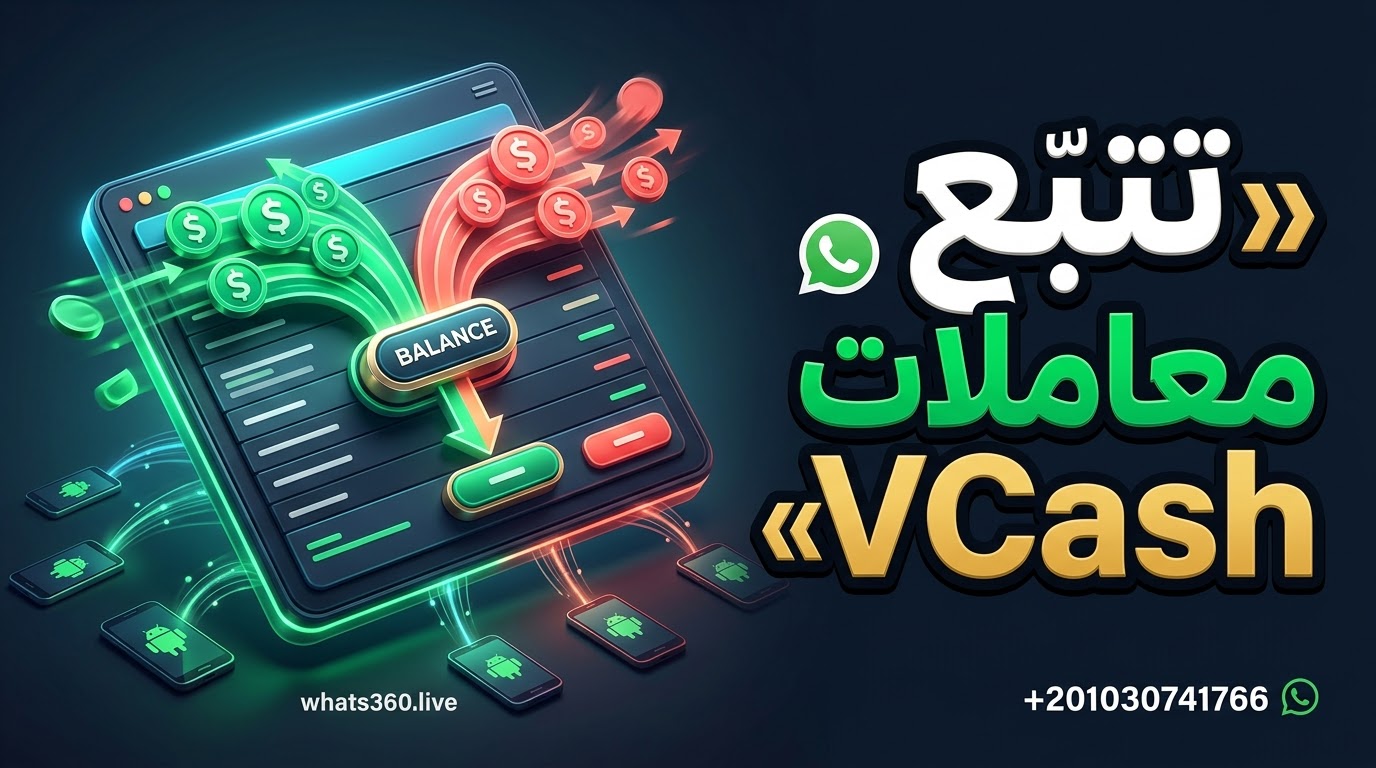
Whats360 VCash Transactions: دليل الحسابات المالية وتتبع الدخل والمصروفات وصافي الرصيد
دليل الحسابات المالية في VCash
تعرّف على لوحة الحسابات المالية في Whats360 VCash، وطريقة قراءة مؤشرات الدخل والمصروفات وصافي الرصيد، وتصفية المعاملات حسب الجهاز ونوع الحركة، وتشخيص أسباب عدم ظهور العمليات المالية المسجلة.
يُعد تتبع الحركات المالية جزءًا أساسيًا من إدارة أي نشاط يعتمد على المدفوعات الرقمية والأتمتة. فعندما تتعدد الأجهزة والشرائح المستخدمة في استقبال الإشعارات المالية أو تنفيذ العمليات، لا يكفي الاطلاع على الرسائل واحدة تلو الأخرى؛ بل تصبح هناك حاجة إلى سجل منظم يساعد على مراجعة المعاملات وفهم إجماليات الدخل والمصروفات.
توفر منظومة Whats360 VCash تبويبًا مخصصًا للحسابات المالية والمعاملات (Transactions & Financial Accounts)، يمكن الوصول إليه عبر الرابط التالي:
افتح لوحة الحسابات المالية في Whats360 VCash
يشرح هذا الدليل وظيفة اللوحة، وطريقة فهم مؤشراتها المالية، وكيفية تصفية العمليات ومراجعتها، وما الخطوات التي يمكن اتباعها عند عدم ظهور معاملة متوقعة.
ما هو Whats360 VCash Transactions؟
Whats360 VCash Transactions هو تبويب الحسابات المالية والمعاملات ضمن منظومة VCash، والمخصص لمراجعة الحركات المالية المسجلة وعرض مؤشراتها الإجمالية وفق البيانات المتاحة في النظام.
وفق وصف المنظومة، تتضمن اللوحة ثلاثة مؤشرات رئيسية:
إجمالي الدخل
مجموع الحركات المصنفة دخلًا ضمن البيانات المعروضة.



إجمالي المصروفات
مجموع الحركات المصنفة مصروفات ضمن السجلات.
صافي الرصيد
الفرق الحسابي بين الدخل والمصروفات المسجلة.
كما توفر خيارات لتصفية المعاملات حسب نوع الحركة والجهاز المرتبط بها، بما يساعد على الانتقال من النظرة الإجمالية إلى مراجعة مجموعة محددة من العمليات.
يمكن الوصول إلى الصفحة مباشرة من خلال:
https://whats360.live/user/vcash/transactions
ما الفرق بين الحسابات المالية وفواتير الاشتراك؟
من المهم التمييز بين الحسابات المالية داخل VCash وبين الفواتير أو المدفوعات المتعلقة باشتراك منصة Whats360.
موضوع هذا الدليل هو سجل الحركات المالية المرتبطة بمنظومة VCash، وليس حساب فواتير اشتراك Whats360.
هذا التمييز مهم عند البحث عن معاملة مالية؛ لأن المكان الصحيح للمراجعة يعتمد على نوع العملية التي تريد التحقق منها.
ما علاقة VCash Gateway بسجل المعاملات؟
وفق وصف النظام المقدم، يرتبط تسجيل الحركات المالية بتطبيق VCash Gateway والأجهزة المتصلة بالمنظومة. ويهدف هذا الربط إلى معالجة البيانات المالية التي يدعمها النظام وإتاحتها في لوحة المعاملات.
لكن يجب التمييز بين وصول رسالة إلى الهاتف وبين تسجيل حركة مالية فعلية في اللوحة. فاستقبال الرسالة لا يثبت وحده أن البيانات عولجت بنجاح، أو أن القيد المالي أُنشئ، أو أن المؤشرات الإجمالية تم تحديثها.
لذلك، فإن مراجعة سجل المعاملات تمثل خطوة مختلفة عن مجرد التأكد من وصول رسالة مالية.
راجع السجل المالي من المصدر الصحيح
إذا كان هدفك التحقق من حركة مالية مسجلة، فابدأ بلوحة Transactions بدلًا من الاعتماد على قراءة الرسائل وحدها. استخدم خيارات التصفية المتاحة للوصول إلى نطاق العمليات المطلوب.
كيف تقرأ مؤشرات الدخل والمصروفات وصافي الرصيد؟
تعتمد قراءة لوحة الحسابات المالية على فهم وظيفة كل مؤشر، وعدم الخلط بين الأموال الواردة والمصروفات وصافي الحركات المسجلة.
إجمالي الدخل
يمثل إجمالي الدخل مجموع المبالغ المصنفة باعتبارها حركات دخل ضمن نطاق البيانات الذي يعرضه النظام.
يمكن استخدام هذا المؤشر للحصول على نظرة إجمالية عن المبالغ الواردة والمسجلة، بدلًا من مراجعة كل معاملة منفردة.
على سبيل المثال، إذا تضمنت السجلات ثلاث حركات دخل بقيم 1,000 و2,500 و500 جنيه، فإن إجمالي هذه الحركات يساوي 4,000 جنيه.
إجمالي الدخل في المثال يساوي 4,000 جنيه، وهو مجموع الحركات الثلاث المذكورة. هذه أرقام افتراضية للتوضيح، ولا تمثل بيانات فعلية من حساب Whats360.
ماذا لا يعني إجمالي الدخل؟
لا يعني بالضرورة صافي أرباح النشاط التجاري، ولا يثبت وحده أن جميع الأموال الواردة قد سُجلت. كما أن تفسيره يتوقف على طريقة تصنيف الحركات والبيانات التي وصلت إلى النظام.
إجمالي المصروفات
يمثل إجمالي المصروفات مجموع الحركات المصنفة باعتبارها مصروفات ضمن البيانات المسجلة.
يساعد هذا المؤشر على معرفة قيمة المصروفات التي يتضمنها سجل النظام، ومقارنتها بإجمالي الدخل لفهم صافي الحركات المالية.
إذا كانت هناك ثلاث حركات مصروفات بقيم 200 و300 و500 جنيه، فإن إجماليها يساوي 1,000 جنيه.
ولا ينبغي افتراض أن هذا المؤشر يشمل جميع تكاليف النشاط التجاري؛ فقد توجد تكاليف أخرى لم تُسجل ضمن المنظومة أو لم تُصنف باعتبارها مصروفات.
صافي الرصيد
يمثل صافي الرصيد، وفق التعريف الحسابي المعتمد في هذا الدليل، الفرق بين إجمالي الدخل وإجمالي المصروفات المسجلة.
معادلة صافي الرصيد
صافي الرصيد = إجمالي الدخل - إجمالي المصروفات
توضح المعادلة الفرق الحسابي بين الحركات المصنفة دخلًا والحركات المصنفة مصروفات ضمن السجلات التي تتم مراجعتها.
| المؤشر المالي | القيمة الافتراضية |
|---|---|
| إجمالي الدخل | 12,000 ج.م |
| إجمالي المصروفات | 3,500 ج.م |
| صافي الرصيد الحسابي | 8,500 ج.م |
هذه أرقام افتراضية للتوضيح فقط.
يساعد صافي الرصيد على فهم نتيجة الحركات المسجلة ضمن النطاق المحاسبي المحدد، لكنه لا يكفي وحده لتحديد الربح النهائي أو إثبات الرصيد الفعلي لدى مزود خدمة مالية.
هل تتغير المؤشرات عند استخدام الفلاتر؟
توفر اللوحة، وفق وصفها، تصفية حسب نوع المعاملة والجهاز. لكن يجب التحقق من سلوك البطاقات الإجمالية في الواجهة الفعلية قبل افتراض أن كل بطاقة تتغير مع كل فلتر.
فعلى سبيل المثال، قد يكون من المفيد معرفة ما إذا كانت الأرقام تمثل إجمالي الحساب أم إجمالي النتائج المطابقة للفلتر الحالي. هذا التفصيل يؤثر في تفسير النتائج، خصوصًا عند مراجعة جهاز واحد بدلًا من جميع الأجهزة.
لا ينبغي اتخاذ قرار محاسبي اعتمادًا على افتراض غير متحقق بشأن نطاق الأرقام المعروضة.
كيفية تصفية المعاملات المالية حسب الجهاز ونوع الحركة
من أهم الاستخدامات العملية لتبويب Transactions إمكانية تضييق نطاق المراجعة بدلًا من التعامل مع جميع الحركات دفعة واحدة.
تتيح خيارات التصفية الموصوفة في النظام تحديد نوع المعاملة واختيار الجهاز المرتبط بها.
تصفية المعاملات حسب نوع الحركة
إذا كنت تريد مراجعة اتجاه مالي محدد، استخدم خيار التصفية الخاص بنوع المعاملة.
لعرض حركات الدخل
- افتح صفحة الحسابات المالية.
- انتقل إلى القائمة المنسدلة الخاصة بالتصفية.
- اختر «دخل».
- راجع النتائج المعروضة والمؤشرات المرتبطة بها وفق سلوك الواجهة.
لعرض المصروفات
- افتح قائمة التصفية.
- اختر «مصروفات».
- راجع العمليات المصنفة ضمن هذا النوع.
لعرض جميع أنواع الحركات: أعد خيار التصفية إلى عرض جميع الأنواع، إذا كان هذا الخيار متاحًا في الواجهة الحالية.
تساعد هذه الخطوات على فصل الحركات الواردة عن الحركات الصادرة، وهو أمر مفيد عند مراجعة فترة تشغيلية أو التحقيق في فرق بين الدخل والمصروفات.
تصفية المعاملات حسب الجهاز
عندما تستخدم عدة أجهزة Android مرتبطة بمنظومة VCash، قد تحتاج إلى معرفة الحركات المسجلة لجهاز معين بدلًا من عرض جميع الأجهزة معًا.
وفق وصف الواجهة، تظهر قائمة مخصصة للأجهزة يكون خيار «كل الأجهزة» هو الاختيار الافتراضي.
طريقة مراجعة جهاز محدد
- افتح صفحة الحسابات المالية.
- حدد القائمة الخاصة بالأجهزة.
- اختر اسم الجهاز المطلوب.
- راجع المعاملات التي تظهر ضمن نطاق الجهاز المحدد.
- استخدم تفاصيل السجل المتاحة للتحقق من الحركات المهمة.
على سبيل المثال، إذا كان لديك جهاز للاختبار وجهاز آخر مخصص للعمليات التشغيلية، فإن فصل النتائج حسب الجهاز قد يساعد على تحديد مصدر الحركة وتجنب الخلط بين السجلات.
أسماء الأجهزة وأرقامها تختلف بحسب إعدادات حسابك، لذلك يجب استخدام الاسم الفعلي الظاهر في اللوحة.
الجمع بين فلتر الجهاز ونوع المعاملة
إذا كانت الواجهة الحالية تسمح بتطبيق الفلترين معًا، يمكنك الجمع بينهما للحصول على نطاق أكثر تحديدًا.
مثلًا، يمكن اختيار جهاز معين مع نوع المعاملة «دخل» لمراجعة الحركات المصنفة دخلًا لذلك الجهاز فقط.
هذا الأسلوب مفيد في الحالات التالية:
- مراجعة الحركات المرتبطة بجهاز محدد.
- التحقيق في عملية لم تظهر ضمن الإجماليات المتوقعة.
- مقارنة الحركات الواردة والمصروفات بين أجهزة مختلفة.
- تضييق نطاق المراجعة قبل فحص التفاصيل.
بعد الانتهاء، أعد الفلاتر إلى النطاق العام إذا كنت تريد مراجعة جميع الأجهزة وأنواع الحركات.
لا يُفترض وجود فلتر تاريخ أو خيارات تصدير أو وظائف إضافية ما لم تكن ظاهرة بالفعل في الواجهة الحالية.
كيف تنتقل البيانات من VCash Gateway إلى سجل المعاملات؟
لفهم طريقة التعامل مع الحركات المالية المؤتمتة، من المهم التمييز بين استقبال الرسالة ومعالجتها وتسجيلها في لوحة الحسابات المالية.
وفق وصف منظومة VCash، يرتبط مسار البيانات بالأجهزة وتطبيق VCash Gateway والخادم الذي يستقبل البيانات. ويمكن تمثيل المسار التشغيلي بصورة مبسطة كما يلي:
↓
↓
↓
↓
هذا المخطط يشرح المراحل المفاهيمية للعملية، وليس توثيقًا تفصيليًا لجميع المكونات البرمجية الداخلية.
استقبال الرسالة المالية
قد يستقبل الهاتف رسالة مرتبطة بحركة مالية، مثل إشعار باستلام تحويل أو إشعار آخر يدعمه إعداد النظام.
وصول الرسالة إلى الهاتف هو نقطة البداية فقط. ولا يعني بالضرورة أن الحركة ظهرت بالفعل في سجل المعاملات.
معالجة البيانات بواسطة التطبيق
يعتمد استمرار العملية على عمل تطبيق VCash Gateway وقدرته على التقاط البيانات المطلوبة ومعالجتها وفق آلية النظام.
قد تؤثر بعض المشكلات التشغيلية في هذه المرحلة، مثل توقف التطبيق أو تقييد نشاطه في الخلفية. لكن لا يمكن تحديد سبب بعينه دون فحص حالة الجهاز وسجل العملية.
إرسال البيانات إلى الخادم
بعد معالجة البيانات، يجب أن تصل المعلومات المطلوبة إلى النظام الذي يستقبلها حتى يمكن تسجيلها.
إذا وصلت الرسالة إلى الهاتف ولم تظهر حركة مقابلة في لوحة المعاملات، فمن المفيد التحقق مما إذا كانت البيانات قد عولجت وأُرسلت بنجاح.
تسجيل الحركة وعرضها
عندما تستوفي البيانات شروط التسجيل المعتمدة، يمكن أن تظهر المعاملة في سجل الحسابات المالية، ثم تدخل ضمن المؤشرات المرتبطة بها وفق نطاق العرض والتصفية.
لا ينبغي اعتبار وصول الرسالة أو نجاح إرسال البيانات دليلًا منفردًا على اكتمال دورة التسجيل كلها.
أفضل طريقة للمراجعة هي الانتقال من المصدر إلى النتيجة: افحص الرسالة، ثم حالة التطبيق والاتصال، ثم وجود الحركة في سجل المعاملات.
كيف تتحقق من تفاصيل المعاملة المالية؟
لا تكفي المؤشرات الإجمالية دائمًا لفهم سبب اختلاف الأرقام أو تحديد مصدر حركة معينة. عندما تكون هناك معاملة مهمة، يجب مراجعة تفاصيلها في السجل المتاح.
بحسب وصف النظام، يمكن أن تتضمن بيانات المعاملة عناصر مثل معرّف العملية والتاريخ والوقت والجهاز وقيمة المبلغ والبيان النصي. ويجب التأكد من الحقول الظاهرة فعليًا في إصدار الواجهة المستخدم قبل الاعتماد عليها.
قائمة تحقق لمراجعة أي حركة
- حدد الحركة: ابحث عن المعاملة ضمن النتائج المعروضة باستخدام خيارات التصفية المتاحة.
- راجع المبلغ: تأكد من أن القيمة المسجلة تتوافق مع البيانات المتاحة في المصدر الأصلي.
- تحقق من التصنيف: راجع ما إذا كانت الحركة مسجلة باعتبارها دخلًا أو مصروفًا.
- راجع التوقيت: قارن وقت الرسالة بوقت تسجيل الحركة إذا كان كلاهما متاحًا.
- تحقق من الجهاز: تأكد من أن الحركة مرتبطة بالجهاز المتوقع، إن كانت هذه المعلومة معروضة.
- راجع وصف العملية: استخدم البيان النصي أو تفاصيل المعاملة المتاحة لفهم طبيعتها.
- تحقق من التكرار: إذا ظهرت حركات متشابهة، فلا تعتبرها مكررة تلقائيًا؛ قارن تفاصيلها ومصادرها أولًا.
- طابق المصدر المالي: عند وجود فرق مؤثر، راجع سجل الجهة المالية الأصلية قبل إجراء تسوية أو اتخاذ قرار مالي.
تساعد هذه الخطوات على تقليل أخطاء التفسير، خصوصًا عندما تتشابه مبالغ عدة معاملات أو تُستقبل رسائل متقاربة في التوقيت.
تحتاج إلى مراجعة حركة محددة؟
ابدأ بتحديد الجهاز ونوع الحركة، ثم قارن المبلغ والتوقيت والبيان المتاح بالمصدر الأصلي. هذه الطريقة تجعل التحقيق في الفروقات أكثر تنظيمًا.
لماذا تظهر مؤشرات الدخل والمصروفات بقيمة صفر؟
ظهور إجمالي الدخل أو إجمالي المصروفات أو صافي الرصيد بقيمة صفر لا يثبت وحده وجود خلل تقني. فقد تكون البيانات غير مسجلة بعد، أو لا توجد معاملات ضمن النطاق المعروض، أو تكون الفلاتر الحالية قد استبعدت العمليات المطلوبة.
إذا كنت تتوقع ظهور حركات مالية ولم تجدها، فاستخدم مسار التشخيص التالي.
تحقق من حالة الجهاز
ابدأ بفتح صفحة أجهزة VCash:
راجع حالة الجهاز المرتبط بالعملية. إذا كان غير متصل، فتحقق من اتصال الهاتف والشبكة وحالة التطبيق.
ظهور الجهاز بحالة متصلة يعد مؤشرًا تشغيليًا مفيدًا، لكنه لا يثبت وحده أن كل رسالة مالية ستُسجل بنجاح.
تحقق من تشغيل تطبيق VCash Gateway
تأكد من أن التطبيق يعمل على الهاتف المستخدم في استقبال البيانات.
في أجهزة Android، راجع أيضًا:
- صلاحيات التطبيق المطلوبة.
- إعدادات تحسين البطارية.
- قيود تشغيل التطبيقات في الخلفية.
- أي إعدادات قد توقف التطبيق تلقائيًا عند عدم استخدامه.
قد تختلف أسماء الإعدادات وخياراتها حسب الشركة المصنعة وإصدار Android.
تحقق من وصول الرسالة إلى الجهاز
إذا لم تصل الرسالة الأصلية إلى الهاتف، فابدأ بمراجعة مصدر الإشعار وإعدادات استقبال الرسائل، قبل الانتقال إلى تشخيص سجل المعاملات.
أما إذا وصلت الرسالة، فانتقل إلى الخطوة التالية.
تحقق من معالجة البيانات وإرسالها
وصول الرسالة لا يعني بالضرورة أن التطبيق التقطها أو أرسل بياناتها بنجاح.
راجع حالة التطبيق والاتصال المتاح، واستخدم سجلات التشخيص التي توفرها المنظومة إن كانت متاحة لك.
لا تفترض أن هناك سجل أخطاء أو تقريرًا تقنيًا معينًا داخل الواجهة ما لم يكن موجودًا بالفعل.
راجع الفلاتر الحالية
تأكد من أن خيار الجهاز مضبوط على «كل الأجهزة» عند البحث العام، وأن نوع المعاملة مضبوط على عرض جميع الأنواع إذا كنت تريد رؤية جميع الحركات.
فقد يؤدي اختيار جهاز مختلف أو نوع حركة محدد إلى ظهور نتائج فارغة رغم وجود معاملات أخرى في النظام.
تحقق من وجود قيد مالي
إذا وصلت الرسالة، وكان الجهاز يعمل، ولم تظهر الحركة في اللوحة، فتحقق من وجود سجل للمعاملة.
قد تكون الرسالة من نوع لا تدعمه قواعد المعالجة، أو قد تكون هناك مشكلة في معالجة البيانات أو تسجيلها. لا يمكن تحديد السبب النهائي دون معلومات إضافية من النظام.
مسار تشخيص مختصر
| الملاحظة | الخطوة التالية |
|---|---|
| الرسالة لم تصل إلى الهاتف | مراجعة مصدر الرسالة وإعدادات الاستقبال |
| الرسالة وصلت والجهاز غير متصل | مراجعة الاتصال وحالة الجهاز |
| الجهاز متصل والتطبيق لا يعمل | مراجعة تشغيل التطبيق وإعدادات الخلفية |
| التطبيق يعمل ولا تظهر الحركة | التحقق من معالجة البيانات وإرسالها |
| الحركة موجودة ولكن لا تظهر في النتائج | مراجعة الفلاتر ونطاق العرض |
| الحركة مسجلة لكن قيمتها غير متوقعة | مطابقة تفاصيلها مع المصدر المالي |
هذا الجدول يحدد خطوات الفحص المقترحة، ولا يعني أن كل حالة لها سبب واحد مؤكد.
الفرق بين صندوق الرسائل والحسابات المالية في Whats360
قد تحتاج أثناء مراجعة حركة مالية إلى استخدام صندوق الرسائل ولوحة الحسابات المالية معًا، لكن لكل منهما وظيفة مختلفة.
| المهمة | المكان الأنسب |
|---|---|
| قراءة نص رسالة واردة | صندوق الرسائل |
| التحقق من وصول إشعار مالي معين | صندوق الرسائل |
| مراجعة إجمالي الدخل المسجل | الحسابات المالية |
| مراجعة إجمالي المصروفات المسجلة | الحسابات المالية |
| فهم صافي الحركات المسجلة | الحسابات المالية |
| البحث عن سبب عدم ظهور حركة | مراجعة الرسالة ثم سجل المعاملات |
مثال عملي
لنفترض أنك تلقيت رسالة تفيد باستلام مبلغ مالي، لكن إجمالي الدخل في اللوحة لم يتغير كما توقعت.
ابدأ بفتح صندوق الرسائل والتحقق من محتوى الإشعار، ثم انتقل إلى الحسابات المالية وابحث عن الحركة المقابلة.
إذا لم تجدها، راجع الجهاز والفلاتر وحالة التطبيق ومسار التسجيل.
أما إذا وجدت الحركة، فقارن قيمتها وتصنيفها مع بيانات الرسالة الأصلية. بهذه الطريقة تستطيع تحديد ما إذا كانت المشكلة في غياب السجل أو في تفسير المؤشر أو في اختلاف بيانات الحركة.
استخدم كل شاشة للغرض المناسب
صندوق الرسائل يساعد على فحص محتوى الإشعار، بينما تساعد لوحة المعاملات على مراجعة الحركات المالية المسجلة. الجمع بينهما يجعل تتبع العملية أكثر وضوحًا.
هل صافي الرصيد في VCash يساوي صافي الربح؟
لا، ليس بالضرورة. صافي الرصيد الناتج عن طرح المصروفات المسجلة من الدخل المسجل يعبّر عن نتيجة هذه الحركات ضمن نطاق البيانات المتاحة، وليس بالضرورة عن الربح المحاسبي النهائي للنشاط.
لفهم الفرق، افترض أن سجل المعاملات يحتوي على:
| البند | القيمة الافتراضية |
|---|---|
| إجمالي الدخل المسجل | 12,000 ج.م |
| إجمالي المصروفات المسجلة | 3,500 ج.م |
| صافي الحركات المسجلة | 8,500 ج.م |
| تكاليف أخرى غير مدرجة في السجل | 2,000 ج.م |
| النتيجة بعد احتساب هذه التكاليف | 6,500 ج.م |
الأرقام السابقة افتراضية بالكامل.
يوضح المثال أن صافي الحركات المسجلة قد يختلف عن النتيجة النهائية للنشاط عندما توجد تكاليف أو التزامات أخرى لا تظهر في سجل المعاملات.
كما أن الرصيد الحسابي لا يثبت وحده أن المبلغ متاح بالفعل في محفظة إلكترونية أو حساب بنكي؛ فهذه مسألة تحتاج إلى مراجعة المصدر المالي الفعلي.
استخدم لوحة Transactions لمراجعة الحركات التي تتضمنها، مع الرجوع إلى السجلات المالية الأصلية عند إجراء تسوية محاسبية نهائية.
Workflow عملي لمراجعة التدفقات النقدية المؤتمتة
للاستفادة من اللوحة في المتابعة التشغيلية، يمكنك اعتماد روتين مراجعة واضح.
مراجعة المؤشرات العامة
افتح لوحة الحسابات المالية، وراجع إجمالي الدخل والمصروفات وصافي الرصيد المعروض. تأكد من فهم نطاق الأرقام قبل مقارنتها بتقرير آخر أو استخدامها في قرار مالي.
عزل الجهاز المطلوب
إذا كانت هناك حركة مرتبطة بجهاز معين، استخدم قائمة الأجهزة لتحديده بدلًا من مراجعة جميع السجلات. يساعد ذلك على تقليل نطاق البحث وتسهيل تتبع مصدر الحركة.
تحديد نوع الحركة
استخدم فلتر الدخل أو المصروفات إذا كنت تبحث عن اتجاه مالي محدد. إذا كنت تجري مراجعة شاملة، فأعد الفلتر إلى عرض جميع الأنواع.
فحص العمليات المهمة
راجع تفاصيل الحركات التي تتطلب اهتمامًا، مثل المبالغ غير المتوقعة أو السجلات التي لا تتوافق مع المصدر الأصلي. لا تعتمد على قيمة الإجمالي وحدها عند وجود اختلاف يحتاج إلى تفسير.
مطابقة السجلات
قارن المعاملات المهمة بمصادرها الأصلية، مثل الرسائل المالية أو السجل المتاح لدى الجهة المالية. إذا ظهر فرق، وثّقه وحدد ما إذا كان مرتبطًا بغياب حركة أو اختلاف التصنيف أو عدم تطابق البيانات.
توثيق الفروقات
احتفظ بسجل واضح للحركات التي تحتاج إلى مراجعة، مع توضيح المبلغ والوقت والجهاز والمصدر المتاح. هذه ممارسة تشغيلية مقترحة، وليست ادعاءً بوجود وظيفة ملاحظات أو تقارير مجدولة داخل لوحة VCash.
العودة إلى العرض العام
بعد الانتهاء، أعد الفلاتر إلى «كل الأجهزة» وعرض جميع أنواع الحركات، إذا كانت هذه الخيارات متاحة، حتى تتمكن من العودة إلى النظرة الإجمالية.
ما حدود الاعتماد على لوحة الحسابات المالية؟
حتى مع وجود مؤشرات إجمالية وسجل منظم للمعاملات، يجب مراعاة عدة نقاط قبل الاعتماد على البيانات في التسوية المالية.
اكتمال التسجيل
لا يمكن استنتاج أن جميع الحركات الفعلية قد ظهرت في اللوحة دون التحقق من مسار استقبال البيانات وتسجيلها.
صحة التصنيف
يعتمد تفسير الدخل والمصروفات على تصنيف الحركات المسجلة. إذا كان التصنيف غير صحيح، فقد لا تعكس المؤشرات النتيجة المتوقعة.
توقيت التسجيل
لا ينبغي افتراض أن كل حركة ستظهر فورًا دون تأخير؛ يجب التحقق من سلوك النظام الفعلي.
نطاق البيانات
يجب التأكد من أن المؤشرات والفلاتر تغطي النطاق الذي تريد مراجعته.
المطابقة المالية
عند اتخاذ قرار مالي أو إجراء تسوية نهائية، ينبغي مقارنة السجلات بالمصدر المالي الأصلي، وعدم الاعتماد على المؤشرات وحدها.
تساعد هذه الضوابط على استخدام النظام باعتباره أداة لمراجعة الحركات المسجلة، مع تجنب استنتاجات تتجاوز البيانات المتاحة.
ربط Vodafone Cash بأتمتة العمليات المالية
إذا كنت تريد التعرف على السياق العام لربط Vodafone Cash بأتمتة الخدمات، فيمكنك مشاهدة الفيديو التالي. وهو مورد مرتبط بأتمتة المدفوعات، وليس دليلًا مؤكدًا لواجهة Transactions أو لطريقة عمل فلاتر الحسابات المالية.

للاطلاع على الحركات المالية المسجلة في حسابك، ارجع إلى صفحة Whats360 VCash Transactions؛ فهي الصفحة المرتبطة مباشرة بموضوع هذا الدليل.
ابدأ مراجعة معاملات VCash
انتقل إلى لوحة الحسابات المالية لمراجعة الحركات المسجلة، واستخدم خيارات الجهاز ونوع المعاملة لتحديد النتائج التي تحتاج إلى فحصها.
- مراجعة مؤشرات الدخل والمصروفات وصافي الرصيد.
- تصفية العمليات حسب الجهاز ونوع الحركة وفق خيارات الواجهة.
- التحقق من تفاصيل المعاملة ومطابقتها مع المصدر المالي.
الأسئلة الشائعة حول Whats360 VCash Transactions
ما هو رابط الحسابات المالية في Whats360 VCash؟
الرابط المباشر هو https://whats360.live/user/vcash/transactions. تُستخدم الصفحة لمراجعة الحركات المالية المسجلة ومؤشرات الدخل والمصروفات وصافي الرصيد وفق وصف النظام.
ما الفرق بين إجمالي الدخل وصافي الرصيد؟
إجمالي الدخل هو مجموع الحركات المصنفة دخلًا، بينما صافي الرصيد هو الفرق الحسابي بين إجمالي الدخل وإجمالي المصروفات المسجلة.
كيف أعرض المعاملات المالية لجهاز معين؟
افتح صفحة الحسابات المالية، ثم استخدم قائمة الأجهزة لاختيار الجهاز المطلوب بدلًا من «كل الأجهزة»، وراجع النتائج المعروضة.
كيف أعرض الدخل فقط أو المصروفات فقط؟
استخدم قائمة التصفية الخاصة بنوع المعاملة، واختر «دخل» أو «مصروفات» بحسب هدف المراجعة. وقد تختلف تفاصيل الواجهة حسب الإصدار الحالي.
لماذا تظهر المؤشرات المالية بصفر؟
قد لا توجد حركات مسجلة ضمن النطاق المعروض، أو قد تكون الفلاتر قد استبعدت العمليات، أو قد توجد مشكلة في استقبال البيانات أو معالجتها أو تسجيلها. ابدأ بمراجعة الجهاز والفلاتر، ثم تحقق من وصول الرسالة وعمل التطبيق ومسار التسجيل.
هل تتحول كل رسالة مالية إلى قيد في سجل المعاملات؟
لا ينبغي افتراض ذلك. يعتمد ظهور الحركة على نوع البيانات وقواعد المعالجة ونجاح دورة التسجيل. يجب التحقق من وجود القيد في اللوحة بدلًا من الاعتماد على وصول الرسالة وحده.
ما الفرق بين صندوق الرسائل وTransactions؟
صندوق الرسائل مخصص لمراجعة محتوى الرسائل الواردة، بينما يركز Transactions على الحركات المالية المسجلة ومؤشراتها. وقد تحتاج إلى مراجعة الاثنين عند التحقيق في عملية لم تظهر في الحسابات المالية.
هل صافي الرصيد هو صافي الربح؟
ليس بالضرورة. صافي الرصيد يعكس الفرق بين الدخل والمصروفات المسجلة ضمن النطاق المعروض، بينما قد يتطلب حساب الربح احتساب تكاليف والتزامات أخرى غير مدرجة في السجل.
ماذا أفعل إذا وصلت رسالة مالية ولم تظهر الحركة في اللوحة؟
تحقق من الجهاز واتصال الإنترنت وعمل تطبيق VCash Gateway، ثم راجع الفلاتر وتحقق من تسجيل المعاملة. إذا استمرت المشكلة، يلزم فحص مسار معالجة البيانات بدلًا من افتراض سبب واحد.
هل تكفي لوحة المعاملات لإجراء تسوية مالية نهائية؟
لا يُنصح بالاعتماد على المؤشرات وحدها. يجب التحقق من اكتمال السجلات وصحة التصنيف ومطابقة الحركات مع المصدر المالي الأصلي قبل اعتماد التسوية النهائية.
الأسئلة التي يجيب عنها هذا المقال
- ما هو Whats360 VCash Transactions وما وظيفة لوحة الحسابات المالية؟
- كيف يمكن فهم مؤشرات إجمالي الدخل والمصروفات وصافي الرصيد؟
- كيف يمكن تصفية المعاملات المالية حسب الجهاز ونوع الحركة؟
- كيف تنتقل البيانات من VCash Gateway إلى سجل المعاملات؟
- لماذا قد تظهر المؤشرات المالية بصفر رغم توقع وجود معاملات؟
- ما الفرق بين صندوق الرسائل وسجل الحسابات المالية؟
- هل صافي الرصيد المسجل يعادل صافي الربح أو الرصيد الفعلي لدى الجهة المالية؟
- ما خطوات مراجعة الحركات المالية ومطابقتها مع المصدر الأصلي؟
مقالات ذات صلة
دليل إدارة أجهزة VCash وحالة الاتصال
أتمتة المدفوعات وإشعارات المحافظ الإلكترونية
مراجعة المعاملات والتسوية المالية
معالجة الرسائل المالية وتتبع الحركات
الخلاصة
يوفر تبويب Whats360 VCash Transactions نقطة مركزية لمراجعة الحركات المالية المسجلة، وفهم إجمالي الدخل والمصروفات وصافي الرصيد، وتصفية العمليات حسب الجهاز ونوع الحركة وفق خيارات الواجهة المتاحة.
للاستخدام الصحيح، اتبع ثلاثة مبادئ:
- استخدم المؤشرات للحصول على نظرة إجمالية، ثم راجع تفاصيل العمليات المهمة.
- عند عدم ظهور حركة متوقعة، تحقق من الرسالة والجهاز والتطبيق والفلاتر ومسار التسجيل بالتتابع.
- ميّز بين صافي الحركات المسجلة والربح الفعلي، وطابق البيانات مع المصدر المالي الأصلي عند الحاجة إلى تسوية محاسبية.
ابدأ من لوحة الحسابات المالية
افتح صفحة Whats360 VCash Transactions، واستخدم خيارات التصفية المتاحة لمراجعة الحركات التي تحتاج إليها.
الكلمات المفتاحية (Keywords)
Whats360 VCash Transactions، الحسابات المالية Whats360، معاملات VCash، سجل المعاملات المالية، إجمالي الدخل، إجمالي المصروفات، صافي الرصيد، تتبع التدفقات النقدية، تصفية المعاملات حسب الجهاز، VCash Gateway، أتمتة المدفوعات، تتبع الرسائل المالية، Vodafone Cash، مراجعة الحركات المالية، التسوية المالية.
الأسئلة الشائعة — قسم جاهز للتهيئة مع FAQ Schema
ما هو Whats360 VCash Transactions؟
هو تبويب الحسابات المالية والمعاملات ضمن منظومة VCash، ويُستخدم لمراجعة الحركات المسجلة ومؤشرات الدخل والمصروفات وصافي الرصيد.
ما رابط صفحة المعاملات المالية؟
الرابط المباشر هو https://whats360.live/user/vcash/transactions.
كيف يتم حساب صافي الرصيد؟
يُحسب صافي الرصيد حسابيًا بطرح إجمالي المصروفات المسجلة من إجمالي الدخل المسجل، مع مراعاة نطاق البيانات المعروضة.
كيف يمكن تصفية المعاملات حسب الجهاز؟
يمكن اختيار الجهاز المطلوب من قائمة الأجهزة في صفحة المعاملات، بدلًا من خيار «كل الأجهزة»، ثم مراجعة النتائج المعروضة.
لماذا قد تظهر المعاملات بقيمة صفر؟
قد لا توجد حركات مسجلة ضمن نطاق العرض، أو قد تكون الفلاتر قد استبعدت العمليات، أو قد توجد مشكلة في استقبال البيانات أو معالجتها أو تسجيلها.
هل صافي الرصيد هو صافي الربح؟
ليس بالضرورة؛ فقد توجد تكاليف أو التزامات أخرى غير مدرجة في سجل المعاملات، ولذلك يجب مطابقة البيانات مع المصدر المالي الأصلي عند إجراء تسوية نهائية.
دليل SEO وAEO · Whats360 VCash
Whats360 VCash Transactions: كيفية تتبع المعاملات المالية ومراجعة الدخل والمصروفات
مرجع داعم لفهم نية البحث والكيانات المرتبطة بلوحة الحسابات المالية، والوصول إلى الموارد ذات الصلة بتصفية الحركات ومراجعة المؤشرات وتشخيص المعاملات التي لا تظهر في السجل.
الكلمة المفتاحية طويلة الذيل (Long-tail Keyword)
كيفية تتبع المعاملات المالية في Whats360 VCash حسب الجهاز ونوع الحركة
تستهدف هذه العبارة المستخدم الذي يبحث عن إرشادات عملية لتصفية الحركات المالية ومراجعة بيانات الأجهزة، بدلًا من الاكتفاء بمعلومات عامة عن النظام.
Tags — الوسوم والكلمات الدلالية
الحسابات المالية
تتبع المعاملات المالية
إجمالي الدخل
إجمالي المصروفات
صافي الرصيد
تصفية المعاملات
VCash Gateway
إدارة أجهزة VCash
أتمتة المدفوعات
Vodafone Cash
سجل الحركات المالية
تشخيص المعاملات المفقودة
مراجعة التدفقات النقدية
Meta Description — الوصف المقترح لمحركات البحث
كيفية تتبع المعاملات المالية في Whats360 VCash حسب الجهاز ونوع الحركة، وفهم إجمالي الدخل والمصروفات وصافي الرصيد، وتشخيص أسباب عدم ظهور العمليات.
نية البحث الأساسية والثانوية (Search Intent)
Informational
Problem Solving
Technical
Automation
SaaS
الهدف: معرفة كيفية استخدام لوحة Whats360 VCash Transactions لمراجعة الحركات المالية وتصفيتها حسب الجهاز ونوع الحركة، وفهم المؤشرات وتشخيص المعاملات التي لا تظهر في السجل.
الجمهور المستهدف واحتياجاته
يستهدف هذا المحتوى المستخدمين الذين يعتمدون على Whats360 VCash لمراجعة الحركات المالية المسجلة، وأصحاب الأنشطة التي تستخدم المدفوعات الرقمية والأتمتة، والمستخدمين الذين يديرون أجهزة Android متعددة مرتبطة بالمنظومة.
مستوى الخبرة
من المستخدم الذي يحتاج إلى إرشادات تشغيلية مباشرة إلى المستخدم الذي يتابع البيانات المالية ويشخّص مشكلات تسجيل المعاملات.
المشكلة الأساسية
صعوبة تتبع الحركات بين الأجهزة، أو تفسير إجمالي الدخل والمصروفات وصافي الرصيد، أو معرفة سبب عدم ظهور معاملة متوقعة.
النتيجة المطلوبة
الوصول إلى سجل المعاملات، وتصفية النتائج، ومراجعة تفاصيل الحركات، والتحقق من اكتمال التسجيل ومطابقة البيانات مع المصدر المالي الأصلي.
مرحلة الوعي ومسار التحويل
إدراك المشكلة والبحث عن طريقة عملية لاستخدام اللوحة أو تشخيص خلل في ظهور المعاملات، ثم الانتقال إلى صفحة الحسابات المالية وإدارة الأجهزة ذات الصلة.
أهم أسئلة البحث المرتبطة بـ Whats360 VCash Transactions
تغطي الأسئلة التالية نوايا البحث العملية والمعلوماتية والتقنية المرتبطة بتتبع المعاملات المالية، من الوصول إلى اللوحة وحتى التحقق من السجلات.
الوصول والاستخدام
- ما هو Whats360 VCash Transactions؟
- ما رابط صفحة الحسابات المالية في Whats360 VCash؟
- كيف أتابع المعاملات المالية في Whats360 VCash؟
- كيف أعرض الدخل فقط في سجل المعاملات؟
- كيف أعرض المصروفات فقط في Whats360 VCash؟
- كيف أصفي المعاملات المالية حسب الجهاز؟
- هل يمكن الجمع بين فلتر الجهاز ونوع المعاملة؟
المؤشرات المالية
- ما الفرق بين إجمالي الدخل وإجمالي المصروفات وصافي الرصيد؟
- كيف يتم حساب صافي الرصيد في سجل المعاملات؟
- هل صافي الرصيد في VCash يساوي صافي الربح؟
- كيف أتحقق من تصنيف المعاملة باعتبارها دخلًا أو مصروفًا؟
- هل تكفي لوحة المعاملات لإجراء تسوية مالية نهائية؟
- كيف أطابق الحركات المسجلة مع المصدر المالي الأصلي؟
التشخيص وحل المشكلات
- لماذا تظهر مؤشرات الدخل والمصروفات بقيمة صفر؟
- لماذا وصلت رسالة مالية إلى الهاتف ولم تظهر المعاملة في اللوحة؟
- ما علاقة VCash Gateway بتسجيل المعاملات المالية؟
- كيف أتحقق من تسجيل حركة مالية بعد وصول الرسالة؟
- ما الفرق بين صندوق الرسائل ولوحة Transactions؟
- كيف أتحقق من تفاصيل المعاملة المالية المسجلة؟
- ماذا أفعل إذا كان جهاز VCash غير متصل؟
- كيف يمكن أن تؤثر قيود تشغيل تطبيق Android في الخلفية على تسجيل البيانات؟
المدفوعات والأتمتة
- ما علاقة Vodafone Cash بأتمتة العمليات المالية في Whats360؟
- كيف أراجع الحركات المالية المرتبطة بأجهزة متعددة؟
- كيف أتحقق من اكتمال تسجيل الحركة بعد معالجة البيانات؟
الكيانات الدلالية (Entities) والعلاقات المرتبطة بالموضوع
توضح القائمة التالية الكيانات الأساسية والمفاهيم المرتبطة بالموضوع، وتساعد على توحيد المصطلحات عند الحديث عن النظام والعمليات المالية.
المنتج والعلامة التجارية
Product: Whats360 VCash Transactions
Brand: Whats360
Platform: Whats360 VCash
الخدمات والتقنيات
الحسابات المالية والمعاملات
إدارة أجهزة VCash
VCash Gateway
Android، معالجة البيانات وإرسالها إلى الخادم
المفاهيم المالية
إجمالي الدخل وإجمالي المصروفات
صافي الرصيد والتدفقات النقدية
التسوية المالية
تصنيف المعاملات
سياق المدفوعات
Vodafone Cash
الرسائل المالية
إشعارات التحويل
المفاهيم التشغيلية
تصفية المعاملات حسب الجهاز ونوع الحركة
سجل المعاملات وصندوق الرسائل
مطابقة السجلات
المشكلات والحلول
عدم ظهور المعاملات وظهور المؤشرات بقيمة صفر
انقطاع الجهاز أو توقف التطبيق في الخلفية
مراجعة الفلاتر والتحقق من اتصال الجهاز
فحص معالجة البيانات وتسجيلها ومطابقة الحركات مع المصدر المالي الأصلي
الروابط المرجعية المباشرة
تجمع هذه القائمة الموارد التي وردت في المقال لتسهيل الوصول إلى الصفحة التشغيلية وصفحة إدارة الأجهزة والفيديو والمحتوى ذي الصلة.
الحسابات المالية والمعاملات
إدارة أجهزة VCash
الموقع الرسمي
فيديو أتمتة مدفوعات Vodafone Cash
الصورة المصغرة للفيديو
مقالات ذات صلة على Affiegy
يمكن استخدام روابط البحث التالية لاكتشاف المقالات ذات الصلة داخل الموقع، وفق المحتوى المتاح في نتائج البحث.
أسئلة وأجوبة داعمة للبحث (FAQ)
ما هو Whats360 VCash Transactions؟
هو تبويب الحسابات المالية والمعاملات ضمن منظومة VCash، ويُستخدم لمراجعة الحركات المالية المسجلة ومؤشرات الدخل والمصروفات وصافي الرصيد وفق البيانات ونطاق العرض المتاحين.
كيف يمكن تصفية المعاملات حسب الجهاز ونوع الحركة؟
افتح صفحة الحسابات المالية، واستخدم خيارات الجهاز ونوع المعاملة المتاحة في الواجهة لتحديد النتائج التي تريد مراجعتها. تحقق من نطاق العرض قبل تفسير الإجماليات.
لماذا قد لا تظهر معاملة مالية بعد وصول الرسالة؟
قد يرتبط الأمر بمعالجة البيانات أو إرسالها أو تسجيلها، أو بحالة الجهاز والتطبيق، أو بالفلاتر الحالية. يلزم التحقق من كل مرحلة بدلًا من افتراض سبب واحد مؤكد.
هل صافي الرصيد يساوي صافي الربح؟
ليس بالضرورة؛ فهو يعكس الفرق بين الدخل والمصروفات المسجلة ضمن نطاق البيانات، بينما قد يتطلب حساب الربح احتساب تكاليف أو التزامات أخرى.
ما علاقة VCash Gateway بتسجيل المعاملات؟
يرتبط VCash Gateway بمسار معالجة البيانات المالية من الجهاز وإرسالها إلى النظام وفق آلية المنظومة. وصول الرسالة وحده لا يثبت اكتمال تسجيل الحركة.
هل تكفي المؤشرات لإجراء تسوية مالية نهائية؟
لا يُنصح بالاعتماد على المؤشرات وحدها؛ ينبغي مراجعة اكتمال السجلات وصحة التصنيف ومطابقة الحركات مع المصدر المالي الأصلي.
تابع مراجعة المعاملات من المصدر المناسب
للوصول إلى سجل الحركات المالية ومراجعة الدخل والمصروفات والفلاتر المتاحة، انتقل إلى صفحة الحسابات المالية. وإذا كان سبب المشكلة مرتبطًا بجهاز غير متصل أو بيانات لا تظهر، فراجع صفحة إدارة الأجهزة أيضًا.