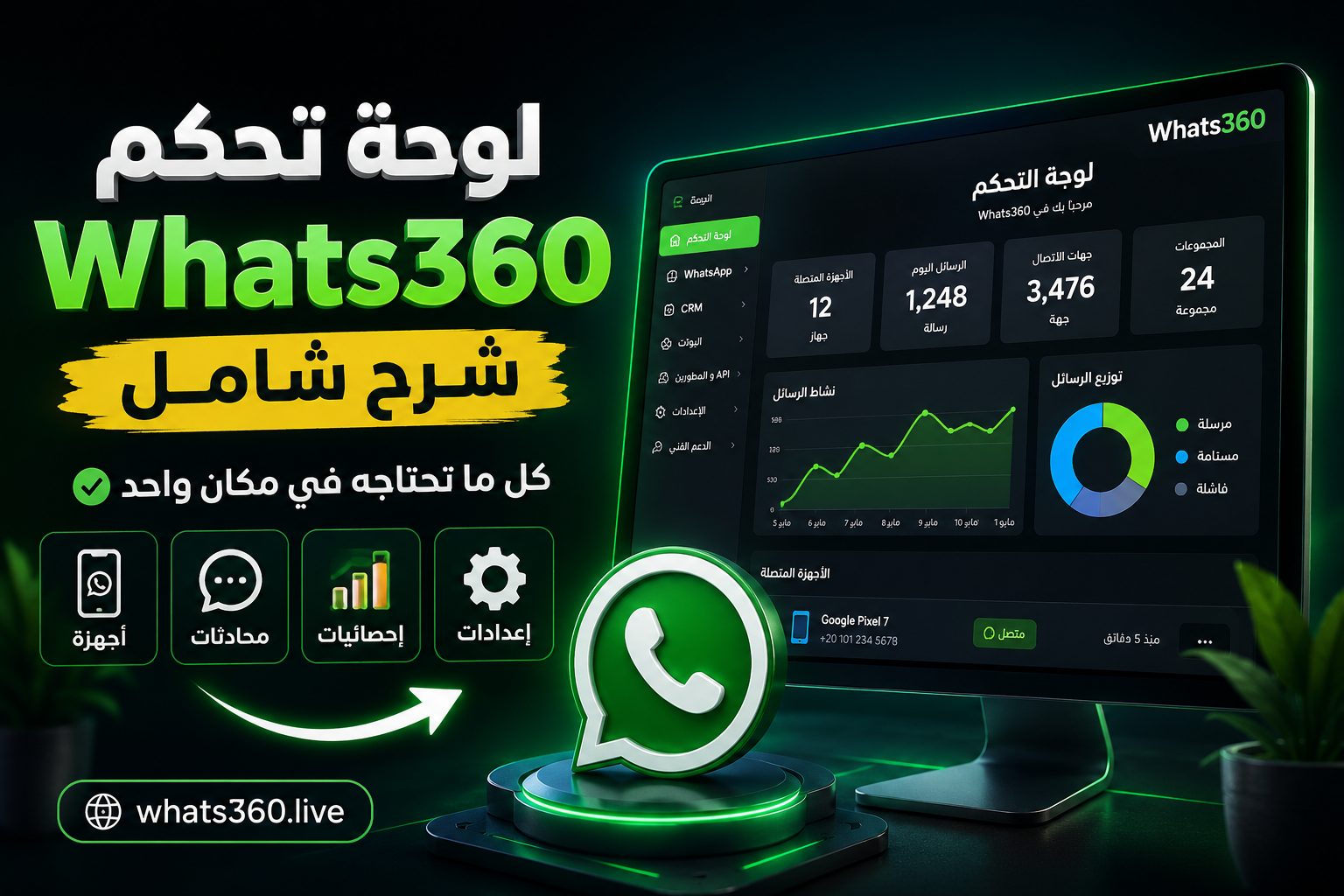
لوحة تحكم Whats360: كيف تتابع أجهزتك ورسائلك وتعرف ما يحتاج إلى إجراء؟
لو كنت تدير أكثر من رقم أو تعتمد على WhatsApp في التواصل مع العملاء، فالمشكلة ليست دائمًا في إرسال الرسائل أو استقبالها. أحيانًا تكون المشكلة أبسط وأهم: هل تعرف حالة النظام الآن؟
هل الأجهزة المطلوبة متصلة؟ هل هناك جهاز يحتاج إلى فحص؟ هل الاستخدام يبدو طبيعيًا بالنسبة لطريقة عملك؟ وأين تذهب عندما تحتاج إلى إدارة العملاء أو المحادثات أو تنفيذ تكامل برمجي؟
هنا تظهر أهمية Whats360 Dashboard.
لوحة التحكم ليست مجرد شاشة تعرض مجموعة من الأرقام. الاستخدام الأكثر فاعلية لها هو التعامل معها كنقطة مراقبة مركزية تبدأ منها عملية التشغيل اليومية: تراجع الحالة، تكتشف ما يحتاج إلى اهتمام، ثم تنتقل إلى القسم المناسب لتنفيذ الإجراء.
الإجابة المختصرة
لوحة تحكم Whats360 تساعدك على متابعة حالة الأجهزة والمؤشرات التشغيلية والوصول إلى وظائف إدارة WhatsApp المختلفة من نقطة مركزية، ثم الانتقال إلى إدارة الأجهزة أو CRM أو API أو الإعدادات حسب المهمة التي تريد تنفيذها.
ما هي لوحة تحكم Whats360 وما وظيفتها الحقيقية؟
لوحة التحكم هي الواجهة المركزية التي تمنحك صورة سريعة عن حالة المنظومة وتساعدك على الوصول إلى الوظيفة التي تحتاج إليها.
بدل الدخول إلى كل قسم بشكل منفصل لمعرفة ما يحدث، تبدأ من Dashboard للحصول على قراءة أولية ثم تحدد الخطوة التالية.
يمكن تلخيص طريقة التفكير في لوحة التحكم بهذه المعادلة:
مراقبة الحالة ← اكتشاف ما يحتاج إلى اهتمام ← تحديد المهمة ← الانتقال إلى القسم المناسب ← تنفيذ الإجراء
وهذا يوضح الفرق بين Dashboard وبين الأقسام الداخلية للمنصة.

فلوحة التحكم ليست بالضرورة المكان الذي تنفذ منه كل العمليات. وظيفتها الأساسية أن تمنحك نقطة بداية واضحة تساعدك على معرفة أين تقف وماذا ينبغي أن تفعل بعد ذلك.
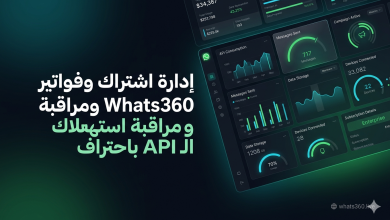
بحسب الواجهة الموضحة، تحتوي منطقة العمل الرئيسية على مؤشرات وإحصائيات، بينما توفر القائمة الجانبية مسارات للوصول إلى الوظائف المختلفة مثل إدارة الأجهزة وCRM والأتمتة وواجهات API والإعدادات.
وقد تختلف بعض العناصر أو أماكنها حسب إصدار الواجهة أو الباقة أو الوظائف المتاحة في الحساب، لذلك من الأفضل التركيز على وظيفة العنصر وليس على شكله فقط.
كيف تبدو لوحة التحكم عند فتحها؟
عند فتح Dashboard، ستجد مجموعة من المناطق التي تعمل معًا لتكوين صورة تشغيلية سريعة.
في الجزء العلوي تظهر عناصر مرتبطة بالواجهة والحساب والتنقل، بينما توجد القائمة الجانبية للوصول إلى الأقسام المختلفة، وفي منطقة المحتوى الرئيسية تظهر الإحصائيات وحالة الأجهزة والتحليلات المتاحة.
لكن الأهم من معرفة شكل الشاشة هو معرفة أين يجب أن تذهب عيناك أولًا.
البطاقات الإحصائية
تظهر في منطقة المحتوى الرئيسية بطاقات إحصائية تعرض مؤشرات تشغيلية مثل الأجهزة المربوطة والرسائل والموارد أو المساحة المستخدمة بحسب ما هو متاح في الحساب.
هذه البطاقات تعطيك قراءة سريعة بدل الدخول مباشرة إلى التفاصيل.
لكن لا تتعامل معها على أنها أرقام يجب حفظها. اسأل بدلًا من ذلك:
- هل المؤشر يتوافق مع طريقة استخدامي للنظام؟
- هل حدث تغير يحتاج إلى مراجعة؟
- هل توجد إشارة تستدعي الانتقال إلى قسم آخر؟
بهذه الطريقة تتحول الإحصائيات من مجرد معلومات إلى أدوات تساعدك على اتخاذ القرار.
حالة الأجهزة
حالة الأجهزة من أهم العناصر التشغيلية التي تستحق الانتباه.
عندما يظهر مؤشر الاتصال بجانب الجهاز بحالة متصلة، تحصل على إشارة واضحة بأن الجهاز ظاهر في النظام كمتصل. أما ظهور حالة غير متصلة فيعني أن الجهاز يحتاج إلى فحص من خلال قسم إدارة الأجهزة.
وهنا تظهر إحدى أهم قواعد استخدام Dashboard:
المؤشر يخبرك أن هناك شيئًا يحتاج إلى الانتباه، أما التفاصيل والإجراء فتجدها في القسم المتخصص.
الرسوم والتحليلات
عندما تكون الرسوم والتحليلات متاحة في الواجهة، فإنها تمنحك طريقة مختلفة لقراءة النشاط بدل الاعتماد على رقم منفرد.
الهدف ليس دراسة الرسم لمجرد الدراسة، وإنما استخدامه للإجابة عن سؤال عملي:
هل النشاط الظاهر يتوافق مع طبيعة استخدامي للنظام؟
إذا كانت الإجابة تحتاج إلى تفاصيل أكثر، فانتقل من Dashboard إلى القسم المرتبط بالمشكلة أو المهمة بدل محاولة تفسير كل شيء من الشاشة الرئيسية.
كيف تقرأ حالة أجهزة WhatsApp من لوحة التحكم؟
إذا كان WhatsApp جزءًا من عمليات التواصل أو المبيعات لديك، فإن حالة الأجهزة واحدة من أولى النقاط التي تستحق المراجعة.
ماذا يعني الجهاز المتصل؟
ظهور الجهاز كمتصل يعني أن حالة الاتصال الظاهرة في النظام تشير إلى أن الجهاز متصل.
هذه معلومة تشغيلية مهمة، لكنها لا تعني بالضرورة أن كل شيء آخر في النظام يحتاج إلى المراجعة أو أن كل عملية تعمل بالطريقة نفسها. إنها ببساطة تخبرك بحالة الاتصال الحالية الظاهرة للجهاز.
ماذا تفعل عندما يظهر الجهاز غير متصل؟
لا تحاول تشخيص السبب اعتمادًا على لون المؤشر وحده.
استخدم الـDashboard لاكتشاف الحالة، ثم انتقل إلى إدارة الأجهزة لفحص التفاصيل المتاحة واتخاذ الإجراء المناسب.
التدفق المنطقي هو:
Dashboard
↓
ملاحظة حالة غير متصلة
↓
Devices
↓
فحص الجهاز
↓
الإجراء المناسب حسب الحالة
بهذه الطريقة لا تحول Dashboard إلى أداة تشخيص تفترض أسبابًا غير مؤكدة، وإنما تستخدمها كطبقة اكتشاف أولية.
متى تضيف جهازًا جديدًا؟
عندما تحتاج إلى ربط جهاز أو رقم جديد، تنتقل إلى مسار إدارة الأجهزة وإضافة الجهاز. وعندما يكون تدفق QR متاحًا في الواجهة، تظهر نافذة QR في سياق عملية الربط.
مرة أخرى، Dashboard يمكن أن تكون نقطة البداية، بينما عملية إضافة الجهاز تتم من المسار المخصص لها.
هل تريد التعرف على منظومة Whats360؟
إذا كان هدفك إدارة عمليات WhatsApp من خلال منصة تجمع بين مراقبة الأجهزة والوصول إلى وظائف مختلفة للإدارة والأتمتة والتكامل، يمكنك استكشاف المنصة والتعرف على ما يناسب احتياجك.
- واجهة مركزية لمتابعة الحالة
- إدارة الأجهزة والوظائف المرتبطة بها
- مسارات للوصول إلى CRM وAPI وغيرها بحسب المتاح في الحساب
خريطة القائمة الجانبية: أين تذهب لتنفيذ المهمة؟
من أكثر الطرق العملية لفهم لوحة التحكم ألا تحفظ أسماء الأقسام كقائمة منفصلة، وإنما تربط كل قسم بالمهمة التي تريد تنفيذها.
| هدفك | القسم المناسب |
|---|---|
| متابعة الحالة العامة | Dashboard |
| إدارة الأجهزة والأرقام | Devices / WhatsApp Management |
| إدارة العملاء والمحادثات | CRM / Contacts |
| الأتمتة والردود | AI / Automation |
| التكامل البرمجي | API / Developers |
| ضبط النظام | Settings |
| الحصول على المساعدة | Support |
قد تختلف أسماء بعض العناصر أو ترتيبها بحسب الواجهة، لكن المبدأ يظل ثابتًا: حدد المهمة أولًا ثم ابحث عن القسم الذي ينفذها.
إذا كنت تريد إدارة جهاز، لا تحتاج إلى البقاء في Dashboard.
إذا كنت تريد إدارة العملاء، انتقل إلى CRM.
إذا كنت تريد بناء تكامل برمجي، انتقل إلى API.
وإذا كنت تريد ضبط سلوك النظام، ابحث في Settings.
من Dashboard إلى Workflow: ماذا تفعل بعد قراءة الحالة؟
القيمة الحقيقية للوحة التحكم تظهر عندما تتحول المعلومات التي تراها إلى إجراء عملي.
عندما تبدو الحالة طبيعية
راجع حالة الأجهزة والمؤشرات الرئيسية. إذا لم تجد شيئًا يحتاج إلى اهتمام، فلا يوجد سبب للبقاء في Dashboard دون هدف.
انتقل مباشرة إلى المهمة التي تريد تنفيذها.
عندما يظهر جهاز غير متصل
ابدأ من Dashboard، لاحظ الجهاز، ثم انتقل إلى Devices لفحصه.
لا تتعامل مع المؤشر باعتباره تشخيصًا نهائيًا للمشكلة، بل باعتباره إشارة تحدد لك أين تبدأ الفحص.
عندما يكون هدفك إدارة العملاء
إذا كانت مهمتك هي متابعة العملاء أو المحادثات، فالمكان الطبيعي للعمل هو CRM أو القسم المخصص للمحادثات، وليس Dashboard.
يمكن أن يكون التدفق:
Dashboard ← معرفة الحالة ← CRM ← إدارة العملاء والمتابعة
عندما تحتاج إلى تكامل برمجي
إذا كان هدفك ربط WhatsApp بموقع أو برنامج أو نظام داخلي، فالانتقال يكون إلى طبقة API والتكاملات المتاحة.
في هذه الحالة يصبح التدفق:
Dashboard ← المراقبة التشغيلية ← API / Developers ← Integration Workflow
كيف تستخدم لوحة التحكم لاكتشاف المشاكل مبكرًا؟
الطريقة التقليدية للتعامل مع المشاكل هي الانتظار حتى تظهر المشكلة ثم البحث عن السبب.
لكن Dashboard يمكن استخدامها بطريقة أفضل: المراقبة قبل أن تتحول الملاحظة إلى مشكلة تشغيلية.
راجع اتصال الأجهزة
هل الأجهزة التي تعتمد عليها متصلة؟ هل يظهر جهاز في حالة مختلفة عن المتوقع؟
هذه الأسئلة البسيطة تمنحك نقطة بداية جيدة.
راجع مؤشرات الاستخدام
لا تبحث عن رقم مثالي عام لا علاقة له بنشاطك. الأهم هو معرفة ما إذا كانت المؤشرات المتاحة تتوافق مع طبيعة استخدامك المعتادة.
إذا لاحظت تغيرًا يحتاج إلى تفسير، انتقل إلى القسم المتخصص بدل إصدار حكم من الرقم وحده.
حدد الإجراء التالي
السؤال الأهم بعد أي مراجعة هو:
ما الشيء الذي يحتاج إلى إجراء الآن؟
إذا لم تجد شيئًا، استمر في المهمة التي جئت من أجلها.
إذا وجدت جهازًا يحتاج إلى فحص، انتقل إلى Devices.
إذا كنت تريد متابعة العملاء، انتقل إلى CRM.
إذا كان المطلوب تكاملًا، انتقل إلى API.
بهذه الطريقة يصبح الـDashboard جزءًا من Workflow واضح بدل أن تكون مجرد صفحة افتتاحية.
روتين 3 دقائق لمراجعة Whats360 يوميًا
بدل فتح لوحة التحكم بشكل عشوائي، يمكنك اعتماد روتين قصير يجعل المراجعة أكثر عملية.
Connection Check
ابدأ بحالة الأجهزة.
- هل الأجهزة المطلوبة متصلة؟
- هل يوجد جهاز غير متصل؟
- هل توجد حالة مختلفة عن المتوقع؟
إذا ظهرت مشكلة واضحة، انتقل إلى إدارة الأجهزة بدل استهلاك الوقت في بقية الشاشة.
Usage Check
بعد التأكد من الاتصال، راجع المؤشرات الرئيسية المتاحة في Dashboard.
لا تحاول تحويل كل تغير في رقم إلى مشكلة. الرقم يحتاج إلى سياق.
السؤال الصحيح هو: هل هذا التغير يتوافق مع طريقة استخدامي للنظام؟
Action Check
المرحلة الأخيرة هي تحديد ما يجب فعله.
إذا كان كل شيء طبيعيًا، انتقل إلى عملك.
إذا كان هناك جهاز يحتاج إلى فحص، اذهب إلى Devices.
إذا كانت المهمة متعلقة بالعملاء، اذهب إلى CRM.
إذا كانت المهمة مرتبطة بالتكامل، اذهب إلى API.
وإذا كانت متعلقة بإعدادات النظام، انتقل إلى Settings.
روتين سريع قابل للتطبيق
Connection Check لمعرفة حالة الأجهزة
↓
Usage Check لمراجعة المؤشرات
↓
Action Check لتحديد الخطوة التالية
ميزة هذا الروتين أنه لا يحتاج إلى مراقبة مستمرة للوحة التحكم. الفكرة هي استخدام Dashboard كنقطة فحص قصيرة ذات هدف واضح.
Dashboard أم الأقسام الداخلية؟ متى تستخدم كل واحد؟
لا توجد منافسة بين Dashboard وبقية أقسام المنصة. كل جزء يؤدي وظيفة مختلفة.
| إذا كان سؤالك | فكر في |
|---|---|
| ما حالة النظام الآن؟ | Dashboard |
| ما حالة الجهاز؟ | Devices |
| كيف أدير العملاء والمحادثات؟ | CRM |
| كيف أربط نظامًا خارجيًا؟ | API / Developers |
| كيف أعدل إعدادًا؟ | Settings |
يمكن اختصار النموذج الذهني في خمس جمل:
- Dashboard: أين أنا الآن؟
- Devices: ماذا يحدث للأجهزة؟
- CRM: ماذا يحدث للعملاء والمحادثات؟
- API: كيف أربط النظام ببرمجياتي؟
- Settings: كيف أضبط النظام؟
كيف يستفيد المطور من Dashboard ضمن منظومة Whats360؟
المطور ينظر إلى WhatsApp من زاوية مختلفة عن صاحب النشاط التجاري.
فقد يكون هدفه ربط WhatsApp بنظام خارجي بحيث يبدأ Workflow من حدث برمجي وينتهي بإرسال إشعار أو تنفيذ عملية مرتبطة بالتواصل.
في هذه الحالة يمكن تصور العلاقة بين الطبقات بهذا الشكل:
Dashboard
مراقبة الحالة التشغيلية
↓
Device State
معرفة حالة الجهاز
↓
API
طبقة التكامل البرمجي
↓
Integration
ربط النظام الخارجي
↓
Workflow
تنفيذ العملية المطلوبة
هذا الفصل بين الطبقات مهم جدًا.
فالـDashboard ليست بديلًا عن API، كما أن API ليست بديلًا عن Dashboard.
الأولى تساعدك في المراقبة، والثانية تدخل في التكامل البرمجي عندما يكون هذا هو المطلوب.
وبالنسبة للمطور أو System Integrator، فإن فهم العلاقة بين الطبقتين يساعده على بناء نظام أكثر وضوحًا من ناحية التشغيل والمراقبة.
أما تفاصيل الـEndpoints والطلبات والاستجابات وطرق التكامل، فيجب الاعتماد فيها على التوثيق التقني الرسمي المتاح، وعدم افتراض وظيفة غير موثقة.
أين تدخل الأتمتة والـAI والـCRM؟
يمكن فهم منظومة WhatsApp من خلال طبقات، ولكل طبقة دور مختلف.
Dashboard للمراقبة
تبدأ منها لمعرفة الحالة العامة وما إذا كان هناك شيء يستحق الاهتمام.
Devices للإدارة
عندما تكون المشكلة أو المهمة مرتبطة بجهاز محدد، تنتقل إلى إدارة الأجهزة.
CRM لإدارة العملاء
عندما يتحول التركيز من حالة النظام إلى العملاء والمحادثات والمتابعة، يصبح CRM هو المكان الأنسب للعمل.
AI وAutomation للأتمتة
عندما تكون الوظائف المتاحة مناسبة لأتمتة الردود أو جزء من عمليات التواصل، تدخل طبقة الأتمتة والذكاء الاصطناعي في الـWorkflow.
API للتكامل
عندما تحتاج إلى ربط WhatsApp بنظام خارجي أو تطبيق أو برنامج، تنتقل إلى طبقة API والتكاملات.
وبالتالي يمكن تصور المنظومة بهذا الشكل:
Monitoring → Management → Automation → Integration
الفائدة ليست في معرفة أسماء هذه المكونات فقط، وإنما في معرفة متى تستخدم كل طبقة ولماذا.
لو كان احتياجك يتجاوز الرسائل اليدوية
عندما يصبح لديك احتياج لمتابعة الأجهزة، إدارة العملاء، الأتمتة أو التكامل البرمجي، فإن وجود نقطة مركزية للمراقبة يساعدك على فهم النظام قبل الانتقال إلى تنفيذ المهام المتخصصة.
تعرف على Whats360 واستكشف ما يتوافق مع Workflow الخاص بك.
أخطاء شائعة عند استخدام لوحة التحكم
النظر إلى الأرقام دون اتخاذ قرار
وجود مجموعة من المؤشرات أمامك لا يعني أنك بحاجة إلى مراقبتها طوال الوقت.
الهدف هو معرفة ما إذا كان هناك شيء يحتاج إلى إجراء.
تجاهل حالة الجهاز غير المتصل
إذا ظهر جهاز بحالة غير متصلة وكان هذا الجهاز مطلوبًا في عملياتك، فلا تتجاهل الإشارة.
انتقل إلى القسم المختص لفحص الحالة بدل الاستمرار في Dashboard.
محاولة تنفيذ كل شيء من Dashboard
لوحة التحكم نقطة مركزية وليست بديلًا عن كل قسم داخلي.
إذا كانت مهمتك إدارة العملاء، استخدم CRM. إذا كانت إدارة جهاز، استخدم Devices. وإذا كان المطلوب تكاملًا برمجيًا، استخدم API.
افتراض سبب المشكلة من المؤشر وحده
ظهور جهاز غير متصل يخبرك بالحالة الظاهرة، لكنه لا يكفي وحده لإثبات السبب.
هذه نقطة مهمة لأن القراءة الصحيحة للواجهة تختلف عن التشخيص غير المدعوم.
اعتبار كل تغير في الأرقام مشكلة
التغير لا يعني تلقائيًا وجود مشكلة.
يجب تفسير المؤشر في سياق استخدامك الفعلي، ثم الانتقال إلى التفاصيل إذا كانت هناك إشارة تستحق الفحص.
متى يكون Whats360 مناسبًا لهذه الحالة؟
إذا كان احتياجك يتجاوز مجرد إرسال واستقبال الرسائل بشكل منفرد، وكنت تحتاج إلى نقطة مركزية لمتابعة عمليات WhatsApp مع وظائف مرتبطة بالأجهزة أو المحادثات أو الأتمتة أو التكامل البرمجي بحسب احتياجك، فمن المنطقي استكشاف Whats360 كحل محتمل لهذه المنظومة.
لكن القرار الصحيح لا يبدأ من عدد الخصائص.
ابدأ من الـWorkflow الخاص بك.
اسأل:
- هل أحتاج إلى إدارة أجهزة متعددة أو متابعة حالتها؟
- هل أحتاج إلى إدارة العملاء والمحادثات؟
- هل لدي حاجة إلى أتمتة جزء من التواصل؟
- هل أحتاج إلى ربط WhatsApp بنظام خارجي؟
- هل أحتاج إلى API أو تكامل برمجي؟
إذا كانت احتياجاتك تتوافق مع الوظائف المتاحة، يمكنك الانتقال إلى تقييم المنصة وتجربة ما يناسب طبيعة عملك.
لا تبدأ من الأداة، ابدأ من الـWorkflow
حدد المشكلة التي تريد حلها، ثم حدد القسم الذي تحتاج إليه، وبعد ذلك قيّم الأداة التي يمكنها دعم هذا المسار. بهذه الطريقة يصبح اختيار المنصة قرارًا تشغيليًا وليس مجرد مقارنة في قائمة الخصائص.
كيف تحول Dashboard إلى نقطة قيادة يومية؟
الفكرة الأساسية في استخدام Dashboard ليست فتح الصفحة وقراءة كل عنصر فيها كل يوم.
الأفضل هو تحويلها إلى نقطة قيادة قصيرة وواضحة.
عند بدء العمل، افحص الأجهزة.
بعد ذلك، راجع المؤشرات الأساسية.
ثم اسأل عن المهمة التي تحتاج إلى تنفيذها.
إذا لم توجد مشكلة، انتقل إلى العمل.
إذا وجدت مشكلة، لا تحاول حل كل شيء من Dashboard؛ انتقل إلى القسم المتخصص.
هذا الأسلوب يجعل الواجهة جزءًا من عملية تشغيل وليس مجرد صفحة معلومات.
ويمكن تلخيص النموذج الكامل في هذا المسار:
افتح Dashboard
↓
راجع Connection
↓
راجع Usage
↓
حدد Action
↓
انتقل إلى القسم المناسب
↓
نفذ المهمة أو افحص المشكلة
بهذه الطريقة يصبح استخدام لوحة التحكم أكثر سرعة ووضوحًا، خصوصًا عندما يكون لديك أكثر من جانب في عمليات WhatsApp يحتاج إلى متابعة.
أسئلة شائعة حول لوحة تحكم Whats360
ما هي لوحة تحكم Whats360؟
هي الواجهة المركزية التي تتيح للمستخدم متابعة أجهزة WhatsApp المتصلة، الرسائل، الاستخدام، المحادثات، والأدوات المرتبطة بالحساب من مكان واحد.
ماذا تظهر لوحة التحكم في Whats360؟
تعرض لوحة التحكم مجموعة من المعلومات التشغيلية المهمة، مثل إحصائيات الاستخدام، حالة الأجهزة المتصلة، نشاط الرسائل، والمساحات والموارد المستخدمة، بحسب الأدوات المتاحة في الحساب.
أين أجد حالة اتصال رقم WhatsApp؟
يمكنك متابعة حالة الأجهزة من منطقة الأجهزة المتصلة داخل لوحة التحكم. ابحث عن مؤشر الحالة بجوار الرقم؛ وتظهر حالة الاتصال بشكل واضح لمساعدتك على معرفة ما إذا كان الجهاز متصلًا أو غير متصل.
كيف أعرف إذا كان هناك جهاز غير متصل؟
تظهر حالة الجهاز داخل قائمة الأجهزة المتصلة، ويمكن ملاحظة الجهاز غير المتصل من مؤشر الحالة الخاص به. إذا كانت الحالة غير متصلة، يمكنك الانتقال إلى إدارة الأجهزة للتحقق من الجهاز واتخاذ الإجراء المناسب.
أين أجد إحصائيات الرسائل والاستخدام؟
تظهر الإحصائيات الأساسية في البطاقات الموجودة في الجزء الرئيسي من لوحة التحكم، بينما تساعد الرسوم البيانية في متابعة نشاط الرسائل والاستخدام بصورة أكثر وضوحًا.
كيف أضيف جهاز WhatsApp جديد؟
من لوحة التحكم يمكنك الانتقال إلى إدارة الأجهزة واستخدام خيار إضافة جهاز. عند بدء عملية الربط تظهر واجهة QR التي تستخدمها لإتمام عملية الاتصال.
هل لوحة التحكم مناسبة للمبتدئين؟
تجمع لوحة التحكم الوظائف الرئيسية في واجهة واحدة، لكن كثرة الأقسام والأدوات قد تحتاج إلى بعض الوقت للتعرف عليها. تبدأ عادةً بمتابعة البطاقات والإحصائيات، ثم استخدام القائمة الجانبية للوصول إلى الوظيفة المطلوبة.
ما أهمية القائمة الجانبية في Whats360؟
القائمة الجانبية هي نقطة التنقل الرئيسية بين أقسام النظام، ومنها يمكن الوصول إلى إدارة WhatsApp والأجهزة والمجموعات، CRM وجهات الاتصال، البوتات، API والمطورين، والإعدادات والدعم.
هل يمكن استخدام لوحة التحكم لمتابعة أكثر من وظيفة؟
نعم، فكرة لوحة التحكم المركزية هي جمع المعلومات والوظائف التشغيلية المختلفة في مكان واحد، بحيث يستطيع المستخدم الانتقال بين الأجهزة والإحصائيات والأدوات المتاحة دون الحاجة إلى التعامل مع واجهات منفصلة لكل وظيفة.
متى أحتاج إلى الانتقال من لوحة التحكم إلى قسم آخر؟
إذا كنت تريد تنفيذ إجراء محدد، مثل إدارة جهاز، التعامل مع محادثات العملاء، إعداد CRM، إنشاء بوت، أو استخدام أدوات API، فمن الأفضل الانتقال إلى القسم المتخصص من القائمة الجانبية بدل الاكتفاء بصفحة لوحة التحكم.
مقالات ذات صلة
شرح لوحة تحكم Whats360 وإدارة الأجهزة
WhatsApp API وطرق التكامل مع الأنظمة
هل تريد تجربة لوحة تحكم Whats360 عمليًا؟
إذا كان هدفك إدارة أجهزة WhatsApp ومتابعة الاستخدام والانتقال إلى أدوات الأتمتة وCRM وAPI من منظومة واحدة، يمكنك التعرف على المنصة وخياراتها المتاحة.
الخلاصة
لوحة تحكم Whats360 ليست مجرد صفحة تعرض أرقامًا وإحصائيات، بل تمثل نقطة البداية لمتابعة الحالة التشغيلية للحساب والوصول إلى الوظائف المختلفة داخل المنظومة.
أفضل طريقة لاستخدامها هي التعامل معها باعتبارها مركز مراقبة سريع: ابدأ بمراجعة الإحصائيات، تحقق من حالة الأجهزة، ثم انتقل من القائمة الجانبية إلى القسم الذي تحتاج إليه لتنفيذ المهمة.
إذا كان لديك أكثر من جهاز أو تستخدم WhatsApp ضمن عمليات المبيعات أو خدمة العملاء أو التكامل البرمجي، فإن فهم توزيع عناصر لوحة التحكم يساعدك على الوصول إلى الأدوات المناسبة بسرعة أكبر وتقليل الوقت الضائع في البحث داخل النظام.
هل تحتاج إلى مساعدة في اختيار طريقة استخدام Whats360؟
إذا كنت تريد معرفة الطريقة الأنسب لربط WhatsApp بنظامك أو استخدام CRM أو API أو الأتمتة، يمكنك التواصل للحصول على توجيه مرتبط باحتياجك.