Whats360: الدليل التقني لإدارة الحساب والخصوصية والأجهزة والقنوات وقائمة الحظر
إدارة WhatsApp من لوحة تحكم واحدة
منصة Whats360 توفر واجهة ويب لإدارة حسابات وقنوات ومجموعات WhatsApp، مع أدوات تساعد فرق خدمة العملاء والمبيعات والدعم والتشغيل على متابعة المحادثات والأجهزة والإعدادات من مكان واحد.
هذا الدليل يشرح عمليًا ما يمكن التحكم فيه من لوحة المستخدم، وكيفية إدارة الحساب والخصوصية والأجهزة المتصلة والقنوات وقائمة الحظر، إضافة إلى الأدوات المتقدمة وإجراءات التعامل مع بعض المشكلات الشائعة.
إذا كنت تدير حساب WhatsApp للأعمال أو تستخدم أكثر من جهاز أو تحتاج إلى تنظيم قنوات ومجموعات ومحادثات العملاء، فإن فهم لوحة التحكم لا يقل أهمية عن معرفة طريقة إرسال الرسائل نفسها. فالكثير من مشكلات التشغيل اليومية لا تكون مرتبطة بالمحادثة ذاتها، وإنما بإعدادات الحساب أو الخصوصية أو حالة الأجهزة المتصلة أو إعدادات الاتصال.
من هنا تأتي أهمية التعامل مع لوحة Whats360 باعتبارها مساحة تشغيل وإدارة، وليس مجرد صفحة لعرض المحادثات. فكل إعداد داخلها يرتبط بجزء مختلف من تجربة استخدام الحساب: بيانات الحساب، الخصوصية، الأجهزة، القنوات، الحظر، وأدوات التشغيل المتقدمة.
لوحة التحكم تجمع إعدادات التشغيل الأساسية في مكان واحد، لذلك فإن معرفة وظيفة كل قسم تساعد على تقليل الأخطاء وتسريع معالجة المشكلات اليومية.
ما هي منصة Whats360؟
Whats360 هي منصة ويب لإدارة حسابات وقنوات ومجموعات WhatsApp من خلال واجهة موحدة. يمكن استخدامها في بيئات الأعمال التي تحتاج إلى إدارة اتصالات العملاء أو المبيعات أو الدعم أو مجموعات العمل، كما يمكن للفرق التشغيلية متابعة الأجهزة والحسابات والإعدادات من لوحة واحدة.
الفكرة الأساسية ليست استبدال WhatsApp كخدمة مراسلة، وإنما توفير طبقة إدارية وتشغيلية تساعد المستخدم على إدارة الحساب والأجهزة والقنوات وبعض الأدوات المرتبطة بالتشغيل بطريقة أكثر تنظيمًا.
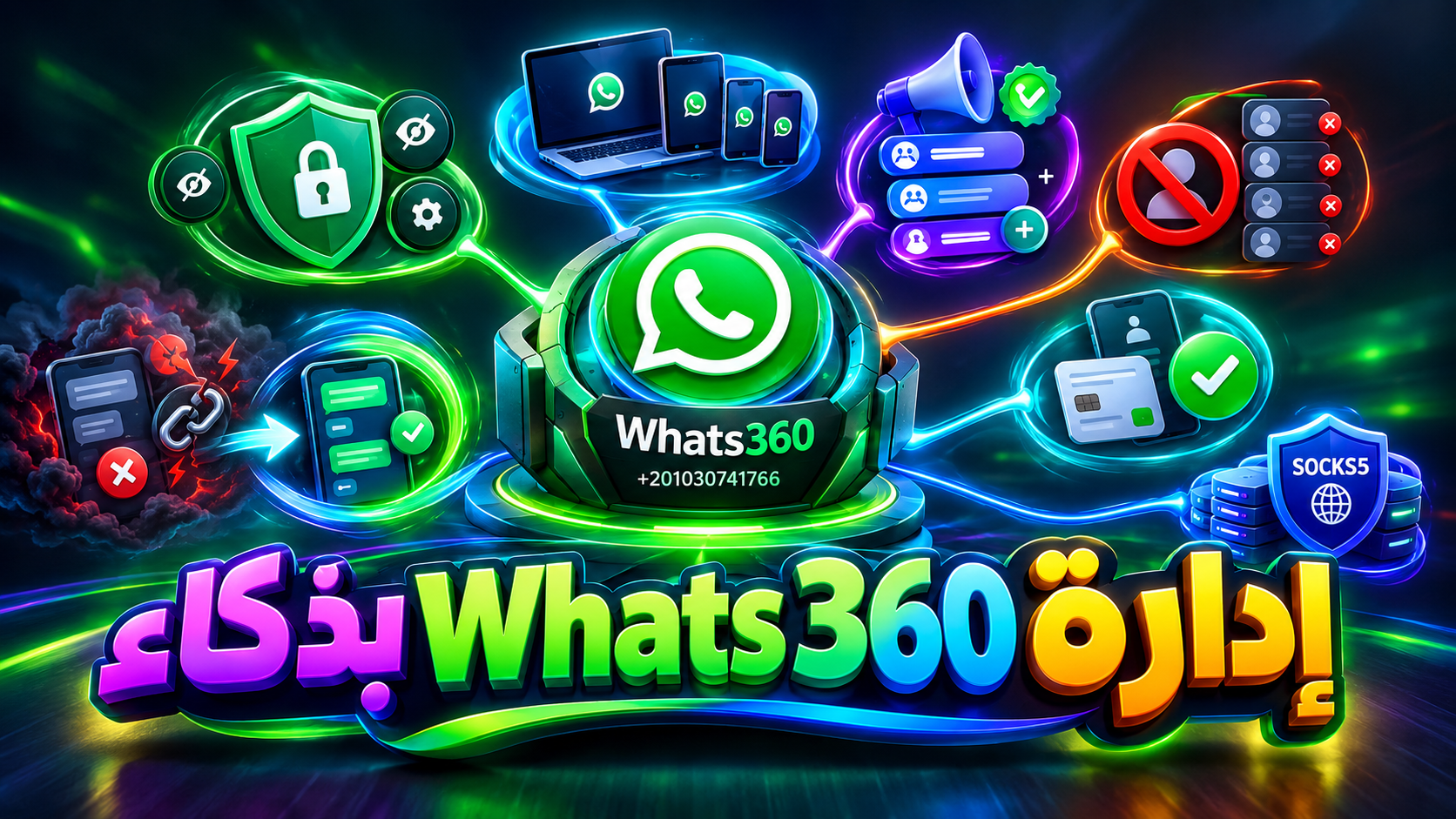
ولهذا فإن فهم المنصة يبدأ من لوحة المستخدم نفسها. فاللوحة تعرض معلومات الحساب والاشتراك، وتوفر الوصول إلى إعدادات الملف الشخصي وكلمة المرور والخصوصية والأجهزة المتصلة والقنوات وقائمة الحظر، بالإضافة إلى مجموعة من الأدوات المتقدمة.
ماذا يمكن إدارةه من لوحة المستخدم؟
- معلومات الحساب والاسم وكلمة المرور.
- إعدادات الخصوصية المتعلقة بآخر ظهور والحالة والصورة والمجموعات والمكالمات.
- إيصالات التسليم والقراءة والرسائل ذاتية الاختفاء.
- الأجهزة المتصلة وإعادة ضبط الاتصال.
- القنوات التي تتم متابعتها وإدارتها.
- قائمة الأرقام المحظورة.
- بعض الأدوات المتقدمة مثل Proxy وفحص حالة الرقم والبحث عن معلومات المستخدم.
لوحة التحكم ومؤشرات الحساب والاشتراك
عند الدخول إلى لوحة المستخدم، تظهر مجموعة من المعلومات التشغيلية التي تساعد صاحب الحساب أو المسؤول عن النظام على تكوين صورة سريعة عن النشاط الحالي.


من المؤشرات التي يمكن أن تظهر في لوحة التحكم عدد المحادثات النشطة، وعدد المجموعات، وإجمالي الرسائل المرسلة والمستلمة، إلى جانب إمكانية تحديث البيانات لمشاهدة الحالة الأحدث المتاحة.
كما تعرض اللوحة معلومات مرتبطة بالاشتراك، ومنها تاريخ انتهاء الاشتراك وإمكانية تجديده عندما يكون التجديد متاحًا للحساب.
| العنصر | الغرض |
|---|---|
| المحادثات النشطة | متابعة حجم المحادثات الموجودة في الحساب. |
| المجموعات | عرض عدد المجموعات المرتبطة بالحساب. |
| الرسائل المرسلة والمستلمة | مؤشر على النشاط الاتصالي داخل الحساب. |
| الاشتراك | معرفة حالة الاشتراك وتاريخ الانتهاء وإمكانية التجديد. |
استخدم مؤشرات لوحة التحكم للمراجعة السريعة، ثم انتقل إلى القسم المتخصص عند الحاجة إلى تعديل إعداد معين. هذا يقلل التغييرات العشوائية داخل الحساب.
إدارة الحساب والملف الشخصي
إعدادات الحساب هي النقطة التي يبدأ منها المستخدم عند الحاجة إلى تعديل البيانات الأساسية أو تأمين الوصول إلى اللوحة. وتشمل هذه الإعدادات الاسم الظاهر وكلمة المرور وتسجيل الخروج.
تعديل الاسم الظاهر
يمكن للمستخدم تعديل الاسم الظاهر المرتبط بالحساب من إعدادات الحساب، ثم حفظ التغيير. هذه العملية مفيدة عندما يتغير اسم المسؤول عن الحساب أو عندما يحتاج الحساب إلى اسم تشغيلي أكثر وضوحًا بالنسبة لفريق العمل.
ومن الأفضل اختيار اسم واضح يميز الحساب عن بقية الحسابات، خصوصًا في البيئات التي يتم فيها التعامل مع أكثر من رقم أو جهاز.
تغيير كلمة المرور
تتيح إعدادات الحساب تغيير كلمة المرور من خلال إدخال كلمة المرور الجديدة ثم تأكيدها. الحد الأدنى المذكور لكلمة المرور هو ستة أحرف، لكن الحد الأدنى لا يعني أن استخدام ستة أحرف فقط هو الاختيار المناسب أمنيًا.
لا تستخدم كلمة مرور سهلة التخمين أو متكررة في خدمات أخرى. الحد الأدنى التقني هو ستة أحرف، بينما كلمة المرور الأقوى والأكثر تميزًا تقلل من مخاطر الوصول غير المصرح به إلى الحساب.
تسجيل الخروج
يتوفر خيار تسجيل الخروج لإنهاء جلسة المستخدم. ويُفضل استخدامه عند العمل على جهاز مشترك أو عند الانتهاء من جلسة إدارية لا تريد أن تبقى مفتوحة أمام مستخدم آخر.
إجراء سريع لتغيير كلمة المرور
- افتح إعدادات الحساب.
- انتقل إلى تغيير كلمة المرور.
- أدخل كلمة المرور الجديدة.
- أعد إدخالها للتأكيد.
- تأكد من استيفاء الحد الأدنى المطلوب.
- احفظ التغيير.
إعدادات الخصوصية في Whats360
تسمح إعدادات الخصوصية للمستخدم بالتحكم في مجموعة من المعلومات والخصائص التي يمكن للآخرين رؤيتها أو التعامل معها. وتظهر هذه الإعدادات ضمن عناصر متعددة، بحيث يمكن ضبط كل عنصر وفق الخيارات المتاحة.
تتضمن الخيارات المرتبطة ببعض عناصر الخصوصية مستويات مثل الجميع، جهات الاتصال، ولا أحد. ويعتمد الاختيار المناسب على طبيعة الحساب وطريقة استخدامه.
آخر ظهور
يمكن التحكم في مستوى ظهور آخر ظهور للحساب من خلال خيارات الخصوصية المتاحة. هذا الإعداد مفيد للحسابات التي تتعامل مع عملاء أو جهات خارجية وتحتاج إلى تحديد مقدار معلومات النشاط التي تظهر للآخرين.
الحالة والصورة الشخصية والنص التعريفي
تتضمن إعدادات الخصوصية عناصر مرتبطة بالحالة والصورة الشخصية والنص التعريفي. ويمكن للمستخدم تحديد مستوى الرؤية وفق الخيارات المتاحة في النظام.
التحكم في هذه العناصر يصبح أكثر أهمية للحسابات التجارية التي تريد فصل المعلومات الشخصية عن المعلومات المتعلقة بالحساب التشغيلي.
المجموعات والمكالمات
تتيح إعدادات الخصوصية أيضًا التحكم في من يمكنه التعامل مع الحساب في سياقات مثل إضافته إلى المجموعات أو إجراء المكالمات، بحسب الخيارات التي يوفرها النظام.
| إعداد الخصوصية | التحكم المتاح |
|---|---|
| آخر ظهور | الجميع، جهات الاتصال، لا أحد |
| الحالة | التحكم في مستوى الرؤية |
| الصورة الشخصية | تحديد من يمكنه رؤيتها |
| المجموعات | تحديد مستوى السماح وفق الخيارات المتاحة |
| المكالمات | التحكم في مستوى الإتاحة |
إيصالات التسليم والقراءة والعلامات الزرقاء
من إعدادات إيصالات التسليم والقراءة يمكن تفعيل أو تعطيل ظهور إيصالات القراءة المرتبطة بالعلامات الزرقاء. ويُعد هذا الخيار من الإعدادات التي يبحث عنها المستخدم عندما يريد التحكم في طريقة ظهور حالة قراءة الرسائل.
تعطيل إيصالات القراءة هو إعداد خصوصية وتشغيل، وليس وسيلة للتحكم في وصول الرسالة نفسها. يجب التفريق بين حالة الرسالة وبين طريقة عرض إيصال القراءة.
الرسائل ذاتية الاختفاء
يمكن ضبط الرسائل ذاتية الاختفاء وفق الخيارات المتاحة، ومنها عدم التفعيل أو مدد مثل 24 ساعة أو 7 أيام أو 90 يومًا.
هذا النوع من الإعدادات يكون مفيدًا عندما تكون طبيعة المحادثات مؤقتة أو عندما لا يكون الاحتفاظ بالمحتوى لفترة طويلة جزءًا من أسلوب العمل المطلوب.
رابط QR للتواصل
تتضمن إعدادات الخصوصية خيارًا لإنشاء أو الوصول إلى رابط مرتبط بالتواصل عبر QR، ما يوفر طريقة إضافية لمشاركة نقطة اتصال الحساب.
الأجهزة المتصلة بالحساب
من أهم الأقسام التشغيلية في لوحة Whats360 قسم الأجهزة المتصلة. ففي بيئات العمل التي تستخدم أكثر من جهاز، يصبح من الضروري معرفة حالة كل اتصال وإمكانية تحديثه أو إنهائه أو إعادة ضبطه عند ظهور مشكلة.
يمكن أن تظهر عدة أجهزة متصلة بالحساب، ويتم التعامل مع كل جهاز وفق حالته الحالية.
متى تحتاج إلى قسم الأجهزة؟
- عندما تريد معرفة الأجهزة المتصلة بالحساب.
- عندما تحتاج إلى تحديث حالة الاتصال.
- عندما تريد تسجيل الخروج من جهاز معين.
- عندما تتوقف مزامنة الرسائل أو يعلق الإرسال.
- عندما تريد ربط الجهاز باستخدام رقم الهاتف بدلًا من مسح QR.
تحديث حالة الجهاز
يمكن استخدام خيار تحديث الحالة لمراجعة الوضع الحالي للاتصال. وهذه الخطوة مفيدة قبل اتخاذ إجراءات أكثر تدخلًا، خصوصًا إذا كان الجهاز ظاهرًا ولكن توجد مشكلة مؤقتة في المزامنة.
تسجيل الخروج من جهاز
عندما لا يكون جهاز معين مطلوبًا، يمكن استخدام خيار تسجيل الخروج المتاح له. وتصبح هذه الوظيفة مهمة في بيئات العمل التي تتغير فيها الأجهزة أو الأشخاص المسؤولون عن الحساب.
إعادة ضبط الاتصال
من المشكلات العملية التي قد يواجهها المستخدم توقف مزامنة الرسائل أو بقاء عملية الإرسال عالقة. في هذه الحالة يمكن استخدام خيار إعادة ضبط الاتصال من قسم الأجهزة المتصلة.
انتقل إلى الأدوات أو الإعدادات المتقدمة، ثم الأجهزة المتصلة، واستخدم إعادة ضبط الاتصال للجهاز المتأثر. الهدف من الإجراء هو إعادة تهيئة الاتصال عندما تكون حالة الجهاز عالقة.
الربط باستخدام رقم الهاتف
مسح QR ليس الطريقة الوحيدة المتاحة للربط وفق الخيارات الموجودة في النظام. يمكن استخدام الربط عن طريق رقم الهاتف عندما يكون هذا الخيار متاحًا للحساب أو الجهاز.
وجود طريقة بديلة للربط يفيد المستخدم عندما لا يكون مسح رمز QR هو الخيار الأنسب في بيئة التشغيل الحالية.
الأدوات المتقدمة في Whats360
إلى جانب إعدادات الحساب والخصوصية والأجهزة، توفر لوحة المستخدم مجموعة من الأدوات المتقدمة التي تخدم احتياجات تشغيلية وتقنية مختلفة.
Proxy باستخدام SOCKS5
يمكن إعداد Proxy من خلال قسم الأدوات المتقدمة باستخدام صيغة اتصال SOCKS5. ويكون الغرض من هذا الإعداد توفير مسار اتصال مختلف وفق بيئة الشبكة التي يعمل فيها المستخدم.
socks5://HOST:PORT
يمكن تعيين Proxy أو إزالته من الإعدادات المتقدمة حسب الحاجة.
استخدام Proxy لا يعني تلقائيًا أن الحساب محمي من الحظر أو أن الاتصال سيستمر دون انقطاع. فهو إعداد لمسار الاتصال، وليس ضمانًا لحالة الحساب أو استمرارية الخدمة.
فحص حالة الرقم
توفر الأدوات المتقدمة أداة لفحص رقم الهاتف والتحقق مما إذا كان الرقم مرتبطًا بحساب WhatsApp نشط قبل محاولة الإرسال إليه.
هذه الوظيفة مفيدة خصوصًا عند التعامل مع قوائم أرقام تحتاج إلى التحقق منها قبل بدء عملية إرسال. الهدف هنا هو معرفة حالة الرقم قبل محاولة التواصل، وليس تقديم ضمان ضد الحظر.
التحقق من حالة الرقم قد يساعد على تقليل محاولات الإرسال إلى أرقام غير موجودة أو غير نشطة، لكنه لا ينبغي اعتباره وسيلة مضمونة لمنع أي إجراء تتخذه أنظمة WhatsApp تجاه الحساب.
الاستخدام العملي لفحص الرقم
عند تجهيز قائمة للتواصل، يكون من المنطقي التحقق من الأرقام قبل الإرسال بدل افتراض أن كل رقم في القائمة يمثل حساب WhatsApp صالحًا للتواصل.
البحث عن معلومات المستخدم وJID
تتضمن الأدوات المتقدمة وظيفة للبحث عن معلومات المستخدم من خلال JID أو رقم الهاتف. هذه الوظيفة تخدم المستخدم الذي يحتاج إلى الوصول إلى معلومات تعريفية مرتبطة بحساب معين ضمن سياق التشغيل المتاح في النظام.
الأرشيف
يمكن الوصول إلى عرض الأرشيف من الأدوات المتقدمة، وهو ما يساعد في التعامل مع المحادثات أو العناصر التي تم أرشفتها بدل بقائها ضمن العرض النشط.
إدارة القنوات
القنوات أصبحت جزءًا مهمًا من بيئة التواصل على WhatsApp، ولذلك تتضمن لوحة Whats360 قسمًا مخصصًا لإدارة القنوات المرتبطة بالحساب.
يمكن إنشاء قناة جديدة، كما يمكن متابعة قناة من خلال رابط خارجي. وتوفر الواجهة أيضًا معلومات مرتبطة بعدد المشتركين، إلى جانب إمكانيات مثل إلغاء كتم القناة أو إلغاء متابعتها.
بطاقة القنوات
إذا كان الحساب يعتمد على قنوات WhatsApp إلى جانب المحادثات والمجموعات، فإن وجود القنوات داخل مساحة الإدارة نفسها يساعد على تقليل التنقل بين الأدوات المختلفة.
- إنشاء قناة.
- متابعة قناة من رابط.
- متابعة عدد المشتركين.
- إلغاء كتم القناة.
- إلغاء متابعة القناة.
قائمة الحظر وإدارة الأرقام
قائمة الحظر هي إحدى الأدوات المهمة للحسابات التي تتعامل مع عدد كبير من جهات الاتصال. من خلالها يمكن حظر أرقام محددة ومراجعة العدد الإجمالي للأرقام المحظورة، كما يمكن إلغاء الحظر عند الحاجة.
وجود قائمة واضحة للحظر يجعل إدارة جهات الاتصال أكثر تنظيمًا، خصوصًا عندما يكون الحساب جزءًا من عمليات خدمة عملاء ، أو مبيعات أو متابعة مستمرة للمحادثات.
| الإجراء | الاستخدام |
|---|---|
| حظر رقم | منع التواصل مع الرقم وفق حالة الحظر. |
| عرض العدد | معرفة إجمالي الأرقام الموجودة في القائمة. |
| إلغاء الحظر | إعادة الرقم إلى حالة غير محظورة عند الحاجة. |
بدل ترك الأرقام غير المرغوبة تتكرر داخل عمليات التواصل، يمكن استخدام قائمة الحظر كجزء من تنظيم جهات الاتصال ومراجعة الحالات التي لا تريد استمرار التواصل معها.
إجراءات عملية لإدارة الإعدادات
ضبط Proxy
الإعدادات ← الأدوات المتقدمة ← Proxy ← إدخال عنوان SOCKS5 والمنفذ ← تعيين الاتصال أو إزالة Proxy عند الحاجة.
تغيير كلمة المرور
الإعدادات ← الحساب ← تغيير كلمة المرور ← إدخال كلمة المرور الجديدة وتأكيدها ← الحفظ.
فحص رقم قبل الإرسال
الإعدادات ← الأدوات المتقدمة ← فحص الرقم ← إدخال رقم الهاتف ← تنفيذ الفحص قبل محاولة التواصل.
حل مشكلة توقف مزامنة الرسائل أو الإرسال
عندما تصبح الرسائل عالقة أو تتوقف المزامنة، لا يكون الحل دائمًا في إعادة تشغيل المتصفح أو إعادة إرسال الرسالة. من الأفضل أولًا مراجعة حالة الجهاز المتصل.
افتح قسم الأجهزة المتصلة وتحقق من حالة الجهاز. إذا كانت حالة الاتصال غير طبيعية أو بقيت عملية الإرسال معلقة، يمكن استخدام إعادة ضبط الاتصال لإعادة تهيئة اتصال الجهاز.
مسار معالجة المشكلة
راجع الجهاز المتصل ← تحقق من حالته ← حدّث الحالة عند الحاجة ← استخدم إعادة ضبط الاتصال إذا ظل الإرسال أو المزامنة عالقًا.
كيف تستخدم الإعدادات بطريقة أكثر تنظيمًا؟
الإعدادات الكثيرة لا تعني أن المستخدم يحتاج إلى تغييرها باستمرار. الأفضل هو التعامل معها باعتبارها طبقات مختلفة من إدارة الحساب.
إعدادات الحساب تهتم بهوية المستخدم والوصول إلى اللوحة. إعدادات الخصوصية تهتم بما يظهر للآخرين وكيفية التعامل مع بعض عناصر الحساب. قسم الأجهزة يهتم بالاتصالات النشطة. القنوات تهتم بإدارة القنوات. قائمة الحظر تهتم بالأرقام التي لا تريد استمرار التواصل معها. أما الأدوات المتقدمة فتخدم احتياجات تشغيلية وتقنية أكثر تخصصًا.
| الحاجة | القسم المناسب | الإجراء |
|---|---|---|
| تغيير بيانات الدخول | الحساب | تعديل الاسم أو كلمة المرور |
| التحكم في الظهور | الخصوصية | ضبط الرؤية والإيصالات |
| مشكلة اتصال جهاز | الأجهزة المتصلة | تحديث الحالة أو إعادة الضبط |
| إدارة القنوات | القنوات | إنشاء أو متابعة أو إلغاء متابعة |
| منع التواصل مع رقم | قائمة الحظر | حظر أو إلغاء الحظر |
| التحقق من رقم | الأدوات المتقدمة | فحص حالة الرقم قبل التواصل |
من يستفيد من هذه الأدوات؟
تظهر قيمة هذه الإعدادات بشكل واضح في الحسابات التي لا يتم استخدامها بشكل فردي فقط، وإنما تدخل في عمليات تشغيلية يومية.
الشركات الكبيرة والمتاجر الإلكترونية التي تتعامل مع عدد كبير من العملاء قد تحتاج إلى مراقبة الأجهزة والمجموعات والمحادثات والقنوات. وفرق الدعم تحتاج إلى أدوات تساعدها على إدارة الأرقام والحالات المختلفة. أما المسؤول التقني فقد يهتم أكثر بإعدادات Proxy وفحص حالة الأرقام ومعلومات المستخدم.
صاحب النشاط
يركز على الحساب والأجهزة والخصوصية واستمرارية التشغيل اليومي.
فريق الدعم
يهتم بالمحادثات والأجهزة وقائمة الحظر وإدارة الحالات المتكررة.
المسؤول التقني
يستفيد من أدوات الاتصال وفحص الأرقام ومعلومات المستخدم والإعدادات المتقدمة.
أخطاء شائعة عند إدارة حساب WhatsApp
من الأخطاء الشائعة تغيير العديد من الإعدادات في الوقت نفسه دون معرفة وظيفة كل إعداد. عندما تحدث مشكلة لاحقًا يصبح من الصعب تحديد السبب.
ومن الأفضل كذلك عدم اعتبار أداة فحص الرقم ضمانًا لعدم تعرض الحساب لأي مشكلة. وظيفة الفحص هي التحقق من حالة الرقم قبل محاولة الإرسال، بينما سلامة استخدام الحساب تعتمد على عوامل متعددة.
كذلك لا ينبغي اعتبار Proxy وسيلة مضمونة لاستمرار الحساب أو منع الحظر. هو أداة مرتبطة بمسار الاتصال، وليس ضمانًا لحالة الحساب.
ومن الأخطاء أيضًا تجاهل الأجهزة القديمة المتصلة بالحساب. إذا تغير جهاز العمل أو الشخص المسؤول عن الحساب، فمن الأفضل مراجعة الأجهزة وإغلاق الاتصالات التي لم تعد مطلوبة.
قاعدة تشغيل مهمة
استخدم أدوات المنصة للتحقق والتنظيم والإدارة، ولا تتعامل معها باعتبارها ضمانات لتجاوز سياسات WhatsApp أو منع الإجراءات التي قد تتخذها أنظمة الخدمة.
أسئلة شائعة حول Whats360
هل يمكن إدارة أكثر من جهاز من لوحة Whats360؟
نعم، قسم الأجهزة المتصلة مخصص لمتابعة الأجهزة المرتبطة بالحساب، مع إمكانيات تحديث الحالة وتسجيل الخروج وإعادة ضبط الاتصال عند الحاجة.
هل يجب استخدام QR لربط الجهاز؟
ليس بالضرورة. تتوفر طريقة للربط باستخدام رقم الهاتف بدلًا من مسح رمز QR عندما يكون هذا الخيار متاحًا للحساب.
كيف يمكن تعطيل العلامات الزرقاء؟
يمكن التحكم في إيصالات القراءة من إعدادات الخصوصية أو الإعداد المتاح الخاص بإيصالات التسليم والقراءة، مع إمكانية التفعيل أو التعطيل وفق إعداد الحساب.
ماذا أفعل إذا توقف إرسال الرسائل؟
راجع الأجهزة المتصلة أولًا، ثم حدّث حالة الجهاز، وإذا استمرت المشكلة استخدم خيار إعادة ضبط الاتصال للجهاز المتأثر.
هل يمكن استخدام Proxy داخل Whats360؟
نعم، تتضمن الأدوات المتقدمة إعداد Proxy بصيغة SOCKS5، مع إمكانية تعيينه أو إزالته من إعدادات النظام.
ما فائدة فحص الرقم؟
يساعد على التحقق من حالة رقم الهاتف ومعرفة ما إذا كان مرتبطًا بحساب WhatsApp نشط قبل محاولة الإرسال إليه. ولا ينبغي اعتباره ضمانًا لمنع الحظر.
هل يمكن إدارة قنوات WhatsApp من المنصة؟
نعم، يمكن إنشاء القنوات ومتابعتها ومراجعة عدد المشتركين وإدارة بعض إجراءات المتابعة والكتم وفق الوظائف المتاحة.
كيف أتعامل مع الأرقام المحظورة؟
يمكن إضافة الأرقام إلى قائمة الحظر ومراجعة العدد الإجمالي للأرقام المحظورة، ثم إلغاء الحظر عند الحاجة.
مقالات ذات صلة
الدعم والمساعدة
إذا واجهت مشكلة تشغيلية في الحساب أو الأجهزة أو المزامنة، يمكن استخدام مركز الدعم المخصص بدل تغيير إعدادات متعددة دون معرفة السبب.
تحتاج إلى مساعدة في إعداد Whats360؟
يمكنك الوصول إلى الدعم أو طلب المساعدة بشأن إعدادات الحساب والأجهزة والمزامنة والأدوات المتاحة.
الخلاصة
إدارة حساب WhatsApp بشكل احترافي لا تعتمد على إرسال الرسائل فقط، بل تبدأ من فهم البيئة التشغيلية المحيطة بالحساب. وتوفر Whats360 لوحة تجمع مجموعة من هذه الوظائف في واجهة واحدة، بدءًا من معلومات الحساب والاشتراك، مرورًا بإعدادات الخصوصية وكلمة المرور، ووصولًا إلى الأجهزة والقنوات وقائمة الحظر والأدوات المتقدمة.
إعدادات الخصوصية تمنح المستخدم تحكمًا في مستوى ظهور بعض معلومات الحساب، بينما تساعد إدارة الأجهزة على متابعة الاتصالات وإعادة ضبطها عند حدوث مشكلات في المزامنة أو الإرسال. وتوفر القنوات مساحة لإدارة القنوات المرتبطة بالحساب، في حين تساعد قائمة الحظر على تنظيم الأرقام التي لا يرغب المستخدم في استمرار التواصل معها.
أما الأدوات المتقدمة مثل Proxy وفحص حالة الرقم والبحث عن معلومات المستخدم والأرشيف، فهي موجهة إلى احتياجات تشغيلية أكثر تخصصًا. ويظل الاستخدام الصحيح لهذه الأدوات مرتبطًا بفهم وظيفتها الفعلية، دون تحويلها إلى وعود غير موجودة مثل ضمان منع الحظر أو ضمان استمرارية الحساب.
وبهذه الطريقة تصبح لوحة Whats360 أداة إدارة متكاملة لطبقات مختلفة من تشغيل حساب WhatsApp، ويمكن للمستخدم الانتقال إلى الإعداد المطلوب مباشرة بدل التعامل مع لوحة التحكم بصورة عشوائية.
ابدأ بإدارة حسابك بطريقة أكثر تنظيمًا
راجع إعدادات الحساب والخصوصية والأجهزة، ثم استخدم الأدوات المتقدمة عند الحاجة الفعلية إليها. الوصول إلى الإعداد الصحيح في الوقت المناسب يساعد على إدارة الحساب بصورة أكثر وضوحًا وتنظيمًا.
الكلمات المفتاحية
الأسئلة الشائعة التي يجيب عنها المقال
ما هي Whats360؟
هي منصة ويب لإدارة حسابات وقنوات ومجموعات WhatsApp من خلال واجهة موحدة، مع أدوات لإدارة الحساب والخصوصية والأجهزة والقنوات وبعض الوظائف المتقدمة.
ماذا تعرض لوحة Whats360؟
تعرض معلومات مثل المحادثات النشطة والمجموعات والرسائل المرسلة والمستلمة ومعلومات الاشتراك، مع الوصول إلى إعدادات الحساب والأجهزة والأدوات المختلفة.
كيف أغير كلمة المرور؟
من إعدادات الحساب يمكن فتح تغيير كلمة المرور، إدخال كلمة المرور الجديدة وتأكيدها ثم حفظ التغيير، مع الالتزام بالحد الأدنى المطلوب وهو ستة أحرف.
كيف أتحكم في خصوصية الحساب؟
يمكن ضبط عناصر مثل آخر ظهور والحالة والصورة الشخصية والمجموعات والمكالمات وفق خيارات الخصوصية المتاحة.
كيف أعطل العلامات الزرقاء؟
يمكن التحكم في إيصالات القراءة من إعدادات إيصالات التسليم والقراءة المتاحة في النظام.
ماذا أفعل إذا علق إرسال الرسائل؟
راجع الأجهزة المتصلة، ثم استخدم تحديث الحالة أو إعادة ضبط الاتصال للجهاز المتأثر إذا استمرت المشكلة.
هل يمكن ربط الجهاز بدون QR؟
تتوفر إمكانية الربط باستخدام رقم الهاتف كبديل عن مسح QR عندما يكون الخيار متاحًا.
هل يدعم Whats360 Proxy؟
نعم، تتوفر إعدادات Proxy بصيغة SOCKS5 ضمن الأدوات المتقدمة.
هل فحص الرقم يمنع حظر الحساب؟
لا ينبغي اعتباره ضمانًا لمنع الحظر. وظيفته الأساسية هي التحقق من حالة الرقم قبل محاولة الإرسال إليه.
هل يمكن إدارة قنوات WhatsApp من المنصة؟
نعم، يمكن إنشاء القنوات ومتابعتها ومراجعة عدد المشتركين وإدارة بعض إجراءات المتابعة والكتم وفق الوظائف المتاحة.
كيف أدير الأرقام المحظورة؟
من قائمة الحظر يمكن إضافة الأرقام إلى القائمة ومراجعة العدد الإجمالي ثم إلغاء الحظر عند الحاجة.
دليل سريع لإدارة Whats360: أسئلة البحث والكيانات الدلالية والموارد
يجمع هذا القسم أهم نقاط البحث المرتبطة بإدارة Whats360 في مكان واحد، ليسهل الوصول إلى إعدادات الحساب والخصوصية والأجهزة والقنوات والأدوات المتقدمة، مع ربط كل موضوع بالمسار المناسب داخل المنصة أو بمصادر المساعدة ذات الصلة.
ما الذي يمكن إدارته في Whats360؟
تشمل بيئة الإدارة إعدادات الحساب والخصوصية، الأجهزة المتصلة، قنوات WhatsApp، قائمة الحظر، وبعض الأدوات المتقدمة مثل فحص الرقم وProxy بصيغة SOCKS5، إلى جانب إجراءات التعامل مع مشكلات المزامنة والإرسال.
أسئلة البحث الأساسية حول Whats360
- ما هي إعدادات حساب Whats360؟
- كيف أغير كلمة المرور في Whats360؟
- كيف أتحكم في خصوصية حساب WhatsApp من Whats360؟
- كيف أتحكم في آخر ظهور والحالة والصورة الشخصية والمجموعات والمكالمات؟
- كيف أتحكم في إيصالات القراءة والعلامات الزرقاء؟
- كيف أدير الأجهزة المتصلة في Whats360؟
- ماذا أفعل إذا توقف إرسال الرسائل أو المزامنة؟
- كيف أعيد ضبط اتصال الجهاز في Whats360؟
- هل يمكن ربط جهاز WhatsApp بدون QR؟
- كيف أدير قنوات WhatsApp من Whats360؟
- كيف أضيف رقمًا إلى قائمة الحظر أو ألغي حظره؟
- ما فائدة فحص الرقم قبل إرسال الرسائل؟
- هل فحص رقم WhatsApp يمنع الحظر؟
- كيف أستخدم Proxy بصيغة SOCKS5 في Whats360؟
- ما الأدوات المتقدمة الموجودة في Whats360؟
- كيف أنظم إعدادات حساب WhatsApp باستخدام Whats360؟
خريطة الكيانات الدلالية
| الفئة | الكيانات والمفاهيم |
|---|---|
| Product / Brand | Whats360، Whats360.live |
| Platform | Whats360، WhatsApp |
| Technology | WhatsApp، Proxy، SOCKS5 |
| Services | إدارة حساب WhatsApp، إدارة الأجهزة المتصلة، إدارة قنوات WhatsApp، فحص أرقام WhatsApp، الدعم الفني |
| Business Concepts | إدارة حسابات WhatsApp، إدارة المحادثات، إدارة القنوات |
| Problems | توقف إرسال الرسائل، توقف المزامنة، إدارة الأجهزة المتصلة، التحكم في الخصوصية |
| Solutions | إعدادات الحساب، إعدادات الخصوصية، إعادة ضبط الاتصال، قائمة الحظر |
مصطلحات البحث المرتبطة بالمشكلة والحل
إدارة Whats360، إعدادات Whats360، خصوصية WhatsApp، الأجهزة المتصلة، إعادة ضبط الاتصال، توقف المزامنة، توقف إرسال الرسائل، فحص الرقم، قائمة الحظر، قنوات WhatsApp، Whats360 Proxy، SOCKS5.
موارد Whats360 المباشرة
موارد البحث والمحتوى المرتبط
مساعدة ودعم Whats360
يمكن الوصول إلى المساعدة المناسبة حسب نوع الحاجة، سواء كانت المشكلة مرتبطة بالمزامنة أو إرسال الرسائل أو كانت مجرد استفسار عام حول Whats360.
يمكن استخدام هذا القسم كمرجع سريع للوصول إلى موضوعات المقال والموارد المرتبطة بها، مع الحفاظ على الفصل بين إعدادات الحساب والخصوصية والأجهزة والقنوات والأدوات المتقدمة والدعم.