تنبيه قبل القراءة: هذا الشرح للصندوق الوارد وإرسال الرسائل والوسائط والقوالب في Whats360 (واتس360)، وهو مبني على الدليل الرسمي للمنصة وموقعها whats360.live. المنصة تربط أرقام واتساب بمسح رمز QR، وليست واجهة Meta السحابية الرسمية ولا مزود حلول أعمال رسميًا. لا نذكر أسعارًا ولا أرقام نتائج ولا قصص عملاء. ما نضيفه من عندنا نعلّمه بعبارة “منا”، والسيناريوهات افتراضية. حلّ هذا النص محل نص قديم كان فيه ادعاءات لا مصدر لها.
الرقم الرسمي للتواصل: wa.me/201030741766.
❓ لماذا يهم الصندوق الوارد أكثر من غيره؟
إذا أردت أن تعرف أي صفحة في أي منصة مراسلة ستقضي فيها أغلب وقتك، فالجواب غالبًا هو الصندوق الوارد. هنا تصل رسائل العملاء، وهنا ترد، وهنا تتضح جودة خدمتك أو ضعفها. ولذلك يصفه الدليل بأنه الواجهة الرئيسية للعمل، ويشبّهه بواتساب ويب مع مزايا إضافية لا تتوفر في واتساب العادي.
الفكرة التي نريد أن تخرج بها من هذا المقال بسيطة: الأدوات الكثيرة في الصندوق ليست للاستعراض، بل هي لتقلل الأخطاء وتوفر الوقت وتجعل الفريق يعمل على نفس المحادثات بلا تضارب. ونحن هنا نشرح ما يذكره الدليل، ونقترح (منا) طريقة ترتيب يومك حول هذه الأدوات.
كيف تقرأ هذا المقال؟
إن كنت جديدًا فاقرأه بالترتيب، فسنبدأ بإدارة المحادثات، ثم الرد على الرسائل، ثم أنواع الرسائل والوسائط، ثم القوالب، ثم نختم بقائمة مراجعة. وإن كنت تعرف المنصة فانتقل إلى القسم الذي تحتاجه من العناوين.
🗂️ ما هي أدوات إدارة المحادثات؟
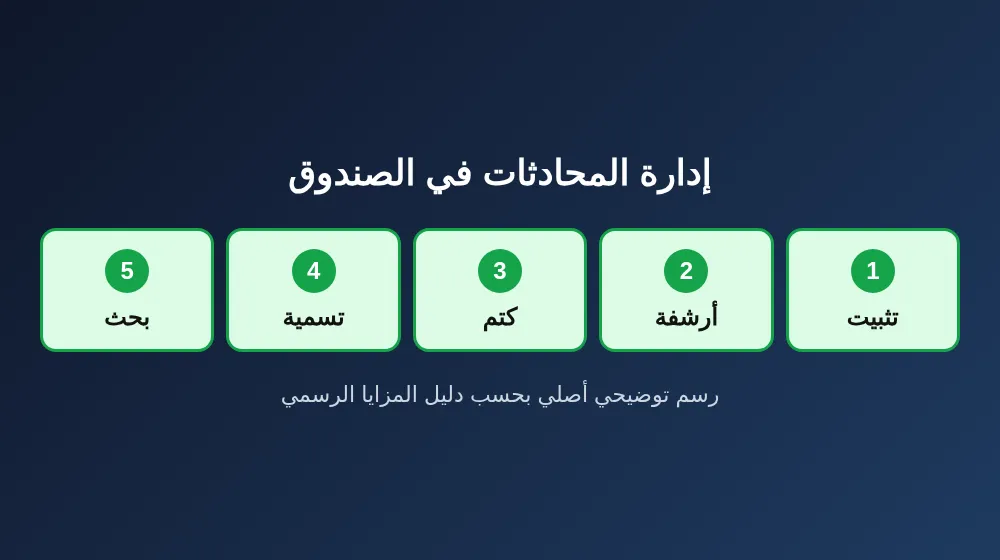
يخصص الدليل قسمًا لإدارة المحادثات داخل الصندوق، ويذكر الأدوات التالية. نشرح كل واحدة بما يفهم منها، ونقترح (منا) متى تستعملها.
التثبيت
يتيح لك الدليل تثبيت المحادثات المهمة في أعلى القائمة حتى لا تضيع. اقتراحنا: ثبّت المحادثات التي تنتظر قرارًا منك أو من العميل، مثل عميل ينتظر عرضًا أو ردًا على استفسار مهم. وأزل التثبيت حين تنتهي الحاجة، فالقائمة المثبتة الطويلة تفقد معناها.
الأرشفة
يشرح الدليل أن الأرشفة تخفي المحادثات المنتهية من القائمة الرئيسية. هذه طريقة لتنظيف الصندوق دون حذف شيء. استعملها بعد انتهاء الموضوع مع العميل، فتبقى القائمة الرئيسية للمحادثات الجارية فقط.
كتم الإشعارات
يمكنك إيقاف إشعارات محادثة معينة إذا كانت مزعجة. هذا مفيد في محادثات الجروبات الكثيرة النشاط، أو في محادثة لا تحتاج متابعة لحظية. لكن احذر أن تكتم محادثة عميل ينتظر ردك، فلا يصلك تنبيهها.


مسح السجل
يذكر الدليل إمكانية حذف جميع الرسائل القديمة لمحادثة معينة. هذا إجراء لا ينبغي أن تستعمله باستخفاف، لأن الرسائل قد تكون مرجعًا لك لاحقًا. فكّر قبل أن تمسح، وصدّر ما يلزم أولًا إن كان لديك سبب للاحتفاظ به.
التسمية
تتيح لك المنصة إعادة تسمية العميل لديك دون تغيير اسمه عنده. فتكتب مثلًا اسمه الحقيقي أو ملاحظة تعرّفك به. وهذا أمر مفيد حين يكون اسم العميل في واتساب لقبًا أو رمزًا لا يدلك على شيء.
البحث
يمكنك البحث في جميع الرسائل والمحادثات خلال ثوانٍ، كما يذكر الدليل. استعمله حين يسألك العميل عن شيء اتفقتما عليه سابقًا، فالرجوع إلى النص أدق من الذاكرة.
ترتيب مقترح لبداية اليوم (منا)
- افتح الصندوق وابدأ بالمحادثات المثبتة.
- راجع المحادثات الجديدة، وأجب عن الأسئلة السريعة.
- أرشف ما انتهى.
- أعد تسمية العملاء الجدد بأسماء تعرفها.
- راجع المحادثات المكتومة مرة في اليوم على الأقل.
↩️ الرد والتعديل والحذف: أفعال سريعة على الرسالة
يسرد الدليل قسمًا عنوانه “إجراءات سريعة على الرسائل”. هذه الأفعال تشبه ما تعرفه في واتساب، وتوفرها المنصة في الصندوق. نمر عليها واحدة واحدة.
الرد على رسالة محددة (Reply)
تنقر على الرسالة وتختار “رد”، فيرى العميل الرسالة الأصلية مقتبسة. هذا يمنع اللبس حين تكون المحادثة طويلة أو حين يسأل العميل عدة أسئلة. نصيحتنا (منا): إذا سأل العميل ثلاثة أسئلة في رسائل منفصلة، فرد على كل سؤال بردّ مقتبس. سيشعر أنك قرأت كل ما كتب.
تعديل الرسالة بعد الإرسال (Edit)
أخطأت في رسالة؟ يتيح لك الدليل تعديلها حتى بعد الإرسال. استعمل هذا لتصحيح كلمة أو معلومة صغيرة. أما إن كان التغيير كبيرًا فالأفضل رسالة جديدة توضح التعديل، حتى لا يختلط الأمر على العميل.
الحذف من الطرفين (Delete for Everyone)
يمكنك حذف الرسالة من عندك ومن عند العميل. هذه أداة للأخطاء الواضحة، كأن ترسل رسالة إلى محادثة غير المقصودة. لكن لا تجعلها وسيلة لإخفاء ما قلت، فالعميل قد يكون رآها بالفعل، والأمانة في التعامل أهم.
إعادة التوجيه (Forward)
ترسل الرسالة نفسها إلى عدة جهات اتصال. فكر قبلها: هل هذه المعلومة تصلح لكل من ستصل إليه؟ لا تعيد توجيه رسالة فيها بيانات شخص إلى شخص آخر.
التفاعل بالرموز التعبيرية (React)
ترد برمز تعبيري على الرسالة بدلًا من الكتابة. مناسب للتأكيد السريع، مثل علامة موافقة على رسالة من زميل أو عميل. لا يغني عن الرد المكتوب حين يحتاج العميل جوابًا.
تعليم المحادثة كمقروءة أو غير مقروءة
يذكر الدليل أنك تستطيع أن تعلّم المحادثة كمقروءة أو غير مقروءة لتنظم محادثاتك كما تشاء. اقتراحنا (منا): علّم المحادثة غير مقروءة حين تقرأها وتحتاج للعودة إليها، فتكون العلامة تذكيرًا لك.
الإشارة إلى الأشخاص في الجروبات (Mention)
تذكر قائمة المزايا الإشارة إلى أشخاص بعلامة @ في المجموعات. تفيد حين تريد أن تلفت انتباه شخص بعينه في محادثة جماعية.
لاحظ أن هذه الأفعال كلها تخدم هدفًا واحدًا: أن يفهمك العميل ويشعر أنك تعتني بتفاصيل حديثه. جرّبها في محادثات تعرفها أولًا، وتعوّد على أماكن الأزرار حتى لا تضغط على زر الحذف وأنت تريد الرد. وإن كان في فريقك من يتعلم، فاجعل أحدكم يشرح للآخر بالتجربة، فالتدريب العملي أسرع من الشرح النظري. وسجّلوا ما تتعلمونه في ملاحظة مشتركة تضيفون إليها مع الوقت.
✨ مزايا متقدمة في الصندوق: ما الذي يختلف عن واتساب العادي؟
يضع الدليل قائمة تحت عنوان “مزايا متقدمة في صندوق الوارد”. بعضها مألوف وبعضها خاص بالعمل الجماعي. نعرضها كما وردت، ثم نشرح كيف تفيدك.
مؤشر “يكتب الآن” والتحديثات اللحظية
يذكر الدليل أن مؤشر الكتابة يظهر فورًا عند ردّ العميل، وأن الرسائل تظهر دون تحديث الصفحة. الفائدة العملية: لا تضطر إلى إعادة تحميل الصفحة لتعرف أن عميلًا كتب لك. ويمكنك أن تبقى على المحادثة وترى الرد حين يصل.
التبديل بين الأجهزة
إن كان لديك أكثر من رقم مربوط، تبدّل بينها بنقرة واحدة. هذا مهم لمن يدير رقمًا للمبيعات ورقمًا آخر للدعم. تأكد دائمًا من الرقم النشط قبل أن ترسل، فالخطأ في الرقم يربك العميل. اقتراح (منا): سمِّ كل جهاز باسم واضح مثل “المبيعات” و”الدعم” كما يتيح الدليل، فلا تلتبس عليك.
تسجيل الرسائل الصوتية من المتصفح
يمكنك تسجيل رسالة صوتية مباشرة من المتصفح. هذا يفيد حين يكون الشرح بالصوت أسرع من الكتابة. وإن أرسلت رسالة صوتية فاجعلها قصيرة ومرتبة، وابدأ بتحية، ولا تُدخل فيها أرقامًا كثيرة يصعب تذكرها، فالأرقام تُكتب.
دعم أنواع الوسائط
يذكر الدليل دعم الصور والفيديو والصوتيات والمستندات. سنفصّلها في قسم لاحق.
الرسائل التي تختفي بعد الفتح (View Once)
يشرح الدليل أن هذه الميزة تعرض الصورة أو الفيديو للعميل مرة واحدة فقط ثم تُحذف تلقائيًا. اقتراحنا (منا): استعملها فقط حين يكون المحتوى حساسًا فعلًا ولا حاجة لأن يبقى، وأخبر العميل بذلك حتى لا يظن أن شيئًا ضاع. ولا تستعملها لإرسال معلومة قد يحتاجها العميل لاحقًا، كتفاصيل طلبه.
ملاحظة عن حالة الرسالة
يشير الدليل إلى عرض حالة الرسالة في الصندوق. نكتفي بأن نقول إن هذه الحالة تساعدك في معرفة أن الرسالة خرجت، ولا نبني عليها استنتاجات عن نية العميل أو انشغاله، فقد لا يرد لأسباب كثيرة لا تعرفها.
المحادثات الجماعية والإشارة بعلامة @ (منا)
حين تدير جروبًا للعملاء أو للفريق، تذكر أن كل ما تكتبه يراه الجميع. اجعل رسائلك فيه قليلة ومفيدة، وأشِر إلى شخص بعلامة @ فقط حين تحتاج رده فعلًا. وإن كانت المعلومة تخص عميلًا واحدًا فانقلها إلى محادثة خاصة معه، فهذا أكرم له وأحمى لخصوصيته.
وقبل أن تضيف أحدًا إلى جروب تأكد أنه يعلم بذلك ويرغب فيه. الإضافة المفاجئة تزعج الناس، ويمكن أن تدفعهم إلى مغادرة الجروب أو الابتعاد عنك.
سرعة الرد: كيف تتحسن دون أن تعد بأرقام؟ (منا)
لا نذكر هنا أرقامًا لسرعة الرد، فكل نشاط له ظروفه. لكن هذه عادات تساعدك على أن تكون أسرع وأدق:
- جهّز قوالب للأسئلة المتكررة قبل أن تأتي.
- وزّع الأدوار حتى لا تنتظر المحادثة موظفًا مشغولًا.
- استعمل التثبيت للمحادثات التي تنتظر قرارًا، والأرشفة لتنظيف ما انتهى.
- اكتب ملاحظات تسليم واضحة عند نقل المحادثة.
- تابع لوحة التحكم التي يشير إليها الدليل لتعرف أين يتأخر الفريق، واتخذ قراراتك بناءً على ما تراه في حسابك أنت.
أسئلة تطرحها على نفسك قبل أن ترسل (منا)
- هل هذا الشخص يتوقع رسالتي؟
- هل الرسالة مفهومة بقراءة واحدة؟
- هل أخطأت في الاسم أو الرقم أو الرابط؟
- هل أنا في الجهاز الصحيح؟
- هل الوسيط الذي اخترت هو الأنسب؟
- هل وعدت بما لا أستطيع الوفاء به؟
- هل هذا الرد آلي، وهل أخبرت العميل بذلك؟
سبع أسئلة تأخذ ثوانٍ، لكنها تمنع كثيرًا من الأخطاء المحرجة. اجعلها عادة قبل كل رسالة مهمة، وخاصة قبل الحملات الجماعية التي لا يمكن التراجع فيها بسهولة.
🖼️ أنواع الرسائل والوسائط التي ترسلها
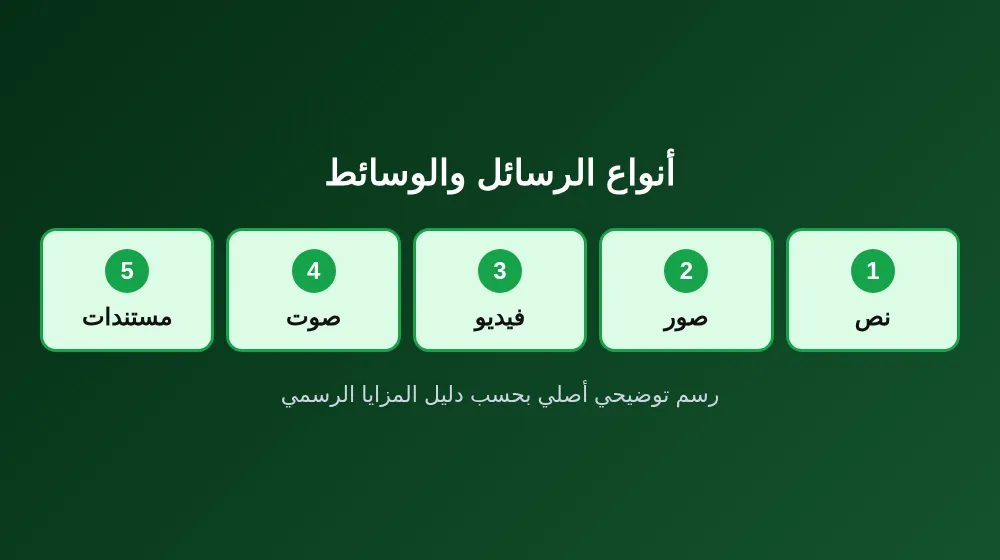
يقول الدليل إن المنصة تدعم أنواع الرسائل التي ترسلها من واتساب العادي وأكثر. نقسمها إلى أربعة أقسام كما يفعل الدليل.
الرسالة النصية
رسائل عادية مع دعم الإشارة إلى أشخاص في المجموعات، والرموز التعبيرية بأنواعها، وروابط قابلة للنقر، وطول رسالة غير محدود بحسب ما يذكره الدليل. اقتراحنا (منا) رغم ذلك: اجعل رسالتك قصيرة. الرسالة الطويلة جدًا يتعب العميل في قراءتها على الهاتف. قسّم الفكرة الكبيرة إلى رسائل قصيرة مرتبة، أو أرسل ملفًا إن كان المحتوى مفصلًا.
الصور
يذكر الدليل صورًا بجودة عالية، وإضافة تعليق مع الصورة، وإرسال أكثر من صورة دفعة واحدة، ودعم GIF. نصيحتنا (منا): اكتب في التعليق ما تريد أن يفهمه العميل من الصورة، ولا تكتفِ بإرسالها صامتة، خصوصًا في الشرح خطوة بخطوة.
الفيديو
يقول الدليل إن الفيديوهات مدعومة بأي حجم وفق حدود واتساب، مع إمكانية إضافة تعليق. تأكد من حدود واتساب بنفسك قبل أن ترسل فيديو كبيرًا، فلا نعدك هنا بحجم معين. وانتبه لأن العميل قد يستعمل باقة بيانات محدودة، فاسأله إن كان يفضل شرحًا مكتوبًا.
الصوتيات
تسجيل صوتي مباشر، مع معاينة قبل الإرسال، ورفع ملفات صوتية، كما يصف الدليل. المعاينة مفيدة جدًا: استمع لتسجيلك قبل أن ترسله.
المستندات
يذكر الدليل أن أي نوع ملف مدعوم بأي حجم تقريبًا وفق حدود واتساب، ومن ذلك PDF وWord وExcel وPowerPoint وZIP. اقتراحنا (منا): سمِّ الملف اسمًا واضحًا يفهمه العميل، مثل اسم الخدمة أو رقم الطلب، لا “ملف1”.
قاعدة عامة (منا)
لكل وسيط غرض: النص للتوضيح السريع، والصورة للإيضاح، والفيديو للشرح العملي، والصوت للمحادثة الودية، والملف للتفاصيل التي يحتفظ بها العميل. اختر الأنسب لا الأسهل.
كيف تكتب رسالة واضحة؟ (منا)
مهما كان نوع الرسالة، تساعدك هذه البنية على أن تكون واضحة:
- التحية والاسم: سطر قصير يشعر العميل بأنك تخاطبه هو.
- الجواب أو الغرض: الجملة الأولى بعد التحية يجب أن تحمل أهم ما عندك.
- التفاصيل: نقاط قصيرة إن تعددت المعلومات، لا فقرة طويلة متصلة.
- الخطوة التالية: ماذا تريد من العميل أن يفعل، أو ماذا ستفعل أنت.
- الخاتمة: جملة مهذبة، وتوقيع باسمك أو باسم نشاطك.
مثال: بدل “الطلب جاهز” وحدها، اكتب “أهلًا أحمد، طلبك جاهز. هل تفضل أن نرسل لك تفاصيل التسليم الآن؟” فالأولى معلومة، والثانية محادثة.
متى تقسّم الرسالة؟
إن كانت الرسالة تحمل أكثر من فكرة، قسمها إلى رسائل قصيرة. وإن كانت تحمل جدولًا أو تفاصيل كثيرة فأرسلها ملفًا. العميل على هاتفه، وقراءة نص طويل صعبة عليه. والقاعدة الذهبية: ما يمكن فهمه في نظرة واحدة يُكتب في رسالة، وما يحتاج تدقيقًا يُرسل ملفًا.
الرموز التعبيرية بحكمة
يدعم الدليل الرموز التعبيرية بأنواعها. استعملها بقدر يناسب طبيعة نشاطك. رمز واحد ودود قد يلطّف الرسالة، وكثرتها قد تقلل من جديتها في مراسلة رسمية.
↩️ القوالب: الردود التي تكتبها كل يوم
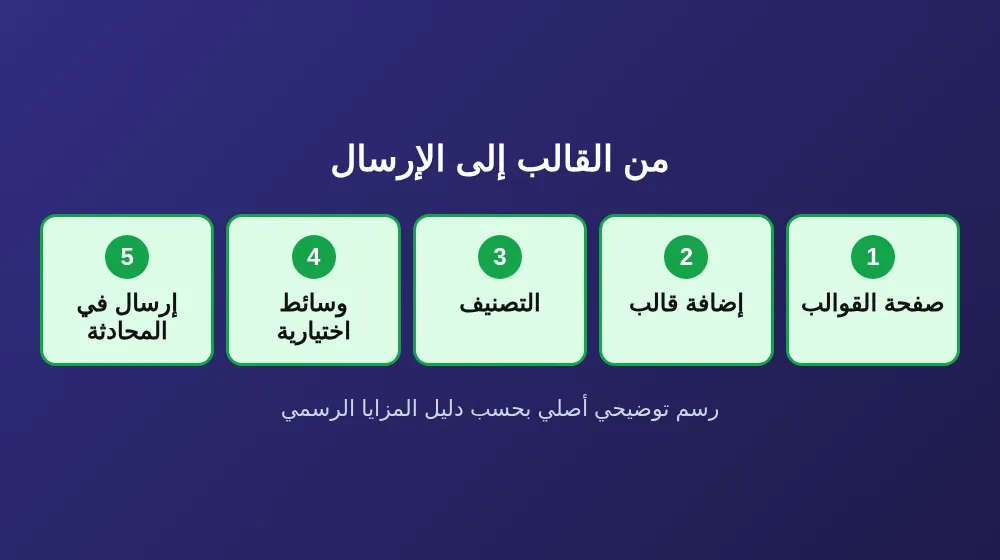
يقول الدليل إن الردود التي تكتبها يوميًا عشرات المرات يمكن أن تحفظها كقوالب وتستعملها بنقرة واحدة. والفكرة ببساطة كما يشرحها: بدل أن تكتب رسالة ترحيب كل مرة، تحفظها كقالب باسم “ترحيب”، وعند الحاجة تنقر عليه فيُرسل.
كيف يُنشأ القالب؟
- من القائمة الجانبية اذهب إلى صفحة القوالب.
- أنشئ قالبًا جديدًا بزر الإضافة، واكتب الاسم والنص، واختر التصنيف.
- أضف وسائط إن أردت، فيمكن أن تُرفق صورة أو فيديو أو ملف مع القالب.
- في أي محادثة، انقر زر القوالب، واختر القالب، ثم أرسل.
كيف تنظم القوالب؟
يذكر الدليل التنظيم بالتصنيفات، مثل ترحيب ومبيعات وشكاوى وشحن، ولكل تصنيف لون وأيقونة، مع البحث بالكلمة المفتاحية، وإحصائيات لأكثر القوالب استعمالًا وأقلها، وترتيب مخصص بحسب ما يناسبك.
اقتراحنا (منا): ابدأ بعدد قليل من القوالب، ثم أضف حين ترى أنك تكتب الرد نفسه للمرة الثالثة. ومرّر نظرة شهرية على الإحصائيات: القالب الذي لا يُستعمل احذفه أو حسّنه، والذي يُستعمل كثيرًا راجع صياغته.
القالب ليس بديلًا عن الإنسان
القالب يوفر الوقت لكنه لا يفهم الموقف. قبل أن ترسل قالبًا، اقرأ رسالة العميل واسأل: هل هذا القالب يجيب عن سؤاله فعلًا؟ وعدّل ما يلزم، كاسم العميل أو تفصيل صغير يدل على أنك قرأت ما كتب.
✍️ كتابة قوالب جيدة: أمثلة نصية مقترحة
الأمثلة التالية من عندنا (منا)، وهي نماذج لصياغة القوالب لا نصوص رسمية من المنصة. عدّلها بما يناسب نشاطك، وتجنب فيها أي وعد لا تستطيع الوفاء به.
قالب الترحيب
مثال: “مرحبًا {الاسم}، شكرًا لتواصلك مع [اسم نشاطك]. وصلتنا رسالتك وسنرد عليك في أقرب وقت ممكن. إن كان سؤالك عاجلًا فاكتب لنا كلمة عاجل.” لاحظ أنه لا يحدد وقتًا بعينه، فلا يضع وعدًا قد لا تفي به.
قالب خارج ساعات العمل
مثال: “أهلًا بك، وصلتنا رسالتك خارج ساعات العمل. سنقرؤها عند بدء العمل ونرد عليك. هذا رد آلي.” التصريح بأن الرد آلي أمانة مع العميل.
قالب تأكيد استلام طلب
مثال: “تم استلام طلبك رقم {رقم الطلب}. سنراجعه ونرسل لك التفاصيل. إن أردت تعديل شيء فاكتب لنا هنا.” لا يذكر الدليل رقم طلب كمتغير جاهز، فقد تكتبه يدويًا أو تستعمل ما تتيحه المنصة من متغيرات.
قالب الشكوى
مثال: “نأسف لما حدث. من فضلك أرسل لنا تفاصيل المشكلة وصورة إن أمكن، وسيتابع معك أحد الزملاء.” لاحظ أنه لا يعد بحل محدد قبل أن تعرف المشكلة.
قالب الشحن
مثال: “طلبك قيد التجهيز. سنرسل لك تفاصيل الشحن عند توفرها.” هنا أيضًا لا نحدد موعدًا لا نملكه.
قواعد الصياغة (منا)
- اجعل القالب قصيرًا وواضحًا.
- اكتب بلغة العميل، لا بلغة داخلية.
- لا تعد بوقت أو سعر أو نتيجة لا تتحكم فيها.
- أبقِ مكانًا لاسم العميل لتجنب جفاء الرسالة الجاهزة.
- راجع القوالب بين فترة وأخرى وحدّثها.
👥 عمل الفريق على الصندوق: من يرد ومتى؟
الصندوق أداة مشتركة، ومعها تظهر أسئلة التنظيم. يخصص الدليل أقسامًا للموظفين والصلاحيات والتفويض والتوزيع التلقائي، وقد شرحناها في مقالات أخرى من هذه السلسلة. هنا نربطها بالاستعمال اليومي للصندوق.
حدّد من يرد على ماذا (منا)
في فريق صغير، اتفقوا على قاعدة بسيطة: من يرد على الاستفسارات الجديدة، ومن يتابع الطلبات، ومن يعالج الشكاوى. القاعدة المكتوبة تمنع أن يرد شخصان على عميل واحد بجوابين مختلفين، أو أن يظن كل منهما أن الآخر سيرد.
اعتمد على الصلاحيات
أعطِ كل موظف الصلاحية التي يحتاجها لأداء عمله فقط، كما يتيح الدليل في قسم الموظفين والصلاحيات. فمن لا يحتاج إلى مسح السجل أو إدارة الأجهزة لا حاجة لأن يملكهما.
التسمية الموحدة
اتفقوا على طريقة واحدة لتسمية العملاء، مثل الاسم الأول ثم صفة قصيرة. فحين يفتح أي موظف المحادثة يفهم من هو العميل. وتذكر أن إعادة التسمية في المنصة لا تغيّر اسمه عنده.
التسليم بين الموظفين
حين تنتقل محادثة من موظف إلى آخر، اكتب ملاحظة قصيرة تلخص الموضوع حتى لا يضطر العميل إلى إعادة شرح كل شيء. يذكر الدليل ملاحظات ومهامًا في لوحة CRM، ويمكنك استعمالها لهذا الغرض.
الصوت الواحد
مهما تعدد الموظفون، يجب أن يشعر العميل بأنه يكلم نشاطًا واحدًا بأسلوب واحد. اتفقوا على أسلوب الترحيب والخاتمة، واستعينوا بالقوالب في ذلك.
🎓 سيناريو افتراضي منا: يوم عمل على الصندوق
هذا مشهد من خيالنا، وليس قصة عميل حقيقي ولا فيه أرقام.
موظفة اسمها نورة تبدأ يومها بفتح الصندوق. تجد محادثتين مثبتتين من أمس، عميل ينتظر ملفًا وعميلة تنتظر رد المدير. ترسل الملف مع تعليق يشرح محتواه، وتؤرشف المحادثة. ثم تنتقل إلى الرسائل الجديدة. عميل يسأل عن موعد الشحن، فترد عليه بقالب الشحن بعد أن تضيف اسمه. عميل آخر يكتب بلغة غير واضحة، فترد عليه بردّ مقتبس على رسالته المحددة لتتأكد من فهم سؤاله. وأخطأت في كلمة في رسالة، فتعدّلها فورًا. وفي آخر اليوم تراجع المحادثات المكتومة وتعيد تسمية العملاء الجدد.
لا يوجد في هذا المشهد شيء سحري. هو فقط استعمال منظم لأدوات بسيطة، وهذا ما نقصده بتنظيم العمل.
كيف تتعامل مع أنواع مختلفة من العملاء؟ (منا)
العملاء يختلفون، وصندوقك ينبغي أن يتسع لهم جميعًا.
العميل المستعجل: يكتب بجمل قصيرة ويريد جوابًا فوريًا. أجب عن سؤاله في السطر الأول، ثم أضف التفاصيل إن لزم. القالب قد يبطئه، فاستعمل الرد المقتبس والجواب المباشر.
العميل المتردد: يسأل كثيرًا ولا يقرر. لا تضغط عليه. أرسل له معلومة واضحة، واترك له وقتًا، وثبّت محادثته لتتذكر العودة إليه بعد وقت معقول.
العميل الغاضب: ابدأ بالاعتذار عما أزعجه دون أن تتهمه ودون أن تتبرأ. اطلب التفاصيل، وانقل المحادثة إلى موظف مختص عند الحاجة. ولا ترسل قالب شكوى عامًا من دون أي تخصيص، فسيزيد غضبه.
العميل الصامت: لا يرد بعد أول رسالة. لا تكرر الرسالة نفسها. رسالة متابعة واحدة لطيفة بعد وقت مناسب تكفي، فإن لم يرد فاحترم صمته.
العميل الذي يرسل ملفات وصورًا: اشكره، وأكد استلامك، وقل ماذا ستفعل بها. لا تتركه دون تأكيد.
ما الذي يجمعهم؟
كلهم يحتاجون إلى أن يشعروا بأن إنسانًا يقرأ. الأدوات في الصندوق تساعدك على أن تفعل ذلك بسرعة، لكنها لا تفعله عنك.
📱 الأجهزة والأرقام المتعددة وعلاقتها بالصندوق
يشرح الدليل أن تربط رقم واتساب بالمنصة بمسح رمز QR، ويمكنك ربط أكثر من رقم في الحساب نفسه. وهذا يؤثر مباشرة على طريقة عملك في الصندوق، لذلك نذكر ما يخصه.
خطوات الربط كما يشرحها الدليل
- اذهب إلى صفحة الأجهزة وانقر إضافة جهاز.
- سيظهر لك رمز QR، وهو رمز مربع مماثل لما تراه في واتساب ويب.
- افتح واتساب على هاتفك وانتقل إلى الإعدادات ثم الأجهزة المرتبطة ثم ربط جهاز.
- وجّه الكاميرا نحو الرمز.
- عند نجاح الربط يظهر اسم الرقم وحالة الاتصال، وتظهر المحادثات.
ما الذي يوفره الدليل بعد الربط؟
- ربط أكثر من رقم في الحساب نفسه.
- إعادة اتصال تلقائية إذا انقطع الاتصال.
- تسمية كل جهاز باسم مميز، مثل “المبيعات” أو “الدعم”.
- قطع الاتصال أو تسجيل الخروج الكامل في أي وقت.
- مراقبة الحالة: متصل، أو في الانتظار، أو منقطع، أو يحتاج إعادة ربط.
- عرض رمز QR جديد لإعادة الربط بنقرة واحدة إن انفصل الجهاز.
كيف ينعكس هذا على الصندوق؟
يعرض الصندوق المحادثات من كل الأرقام المربوطة في مكان واحد مع إمكانية التصفية بحسب الرقم، كما يصف الدليل. وفي مشهد افتراضي (منا): نشاط لديه رقم للمبيعات ورقم للدعم، يربط كليهما، ويعطي كل موظف صلاحية الرقم الذي يعمل عليه. فيرى كل شخص ما يخصه، ويرى المدير الصورة كلها.
عادات مقترحة (منا)
- راجع حالة الأجهزة كل صباح قبل أن تبدأ.
- إن ظهرت حالة “يحتاج إعادة ربط” فأعد المسح بالهاتف نفسه الذي عليه الرقم.
- لا تترك رمز QR ظاهرًا على شاشة يراها غيرك.
- سجّل خروج الجهاز حين يغادر موظف كان يستعمل الحساب على جهازه.
🤝 آداب المراسلة: ما لا تغني عنه أي أداة
الأدوات تسرّع العمل، لكنها لا تصنع أدبًا في المراسلة. هذه مبادئ نقترحها (منا).
راعِ وقت العميل
لا ترسل رسائل ليلًا إلا لضرورة. وإن كانت الرسالة غير عاجلة فأجّلها إلى وقت مناسب. العميل يفتح واتساب للتواصل مع أهله وأصدقائه أيضًا.
عرّف بنفسك
في أول رسالة، اذكر اسم النشاط واسمك. العميل الذي لا يعرف من يراسله لن يتفاعل.
كن مباشرًا
ابدأ بما يريده العميل لا بما تريده أنت. إن سأل عن شيء فأجب عنه أولًا ثم أضف ما تريد.
لا تضغط
لا تكرر السؤال نفسه في فترات متقاربة. إن لم يرد العميل فاتركه، وعد إليه بعد وقت معقول برسالة مختلفة ومفيدة.
احترم الخصوصية
لا ترسل بيانات عميل لعميل آخر، ولا تتبادل في الجروبات ما يخص فردًا. وتذكّر أن الإشارة بعلامة @ في جروب تظهر لكل أعضائه.
كن صادقًا مع الردود الآلية
إن كان الرد آليًا فاذكر ذلك. وإن طلب العميل التحدث مع شخص فحوّله بلا مماطلة.
في المجالات الحساسة
في الصحة والمال والقانون، لا تقدّم نصيحة شخصية بقالب أو بوت. وجّه العميل إلى مختص أو إلى موعد. القالب للمعلومات العامة فقط.
لا تضمن ما لا تتحكم فيه
لا تكتب في الرسائل ضمانات عن نتائج أو مواعيد خارجة عن إرادتك. “سنبذل جهدنا” أصدق من “نضمن”.
📝 أخطاء شائعة في استعمال الصندوق والقوالب
هذه أخطاء نراها (منا) تتكرر في أي فريق جديد. تجنبها يوفر عليك الكثير.
إرسال قالب غير مناسب للموقف
يحدث حين يستعمل الموظف القالب بسرعة دون أن يقرأ رسالة العميل. الحل: اقرأ ثم اختر، وعدّل الاسم والتفصيل.
كثرة القوالب
قائمة طويلة من القوالب تُصعب الاختيار. استعمل التصنيفات والبحث والإحصائيات التي يذكرها الدليل، وأزل ما لا يُستعمل.
كتم محادثة مهمة
الكتم أداة لتخفيف الإزعاج، لا لتجاهل العملاء. راجع المحادثات المكتومة بانتظام.
الحذف المتسرع
مسح السجل وحذف الرسائل من الطرفين إجراءان لا رجعة فيهما غالبًا. فكر قبل الضغط.
الخلط بين الأرقام
الإرسال من الرقم الخطأ يربك العميل. تأكد من الجهاز النشط، وسمّ الأجهزة بوضوح.
إهمال الملاحظات
حين يتغير الموظف المسؤول دون ملاحظة تسليم، يضطر العميل إلى إعادة القصة. اكتب ملاحظة قصيرة دائمًا.
إرسال وسائط ثقيلة بلا سبب
فيديو كبير لشرح بسيط قد يكون مزعجًا. اسأل نفسك: هل رسالة نصية أو صورة تكفي؟
الاعتماد على الذاكرة
استعمل البحث في المحادثات بدل الاعتماد على ما تتذكره عن اتفاق مع العميل.
🔹 كيف تبدأ خلال أسبوعك الأول؟ خطة مقترحة
الخطة التالية من عندنا (منا) وليست من الدليل، وهي مرتبة لتتعلم دون إرهاق.
اليوم الأول: التعرف على الصندوق
افتح الصندوق وتجول فيه. جرّب التثبيت والأرشفة والبحث على محادثات تجريبية أو على محادثات زملاء يعرفون أنك تجرب. تأكد من أن الجهاز مربوط وأن حالته سليمة.
اليوم الثاني: الردود والرسائل
جرّب الرد المقتبس والتعديل والتفاعل. أرسل لنفسك أو لزميل صورة بتعليق وملفًا ورسالة صوتية، وراجع كيف تظهر عند المستلم.
اليوم الثالث: القوالب
أنشئ قالب ترحيب وقالبًا لأكثر سؤال يتكرر عندك. اختر لهما تصنيفًا ولونًا، وجرّب إرسالهما في محادثة.
اليوم الرابع: الفريق
أضف زميلًا بصلاحية محدودة واتفقا على من يرد على ماذا. جرّبا تسمية العملاء بطريقة موحدة.
اليوم الخامس: المراجعة
راجعوا ما تعلمتم: ما الذي أبطأكم؟ وما الذي أسرعكم؟ وما القالب الذي ينقصكم؟ ثم اكتبوا قاعدة أو اثنتين لفريقكم.
بعد ذلك
ادخل في الروتين الأسبوعي الذي ذكرناه، وراجع القوائم والإحصائيات. ولا تتعجل في إضافة ميزات جديدة قبل أن تتقن الأساسيات.
✅ قائمة مراجعة أسبوعية للصندوق
قائمة مقترحة (منا) تستغرق دقائق، ويمكن أن يقوم بها مدير الفريق مرة في الأسبوع.
- هل توجد محادثات مثبتة منذ زمن طويل لا تحتاج إلى تثبيت؟
- هل توجد محادثات مكتومة فيها عملاء ينتظرون؟
- هل المحادثات المنتهية مؤرشفة؟
- هل أسماء العملاء الجدد واضحة لكل الفريق؟
- أي القوالب الأكثر استعمالًا؟ وهل صياغتها ما زالت مناسبة؟
- أي القوالب لا يُستعمل؟ هل نحذفه أو نحسّنه؟
- هل حالة الأجهزة سليمة؟ وهل هناك جهاز يحتاج إعادة ربط؟
- هل لكل موظف الصلاحية المناسبة فقط؟
- هل راجعنا عينة من الردود الآلية للتأكد من جودتها وصدقها؟
- هل هناك شكوى تكررت وتستحق قالبًا أو تغييرًا في الإجراء؟
كيف تستخدم القائمة؟
اطبعها أو انسخها في ملاحظة، واجعلها عادة ثابتة في يوم محدد. العادة الصغيرة المنتظمة تفيد أكثر من جهد كبير مرة واحدة.
❓ الأسئلة الشائعة
هل Whats360 هي واجهة Meta الرسمية؟
لا. تربط المنصة الأرقام بمسح رمز QR، وليست واجهة Meta السحابية ولا مزود حلول أعمال رسميًا.
هل أستطيع تعديل رسالة بعد إرسالها؟
يذكر الدليل ميزة التعديل بعد الإرسال في الصندوق. للتفاصيل جرّبها في حسابك.
هل أستطيع حذف رسالة عند العميل؟
يذكر الدليل ميزة الحذف من الطرفين. استعملها للأخطاء الواضحة وبأمانة.
ما الفرق بين الأرشفة والحذف؟
الأرشفة تخفي المحادثة من القائمة الرئيسية، كما يصف الدليل، ولا تمسح محتواها. أما مسح السجل فيحذف الرسائل القديمة لمحادثة معينة.
هل يمكن إضافة وسائط للقالب؟
نعم، يذكر الدليل أن القالب يمكن أن يحمل صورة أو فيديو أو ملفًا.
هل أستطيع تسجيل رسالة صوتية؟
نعم، مباشرة من المتصفح بحسب الدليل، مع معاينة قبل الإرسال.
هل أستطيع ربط أكثر من رقم؟
نعم، يذكر الدليل ربط أكثر من رقم مع تسمية كل جهاز وعرض حالته.
هل المنصة تضمن زيادة المبيعات؟
لا. هي أدوات تنظيم، والنتيجة تعتمد على عملك وجودة خدمتك.
أين أسأل عن شيء غير مذكور هنا؟
في موقع المنصة whats360.live، أو على الرقم الرسمي wa.me/201030741766.
🧭 ما لا يذكره الدليل، وكيف تتعامل معه
من الأمانة أن نقول ما لا نعرفه. الدليل يشرح الميزات ولا يعد بنتائج، ولا يفصّل كل حد وكل استثناء. وهناك أمور ستكتشفها بنفسك بالتجربة، ونقترح (منا) أن تتعامل معها هكذا:
- حدود الأحجام والملفات: يشير الدليل إلى أنها وفق حدود واتساب، ولا يذكر أرقامًا هنا. ارجع إلى معلومات واتساب نفسها عند الحاجة.
- تفاصيل الأداء: لا نعرف كيف ستعمل ميزة ما عندك بالضبط حتى تجربها في حسابك، فجرّب قبل أن تعتمد عليها في عمل مهم.
- التغييرات: المنصات تتطور، وقد تتغير الواجهة أو تُضاف ميزات. إن اختلف ما تراه عما كتبناه فاعتمد على ما تراه وعلى موقع المنصة، وأخبرنا لنصحح المقال.
- الشروط: اقرأ شروط واتساب بنفسك، فاستعمال أي أداة طرف ثالث قرار تتحمله أنت.
هذا الأسلوب في الكتابة والتجربة أبطأ قليلًا، لكنه يحميك من الاعتماد على كلام لا سند له. وهذا ما نريده لقرائنا.
📖 مصطلحات الصندوق في سطور
- Inbox: صندوق الوارد، الواجهة الرئيسية لمحادثات العملاء.
- Reply: رد على رسالة محددة مع اقتباس الأصل.
- Edit: تعديل الرسالة بعد إرسالها.
- Delete for Everyone: حذف الرسالة عندك وعند العميل.
- Forward: إعادة توجيه الرسالة إلى جهات أخرى.
- React: رد برمز تعبيري.
- Mention: إشارة إلى شخص بعلامة @ في الجروبات.
- Voice Note: رسالة صوتية.
- View Once: وسيط يُعرض مرة واحدة ثم يُحذف.
- Template: قالب رد جاهز يمكن أن يحمل وسائط.
- Device: رقم واتساب مربوط بالمنصة.
🏁 الخلاصة
الصندوق الوارد في Whats360 (واتس360) هو مكان عملك اليومي. أدواته، من التثبيت والأرشفة والبحث إلى الرد المقتبس والتعديل والقوالب، تهدف إلى أن يكون عملك أوضح وأقل أخطاءً. نتمنى أن يفيدك هذا الشرح في ترتيب يومك، مع تذكر أن الأداة وسيلة، وأن جودة الخدمة تأتي من احترامك للعميل وصدقك معه.
ابدأ بتجربة صغيرة: افتح الصندوق، ثبّت محادثة، وأنشئ قالبين، وجرب الرد المقتبس. ثم وسّع على مهل. وللاستفسار عن المنصة: wa.me/201030741766.
المصادر: الدليل الرسمي للمنصة (PDF) وموقعها whats360.live.
📌 اقرأ أيضًا: دليل إنشاء حملة واتساب على Whats360 (واتس360) خطوة بخطوة بالصور
الصندوق الوارد، القوالب، الرسائل الصوتية، أنواع الوسائط، إدارة المحادثات، Whats360، واتس360