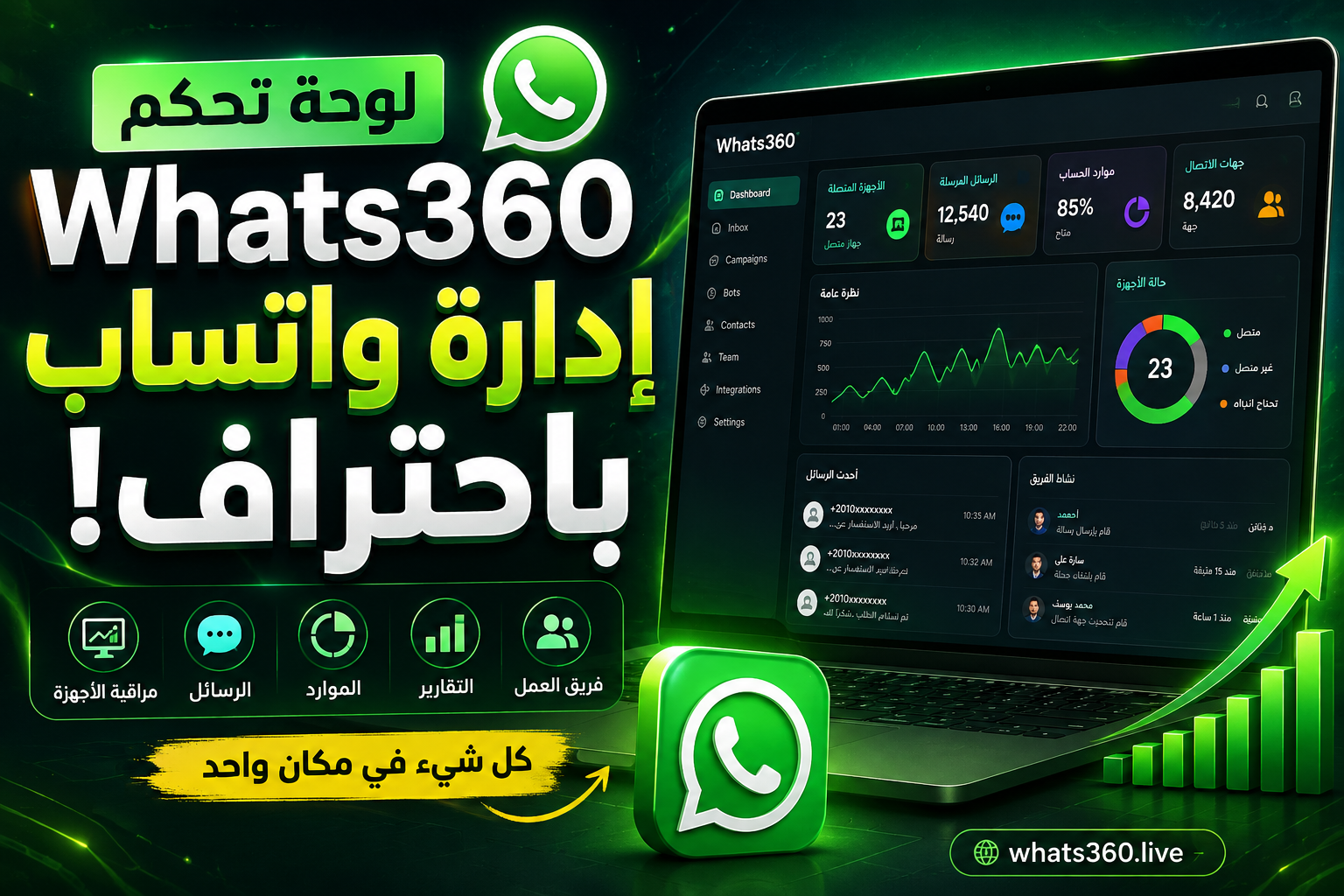
لوحة تحكم Whats360: كيف تراقب الأجهزة والرسائل والموارد وتدير WhatsApp من مكان واحد؟
عندما تعتمد الشركات على WhatsApp في استقبال العملاء والرد على الاستفسارات وإدارة المحادثات وتشغيل الحملات والأتمتة، فإن التحدي لا يكون دائمًا في تنفيذ المهمة نفسها، وإنما في معرفة حالة المنظومة قبل البدء في تنفيذها.
هل الأجهزة متصلة؟ كم عدد الموظفين المستخدمين؟ ما حجم استهلاك الرسائل؟ هل مساحة التخزين ما زالت مناسبة؟ هل توجد محادثات تحتاج إلى متابعة؟ وهل الأفضل الآن فتح صندوق الوارد أم إنشاء حملة أم تشغيل بوت؟
هذه الأسئلة تبدو بسيطة، لكنها تصبح أكثر أهمية عندما يتحول WhatsApp من وسيلة مراسلة فردية إلى قناة تشغيلية تعتمد عليها الشركة في التواصل مع العملاء وإدارة عمليات المبيعات والدعم والتسويق.
هنا تأتي أهمية Whats360 Dashboard.
لوحة التحكم ليست مجرد صفحة تعرض مجموعة من الأرقام، وإنما نقطة مراقبة مركزية تساعدك على تكوين صورة سريعة عن حالة منظومة WhatsApp، ثم الانتقال إلى الأداة المناسبة لتنفيذ الإجراء المطلوب.
الإجابة المختصرة
لوحة تحكم Whats360 هي المركز الرئيسي لمراقبة حالة الحساب والأجهزة والموارد والنشاط، مع اختصارات للوصول إلى المحادثات والحملات والبوتات وإجراءات التشغيل الأساسية. الهدف منها ليس عرض الأرقام فقط، بل مساعدتك على الانتقال من معرفة الحالة إلى اتخاذ الإجراء المناسب.
ما هي لوحة تحكم Whats360؟
لوحة تحكم Whats360 هي الواجهة الرئيسية التي تجمع مجموعة من مؤشرات التشغيل الأساسية في مكان واحد، مثل حالة الأجهزة، وعدد الموظفين، والرسائل المرسلة، ومساحة التخزين، إضافة إلى مؤشرات مرتبطة بالمحادثات والرسائل والحملات.
كما توفر لوحة التحكم اختصارات للوصول إلى مجموعة من الإجراءات الرئيسية، مثل:
- صندوق الوارد.
- إضافة جهاز.
- إنشاء حملة.
- إنشاء بوت.
الفكرة الأساسية وراء Dashboard هي تقليل المسافة بين المراقبة والتنفيذ.
بدلًا من الدخول إلى النظام والبدء مباشرة في إرسال حملة أو متابعة محادثة أو تشغيل أتمتة، يمكنك أولًا مراجعة الحالة العامة للنظام، ثم تحديد الإجراء الذي تحتاج إليه بناءً على المعلومات الظاهرة أمامك.


لماذا تحتاج الشركات إلى Dashboard لمراقبة WhatsApp؟
عندما يكون WhatsApp مجرد وسيلة تواصل شخصية، قد لا تحتاج إلى لوحة تحكم تحتوي على مؤشرات تشغيلية متعددة.
لكن الوضع يختلف عندما يصبح WhatsApp جزءًا من عملية عمل متكاملة.
في هذه الحالة قد يكون لديك أكثر من جهاز، وموظفون يتعاملون مع العملاء، ومحادثات تحتاج إلى متابعة، وحملات، وبوتات، وملفات، وموارد يجب مراقبتها.
كل هذه العناصر تجعل سؤالًا واحدًا مهمًا:
ما حالة المنظومة الآن؟
وهنا تؤدي Dashboard دور طبقة المراقبة التي تساعد المستخدم على تكوين صورة سريعة قبل الانتقال إلى التفاصيل.
ملاحظة مهمة عند قراءة Dashboard
وجود رقم أو مؤشر في لوحة التحكم لا يعني تلقائيًا أن هذا الرقم يمثل مبيعات أو أرباحًا أو نجاحًا تجاريًا. بعض المؤشرات تقيس الموارد أو النشاط التشغيلي فقط. لذلك يجب تفسير كل مؤشر وفق وظيفته الفعلية.
ماذا ترى عند فتح لوحة تحكم Whats360؟
يمكن فهم Dashboard من خلال أربع طبقات مترابطة:
- الموارد: الأجهزة والموظفون والرسائل والتخزين.
- الأجهزة: حالة نقاط الاتصال المرتبطة بالنظام.
- النشاط: المحادثات والرسائل والحملات.
- الإجراءات: الاختصارات التي تنقلك من المراقبة إلى التنفيذ.
هذا التقسيم يجعل التعامل مع لوحة التحكم أكثر وضوحًا؛ لأنك لا تنظر إلى الشاشة على أنها مجموعة أرقام منفصلة، وإنما كمنظومة تساعدك على الإجابة عن ثلاثة أسئلة متتابعة:
ماذا يحدث؟ لماذا يجب أن أهتم؟ وما الإجراء التالي؟
بطاقات الإحصائيات في Dashboard
تظهر في لوحة التحكم مجموعة من البطاقات التي تعرض مؤشرات أساسية عن استخدام الحساب.
| المؤشر | مثال | ما الذي يوضحه؟ |
|---|---|---|
| الأجهزة | 4 / 50 | عدد الأجهزة مقارنة بالحد الظاهر للحساب |
| الموظفون | 0 / 100 | عدد الموظفين المستخدمين مقارنة بالحد الظاهر |
| الرسائل | 263 / 999,999 | حجم الرسائل المسجل مقارنة بالحد الظاهر |
| التخزين | 3.2 GB / 9.8 GB | حجم التخزين المستخدم مقارنة بالمساحة الظاهرة |
لكن الهدف من هذه البطاقات ليس أن تنظر إلى الأرقام ثم تغلق الصفحة.
القراءة العملية تبدأ بسؤال أبسط:
هل هذا المؤشر يحتاج إلى إجراء الآن؟
إذا كانت الإجابة نعم، تنتقل إلى القسم المناسب. وإذا لم يكن هناك إجراء مطلوب، تستمر في متابعة المهمة التي تقوم بها.
مؤشر الأجهزة: لماذا يجب أن يكون ضمن أولويات المراجعة؟
الأجهزة تمثل إحدى النقاط الأساسية في منظومة WhatsApp، ولذلك فإن مراجعة حالة الأجهزة قبل تنفيذ العمليات التي تعتمد عليها تعتبر خطوة منطقية في روتين التشغيل.
قد يظهر مثلًا مؤشر:
4 / 50
هذا الرقم يعطيك صورة عن عدد الأجهزة المستخدمة مقارنة بالحد الظاهر للحساب.
لكن هذا الرقم وحده لا يخبرك ما إذا كانت الأجهزة تعمل أو متصلة.
لذلك يجب الانتقال إلى قائمة حالة الأجهزة لمراجعة التفاصيل.
حالة الأجهزة: متصل أم غير متصل؟
قائمة الأجهزة تساعدك على معرفة حالة نقاط الاتصال المرتبطة بالحساب.
ومن المعلومات التي يمكن أن تظهر ضمن هذا القسم:
- اسم الجهاز.
- رقم WhatsApp.
- حالة الاتصال.
- رمز QR عند الحاجة إلى إجراءات الربط.
وهنا تظهر قيمة عملية مهمة للـDashboard.
قبل تنفيذ مهمة تعتمد على جهاز معين، يمكنك مراجعة حالته أولًا.
إذا كان الجهاز متصلًا، تنتقل إلى المهمة المطلوبة.
أما إذا كان غير متصل، فمن الأفضل معالجة حالة الاتصال أولًا بدل افتراض أن المشكلة موجودة في الحملة أو المحادثة نفسها.
تنبيه
حالة الاتصال هي نقطة فحص تشغيلية، وليست تشخيصًا شاملًا لكل مشكلة يمكن أن تواجهها. ظهور الجهاز كمتصل لا يعني تلقائيًا أن كل وظيفة أخرى في المنظومة تعمل دون مشكلة.
الموظفون: كيف تقرأ هذا المؤشر؟
بطاقة الموظفين تعرض عدد الحسابات الفرعية المستخدمة مقارنة بالحد الظاهر في الحساب.
مثلًا:
0 / 100
هذا المؤشر يتعلق باستخدام موارد الحساب المرتبطة بالموظفين، وليس تقييمًا مباشرًا لأداء فريق المبيعات.
وجود عدد أكبر من الموظفين لا يعني تلقائيًا تحقيق مبيعات أعلى، كما أن انخفاض العدد لا يعني بالضرورة ضعف الأداء.
إذا كان هدفك معرفة استخدام موارد الحساب المتعلقة بالموظفين، فإن المؤشر مفيد.
أما تقييم إنتاجية الموظفين أو جودة المبيعات أو معدلات التحويل، فيحتاج إلى مؤشرات أخرى مخصصة لذلك.
الرسائل المرسلة: مؤشر تشغيلي وليس مؤشر مبيعات
من المؤشرات المهمة أيضًا عدد الرسائل المرسلة.
قد يظهر مثلًا:
263 / 999,999
هذا يعرض حجم الرسائل المسجل مقارنة بالحد الظاهر للحساب.
لكن يجب الحذر من تفسير الرقم بشكل مبالغ فيه.
عدد الرسائل ليس مساويًا لعدد المبيعات.
وقد تشمل الرسائل أنواعًا مختلفة من النشاط، مثل:
- رسائل المحادثات.
- الردود على العملاء.
- الإشعارات.
- رسائل الحملات.
- الرسائل التشغيلية.
لذلك فإن حجم الرسائل يعتبر مؤشرًا على النشاط التشغيلي، وليس بمفرده مؤشرًا على الإيرادات أو التحويلات.
مساحة التخزين: مورد يجب مراقبته
قد تعرض Dashboard مثلًا:
3.2 GB / 9.8 GB
ويعطي هذا المؤشر صورة عن حجم التخزين المستخدم مقارنة بالمساحة الظاهرة للحساب.
تظهر أهمية هذا المؤشر عندما يتعامل النظام مع الملفات والوسائط والبيانات المرتبطة بالاستخدام.
الفكرة العملية هنا بسيطة:
راقب الموارد قبل أن تتحول إلى مشكلة تشغيلية.
لكن لا ينبغي وضع نسبة ثابتة باعتبارها “نقطة خطر” إلا إذا كانت هناك سياسة واضحة تحدد ذلك، لأن معنى الاستخدام يعتمد على حدود الحساب وطبيعة التشغيل.
الرسوم البيانية في Dashboard
لا تعتمد لوحة التحكم على البطاقات الرقمية فقط، وإنما تعرض أيضًا رسومًا تساعد على فهم النشاط.
ومن أمثلتها:
- المحادثات المفتوحة.
- المحادثات المعلقة.
- المحادثات الجديدة.
- الرسائل.
- الحملات الشهرية.
وظيفة الرسوم البيانية ليست إصدار حكم تلقائي بأن الأداء جيد أو سيئ.
وظيفتها الأساسية هي إعطاؤك سياقًا للنشاط.
إذا لاحظت تغيرًا في حجم المحادثات، يمكن أن يكون ذلك سببًا للانتقال إلى Inbox ومراجعة المحادثات الفعلية.
إذا لاحظت تغيرًا في نشاط الحملات، يمكنك الانتقال إلى قسم الحملات لمراجعة العملية بالتفصيل.
إذن يمكن تلخيص العلاقة بهذه الصورة:
Dashboard تعرض الإشارة
↓
الأداة المتخصصة تفحص التفاصيل
↓
المستخدم يتخذ الإجراء المناسب
إذا كنت تدير WhatsApp كقناة تشغيلية
وجود نقطة مراقبة مركزية يساعدك على رؤية حالة الأجهزة والموارد والنشاط قبل الانتقال إلى تنفيذ المهمة المطلوبة داخل Whats360.
- مراقبة الأجهزة.
- متابعة الموارد.
- فهم نشاط المحادثات.
- الوصول السريع إلى الحملات والبوتات.
أزرار الإجراءات السريعة في لوحة التحكم
من العناصر المهمة في Dashboard وجود اختصارات تنقلك من مرحلة المراقبة إلى التنفيذ.
صندوق الوارد
إذا كانت الإشارة التي تراها في Dashboard مرتبطة بالمحادثات، فإن الخطوة الطبيعية هي الانتقال إلى Inbox.
هناك تتحول من مراقبة النشاط إلى التعامل مع المحادثات نفسها.
إضافة جهاز
عندما تكون المهمة مرتبطة بإضافة نقطة اتصال جديدة، يمكنك الانتقال مباشرة إلى إجراء إضافة جهاز بدل البحث عنه داخل النظام.
إنشاء حملة
إذا كان هدفك تنفيذ حملة، فإن الاختصار ينقلك مباشرة إلى عملية إنشاء الحملة.
لكن الترتيب التشغيلي الأفضل هو:
راقب الحالة ← تأكد من الجاهزية ← نفذ الحملة.
وليس مجرد فتح Dashboard ثم الانتقال مباشرة إلى الإرسال.
إنشاء بوت
إذا كان هدفك أتمتة جزء من المحادثات، فإن إنشاء البوت يمثل انتقالًا من المراقبة إلى الأتمتة.
وهنا تظهر إحدى أهم وظائف Dashboard:
هي لا تقوم بكل شيء بنفسها، وإنما توصلك بسرعة إلى المكان الذي يقوم بالمهمة.
كيف تقرأ Dashboard خلال 60 ثانية؟
يمكن تحويل Dashboard إلى روتين سريع بدل النظر إلى البيانات بشكل عشوائي.
STATUS — الحالة
ابدأ بالأجهزة. هل الجهاز الذي تعتمد عليه متصل؟
RESOURCE — الموارد
راجع الأجهزة والموظفين والرسائل والتخزين لمعرفة حالة استخدام الموارد.
ACTIVITY — النشاط
انظر إلى المحادثات والرسائل والحملات لمعرفة ما يحدث داخل المنظومة.
ACTION — الإجراء
حدد الأداة التي تحتاج إليها الآن: Inbox أو إضافة جهاز أو حملة أو بوت.
وبذلك يصبح روتين القراءة:
STATUS → RESOURCE → ACTIVITY → ACTION
وهو أسلوب أكثر عملية من استخدام Dashboard كصفحة إحصائيات فقط.
ماذا تفعل عندما ترى مشكلة في Dashboard؟
ليس كل تغير في Dashboard يمثل مشكلة تقنية، كما أن Dashboard وحدها لا تستطيع دائمًا تحديد السبب الحقيقي وراء كل مشكلة.
لكنها تستطيع أن تكون نقطة البداية المناسبة لاتخاذ القرار.
إذا كان الجهاز غير متصل
ابدأ بفحص حالة الجهاز وإجراءات الاتصال المرتبطة به قبل الانتقال إلى استنتاجات أخرى.
إذا كانت المحادثات تحتاج إلى متابعة
انتقل إلى Inbox لمراجعة المحادثات نفسها بدل الاكتفاء بالمؤشر الموجود في Dashboard.
إذا كنت تحتاج إلى إطلاق حملة
انتقل إلى قسم الحملات بعد مراجعة الحالة العامة والموارد المطلوبة للتشغيل.
إذا كنت تريد أتمتة الردود
انتقل إلى أدوات البوتات والأتمتة المناسبة للسيناريو المطلوب.
إذا كنت تريد معرفة الحالة العامة
ابدأ من Dashboard.
قاعدة تشغيل بسيطة
لا تستخدم أداة واحدة لكل شيء. استخدم Dashboard للمراقبة، ثم انتقل إلى القسم المتخصص عندما تحتاج إلى تفاصيل أو تنفيذ إجراء محدد.
العلاقة بين Dashboard وباقي مكونات Whats360
من الأفضل ألا تنظر إلى Dashboard كجزء منفصل عن بقية المنظومة.
يمكن تصور العلاقة التشغيلية بهذا الشكل:
↓
Dashboard
↓
Devices
↓
Inbox / Conversations
↓
Campaigns
↓
Bots / Automation
لكل طبقة وظيفة مختلفة.
Dashboard تساعدك على معرفة الصورة العامة.
الأجهزة تمثل نقاط الاتصال.
Inbox مخصص للتعامل مع المحادثات.
الحملات تستخدم لتنفيذ عمليات المراسلة المنظمة.
البوتات والأتمتة تتعامل مع السيناريوهات التي تحتاج إلى تنفيذ آلي.
لذلك فإن Dashboard ليست بديلًا عن بقية النظام، وإنما نقطة المراقبة والانطلاق.
لماذا تهم Dashboard مدير المبيعات أو مسؤول CRM؟
بالنسبة للمستخدم الفردي، قد تكون Dashboard مجرد وسيلة لمعرفة حالة الجهاز والموارد.
لكن بالنسبة إلى فريق يعتمد على WhatsApp في التواصل مع العملاء، تصبح الصورة أكثر أهمية.
مدير المبيعات يحتاج إلى معرفة الحالة التشغيلية العامة قبل الدخول في تفاصيل كل محادثة.
مثلًا:
- هل الأجهزة المطلوبة متصلة؟
- كيف يتم استخدام الموارد؟
- هل توجد حركة في المحادثات؟
- هل توجد أنشطة مرتبطة بالحملات؟
- هل يحتاج الفريق إلى الانتقال إلى Inbox؟
هذه الأسئلة تجعل Dashboard طبقة مراقبة يومية يمكن الرجوع إليها بسرعة.
لكن يجب عدم تحميلها ما لا تستطيع إثباته.
ما الذي تثبته Dashboard وما الذي لا تثبته؟
التمييز بين البيانات والتفسير من أهم مهارات استخدام لوحات التحكم.
ارتفاع عدد الرسائل
يثبت وجود حجم أكبر من الرسائل المسجلة في المؤشر، لكنه لا يثبت وحده أن المبيعات ارتفعت.
زيادة المحادثات
تشير إلى زيادة النشاط في المحادثات، لكنها لا تثبت وحدها ارتفاع عدد العملاء الجدد أو ارتفاع الأرباح.
انخفاض النشاط
يشير إلى تغير في المؤشر، لكنه لا يحدد السبب تلقائيًا. معرفة السبب تحتاج إلى فحص السياق والأدوات والبيانات المرتبطة به.
الجهاز متصل
يعني أن حالة الاتصال الظاهرة تشير إلى الاتصال، لكنه لا يعني تلقائيًا أن كل وظيفة أخرى في النظام تعمل دون مشكلة.
| المؤشر | ما يمكن استنتاجه | ما لا يمكن إثباته وحده |
|---|---|---|
| الرسائل | حجم نشاط الرسائل | حجم المبيعات |
| المحادثات | مستوى نشاط المحادثات | عدد العملاء الذين اشتروا |
| الجهاز | حالة الاتصال الظاهرة | نجاح جميع العمليات |
| التخزين | حجم الاستخدام | أداء المبيعات |
أخطاء شائعة عند استخدام Dashboard
تنفيذ المهمة قبل فحص الحالة
من الأخطاء أن تبدأ عملية تشغيلية دون التأكد من حالة الجهاز أو الموارد التي تعتمد عليها.
الأفضل هو:
Check → Then Execute
النظر إلى الأرقام دون اتخاذ قرار
وجود Dashboard مفتوحة طوال اليوم لا يعني أنك تستخدمها بشكل صحيح.
القيمة الحقيقية تظهر عندما يتحول المؤشر إلى قرار أو خطوة عملية.
اعتبار كل رقم مؤشرًا للمبيعات
الرسائل والمحادثات والأجهزة والتخزين تمثل موارد ومؤشرات تشغيلية.
لا ينبغي تحويلها تلقائيًا إلى مؤشرات إيرادات أو تحويل.
محاولة حل كل شيء من Dashboard
إذا كانت المشكلة في محادثة، اذهب إلى Inbox.
إذا كانت المهمة حملة، اذهب إلى Campaigns.
إذا كانت المهمة أتمتة، استخدم أدوات Bots أو Automation.
Dashboard ليست مكانًا لتنفيذ كل العمليات.
تجاهل الموارد
قد يركز المستخدم على المحادثات والحملات وينسى أن النظام لديه موارد يجب مراقبتها.
ولهذا تظهر مؤشرات الأجهزة والموظفين والرسائل والتخزين ضمن لوحة التحكم.
رؤية تشغيلية
أفضل استخدام للـDashboard ليس مراقبة الأرقام طوال الوقت، وإنما استخدامها كنقطة فحص سريعة قبل تنفيذ المهام المهمة، ثم الانتقال إلى القسم المتخصص عند الحاجة.
كيف تجعل Dashboard جزءًا من روتين التشغيل اليومي؟
يمكن تقسيم استخدام لوحة التحكم إلى ثلاث حالات عملية.
بداية يوم العمل
ابدأ بفحص الأجهزة والموارد والنشاط.
إذا كانت البيئة التشغيلية طبيعية، انتقل إلى المهام اليومية.
أثناء التشغيل
استخدم Dashboard كنقطة مراقبة.
إذا ظهرت إشارة تحتاج إلى تفاصيل، انتقل إلى الأداة المتخصصة.
محادثات؟ انتقل إلى Inbox.
حملة؟ انتقل إلى Campaigns.
أتمتة؟ انتقل إلى Bots.
قبل تنفيذ حملة
لا تبدأ من الحملة مباشرة.
راجع حالة الأجهزة والموارد والحالة التشغيلية العامة، ثم انتقل إلى إعداد الحملة.
هذا لا يضمن نجاح الحملة، لكنه يساعد على عدم تجاهل مشكلة تشغيلية واضحة قبل البدء.
هل تحتاج إلى استخدام كل وظائف Whats360 من Dashboard؟
لا.
وهذه نقطة مهمة في التعامل مع أي لوحة تحكم.
استخدم Dashboard عندما تريد:
المراقبة.
استخدم Inbox عندما تريد:
إدارة المحادثات.
استخدم Campaigns عندما تريد:
إدارة الحملات.
استخدم Bots وAutomation عندما تريد:
أتمتة سيناريوهات محددة.
واستخدم أدوات التكامل والـAPI عندما تكون المهمة مرتبطة بربط WhatsApp مع نظام أو تطبيق آخر.
الفكرة ليست استخدام أكبر عدد ممكن من الأدوات.
الفكرة هي استخدام الأداة المناسبة للمهمة المناسبة.
متى تصبح Dashboard جزءًا أساسيًا من إدارة WhatsApp؟
تزداد أهمية Dashboard عندما يتحول WhatsApp من رقم للتواصل إلى قناة تشغيلية تعتمد عليها الشركة.
كلما زادت أهمية:
- المحادثات.
- الأجهزة.
- الموظفين.
- الحملات.
- الأتمتة.
- الملفات والوسائط.
أصبح وجود نقطة مراقبة مركزية أكثر فائدة.
وهنا تظهر Dashboard كطبقة تربط بين المراقبة والتنفيذ.
هل تريد معرفة ما إذا كانت Whats360 مناسبة لطريقة عملك؟
إذا كنت تستخدم WhatsApp لاستقبال العملاء أو إدارة المحادثات أو الحملات أو الأتمتة، يمكنك استكشاف المنصة ومراجعة طبيعة الأدوات المتاحة قبل اتخاذ قرار الاستخدام.
Whats360 كمنظومة وليس مجرد Dashboard
إذا كان احتياجك يقتصر على معرفة حالة الحساب، فقد تكون Dashboard هي أكثر جزء تستخدمه.
لكن عندما تبدأ في بناء منظومة WhatsApp متكاملة، ستحتاج إلى ربط لوحة التحكم بباقي العمليات.
منظومة العمل
Dashboard للمراقبة.
Devices للاتصال.
Inbox للمحادثات.
Campaigns للحملات.
Bots للأتمتة.
وهذا هو النموذج الذي يجعل WhatsApp جزءًا من عملية تشغيل منظمة، وليس مجرد تطبيق مراسلة منفصل عن بقية أدوات العمل.
مقالات ذات صلة
- دليل WhatsApp CRM وإدارة العملاء
- WhatsApp API ودوره في الأتمتة والتكامل
- WhatsApp Marketing وإدارة الحملات
- أتمتة WhatsApp وإدارة الردود
- CRM وأتمتة المبيعات
أسئلة شائعة حول Whats360 Dashboard
ما هي لوحة تحكم Whats360؟
هي المركز الرئيسي لمراقبة حالة حساب Whats360، وتعرض مؤشرات مثل الأجهزة والموظفين والرسائل والمساحة، إضافة إلى نشاط المحادثات والحملات واختصارات الوصول إلى الأدوات الرئيسية.
ماذا تعني أرقام الأجهزة في Dashboard؟
تعرض عدد الأجهزة المستخدمة مقارنة بالحد الظاهر للحساب، بينما تساعد قائمة حالة الأجهزة على معرفة حالة الاتصال لكل جهاز.
كيف أعرف أن جهاز WhatsApp متصل؟
يمكنك مراجعة حالة الجهاز في قائمة الأجهزة داخل Dashboard. إذا كان الجهاز غير متصل، يجب مراجعة حالة الاتصال قبل الاعتماد عليه في العمليات التي تتطلبه.
ماذا تعني الرسائل المرسلة في Dashboard؟
هي مؤشر على حجم الرسائل المسجل في الحساب مقارنة بالحد الظاهر، لكنها ليست وحدها مقياسًا للمبيعات أو التحويل.
ما فائدة الرسوم البيانية في Dashboard؟
تساعد في فهم نشاط المحادثات والرسائل والحملات وفق البيانات المعروضة، وتمنحك سياقًا يساعدك على تحديد ما إذا كنت تحتاج إلى فحص إحدى الأدوات بالتفصيل.
ما الفرق بين Dashboard وInbox؟
Dashboard للمراقبة والرؤية العامة، بينما Inbox مخصص للتعامل مع المحادثات وإدارتها.
ماذا أفعل إذا كان الجهاز غير متصل؟
ابدأ بفحص حالة الجهاز وإجراءات الاتصال المرتبطة به، ولا تفترض من Dashboard وحدها سبب المشكلة.
هل Dashboard تغني عن باقي Whats360؟
لا. Dashboard هي نقطة مراقبة وانطلاق، بينما لكل أداة أخرى وظيفة متخصصة مثل المحادثات والحملات والأتمتة.
هل Dashboard مناسبة لفريق مبيعات؟
يمكن أن تكون مفيدة كطبقة مراقبة للحالة العامة والموارد والنشاط، بينما تتم إدارة تفاصيل المحادثات والعمليات من الأدوات المتخصصة.
هل عدد الرسائل في Dashboard يعني زيادة المبيعات؟
لا. عدد الرسائل مؤشر على حجم النشاط المسجل، لكنه لا يثبت بمفرده ارتفاع المبيعات أو معدلات التحويل.
هل يمكن استخدام Dashboard لمراقبة موارد الحساب؟
نعم، تعرض Dashboard مؤشرات مرتبطة بالأجهزة والموظفين والرسائل والتخزين، ما يساعد على متابعة استخدام الموارد الظاهرة للحساب.
هل Dashboard مخصصة للمطورين فقط؟
لا. طبيعة المؤشرات والإجراءات السريعة تجعلها مفيدة أيضًا لأصحاب الأعمال ومديري المبيعات وفرق التشغيل، بينما يمكن للمطورين الاستفادة منها ضمن متابعة المنظومة التي يتم تكاملها مع الأنظمة الأخرى.
متى أستخدم Dashboard بدلًا من Inbox؟
استخدم Dashboard عندما تريد معرفة الحالة العامة والنشاط والموارد، وانتقل إلى Inbox عندما تحتاج إلى التعامل مع المحادثات نفسها.
متى أستخدم Dashboard بدلًا من Campaigns؟
استخدم Dashboard للمراجعة والمراقبة، ثم انتقل إلى Campaigns عندما تكون جاهزًا لتنفيذ أو إدارة حملة محددة.
هل Dashboard تساعد في اكتشاف المشاكل؟
يمكن أن تساعدك في ملاحظة مؤشرات تستحق المراجعة، مثل حالة جهاز أو تغير في النشاط، لكنها لا تعتبر وحدها أداة تشخيص شاملة لكل مشكلة.
الخلاصة: لا تنظر إلى Dashboard كصفحة أرقام فقط
القيمة الحقيقية في لوحة تحكم Whats360 ليست في عدد البطاقات أو الرسوم الموجودة على الشاشة.
القيمة في ما يمكنك فعله بالمعلومات التي تراها.
بدلًا من الدخول إلى النظام والبدء عشوائيًا، يمكن أن يكون لديك تسلسل واضح:
STATUS
هل المنظومة جاهزة؟
↓
RESOURCE
كيف يتم استخدام الموارد؟
↓
ACTIVITY
ماذا يحدث الآن؟
↓
ACTION
ما الأداة التي أحتاج إليها بعد ذلك؟
بهذا الأسلوب تتحول Dashboard من شاشة إحصائيات إلى مركز مراقبة وتشغيل.
وعندما ترتبط Dashboard بالأجهزة وصندوق الوارد والحملات والبوتات والأتمتة، تصبح جزءًا من منظومة أكبر لإدارة WhatsApp بصورة أكثر تنظيمًا.
هل تريد استكشاف Whats360؟
إذا كنت تريد إدارة WhatsApp من خلال منظومة تجمع المراقبة والمحادثات والحملات والأتمتة، يمكنك التعرف على Whats360 ومراجعة الأدوات المتاحة وفق احتياج نشاطك.
الكلمات المفتاحية والأسئلة الشائعة التي يجيب عنها المقال
أشهر الكلمات المفتاحية
- Whats360 Dashboard
- لوحة تحكم Whats360
- لوحة تحكم واتساب
- WhatsApp Dashboard
- إدارة WhatsApp
- WhatsApp CRM
- WhatsApp CRM Dashboard
- إدارة محادثات WhatsApp
- إدارة أجهزة WhatsApp
- متابعة رسائل WhatsApp
- WhatsApp Campaigns
- حملات WhatsApp
- WhatsApp Automation
- أتمتة WhatsApp
- WhatsApp Business Automation
- إدارة العملاء عبر WhatsApp
- مراقبة أجهزة WhatsApp
- لوحة تحكم CRM
- إدارة فريق المبيعات عبر WhatsApp
- إدارة حملات WhatsApp
الأسئلة التي يجيب عنها المقال
- ما هي لوحة تحكم Whats360؟
- ماذا يظهر في Whats360 Dashboard؟
- كيف أراقب أجهزة WhatsApp من Dashboard؟
- كيف أعرف أن جهاز WhatsApp متصل؟
- ماذا يعني عدد الأجهزة في لوحة تحكم Whats360؟
- ماذا يعني عدد الرسائل المرسلة؟
- هل عدد رسائل WhatsApp يدل على حجم المبيعات؟
- ما فائدة مؤشرات التخزين في Dashboard؟
- ما فائدة الرسوم البيانية في Whats360؟
- ما الفرق بين Dashboard وInbox؟
- ما الفرق بين Dashboard والحملات؟
- كيف أستخدم Dashboard لمراقبة WhatsApp؟
- هل Whats360 مناسبة لإدارة فريق مبيعات؟
- هل يمكن استخدام Whats360 لإدارة محادثات العملاء؟
- هل Dashboard تساعد في اكتشاف مشاكل الاتصال؟
- متى أستخدم Dashboard ومتى أستخدم Inbox؟
- متى أستخدم Dashboard ومتى أستخدم Campaigns؟
- ما دور البوتات والأتمتة في Whats360؟
- كيف أتابع موارد حساب WhatsApp؟
- كيف أحول Dashboard إلى روتين تشغيل يومي؟