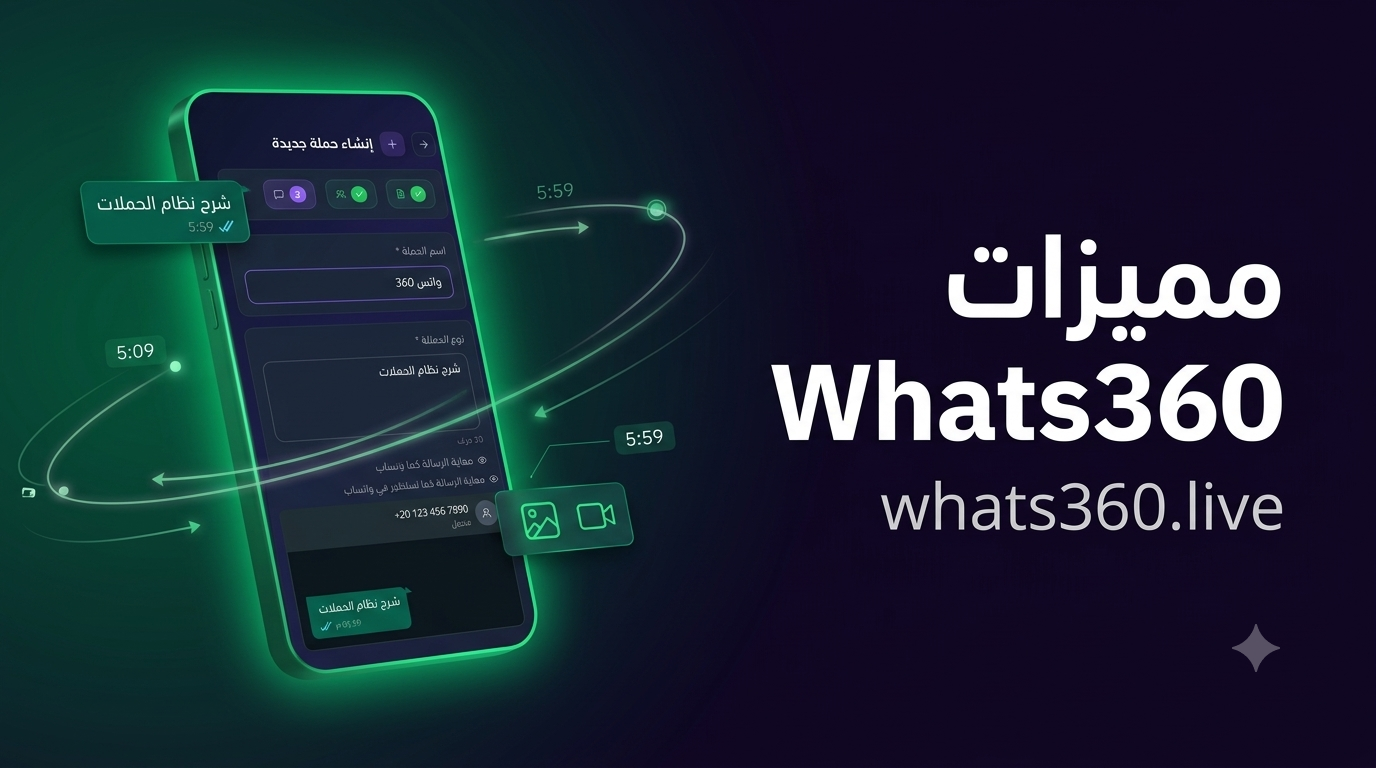
مميزات منصة Whats360 لإدارة حملات واتساب والجدولة وتتبع الرسائل
إذا كنت تدير حملات رسائل على واتساب، فالمشكلة ليست في إرسال الرسالة فقط، بل في معرفة ما يحدث لكل رسالة منذ لحظة بدء الحملة وحتى تسجيل حالتها النهائية. وهنا تظهر أهمية وجود منصة تجمع بين إدارة الحملات، والجدولة الزمنية، والتحكم في فواصل الإرسال، وحدود التشغيل، وتتبع المستلمين، وتقارير الأداء في مكان واحد.
وفقًا للمميزات المستخرجة من النظام، تقدم Whats360 منظومة متكاملة لإدارة حملات واتساب، تبدأ من تجهيز قائمة المستلمين، وتمر بإعدادات التأخير ونافذة التشغيل والحد اليومي للجهاز، وتنتهي بتقارير توضح الرسائل المرسلة والمتخطاة والفاشلة ومدة تشغيل الحملة والتوقيتات المسجلة لكل عملية إرسال.
الأهمية الحقيقية لهذه المميزات تظهر عندما تصبح الحملة كبيرة أو عندما تحتاج إلى معرفة سبب اختلاف السلوك الفعلي عن الإعدادات التي حددتها مسبقًا. فبدل التعامل مع الحملة كعملية إرسال واحدة، تستطيع النظر إليها كسلسلة من الأحداث والقرارات والتوقيتات التي يمكن مراقبتها وتحليلها.
ما الذي يميز Whats360 في إدارة حملات واتساب؟
الفكرة الأساسية في منظومة الحملات هي تحويل عملية الإرسال من إجراء بسيط إلى دورة تشغيل يمكن مراقبتها. فالمستخدم يستطيع إنشاء الحملة، تحديد الإعدادات، تشغيلها، متابعة تقدمها، ثم مراجعة نتائجها بعد التنفيذ.
وتشمل المنظومة مجموعة من المكونات التي تعمل معًا:
- لوحة تحكم لإدارة الحملات.
- تقارير تفصيلية عن حالة الإرسال.
- جدولة زمنية تعتمد على فواصل قابلة للتخصيص.
- نافذة تشغيل يومية.
- حد يومي للرسائل على مستوى الجهاز.
- إدارة قوائم المستلمين.
- تتبع حالة كل مستلم.
- تسجيل وقت إرسال الرسائل.
- نظام لتخطي بعض الرسائل.
- مؤشرات أداء للحملة.
- أدوات تساعد على تحليل مشكلات الجدولة.
وهذا يجعل لوحة الحملة أقرب إلى مركز مراقبة تشغيلي، وليس مجرد شاشة تحتوي على زر لإرسال الرسائل.
لوحة تحكم لإدارة حملات واتساب
تبدأ إدارة الحملة من لوحة تحكم مركزية تعرض الحالة التشغيلية للحملة وتساعد على متابعة ما يحدث أثناء التنفيذ. ومن خلال هذه اللوحة يمكن معرفة ما إذا كانت الحملة متوقفة أو قيد التشغيل، مع متابعة مستوى التقدم أثناء معالجة قائمة المستلمين.
هذه النقطة مهمة خصوصًا عندما تكون القائمة كبيرة. فبدل الانتظار حتى نهاية العملية لمعرفة النتيجة، يصبح لديك مؤشر مستمر على وضع الحملة.
ويمكن النظر إلى لوحة التحكم باعتبارها طبقة المراقبة الأساسية، بينما تعمل إعدادات الجدولة والحدود اليومية وتتبع الرسائل في الخلفية لتحديد كيفية تنفيذ الحملة.
الفكرة الأهم
الحملة لا تُقاس فقط بعدد الرسائل التي تم إرسالها، بل أيضًا بسرعة التنفيذ، وحالات التخطي والفشل، والتوقيتات الفعلية، ومدى توافق التنفيذ مع إعدادات الجدولة.


تقارير تفصيلية تكشف ما حدث داخل الحملة
من أقوى جوانب منظومة الحملات وجود تقارير تعرض مجموعة من المؤشرات التي تساعد على فهم نتيجة التشغيل بدل الاكتفاء برسالة نجاح أو فشل عامة.
وتتضمن التقارير مؤشرات مثل عدد الرسائل المرسلة، إجمالي أرقام الحملة، نسبة التقدم، نسبة نجاح الإرسال، عدد الرسائل التي تم تخطيها، حالات الفشل، ومدة تشغيل الحملة.
| المؤشر | ما الذي يوضحه؟ |
|---|---|
| Sent Count | عدد الرسائل التي تم تسجيلها كمرسلة. |
| Progress % | مدى تقدم الحملة في معالجة قائمة المستلمين. |
| Success % | نسبة نجاح عمليات الإرسال المسجلة. |
| Skipped Count | عدد الحالات التي لم يتم إرسال الرسالة إليها وتم تسجيلها كتخطي. |
| Failed Count | عدد الحالات التي سجل النظام فيها فشلًا. |
| Campaign Duration | مدة تشغيل الحملة. |
ميزة هذه المؤشرات أنها تسمح بتحويل التقرير إلى أداة تشخيص. فإذا كان عدد المستلمين كبيرًا، بينما عدد الرسائل المرسلة أقل بكثير، تستطيع البحث في حالات التخطي والفشل والقيود التشغيلية بدل افتراض وجود مشكلة واحدة غير معروفة.
الجدولة الزمنية المتقدمة للرسائل
الـScheduler هو أحد المكونات المهمة في منظومة الحملات لأنه يحدد الإيقاع الزمني الذي تتحرك به الرسائل. وبدل إرسال جميع الرسائل وفق توقيت ثابت، تتيح إعدادات الجدولة تحديد حد أدنى وحد أقصى للفاصل الزمني بين الرسائل.
فعندما تحدد Minimum Delay وMaximum Delay، فأنت لا تحدد مجرد وقت بداية الحملة، بل تحدد نطاقًا زمنيًا تتحرك داخله عمليات الإرسال وفق الإعدادات المتاحة.
كما تتضمن المنظومة إمكانية التحكم في التوقيت بالثواني، إلى جانب Daily Working Window التي تحدد نافذة التشغيل اليومية للحملة.
لماذا يهم الفرق بين الحد الأدنى والحد الأقصى؟
لأن إعداد الحملة لا يعتمد على رقم واحد فقط. وجود حد أدنى وحد أقصى يسمح ببناء نطاق زمني بدل وضع فاصل واحد ثابت. وهذا يصبح مهمًا عند تحليل مدة الحملة ومقارنة الإعدادات النظرية بالتوقيتات الفعلية المسجلة.
لكن يجب دائمًا النظر إلى هذه الإعدادات ضمن السياق الكامل للحملة، لأن عدد المستلمين، ونافذة التشغيل، والحد اليومي للجهاز، وحالات التخطي والفشل كلها عوامل يمكن أن تؤثر في النتيجة التشغيلية النهائية.
ملاحظة مهمة حول الجدولة
الفاصل الزمني المحدد في إعدادات الحملة ليس وحده كافيًا للحكم على الأداء. تحليل السلوك الفعلي يحتاج إلى النظر أيضًا في نافذة التشغيل والحدود اليومية وحالات التخطي والفشل والتوقيتات المسجلة لكل رسالة.
نافذة التشغيل اليومية Daily Working Window
تتيح نافذة التشغيل اليومية تحديد الفترة التي يُسمح خلالها للحملة بالعمل. وهذا يضيف طبقة أخرى إلى منطق الجدولة، لأن الحملة لا تعمل بمعزل عن الوقت المتاح للتنفيذ.
على سبيل المثال، إذا كانت لديك قائمة كبيرة وإعدادات تأخير بين الرسائل، فإن الوقت المتاح داخل نافذة التشغيل يصبح جزءًا من الحساب التشغيلي للحملة. لذلك من المهم عدم تقييم عدد الرسائل المتوقع إرساله بمعزل عن فترة التشغيل اليومية.
هذه العلاقة بين التأخير والنافذة الزمنية والعدد الإجمالي للمستلمين هي من النقاط التي تجعل تقارير الحملات مفيدة في تحليل السلوك الفعلي.
الحد اليومي للرسائل لكل جهاز
تتضمن المنظومة إعدادًا لتحديد Daily Device Limit، أي وضع حد يومي لعدد الرسائل التي يمكن إرسالها من الجهاز وفق إعدادات النظام.
وظيفة هذا الحد هي إضافة قيد تشغيلي واضح إلى الحملة. وبالتالي لا يعتمد التنفيذ فقط على عدد الأرقام الموجودة في القائمة، بل يدخل في الحساب أيضًا السقف اليومي المرتبط بالجهاز.
وهذا مهم عند تشغيل حملات كبيرة، لأن حجم قائمة المستلمين لا يعني تلقائيًا إمكانية معالجة القائمة كلها ضمن دورة تشغيل واحدة. يجب النظر إلى القيود الزمنية والتشغيلية معًا.
إدارة الإرسال كمنظومة واحدة
عند بناء حملة، تعامل مع هذه العناصر كمجموعة واحدة: عدد المستلمين + Minimum Delay + Maximum Delay + Daily Working Window + Daily Device Limit. قراءة كل إعداد منفردًا قد لا تعطي الصورة الكاملة لسلوك الحملة.
إدارة قوائم المستلمين
الحملة تبدأ من قائمة المستلمين، ولذلك تحتاج المنظومة إلى التعامل مع هذه القائمة كبيانات تشغيلية وليست مجرد مجموعة أرقام.
تسمح Whats360 برفع قائمة تحتوي على أرقام العملاء ومعالجة عدد كبير من المستلمين، مع تسجيل حالة كل مستلم أثناء تنفيذ الحملة.
وجود حالة لكل مستلم يساعد على معرفة ما حدث على مستوى السجل الفردي. فبدل ظهور رقم إجمالي للحملة فقط، تستطيع الانتقال إلى مستوى أكثر تفصيلًا لمعرفة هل تم إرسال الرسالة، أو تخطيها، أو تسجيل فشل فيها.
المتغيرات الديناميكية داخل بيانات المستلمين
تدعم نافذة تفاصيل المستلمين استخدام متغيرات ديناميكية مثل {customer_name} و{delivery_time} لعرض معلومات مرتبطة بالمستلم والتوقيت.
وهذا يجعل شاشة التفاصيل أكثر فائدة عند مراجعة نتائج الحملة، خصوصًا عندما تحتاج إلى فهم حالة مستلم معين بدل الاعتماد على الإحصاءات الإجمالية.
تتبع حالة كل رسالة
التتبع الفردي من العناصر الأساسية في إدارة الحملات، لأنه ينقل التحليل من مستوى الحملة بالكامل إلى مستوى الرسالة والمستلم.
يمكن من خلال النظام معرفة الرسائل التي تم تسجيلها كمرسلة، والحالات التي تم تخطيها، وحالات الفشل، إلى جانب تسجيل وقت الإرسال لكل مستلم.
هذا النوع من البيانات مهم عندما تظهر نتيجة غير متوقعة في الحملة. فإذا كان إجمالي النتائج مختلفًا عن المتوقع، فإن سجل الحالات يوفر نقطة بداية أفضل للتحليل من مجرد إعادة تشغيل الحملة.
سجل زمني للإرسال يساعد على تشخيص Scheduler
من أكثر المميزات أهمية في تحليل الجدولة وجود Delivery Time لكل رسالة. فالتوقيت الفعلي المسجل يسمح بمقارنة ما تم تحديده في الإعدادات بما حدث أثناء التنفيذ.
تخيل أن الحملة محددة بفاصل زمني معين، ثم لاحظت أن الفاصل الحقيقي بين رسالتين متتاليتين مختلف عن المتوقع. في هذه الحالة لا تحتاج إلى الاعتماد على الانطباع فقط؛ يمكنك الرجوع إلى التوقيتات المسجلة وتحليل الفارق بين عمليات الإرسال.
وهنا يظهر الفرق بين مراقبة النتيجة ومراقبة منطق التنفيذ. التقرير لا يخبرك فقط بعدد الرسائل، بل يمكن أن يساعدك على فهم التوقيت الذي حدث فيه كل إرسال.
كيف يمكن استخدام Delivery Time في التحليل؟
يمكن ترتيب البيانات زمنيًا ثم مقارنة توقيت كل رسالة بالرسالة السابقة لها. وبعد ذلك يمكن مقارنة الفاصل الفعلي مع Minimum Delay وMaximum Delay المحددين للحملة.
إذا ظهر اختلاف، يمكن توسيع التحليل ليشمل نافذة التشغيل والحد اليومي وحالات التخطي والفشل، بدل اختزال المشكلة في Scheduler فقط.
قاعدة عملية للتحليل
ابدأ من البيانات الفعلية المسجلة، ثم قارنها بإعدادات الحملة. هذه الطريقة أفضل من افتراض سبب المشكلة قبل مراجعة التوقيتات والحالات والقيود التشغيلية.
نظام تخطي الرسائل Skipped
وجود حالة Skip داخل الحملة ليس مجرد رقم إضافي في التقرير. فهو يخبرك بأن بعض المستلمين لم يدخلوا في نتيجة الإرسال الفعلية، وبالتالي يجب عدم خلطهم مع الرسائل الفاشلة.
الفرق بين Skipped وFailed مهم عند قراءة التقرير. الرسالة المتخطاة والرسالة التي سجل النظام فشلًا في إرسالها تمثلان حالتين مختلفتين، ولذلك يجب التعامل مع كل مؤشر وفق معناه.
عند تحليل حملة كبيرة، يمكن أن يساعد عدد الرسائل المتخطاة في تفسير الفارق بين إجمالي قائمة المستلمين وعدد الرسائل التي وصلت إلى مرحلة الإرسال المسجلة.
مؤشرات أداء الحملة في شاشة واحدة
تجميع Progress وSuccess وSent وSkipped وFailed وCampaign Duration يعطي صورة تشغيلية متكاملة نسبيًا عن الحملة.
لكن الأهم هو قراءة هذه المؤشرات معًا، وليس النظر إلى مؤشر منفرد.
| المؤشر | السؤال الذي يساعدك على الإجابة عنه |
|---|---|
| Progress | إلى أي مدى تقدمت الحملة في معالجة القائمة؟ |
| Success | ما نسبة عمليات الإرسال المسجلة كناجحة؟ |
| Skipped | كم حالة تم تجاوزها؟ |
| Failed | كم عملية سجلت فشلًا؟ |
| Duration | كم استغرق تنفيذ الحملة؟ |
منظومة الرقابة على منطق الجدولة
عندما تجمع المنصة بين إعدادات التأخير ونافذة التشغيل والحد اليومي للجهاز، يصبح من الممكن النظر إلى الحملة باعتبارها نظامًا له قيود متعددة.
فإذا كان لديك عدد كبير من المستلمين، وفاصل زمني محدد، ونافذة تشغيل محدودة، وحد يومي للجهاز، فإن هذه العناصر يجب أن تكون متوافقة مع بعضها.
ولهذا تتضمن المميزات المستخرجة آلية لمراقبة منطق الجدولة والتعامل مع التعارضات بين عدد المستلمين والقيود الزمنية والتشغيلية.
متى تحتاج إلى فحص إعدادات الحملة؟
تحتاج إلى مراجعة الإعدادات عندما تلاحظ مثلًا أن مدة الحملة مختلفة بشكل واضح عن المتوقع، أو أن عدد الرسائل التي تم تنفيذها لا يتناسب مع حجم القائمة، أو أن التوقيتات الفعلية لا تبدو متوافقة مع نطاق التأخير المحدد.
في هذه الحالة، لا تبدأ بتغيير الإعدادات عشوائيًا. الأفضل أن تقارن بين الإعداد النظري والنتيجة الفعلية، ثم تبحث عن القيود التي يمكن أن تفسر الاختلاف.
حماية التشغيل من الإرسال غير المنظم
تتضمن المنظومة عدة طبقات للتحكم في معدل الإرسال، مثل الفواصل الزمنية، ونافذة التشغيل، والحد اليومي للجهاز. الهدف التشغيلي من هذه القيود هو تنظيم عملية الإرسال ومنع التعامل مع الحملة باعتبارها عملية مفتوحة بلا حدود زمنية أو تشغيلية.
وهنا يجب التمييز بين تنظيم الإرسال وبين ضمان نتيجة معينة لدى واتساب. إعدادات المنصة تتحكم في طريقة تشغيل الحملة داخل النظام، بينما قرارات واتساب أو Meta المتعلقة بالحسابات والرسائل تخضع لأنظمتها وسياساتها الخاصة.
لذلك لا ينبغي اعتبار وجود Scheduler أو Daily Device Limit ضمانًا لعدم تعرض أي حساب لأي قيود خارجية. وظيفة هذه المميزات هي تنظيم التشغيل والتحكم في الإرسال وفق الإعدادات المتاحة.
تنبيه
لا ينبغي تفسير أدوات الجدولة والحدود التشغيلية على أنها ضمان ضد قرارات واتساب أو Meta. هذه الأدوات تنظم الحملة داخل النظام، ولا تلغي سياسات أو أنظمة الطرف الخارجي.
تشخيص مشاكل الحملات بدل التخمين
القيمة الكبيرة لهذه المنظومة تظهر عند حدوث مشكلة. فإذا لاحظت أن الحملة استغرقت وقتًا أطول من المتوقع، أو أن الفواصل الفعلية بين الرسائل تختلف عن الإعدادات، أو أن هناك عددًا من الحالات المتخطاة أو الفاشلة، فالتقرير يوفر عدة نقاط يمكن مراجعتها.
يمكن بناء عملية تشخيص منطقية تبدأ من الحالة العامة للحملة، ثم تنتقل إلى الأرقام، ثم إلى الحالات الفردية، ثم إلى التوقيتات.
من التقرير العام إلى الرسالة الفردية
ابدأ بمراجعة حالة الحملة ونسبة التقدم. بعد ذلك افحص Sent وSkipped وFailed. إذا ظهر اختلاف يحتاج إلى تفسير، انتقل إلى قائمة المستلمين وحالاتهم الفردية.
بعد ذلك تأتي مرحلة تحليل Delivery Time. قارن التوقيتات الفعلية بالفاصل الزمني المحدد، ثم ضع في الاعتبار نافذة التشغيل والحد اليومي للجهاز.
بهذا الأسلوب يصبح التقرير أداة تشخيص، وليس مجرد شاشة إحصائيات.
تحويل تحليل الحملات إلى Workflow باستخدام الذكاء الاصطناعي
عندما يتكرر تحليل الحملات بشكل مستمر، يمكن تحويل بعض الخطوات اليدوية إلى Workflow يعتمد على الذكاء الاصطناعي. الفكرة هنا ليست استبدال لوحة التحكم، بل استخدام الأتمتة لتحليل البيانات التي يتم جمعها بالفعل.
يمكن تصور Workflow تحليلي بالشكل التالي:
بيانات الحملة
↓
تحليل إعدادات الجدولة
↓
تحليل حالات الإرسال
↓
تحليل Delivery Time
↓
مقارنة الإعداد النظري بالسلوك الفعلي
↓
استخراج نقاط الاختلاف
↓
إنشاء تقرير تشخيصي
يمكن تقسيم هذا العمل إلى وكلاء متخصصين عند الحاجة. مثلًا، يتولى Agent تحليل بيانات الحملة، بينما يتولى Agent آخر قراءة الفواصل الزمنية، ثم يقوم Agent نهائي بتجميع الملاحظات في تقرير مفهوم.
إذا كانت هذه العملية تتكرر لديك، يمكن تنفيذ هذا النوع من الأتمتة عبر BeInCode Workflows باعتبارها طبقة لتنظيم Workflows ووكلاء الذكاء الاصطناعي. والفكرة الأساسية هي تحويل خطوات التحليل المتكررة إلى عملية منظمة بدل إعادة تنفيذها يدويًا في كل حملة.
ولمن يريد التوسع في مفهوم Workflows والوكلاء، يمكن متابعة شروحات BeInCode AI Workflows.
هذا الاستخدام لا يعني أن كل حملة تحتاج إلى Workflow، كما لا يعني أن أي نتيجة تحليلية يجب اعتبارها حقيقة تلقائية. الذكاء الاصطناعي هنا يمكن أن يساعد في تنظيم البيانات واكتشاف الأنماط، بينما تظل البيانات الفعلية هي الأساس.
كيف تختار إعدادات الحملة بطريقة أكثر تنظيمًا؟
أفضل طريقة هي التفكير في الحملة كمنظومة مترابطة بدل تعديل كل خيار منفردًا.
- حدد قائمة المستلمين التي تريد تشغيلها.
- حدد نافذة التشغيل اليومية المناسبة لطبيعة العملية.
- راجع Minimum Delay وMaximum Delay.
- ضع في الاعتبار Daily Device Limit.
- شغّل الحملة مع مراقبة Progress.
- راجع Sent وSkipped وFailed.
- افحص مدة التشغيل.
- عند وجود اختلاف، راجع Delivery Time.
- قارن السلوك الفعلي بالإعدادات النظرية.
هذه الطريقة تمنحك دورة تشغيل واضحة: إعداد، تنفيذ، مراقبة، تحليل، ثم تحسين.
لماذا هذه الطريقة أفضل؟
لأنك لا تتعامل مع نتيجة الحملة باعتبارها رقمًا نهائيًا فقط. أنت تملك بيانات عن الإعدادات والتنفيذ والحالات والتوقيتات، وبالتالي تستطيع الوصول إلى تفسير أكثر دقة عند ظهور اختلاف في الأداء.
متى تكون Whats360 مناسبة لإدارة الحملات؟
تكون هذه المنظومة مفيدة بشكل خاص عندما لا يكون المطلوب مجرد إرسال رسالة، وإنما إدارة عملية إرسال قابلة للمتابعة والتحليل.
فإذا كان عملك يعتمد على قوائم مستلمين، أو تحتاج إلى معرفة حالة كل عملية إرسال، أو تريد التحكم في الفواصل الزمنية ونافذة التشغيل، أو تحتاج إلى تقارير توضح نتيجة الحملة، فإن وجود هذه المكونات في لوحة واحدة يقلل الحاجة إلى التعامل مع أدوات منفصلة لكل جزء من العملية.
كما تصبح قيمة النظام أكبر عندما تحتاج إلى تشخيص سلوك الحملة. فوجود Delivery Time وحالات الرسائل ومؤشرات الأداء يسمح لك بالنظر إلى العملية من زوايا متعددة.
مقالات ذات صلة
أسئلة شائعة حول مميزات Whats360
هل Whats360 مجرد أداة لإرسال الرسائل؟
وفقًا للمميزات محل التحليل، المنصة تتجاوز الإرسال المباشر لتشمل إدارة الحملات، والجدولة، والتحكم في الفواصل، والحدود اليومية، وتتبع المستلمين، والتقارير، وسجل التوقيتات، وآليات التخطي وتحليل الأداء.
ما أهمية Minimum Delay وMaximum Delay؟
هما إعدادان يحددان نطاق الفاصل الزمني بين عمليات الإرسال وفق منطق الجدولة المتاح في الحملة، ويساعدان عند تحليل الإيقاع الزمني للتنفيذ.
ما فائدة Delivery Time؟
يسجل وقت الإرسال المرتبط بالمستلم، ويمكن استخدامه في تحليل الفواصل الفعلية بين الرسائل ومقارنتها بإعدادات الجدولة.
ما الفرق بين الرسائل المتخطاة والرسائل الفاشلة؟
الرسالة المتخطاة تسجل ضمن حالات Skip، بينما الرسالة الفاشلة تسجل ضمن حالات Failure. لذلك من المهم قراءة المؤشرين منفصلين عند تحليل نتيجة الحملة.
هل يمكن استخدام تقارير الحملات لتشخيص مشكلات الجدولة؟
نعم، يمكن استخدام بيانات الحملة، وحالات المستلمين، ومدة التشغيل، وسجل Delivery Time لمقارنة الإعدادات النظرية بالسلوك الفعلي، مع مراعاة نافذة التشغيل والحدود اليومية.
هل يمكن تحويل تحليل الحملات إلى Workflow بالذكاء الاصطناعي؟
يمكن تحويل المهام المتكررة مثل تنظيم بيانات الحملة ومقارنة التوقيتات واستخراج الاختلافات إلى Workflow تحليلي عندما تكون البيانات اللازمة متاحة. ويمكن استخدام BeInCode Workflows كبيئة لتنظيم هذا النوع من العمليات عندما تكون الأتمتة مناسبة لطبيعة العمل.
الخلاصة
مميزات Whats360 في إدارة حملات واتساب لا تقتصر على إرسال الرسائل، بل تمتد إلى دورة تشغيل كاملة تبدأ من إدارة قائمة المستلمين، ثم تحديد قواعد الجدولة والفواصل الزمنية ونافذة التشغيل والحد اليومي للجهاز، وبعد ذلك متابعة الحملة وقراءة نتائجها على مستوى الأرقام والمستلمين والتوقيتات.
وتبرز أهمية هذه المنظومة بشكل خاص عندما تحتاج إلى معرفة ليس فقط كم رسالة تم إرسالها، ولكن أيضًا ماذا حدث لكل مستلم، وكم رسالة تم تخطيها، وما عدد حالات الفشل، وكم استغرقت الحملة، وما الفاصل الحقيقي بين عمليات الإرسال.
هذه البيانات تجعل التقارير جزءًا من عملية التشغيل نفسها. فعند ظهور اختلاف بين الإعدادات والسلوك الفعلي، يمكنك الرجوع إلى سجل التوقيتات وحالات الرسائل ومؤشرات الحملة بدل الاعتماد على التخمين.
وبالنسبة للشركات والمسوقين وأصحاب الأنشطة الذين يعتمدون على واتساب كقناة للتواصل، فإن القيمة العملية تكمن في الجمع بين الإرسال + الجدولة + التحكم + التتبع + التقارير + التحليل داخل منظومة واحدة.
هل تريد تقييم احتياجات حملات واتساب لديك؟
إذا كنت تحتاج إلى معرفة الإعدادات المناسبة لطبيعة حملاتك أو تريد مناقشة طريقة إدارة الإرسال والتقارير والجدولة، يمكنك التواصل مباشرة للحصول على توجيه مناسب حسب طبيعة الاستخدام.
أسئلة البحث والكيانات المرتبطة بإدارة حملات واتساب عبر Whats360
هذا القسم يلخص أهم الأسئلة والمفاهيم المرتبطة بإدارة حملات واتساب وجدولة الإرسال ومراقبة نتائج الحملات. وهو موجه بشكل خاص إلى أصحاب الأنشطة والمسوقين ومديري المبيعات وCRM ومسؤولي تشغيل حملات واتساب، خصوصًا من يتعاملون مع قوائم مستلمين كبيرة ويحتاجون إلى تنظيم الجدولة ومتابعة حالات الإرسال وتحليل التقارير ومقارنة التوقيت الفعلي بالإعدادات المحددة.
نية البحث
Commercial Investigation + Problem Solving
أهم أسئلة البحث
- ما مميزات منصة Whats360 في إدارة حملات واتساب؟
- كيف يمكن إدارة حملات واتساب من لوحة تحكم واحدة؟
- كيف تعمل جدولة الرسائل في Whats360؟
- ما الفرق بين Minimum Delay وMaximum Delay؟
- ما أهمية Daily Working Window في حملات واتساب؟
- ما فائدة Daily Device Limit؟
- كيف يمكن تتبع حالة كل مستلم في حملة واتساب؟
- ما الفرق بين الرسائل المرسلة والمتخطاة والفاشلة؟
- كيف يمكن معرفة وقت إرسال كل رسالة؟
- ما فائدة Delivery Time في تقارير حملات واتساب؟
- كيف يمكن استخدام تقارير الحملات لتشخيص مشاكل Scheduler؟
- كيف تتم مقارنة الفاصل الزمني الفعلي بالفاصل المحدد في الحملة؟
- كيف تساعد مؤشرات Progress وSuccess وSent وSkipped وFailed في تحليل الحملة؟
- كيف تتم إدارة قوائم المستلمين الكبيرة في حملات واتساب؟
- كيف يمكن تنظيم الإرسال باستخدام الفواصل الزمنية والحدود اليومية؟
الجمهور المستهدف
أصحاب الأنشطة والمسوقون ومديرو المبيعات وCRM ومسؤولو تشغيل حملات واتساب، خاصة المستخدمين الذين يديرون قوائم مستلمين كبيرة ويحتاجون إلى التحكم في الجدولة، ومتابعة حالات الإرسال، وتحليل تقارير الحملات، وفهم الفارق بين التوقيت المحدد والتوقيت الفعلي للإرسال. يناسب هذا المحتوى المستخدم العملي والمبتدئ المتقدم الذي يبحث عن إدارة أكثر تنظيمًا ومراقبة أفضل للحملات.
الخريطة الدلالية والكيانات المرتبطة
Whats360 — Product / Platform
WhatsApp — Platform
Scheduler — Technology / System Component
Minimum Delay — Campaign Setting
Maximum Delay — Campaign Setting
Daily Working Window — Campaign Setting
Daily Device Limit — Campaign Setting
Delivery Time — Tracking / Data Concept
Skipped — Campaign Status
Failed — Campaign Status
Campaign Dashboard — System Component
Campaign Reports — System Component
Recipient List — Business Concept
Campaign KPIs — Business / Analytics Concept
BeInCode Workflows — Workflow / Automation Platform