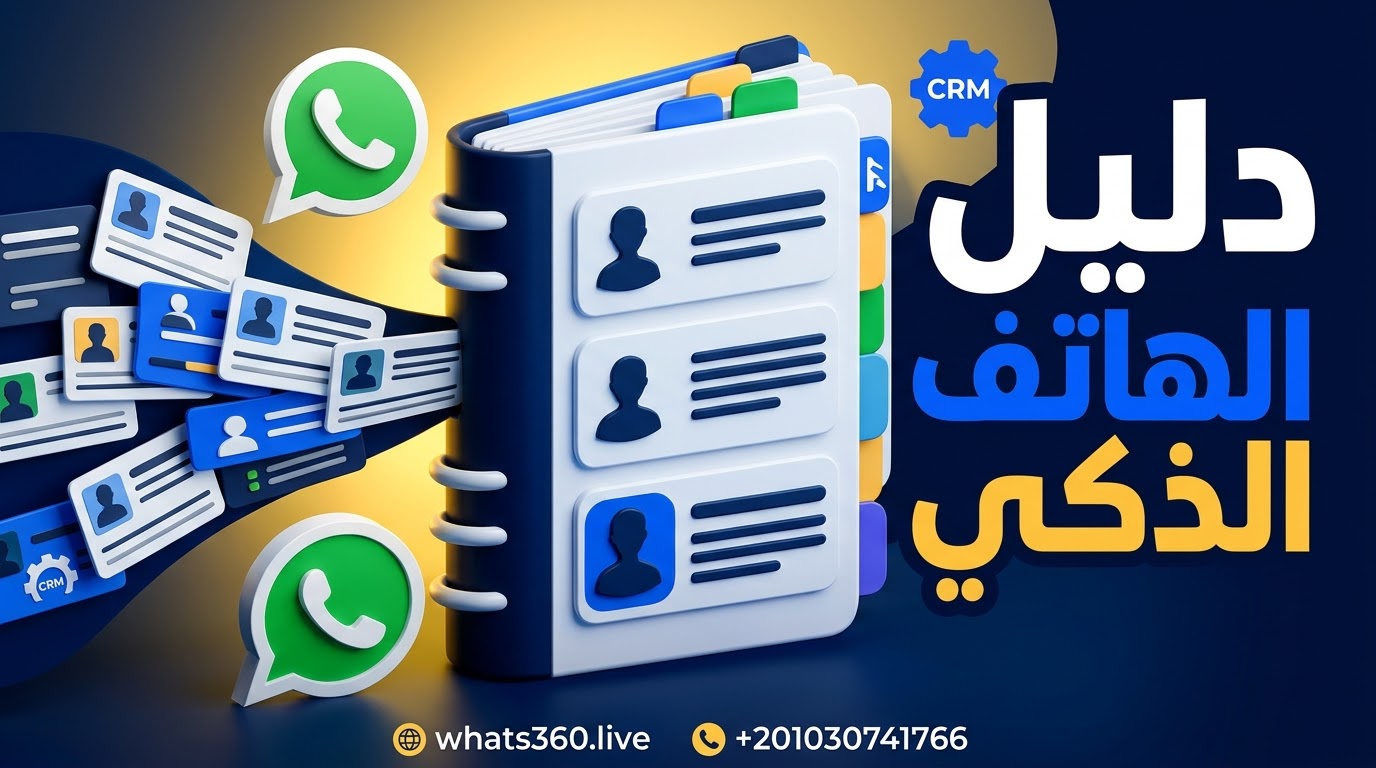
دليل الهاتف المخصص في Whats360: شرح استيراد وتصدير الأرقام وإعداد القوائم الذكية بالـ CRM
دليل عملي لإدارة جهات الاتصال وCRM
حوّل قوائم الأرقام إلى عملية منظمة لإدارة العملاء ومتابعة المحادثات
إدارة جهات الاتصال في WhatsApp Business ليست مجرد جمع أرقام داخل قائمة؛ إنها جزء من دورة عمل تبدأ بتنظيم البيانات، ثم تصنيف العملاء، ثم تحديد من يحتاج إلى متابعة، ومتى تكون المتابعة مناسبة، وكيف يمكن لفريق المبيعات الاستفادة من المعلومات المتاحة داخل نظام CRM.
يشرح هذا الدليل طريقة استيراد الأرقام وتصديرها في Whats360، والفرق بين دليل الهاتف التقليدي والقوائم الذكية، وكيفية اختيار شروط حالة المحادثة ونوع العميل وآخر نشاط، مع أمثلة عملية وضوابط لجودة البيانات.
ملخص سريع: ما الذي ستتعلمه؟
- كيفية تصدير الأرقام من دليل الهاتف المخصص.
- استيراد جهات الاتصال من Excel وCSV أو عبر النسخ واللصق.
- إضافة جهة اتصال واحدة والتحقق من البيانات.
- تفعيل القوائم الذكية واستخدام شروط CRM.
- تكوين شرائح للعملاء المحتملين والمحادثات ذات الأولوية والعملاء غير النشطين.
- التمييز بين تحديث القائمة وتنفيذ المتابعة وإرسال الحملات.
في منصة Whats360، يتيح دليل الهاتف المخصص إدارة قوائم جهات الاتصال من خلال استيراد الأرقام من ملفات Excel وCSV، أو إدخالها يدويًا، أو إضافة جهات اتصال منفردة، مع إمكانية تصدير محتويات الدليل. وتوفر القوائم الذكية أسلوبًا مختلفًا لإدارة العملاء، إذ تتحدث وفق شروط CRM المحددة، مثل حالة المحادثة ونوع العميل وفترة النشاط.
الفرق المهم هنا أن القائمة التقليدية تساعدك على إدارة مجموعة محددة من جهات الاتصال، بينما تساعدك القائمة الذكية على تنظيم شريحة وفق معايير تتعلق بحالة العملاء داخل نظام CRM. وهذا يفتح المجال لاستخدامات عملية، مثل مراجعة العملاء المحتملين الذين ينتظرون الرد، أو تجهيز قائمة للعملاء غير النشطين، أو ترتيب المحادثات التي تحتاج إلى اهتمام أكبر.
في هذا الدليل، سنشرح خطوات الاستيراد والتصدير، وطريقة إعداد القوائم الذكية، وكيفية اختيار الشروط المناسبة، والأخطاء التي تستحق المراجعة قبل تشغيل الحملات أو تنفيذ المتابعات.
الدليل التقليدي مناسب لإدارة مجموعة محددة من الأرقام، أما القائمة الذكية فتساعد على تحديد جهات الاتصال وفق شروط CRM. لا يعني تحديث القائمة تلقائيًا أن الرسائل ستُرسل تلقائيًا؛ فإعداد الحملة وتنفيذها عمليتان منفصلتان.
ما هو دليل الهاتف المخصص في Whats360؟
دليل الهاتف المخصص هو جزء من منظومة إدارة جهات الاتصال في Whats360، يتيح للمستخدم إنشاء أدلة مستقلة وتسميتها وتغذيتها ببيانات العملاء، ثم استيراد الأرقام إليها أو تصدير محتوياتها بحسب الوظائف المتاحة في الواجهة.
توجد داخل منظومة دليل الهاتف وظيفتان ينبغي التمييز بينهما:


جهات اتصال الجهاز
جهات الاتصال المرتبطة بالأرقام والمحادثات النشطة داخل بيئة العمل.
دليل الهاتف المخصص
قوائم مستقلة يمكن تنظيمها وتسميتها وإضافة جهات الاتصال إليها، بما يساعد على تجهيز مجموعات محددة للاستخدامات التشغيلية والتسويقية.
على سبيل المثال، قد يحتاج نشاط تجاري إلى الاحتفاظ بقائمة للعملاء الذين جمع بياناتهم من قنوات مختلفة، وقائمة أخرى لمراجعة العملاء المحتملين، وقائمة ثالثة لمتابعة العملاء الذين انقطع تواصلهم منذ فترة.
بدل التعامل مع ملف واحد يضم جميع الأرقام، يمكن تنظيم البيانات في أدلة مخصصة بحسب الغرض من استخدامها.
يجب التمييز بين وجود رقم داخل الدليل، وتصنيف الشخص داخل CRM، وحالة المحادثة، وأهلية التواصل التسويقي معه. هذه مفاهيم مختلفة، ولا يثبت أحدها الآخر تلقائيًا.
لماذا تحتاج إلى دليل هاتف منظم؟
تظهر أهمية تنظيم جهات الاتصال عندما تتعدد مصادر البيانات أو تتكرر مهام المتابعة. ومن أبرز الاستخدامات:
- تجهيز قوائم جهات الاتصال من ملفات خارجية.
- فصل مجموعات العملاء بحسب الغرض من إدارتها.
- الاحتفاظ بقوائم يمكن تصديرها ومراجعتها.
- تقليل الاعتماد على نسخ الملفات يدويًا في كل مرة.
- تجهيز قوائم مناسبة لعمليات المتابعة وإعادة الاستهداف.
- تنظيم البيانات قبل استخدامها في أنظمة أخرى، وفق توافق الملفات والحقول.
بالنسبة إلى الشركات التي تستخدم WhatsApp في المبيعات وخدمة العملاء، فإن تنظيم جهات الاتصال يمثل خطوة أساسية قبل التفكير في أتمتة التواصل.
فإذا كانت بيانات العملاء غير مكتملة أو تصنيفاتهم غير دقيقة، فإن إنشاء قائمة ذكية لن يعالج هذه المشكلات من تلقاء نفسه؛ بل سيعتمد على جودة البيانات والشروط التي اختارها المستخدم.
متى يكون الدليل التقليدي هو الاختيار المناسب؟
يكون الدليل التقليدي مناسبًا عندما تريد إدارة مجموعة محددة من جهات الاتصال، مثل قائمة أعددتها مسبقًا لحدث تجاري، أو ملف عملاء تريد إدخاله إلى المنصة، أو مجموعة أرقام تحتاج إلى الاحتفاظ بها ضمن دليل مستقل.
أما إذا كان هدفك هو تكوين شريحة وفق تغير حالة العميل داخل CRM، مثل نوع العميل أو حالة المحادثة أو فترة النشاط، فإن القائمة الذكية تكون أقرب إلى هذا الاحتياج.
الدليل التقليدي أم القائمة الذكية؟ ما الفرق العملي؟
قبل البدء في استيراد البيانات، من المفيد تحديد نوع القائمة التي تحتاج إليها. فالاختيار الصحيح من البداية يساعد على تقليل إعادة العمل، ويجعل إدارة جهات الاتصال أكثر وضوحًا.
| معيار المقارنة | الدليل التقليدي | القائمة الذكية |
|---|---|---|
| طريقة تكوين القائمة | استيراد أو إدخال جهات اتصال | شروط تعتمد على CRM |
| إدارة العضوية | وفق إجراءات المستخدم | تتحدث وفق الشروط المحددة بحسب وصف الوظيفة |
| الاعتماد على تصنيفات CRM | ليس شرطًا لتكوين الدليل | أساسي للشروط المذكورة |
| الاستخدام المناسب | قوائم محددة تريد إدارتها | شرائح تتغير وفق بيانات العملاء |
| مثال عملي | استيراد قائمة جهات اتصال من ملف | اختيار العملاء المحتملين الذين ينتظرون الرد |
| المتابعة والحملات | تجهيز قائمة لاستخدام لاحق | تجهيز شريحة وفق معايير CRM قبل اختيار الإجراء المناسب |
بطاقة قرار: أي نوع قائمة تحتاج إليه؟
اختر الدليل التقليدي عندما تكون المجموعة نفسها هي محور العمل، وتحتاج إلى استيرادها أو إدارتها أو تصديرها.
اختر القائمة الذكية عندما تكون شروط CRM هي محور تحديد المجموعة، مثل حالة المحادثة ونوع العميل وفترة النشاط.
مثال: متجر إلكتروني لديه 3,000 جهة اتصال
لنفترض أن متجرًا إلكترونيًا لديه ملف يضم أرقام عملائه، ويريد إدخال هذه البيانات إلى Whats360.
إذا كان الهدف هو الاحتفاظ بالمجموعة كما جرى تجهيزها في الملف، فيمكن البدء بدليل تقليدي.
لكن إذا كان الهدف هو الوصول إلى العملاء الذين ينطبق عليهم تصنيف «عميل محتمل»، وتكون محادثاتهم في حالة «بانتظار الرد»، مع نشاط خلال آخر سبعة أيام، فإن القائمة الذكية تكون مناسبة لهذا النوع من التقسيم، بشرط أن تكون بيانات CRM محدثة وأن تكون الشروط المطلوبة متاحة ومضبوطة بالشكل الصحيح.
في المثال الثاني، لا يقتصر العمل على امتلاك الأرقام؛ بل يعتمد على تصنيف العملاء وحالة محادثاتهم.
قاعدة القرار: اختر الدليل التقليدي عندما تكون المجموعة نفسها هي محور العمل، واختر القائمة الذكية عندما تكون شروط CRM هي محور تحديد المجموعة.
ومن المهم عدم افتراض أن الدليل التقليدي لا يمكن تعديله، أو أن القائمة الذكية تنفذ الحملات تلقائيًا. وظيفة القائمة هي تنظيم العضوية وفق المعايير المتاحة، بينما قد تتطلب الحملة إعدادات وإجراءات منفصلة.
نظّم جهات الاتصال قبل توسيع عمليات المتابعة
ابدأ بتحديد نوع القائمة التي تحتاج إليها، ثم راجع جودة البيانات والتصنيفات قبل استخدامها في عمليات المبيعات أو خدمة العملاء.
- قوائم مستقلة للبيانات المجهزة مسبقًا.
- شرائح تعتمد على شروط CRM عند الحاجة.
- مراجعة النتائج قبل تنفيذ التواصل.
كيفية تصدير الأرقام من دليل الهاتف المخصص في Whats360
تصدير جهات الاتصال مفيد عندما تحتاج إلى مراجعة بيانات قائمة معينة، أو الاحتفاظ بنسخة منها، أو نقل البيانات إلى بيئة عمل أخرى بعد التأكد من توافق التنسيق.
وفق وصف الواجهة المتاح، يوجد زر تحميل مخصص للتصدير بجوار اسم دليل الهاتف المخصص في الواجهة الرئيسية لقسم أدلة الهاتف.
خطوات التصدير
سجّل الدخول إلى Whats360.
افتح قسم أدلة الهاتف وابحث عن الدليل المطلوب.
استخدم زر التحميل المجاور لاسم الدليل.
افتح الملف وتحقق من الأرقام والحقول قبل استخدامه.
تتيح هذه الطريقة الوصول إلى عملية التصدير من واجهة الأدلة، دون الحاجة إلى الدخول إلى تفاصيل القائمة، بحسب وصف الوظيفة المقدم.
لماذا يجب التحقق من الملف بعد التصدير؟
قد يبدو تنزيل الملف نهاية العملية، لكنه ليس نهاية التحقق من جودة البيانات.
إذا كنت ستستخدم الملف في نظام CRM آخر أو برنامج جداول، فمن الأفضل مراجعة النقاط التالية:
- هل الملف يحتوي على جهات الاتصال الخاصة بالدليل المقصود؟
- هل الأسماء والأرقام ظاهرة بصورة صحيحة؟
- هل الأرقام الطويلة محفوظة كنصوص أم تحولت إلى تنسيق رقمي غير مناسب؟
- هل توجد حقول فارغة أو بيانات غير متوقعة؟
- هل يحتوي الملف على الحقول التي يحتاج إليها النظام المستقبِل؟
- هل صيغة الملف الناتج متوافقة مع أداة الاستيراد التالية؟
لا ينبغي افتراض أن عملية التصدير تتضمن جميع حقول CRM أو جميع بيانات المحادثات؛ فذلك يعتمد على محتوى التصدير الفعلي، ويجب التحقق منه.
مثال عملي: نقل قائمة إلى نظام آخر
لنفترض أن فريق المبيعات يريد مراجعة قائمة جهات الاتصال خارج المنصة.
تسلسل العمل المقترح
تحديد الدليل ← تصدير الملف ← مراجعة الأعمدة ← التحقق من البيانات ← تجهيز نسخة للنظام المستقبِل.
إذا كان النظام الآخر يحتاج إلى أعمدة محددة، فلا تعدّل النسخة الأصلية مباشرة. احتفظ بنسخة احتياطية، وأنشئ نسخة عمل منفصلة، ثم أعد ترتيب الأعمدة وفق متطلبات النظام الجديد.
بهذه الطريقة، تصبح عملية التصدير جزءًا من إدارة البيانات، وليست مجرد تنزيل ملف.
لم تُحدد هنا صيغة الملف الناتج أو جميع الحقول التي يتضمنها؛ لذلك يجب الرجوع إلى الملف الفعلي الذي تنتجه الواجهة بدل افتراض امتداده أو محتواه مسبقًا.
استيراد الأرقام من Excel وCSV: الخطوات الصحيحة
يُعد استيراد البيانات من الملفات خيارًا مناسبًا عندما يكون لديك عدد كبير من جهات الاتصال، أو عندما تكون البيانات مجهزة مسبقًا في جدول.
تتيح واجهة الدليل المخصص مسارًا لرفع ملف Excel أو CSV، كما توفر زرًا باسم «نموذج Excel» للحصول على ملف استرشادي يساعد على معرفة هيكلة الأعمدة المطلوبة.
استخدام النموذج قبل تجهيز الملف أفضل من الاعتماد على التخمين؛ لأن ترتيب الحقول وتنسيقها يؤثران في إمكانية تفسير البيانات بصورة صحيحة.
اختيار الدليل المستهدف
افتح دليل الهاتف المخصص الذي تريد إضافة جهات الاتصال إليه.
إذا كان لديك أكثر من دليل، فتحقق من الاسم قبل بدء الاستيراد. فاختيار الدليل الصحيح من البداية يساعد على تجنب وضع البيانات في مجموعة غير مقصودة.
تنزيل نموذج Excel
من داخل مسار الاستيراد، استخدم زر «نموذج Excel» لتنزيل الملف الاسترشادي.
افتح النموذج وراجع أسماء الأعمدة وترتيبها، ثم استخدمه مرجعًا لإعداد ملفك.
لا تفترض أن جميع إصدارات Excel أو CSV تستخدم الهيكلة نفسها؛ اتبع النموذج الذي توفره الواجهة.
تجهيز أرقام الهواتف
أرقام الهواتف ليست بيانات عادية من منظور برامج الجداول؛ فهي قد تحتوي على أصفار في البداية أو رموز دولية، وقد تتعامل بعض البرامج معها باعتبارها أرقامًا حسابية.
لذلك، يُفضّل مراجعة النقاط التالية قبل الرفع:
- اكتمال كل رقم هاتف.
- عدم فقدان الأصفار البادئة إن كانت جزءًا من الرقم.
- مراجعة رمز الدولة وتنسيق الرقم.
- التأكد من عدم ظهور الأرقام الطويلة بصيغة علمية.
- التأكد من وضع الاسم في العمود الصحيح.
- مطابقة ترتيب الأعمدة مع النموذج الاسترشادي.
في Excel، قد يكون تنسيق عمود الهاتف كنص مفيدًا لتجنب بعض مشكلات التحويل التلقائي. لكن ينبغي التأكد من أن التنسيق الناتج متوافق مع متطلبات الاستيراد الفعلية.
مراجعة الأسماء والحقول الإضافية
إذا كان الملف يحتوي على أسماء العملاء أو متغيرات إضافية، فتأكد من وضع كل قيمة في العمود الصحيح.
على سبيل المثال، إذا كان لديك عمود باسم العميل وآخر باسم مصدر البيانات، فلا تضع القيم في ترتيب مختلف عن النموذج لمجرد أن الملف الأصلي منظم بطريقة أخرى.
الأولوية هي مطابقة الملف لمتطلبات الاستيراد، وليس الحفاظ على ترتيب الملف الأصلي.
رفع الملف
بعد تجهيز البيانات:
- افتح الدليل المستهدف.
- اضغط على زر «استيراد».
- اختر خيار رفع ملف Excel أو CSV.
- حدد الملف الذي أعددته.
- أكمل الإجراء الذي تعرضه الواجهة.
- راجع النتيجة بعد انتهاء العملية.
إذا كانت الواجهة تعرض عدد السجلات التي تمت إضافتها أو تفاصيل عن نتيجة العملية، فاستخدم هذه المعلومات في التحقق. ولا تفترض وجود تقرير استيراد تفصيلي إذا لم يكن ظاهرًا في الواجهة.
فحص عينة من البيانات
لا تعتمد على نجاح رفع الملف وحده. افتح عينة من جهات الاتصال التي أُضيفت، وتحقق من:
- صحة رقم الهاتف.
- ارتباط الاسم بالرقم الصحيح.
- سلامة المتغيرات الإضافية إن وجدت.
- عدم انتقال البيانات إلى أعمدة غير مقصودة.
- عدم وجود اختلافات واضحة بين الملف الأصلي والنتيجة.
إذا اكتشفت مشكلة، راجع الملف والتنسيق أولًا، ثم اختبر التعديل على عينة مناسبة قبل إعادة معالجة القائمة كاملة.
هل تُحذف الأرقام المكررة تلقائيًا؟
لا ينبغي افتراض أن النظام يزيل الأرقام المكررة تلقائيًا، أو أنه يتعامل معها بطريقة محددة، ما لم يتم التحقق من سلوك الاستيراد الفعلي.
إذا كانت القائمة تحتوي على تكرارات محتملة، فراجعها قبل الرفع أو افحص النتيجة بعده.
وإذا كنت تستخدم برنامج جداول لتنظيف البيانات، فاحتفظ بنسخة أصلية قبل إزالة أي تكرارات، حتى لا تفقد سجلات تحتاج إليها.
قائمة تحقق قبل الاستيراد
- تمت مراجعة نموذج Excel.
- أرقام الهواتف مكتملة ومنسقة.
- الأسماء والحقول الإضافية في مواضعها الصحيحة.
- توجد نسخة احتياطية من الملف الأصلي.
- تم تحديد الدليل الذي ستُضاف إليه البيانات.
استيراد جهات الاتصال بالنسخ واللصق
قد لا تحتاج إلى إعداد ملف Excel في كل مرة. إذا كانت لديك مجموعة صغيرة من جهات الاتصال أو بيانات جاهزة في نص، فيمكن استخدام مسار الإدخال اليدوي بالنسخ واللصق المتاح في واجهة الدليل المخصص.
التنسيق المقدم لهذا المسار هو:
رقم الهاتف [Tab] الاسم [Tab] متغير1ويجب أن يمثل كل سطر جهة اتصال مستقلة.
مثال توضيحي
البيانات التالية تجريبية بالكامل، ولا تمثل عملاء حقيقيين:
201000000001	أحمد تجريبي	مصدر أ
201000000002	عميل تجريبي	مصدر ب
201000000003	محمد تجريبي	مصدر ج
لاحظ أن الفصل بين الحقول يتم باستخدام Tab، وليس بمجرد كتابة عدة مسافات.
قد تظهر المسافات متشابهة بصريًا داخل بعض المحررات، لكن طريقة الفصل بين الحقول تظل مهمة عند تفسير النص.
خطوات الإدخال
- افتح الدليل المخصص.
- انتقل إلى زر الاستيراد.
- اختر مسار إدخال البيانات النصية إذا كان ظاهرًا في الواجهة.
- الصق البيانات بالتنسيق المطلوب.
- تأكد من أن كل جهة اتصال موجودة في سطر مستقل.
- راجع ترتيب رقم الهاتف والاسم والمتغير الإضافي.
- أكمل الإجراء المتاح في الواجهة.
- افحص النتيجة بعد الإضافة.
متى يكون النسخ واللصق أفضل من الملفات؟
يكون الإدخال النصي مناسبًا عندما تكون البيانات قليلة أو عندما تريد إدخال سجلات جاهزة بسرعة.
أما إذا كانت البيانات كبيرة، أو تتطلب تنظيفًا وترتيبًا، أو تحتوي على أعمدة كثيرة، فقد يكون تجهيز ملف Excel أو CSV أكثر ملاءمة.
لا توجد حاجة إلى تحويل كل مجموعة صغيرة إلى ملف مستقل إذا كان الإدخال النصي يؤدي الغرض المطلوب، بشرط الالتزام بالتنسيق الصحيح.
الإضافة الفردية السريعة
تتيح الواجهة أيضًا إضافة جهة اتصال واحدة باستخدام حقل رقم الهاتف المطلوب وحقل الاسم، ثم الضغط على زر الإضافة.
يمكن استخدام هذه الطريقة عند الحاجة إلى تسجيل جهة اتصال منفردة دون تجهيز ملف أو لصق عدة أسطر.
لكن يجب التأكد من الرقم قبل إضافته، خاصة إذا كانت القائمة ستُستخدم لاحقًا في عمليات متابعة أو حملات.
القوائم الذكية في Whats360: كيف تعمل وما الذي يجعلها مختلفة؟
القائمة الذكية هي وسيلة لتنظيم جهات الاتصال اعتمادًا على شروط محددة داخل CRM، بدل الاعتماد فقط على مجموعة أرقام جرى إعدادها مسبقًا.
وفق وصف الوظيفة المتاح، يمكن تفعيل القائمة الذكية من خلال مفتاح التحويل عند إنشاء دليل الهاتف أو تعديله. وعند تفعيل الخيار، تظهر رسالة توضح أن القوائم الذكية تتحدث تلقائيًا بناءً على شروط CRM.
هذه الخاصية مفيدة عندما يتغير وضع العملاء باستمرار؛ فالشخص الذي كان عميلًا محتملًا قد يصبح عميلًا، والمحادثة التي كانت مفتوحة قد تنتقل إلى حالة أخرى، والعميل الذي كان نشطًا قد يصبح غير نشط وفق تصنيف النشاط المستخدم.
حدد النتيجة التي تريد الوصول إليها، ثم اختر شروط CRM التي تعبّر عنها. بعد ذلك، افحص النتائج للتأكد من أن القائمة تعكس هدفك التشغيلي فعلًا.
لكن هناك نقطة مهمة: التحديث التلقائي للقائمة يعتمد على الشروط التي تضبطها وعلى البيانات المتاحة في CRM. لذلك، لا يكفي تفعيل المفتاح وحده للحصول على قائمة مناسبة لهدفك.
كيف تفعّل القائمة الذكية؟
- افتح قسم أدلة الهاتف.
- أنشئ دليلًا جديدًا أو افتح الدليل الذي تريد تعديله.
- فعّل مفتاح القائمة الذكية.
- تأكد من ظهور حالة التفعيل في الواجهة.
- حدد شروط CRM التي تريد استخدامها.
- اختر حالة المحادثة المناسبة.
- اختر نوع العميل المناسب.
- حدد فترة آخر نشاط إذا كانت مطلوبة.
- راجع الشروط مجتمعة وتحقق من ملاءمتها للهدف.
من الأفضل أن تبدأ بشرط أو شروط قليلة وواضحة، ثم تتحقق من النتائج قبل إضافة تعقيدات أخرى.
على سبيل المثال، إذا كنت تريد مراجعة العملاء المحتملين الذين ينتظرون الرد، فلا تبدأ بمجموعة كبيرة من الشروط لا تعرف أثرها. ابدأ بتحديد نوع العميل وحالة المحادثة، ثم أضف شرط النشاط إذا كان ضروريًا.
بهذه الطريقة، تستطيع فهم دور كل معيار بصورة أفضل.
هل تتحدث القائمة الذكية تلقائيًا؟
بحسب وصف الوظيفة المقدم، نعم؛ تتحدث القائمة الذكية تلقائيًا وفق شروط CRM المحددة.
ومع ذلك، ينبغي التفريق بين ثلاثة مستويات:
تحديث العضوية
تحديد جهات الاتصال التي تنطبق عليها الشروط.
تنفيذ المتابعة
اتخاذ إجراء بشأن العملاء الذين ظهرت أسماؤهم في القائمة.
إرسال الحملة
تنفيذ عملية إرسال وفق إعدادات الحملة والضوابط المرتبطة بها.
لا يعني تفعيل المستوى الأول أن المستويين الآخرين يحدثان تلقائيًا.
إذا كنت تريد أتمتة دورة العمل بالكامل، فيجب التحقق من إمكانات المنصة المتاحة لكل مرحلة، وعدم افتراض أن القائمة الذكية وحدها تنفذ جميع الإجراءات.
شرط حالة المحادثة: كيف تستخدمه في تنظيم العملاء؟
تساعد حالة المحادثة على فهم المرحلة التشغيلية التي وصلت إليها المحادثة داخل CRM. وهي تختلف عن نوع العميل؛ لأن نوع العميل يعبّر عن تصنيفه التجاري، بينما تعبر حالة المحادثة عن وضعها ضمن سير العمل.
وفق الخيارات الواردة في وصف واجهة Whats360، تتضمن حالات المحادثة:
| الحالة | كيفية التفكير في استخدامها |
|---|---|
| الكل | عدم قصر الاختيار على حالة محددة، وفق سلوك الخيار في الواجهة. |
| معلق | تصنيف المحادثات التي تظهر بهذه الحالة في النظام. |
| مفتوح | مراجعة المحادثات المصنفة كمفتوحة. |
| قيد المعالجة | تنظيم المحادثات التي يتعامل معها الفريق ضمن هذه الحالة. |
| بانتظار الرد | تحديد المحادثات التي تظهر في هذا التصنيف. |
| متابعة | تنظيم الحالات التي تتطلب متابعة وفق تصنيف النظام. |
| أولوية | التركيز على المحادثات المصنفة ذات أولوية. |
هذه الأسماء هي خيارات الحالة المتاحة وفق البيانات المقدمة. أما المعنى التشغيلي الدقيق لكل حالة، وما إذا كانت هناك قواعد انتقال آلية بينها، فيجب أن يُفهم وفق إعدادات النظام الفعلية.
مثال: فريق مبيعات يتعامل مع استفسارات متعددة
لنفترض أن شركة تستقبل استفسارات عن منتجاتها عبر WhatsApp.
قد يرغب مدير المبيعات في مراجعة المحادثات المصنفة «بانتظار الرد»، بدل مراجعة جميع المحادثات المفتوحة والمغلقة أو الحالات الأخرى معًا.
هنا تساعد حالة المحادثة في تضييق نطاق المراجعة.
لكن لا ينبغي استنتاج أن كل محادثة تنتظر الرد تمثل فرصة بيع مؤكدة؛ فقد يكون الاستفسار غير مناسب، أو قد يكون العميل قد حصل على الإجابة من قناة أخرى، أو قد تحتاج المحادثة إلى مراجعة قبل اتخاذ أي إجراء.
القائمة أداة لتنظيم العمل، وليست بديلًا عن فهم سياق المحادثة.
كيف تختار الحالة المناسبة؟
ابدأ بتحديد الإجراء الذي تريد تنفيذه:
- إذا كنت تريد مراجعة المحادثات التي تحتاج إلى متابعة، فاختر الحالة التي تعكس ذلك داخل CRM.
- إذا كنت تريد التركيز على الحالات ذات الأولوية، فاستخدم تصنيف الأولوية عندما يكون موجودًا ومحدثًا.
- إذا كنت تريد تكوين شريحة واسعة للمراجعة، فقد يكون خيار «الكل» مناسبًا، مع مراعاة الشروط الأخرى.
الأهم هو ألا تختار الحالة بناءً على اسمها وحده دون التأكد من كيفية استخدامها داخل فريقك.
شرط نوع العميل: تحويل التصنيف التجاري إلى شريحة قابلة للإدارة
يساعد نوع العميل على التمييز بين الفئات التجارية المختلفة داخل CRM. ووفق الخيارات المقدمة، تشمل القائمة:
لكل تصنيف استخدام محتمل، لكن فائدته تعتمد على اتساق تعريفات الفريق وتحديث البيانات.
العميل المحتمل
هو التصنيف المناسب عندما تريد تنظيم جهات الاتصال التي تُدار داخل CRM باعتبارها فرصًا محتملة للتعامل التجاري.
يمكن استخدام هذا التصنيف في مراجعة الاستفسارات الجديدة أو إعداد قوائم متابعة، بشرط أن يكون التصنيف محدثًا وفق سياسة العمل.
العميل
يمكن استخدامه لتنظيم الأشخاص الذين يصنفهم النظام ضمن فئة العملاء.
قد يحتاج النشاط التجاري إلى الفصل بين العملاء الحاليين والعملاء المحتملين عند إعداد مراجعات خدمة العملاء أو تجهيز شرائح تواصل مختلفة.
العميل المميز
يساعد هذا التصنيف على فصل فئة يختار النشاط التجاري التعامل معها بصورة خاصة وفق معاييره الداخلية.
لكن لا ينبغي افتراض أن النظام يمنح هذا التصنيف تلقائيًا بناءً على قيمة المشتريات أو عدد الطلبات، ما لم تكن هناك آلية موثقة لذلك.
الشريك
يُستخدم هذا التصنيف لتنظيم جهات الاتصال التي تُعامل كشركاء ضمن CRM، بحسب طريقة تصنيفها داخل النشاط التجاري.
غير نشط
يمكن استخدامه عند الرغبة في مراجعة العملاء الذين صُنّفوا ضمن هذه الفئة.
وهنا يجب التمييز بين تصنيف العميل بأنه غير نشط وبين مرور عدد معين من الأيام على آخر نشاط. فقد يكون التصنيف التجاري قديمًا أو يحتاج إلى تحديث، بينما يحدد حقل النشاط نطاقًا زمنيًا وفق آلية النظام.
لذلك، لا ينبغي افتراض أن اختيار «غير نشط» وحده يثبت مرور 90 يومًا دون تفاعل.
الفرق بين نوع العميل وحالة المحادثة
قد يكون لدى الشركة عميل محتمل ومحادثته في حالة «مفتوح»، بينما يكون لدى عميل آخر تصنيف «عميل» ومحادثته في حالة «بانتظار الرد».
التصنيف التجاري وحالة المحادثة يصفان جانبين مختلفين من العلاقة مع جهة الاتصال. وعند استخدامهما معًا، يمكن تكوين شريحة أكثر تحديدًا من الاعتماد على معيار واحد.
ومع ذلك، يجب التحقق من كيفية دمج الشروط داخل الواجهة، خاصة إذا كانت هناك خيارات متعددة أو قواعد منطقية إضافية غير موثقة في وصف الوظيفة.
حقل «آخر نشاط خلال أيام»: كيف تستفيد منه؟
يوفر حقل آخر نشاط إمكانية تحديد نطاق زمني للنشاط، بحسب وصف الوظيفة المتاح.
إذا أدخلت القيمة 30، فالمقصود هو تحديد العملاء الذين ينطبق عليهم نطاق النشاط خلال آخر 30 يومًا وفق آلية النظام.
تظهر أهمية هذا الحقل عندما تريد الفصل بين مجموعات تختلف في حداثة تفاعلها.
فمثلًا، قد تكون مراجعة المحادثات الحديثة مختلفة عن مراجعة العملاء الذين لم يظهر لهم نشاط منذ فترة طويلة.
مثال: آخر نشاط خلال 7 أيام
قد ترغب في مراجعة العملاء المحتملين الذين تنتظر منهم ردًا، مع قصر الشريحة على آخر سبعة أيام.
إعداد مقترح لشريحة المتابعة
| نوع العميل | عميل محتمل |
| حالة المحادثة | بانتظار الرد |
| آخر نشاط | 7 أيام |
الهدف هنا هو تجهيز مجموعة محددة للمراجعة والمتابعة.
لكن هناك تفاصيل يجب عدم افتراضها دون اختبار، مثل ما إذا كان مفهوم النشاط يشمل الرسائل الواردة فقط أو أنواعًا أخرى من الأحداث، وكيف تُحسب بداية الفترة الزمنية، وما إذا كانت القيمة صفر لها معنى خاص.
إذا كانت هذه التفاصيل مؤثرة في قرار تجاري أو أتمتة تشغيلية، فاختبر السلوك الفعلي أو راجع وثائق المنصة.
مثال: آخر نشاط خلال 90 يومًا
يمكن استخدام قيمة 90 يومًا ضمن سيناريو مراجعة العملاء غير النشطين، إذا كانت مناسبة لتعريف النشاط في عملك.
إعداد مقترح لمراجعة العملاء غير النشطين
| نوع العميل | غير نشط |
| آخر نشاط | 90 يومًا |
| حالة المحادثة | وفق الحاجة |
قبل استخدام هذه المجموعة، تحقق من أن تصنيف العملاء محدث، وأن تعريف النشاط يتفق مع هدف المراجعة.
ملاحظة: وجود قيمة زمنية في القائمة لا يثبت وحده أن العميل فقد اهتمامه أو أنه مستعد لتلقي عرض جديد. هذه استنتاجات تحتاج إلى سياق إضافي.
ثلاثة سيناريوهات عملية لأتمتة إدارة العملاء
لفهم قيمة القوائم الذكية، من المفيد الانتقال من أسماء الحقول إلى قرارات العمل التي يمكن اتخاذها بناءً عليها.
سيناريو تشغيلي
متابعة العملاء المحتملين الذين ينتظرون الرد
لنفترض أن فريق المبيعات يتعامل مع استفسارات متكررة عن الأسعار أو تفاصيل المنتجات. قد يحتاج الفريق إلى إعداد شريحة من العملاء المحتملين الذين تظهر محادثاتهم في حالة «بانتظار الرد»، مع قصر الاختيار على آخر سبعة أيام.
الشروط المقترحة:
- نوع العميل: عميل محتمل.
- حالة المحادثة: بانتظار الرد.
- آخر نشاط: 7 أيام.
الهدف التشغيلي:
تجهيز قائمة للمراجعة، بحيث يستطيع الفريق فحص المحادثات واختيار الحالات التي تحتاج إلى رد أو متابعة مناسبة.
كيف تستخدم النتيجة؟
- راجع المحادثات الموجودة في القائمة.
- تحقق مما إذا كان العميل قد حصل على إجابة بالفعل.
- راجع سياق الاستفسار قبل التواصل.
- حدد الإجراء المناسب لكل حالة.
- لا ترسل رسالة موحدة للجميع دون مراجعة ملاءمتها.
القيمة العملية: تقليل الوقت الذي يقضيه الفريق في البحث اليدوي عن مجموعة محددة من المحادثات، إذا كانت شروط القائمة وبيانات CRM مضبوطة بصورة صحيحة.
ولا يعني هذا السيناريو أن كل عميل في القائمة جاهز للشراء أو أن التواصل معه سيؤدي حتمًا إلى تحويله إلى عميل.
سيناريو تشغيلي
مراجعة العملاء غير النشطين
قد يحتاج النشاط التجاري إلى مراجعة العملاء الذين انخفض تفاعلهم أو توقف وفق تصنيف CRM المستخدم. يمكن تجهيز قائمة تعتمد على نوع العميل «غير نشط» وفترة آخر نشاط قدرها 90 يومًا.
الشروط المقترحة:
- نوع العميل: غير نشط.
- آخر نشاط: 90 يومًا.
- حالة المحادثة: تُضاف إذا كانت ذات صلة بهدف المراجعة.
الهدف التشغيلي:
تجهيز شريحة لمراجعة العملاء الذين قد تكون هناك حاجة إلى إعادة التواصل معهم، بعد التحقق من بياناتهم وسياق علاقتهم بالنشاط التجاري.
خطوات الاستفادة من القائمة
- راجع عينة من العملاء.
- تحقق من صحة التصنيف.
- استبعد الحالات التي لا يناسبها التواصل وفق سياسة العمل.
- حدد نوع الرسالة أو الإجراء المناسب لكل شريحة.
- راقب النتائج إذا أُطلقت حملة مناسبة، دون افتراض نجاحها مسبقًا.
قد يكون سبب غياب النشاط مرتبطًا بتوقف الحاجة إلى المنتج، أو تغير ظروف العميل، أو استخدام قناة أخرى، أو عدم تحديث البيانات. لذلك، لا يمكن تحديد السبب من قيمة النشاط وحدها.
سيناريو تشغيلي
تنظيم المحادثات ذات الأولوية
إذا كان فريق المبيعات يتعامل مع عدد كبير من المحادثات، فقد يحتاج إلى قائمة تساعده على مراجعة الحالات المصنفة «أولوية».
الشروط المقترحة:
- حالة المحادثة: أولوية.
- نوع العميل: وفق سياسة العمل.
- آخر نشاط: وفق الهدف التشغيلي.
الهدف:
تنظيم المراجعة وتسهيل الوصول إلى المحادثات التي تحتاج إلى اهتمام الفريق.
يمكن لمدير المبيعات استخدام القائمة لتحديد الحالات التي يجب مراجعتها أولًا، ثم اتخاذ القرار بناءً على محتوى المحادثة الفعلي.
لكن لا ينبغي الخلط بين تصنيف الأولوية وبين احتمالية إتمام البيع؛ فقد تكون المحادثة ذات أولوية لأسباب تتعلق بخدمة العملاء أو معالجة مشكلة، وليس بسبب فرصة بيع مباشرة.
كيف تقيس فائدة هذه السيناريوهات؟
بدل الاعتماد على الانطباعات، يمكن للفريق متابعة مؤشرات تشغيلية مناسبة، مثل:
- الوقت الذي يحتاجه الموظف للوصول إلى المحادثات المستهدفة.
- عدد الحالات التي تمت مراجعتها.
- عدد المحادثات التي احتاجت إلى متابعة فعلية.
- عدد السجلات التي تطلبت تصحيحًا في التصنيف.
- الوقت المستغرق بين اكتشاف الحالة واتخاذ الإجراء المناسب.
هذه مؤشرات مقترحة للقياس، وليست نتائج مثبتة أو أرقامًا مسجلة عن أداء Whats360.
كيف تتحقق من أن القائمة الذكية تعمل وفق الهدف؟
أحد الأخطاء الشائعة في تصميم الأتمتة هو اعتبار اختيار الشروط نهاية العمل. لكن القيمة الفعلية تظهر عندما تتأكد من أن النتائج تتوافق مع المطلوب.
يمكن استخدام قائمة تحقق عملية قبل الاعتماد على أي قائمة ذكية.
قائمة التحقق قبل الاعتماد على القائمة
- ☐ هل تم تفعيل مفتاح القائمة الذكية؟
- ☐ هل تم اختيار نوع العميل الصحيح؟
- ☐ هل حالة المحادثة مناسبة للهدف؟
- ☐ هل فترة النشاط محددة بصورة صحيحة؟
- ☐ هل تصنيفات العملاء داخل CRM محدثة؟
- ☐ هل توجد حالات غير متوقعة داخل القائمة؟
- ☐ هل اختبرت النتائج قبل استخدامها في حملة؟
- ☐ هل توجد صلاحية مناسبة للتواصل مع جهات الاتصال؟
- ☐ هل تفصل بين تكوين القائمة وتنفيذ الحملة؟
ماذا تفعل إذا ظهرت نتائج غير متوقعة؟
ابدأ بمراجعة الشروط، ثم افحص تصنيف عينة من جهات الاتصال، وبعد ذلك تحقق من طريقة تفسير النظام لحقل النشاط.
إذا كانت المشكلة متعلقة بتنسيق البيانات المستوردة، فراجع الملف الأصلي. أما إذا كانت مرتبطة بتصنيف العملاء أو حالات المحادثة، فراجع بيانات CRM نفسها.
لا تغيّر جميع الشروط دفعة واحدة؛ لأن ذلك يجعل تحديد سبب الاختلاف أصعب.
الأفضل هو تعديل معيار واحد في كل مرة، ثم ملاحظة أثره في النتائج.
هل يمكن الاعتماد على القائمة دون مراجعة بشرية؟
يعتمد ذلك على طبيعة الإجراء الذي تريد تنفيذه.
إذا كان الهدف هو إعداد شريحة للمراجعة، فقد تكون القائمة نقطة بداية مناسبة. أما إذا كان الهدف هو إرسال حملة تسويقية أو تنفيذ إجراء حساس، فمن الأفضل وضع ضوابط إضافية للتحقق من ملاءمة الرسائل وصحة البيانات قبل التنفيذ.
فالقائمة الذكية تساعد على تنظيم الاختيار، لكنها لا تعوض عن جودة بيانات CRM أو سلامة القرار التسويقي.
الأخطاء المحتملة في استيراد الأرقام وإعداد القوائم
يمكن تقسيم المشكلات المحتملة إلى نوعين: مشكلات جودة البيانات، ومشكلات اختيار شروط القائمة.
مشكلات الاستيراد
عدم مطابقة الأعمدة للنموذج
قد يؤدي اختلاف ترتيب الأعمدة إلى تفسير البيانات بصورة غير متوقعة. راجع نموذج Excel الفعلي، وتأكد من ترتيب الحقول قبل الرفع.
تغير تنسيق الأرقام
قد تتعامل برامج الجداول مع الأرقام الطويلة باعتبارها قيمًا رقمية. راجع التنسيق، وتحقق من أن الرقم الناتج ما زال صالحًا للاستخدام المقصود.
استخدام المسافات بدل Tab
في مسار النسخ واللصق، راجع الفاصل بين رقم الهاتف والاسم والمتغير الإضافي. التزم بالتنسيق المطلوب بدل الاعتماد على شكل النص بصريًا.
تكرار جهات الاتصال
لا تفترض أن المنصة تزيل التكرارات تلقائيًا. راجع البيانات قبل الرفع أو افحص النتيجة بعده، وفق إمكانات الواجهة المتاحة.
مشكلات القوائم الذكية
- اختيار تصنيف غير محدث: إذا كان العميل قد تغير وضعه التجاري ولم يُحدّث تصنيفه داخل CRM، فقد لا تتطابق القائمة مع الهدف الذي حددته.
- استخدام فترة نشاط غير مناسبة: اختيار سبعة أيام أو 90 يومًا يجب أن يرتبط بالغرض من القائمة. لا توجد قيمة واحدة تناسب جميع الأنشطة التجارية.
- افتراض أن القائمة ترسل الرسائل: تحديث القائمة لا يعني بالضرورة تنفيذ حملة. يجب إعداد إجراء التواصل بصورة منفصلة والتحقق من إمكاناته الفعلية.
- الاعتماد على اسم الحالة دون فهم استخدامها: قد تختلف طريقة استخدام حالات CRM من فريق إلى آخر. من الضروري توحيد التعريفات التشغيلية حتى تكون النتائج قابلة للتفسير.
لا تبدأ بافتراض وجود خلل في المنصة. ابدأ بفحص المدخلات، ثم الشروط، ثم النتائج، ثم راجع السلوك الفعلي إذا بقي الاختلاف. هذا التسلسل يساعد على فصل مشكلات جودة البيانات عن مشكلات إعداد القائمة أو تفسير النتائج.
جودة البيانات والخصوصية قبل إطلاق الحملات
لا تتوقف جودة إدارة جهات الاتصال عند نجاح الاستيراد أو ظهور القائمة الذكية. فهناك جانب آخر يتعلق بمصدر البيانات، وصحة التصنيفات، وصلاحية استخدامها في التواصل.
استيراد الرقم لا يعني وجود موافقة تسويقية
وجود رقم هاتف داخل دليل مخصص لا يثبت أن صاحبه وافق على تلقي الرسائل التسويقية.
قبل استخدام أي قائمة في حملة، يجب التأكد من أن مصدر البيانات وطريقة التواصل يتفقان مع المتطلبات القانونية والتنظيمية المعمول بها، وسياسات المنصة المستخدمة.
كما ينبغي احترام طلبات إيقاف الرسائل أو الاعتراض على التواصل، وفق الإجراءات المناسبة.
حماية الملفات المصدرة
قد تحتوي ملفات التصدير على بيانات شخصية تخص العملاء. لذلك، من الأفضل:
- حفظ الملفات في أماكن آمنة.
- تقييد الوصول إلى الأشخاص المخولين.
- عدم مشاركة الملفات خارج نطاق الحاجة التشغيلية.
- حذف النسخ غير الضرورية وفق سياسة الاحتفاظ بالبيانات.
- مراجعة الأعمدة قبل إرسال الملف إلى نظام خارجي.
لا تستخدم القائمة نفسها لكل أنواع الرسائل
قد تختلف الرسالة المناسبة للعميل الحالي عن الرسالة المناسبة للعميل المحتمل، كما تختلف المتابعة الخدمية عن الرسالة التسويقية.
لذلك، ينبغي أن يعتمد قرار التواصل على نوع العميل وسياق المحادثة والغرض من الرسالة، وليس على وجود الرقم داخل قائمة فقط.
ولا توجد طريقة تضمن منع الحظر أو تضمن تسليم الرسائل؛ لذا يجب أن تظل جودة البيانات وملاءمة التواصل والالتزام بالقواعد جزءًا من تصميم العملية.
متى تحتاج إلى API وWebhooks بدل الإدارة اليدوية؟
بالنسبة إلى المطورين وشركات البرمجيات، قد لا تكون إدارة الملفات يدويًا هي الحل الأنسب عندما تتكرر عمليات نقل البيانات أو عندما تحتاج الأنظمة إلى تبادل المعلومات ضمن سير عمل محدد.
في هذه الحالات، يمكن تقييم إمكانات API وWebhooks المتاحة في Whats360 والنظام الخارجي.
مثال على تدفق بيانات محتمل
لنفترض أن لديك متجرًا إلكترونيًا ونظام CRM، وتريد تنظيم البيانات المرتبطة بالعملاء.
تصور معماري عام لتدفق البيانات
حدث في النظام المصدر ← نقل البيانات عبر تكامل متاح ← تحديث بيانات CRM ← مراجعة شروط القائمة ← تنفيذ إجراء مناسب.
هذا تصور معماري عام، وليس وصفًا لتكامل جاهز أو Endpoint محدد في Whats360.
قبل التنفيذ، يحتاج المطور إلى التحقق من:
- العمليات التي يدعمها API بالفعل.
- طرق المصادقة والصلاحيات.
- الحقول المتاحة للقراءة أو التحديث.
- الأحداث التي يمكن إرسالها عبر Webhooks.
- قواعد معالجة التكرارات والأخطاء.
- طريقة التحقق من نجاح العمليات.
- حدود الاستخدام ومتطلبات الأمان الموثقة.
يمكن الرجوع إلى Whats360 لمراجعة المنصة والانتقال إلى وثائق المطورين المتاحة داخلها.
أما إذا كان احتياجك يتطلب بناء تكامل مخصص، فيجب تحديد متطلبات النظامين أولًا، ثم اختيار المسار التقني وفق الإمكانات الفعلية المتاحة.
لماذا لا ينبغي البدء بالأتمتة قبل تنظيم البيانات؟
إذا كانت تصنيفات CRM غير دقيقة، فقد يؤدي نقل البيانات تلقائيًا إلى تكرار المشكلة على نطاق أوسع.
لذلك، من الأفضل تنظيم الحقول والتصنيفات أولًا، ثم التحقق من منطق شروط القوائم، وبعد ذلك تقييم الأتمتة البرمجية عندما تكون هناك حاجة واضحة إليها.
هل تحتاج إلى توضيح بشأن استخدام CRM؟
إذا كنت تريد فهم المسار المناسب لتنظيم جهات الاتصال أو إعداد القوائم الذكية، فابدأ بتحديد هدفك والحقول التي تعتمد عليها بياناتك، ثم اطلب توضيحًا للوظائف المتاحة لحسابك.
فيديوهات مساندة لفهم إدارة العملاء وCRM في Whats360
تساعد المواد المرئية على فهم السياق العام لإدارة العملاء والتواصل داخل المنصة. الفيديوهات التالية مرتبطة بموضوعات مساندة، ولا يُفترض أنها تشرح مباشرة كل خطوة من خطوات استيراد Excel أو تصدير الأرقام أو إعداد شروط القوائم الذكية.
تنظيم التصنيفات وأنواع العملاء
إذا كنت تعمل على تنظيم جهات الاتصال، فقد يفيدك الاطلاع على شرح إدارة التصنيفات والأنواع في صندوق الوارد لفهم السياق المرتبط بتصنيف العملاء.
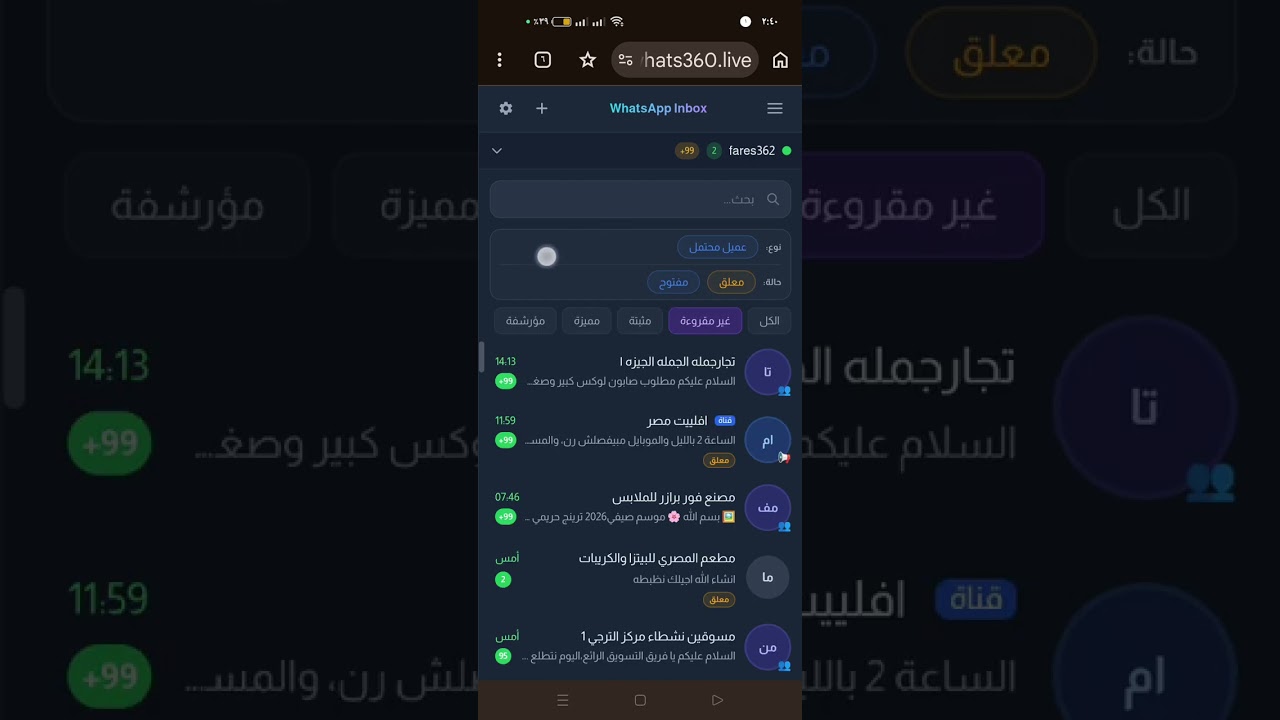
التعرف على وظائف CRM في المنصة
بعد فهم الفرق بين الدليل التقليدي والقائمة الذكية، يمكنك مشاهدة نظرة عامة على بعض وظائف Whats360 الموجهة للشركات.

7 ميزات مذهلة في واتس 360 برو للشركات | ذكاء اصطناعي، CRM، وإدارة موظفين!
استكشاف لوحة التحكم والأتمتة
يمكن لهذا الفيديو أن يوفر سياقًا إضافيًا عن لوحة التحكم ووظائف CRM والأتمتة في Whats360 Pro.

تأهيل العملاء المحتملين عبر المحادثات
إذا كان هدفك يتجاوز تنظيم الأرقام إلى جمع بيانات العملاء وتأهيلهم، فهذا الفيديو مادة مساندة عن بوت المحادثة.
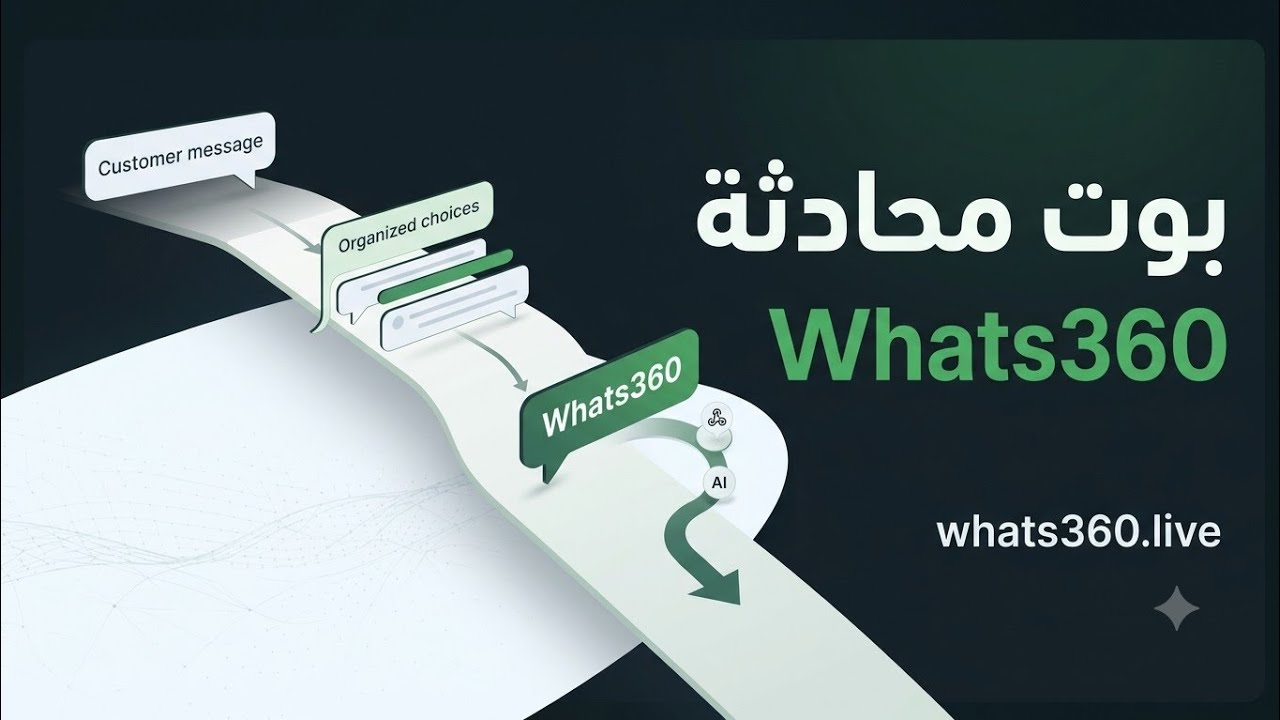
شرح شامل لبوت المحادثه من واتس 360 اصنع شات بوت احترافي: يقود العملاء، يجمع البيانات، ويزيد مبيعاتك!
تنظيم عمل الموظفين والصلاحيات
في الفرق التي تعتمد على عدة موظفين، يمكن أن يساعد فهم إدارة الموظفين والصلاحيات على توضيح السياق التشغيلي الذي تتم فيه متابعة المحادثات.

تحويل قائمة العملاء إلى خطة حملة
بعد تجهيز الشريحة المناسبة ومراجعة صلاحية التواصل، يمكنك الاستفادة من هذا الفيديو للتعرف على سياق إعداد حملات واتساب.
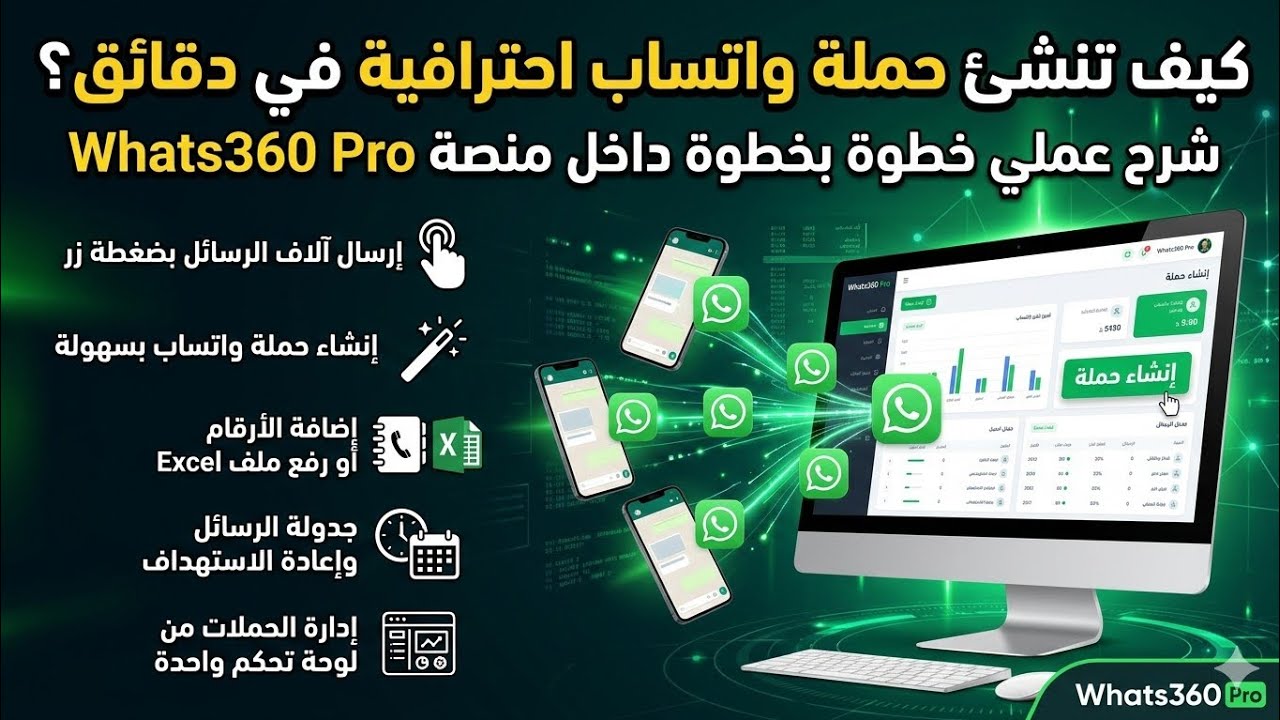
إنشاء حملة واتساب ناجحة في 5 خطوات بسيطة باستخدام Whats360 Pro والذكاء الصناعي
الردود السريعة وإدارة التواصل
هذا الفيديو مكمل للموضوع عندما تنتقل من تنظيم جهات الاتصال إلى التفكير في آليات الرد والمتابعة وإدارة الحملات.

فهم مصادر اكتساب العملاء
إذا كنت تجمع جهات اتصال من قنوات متعددة، فراجع ملاءمة مصدر البيانات وسياسات التواصل قبل إضافتها إلى أي قائمة.

كيفية العثور على روابط جروبات واتساب المستهدفة عبر فيسبوك | استراتيجية بسيطة لاستهداف عملائك بسهولة
التعامل البرمجي مع الأرقام عبر API
للمطورين الذين يحتاجون إلى بناء أدوات مساندة لإدارة البيانات، يمكن مشاهدة هذا المحتوى عن استخدام Whats360 API في إنشاء أداة لفحص الأرقام.

هذه الفيديوهات مواد مساندة لموضوع المقال، وليست بديلًا عن خطوات الواجهة الفعلية. إذا كنت تبحث عن خطوة دقيقة في استيراد Excel أو إعداد شروط القائمة الذكية، فاعتمد على الخيارات التي تظهر داخل حسابك ووثائق الوظيفة المتاحة.
الأسئلة الشائعة حول دليل الهاتف المخصص والقوائم الذكية في Whats360
كيف أستورد الأرقام إلى دليل الهاتف المخصص في Whats360؟
افتح الدليل المطلوب، ثم استخدم زر الاستيراد واختر رفع ملف Excel أو CSV، أو مسار إدخال البيانات النصية المتاح. ويمكنك استخدام الإضافة الفردية لإضافة جهة اتصال واحدة.
هل يمكن استيراد الأرقام من Excel وCSV؟
تتيح الواجهة، وفق وصف الوظيفة المتاح، خيار رفع ملف Excel أو CSV. يُنصح باستخدام نموذج Excel الاسترشادي والتحقق من تنسيق الأعمدة قبل الاستيراد.
كيف أستخدم نموذج Excel؟
افتح مسار الاستيراد واضغط على زر «نموذج Excel». استخدم الملف الذي تم تنزيله مرجعًا لترتيب الأعمدة وتنسيق البيانات، بدل افتراض هيكلة غير موثقة.
ما تنسيق إدخال الأرقام بالنسخ واللصق؟
التنسيق هو رقم الهاتف، ثم Tab، ثم الاسم، ثم Tab، ثم متغير1 عند استخدام هذا الحقل. يجب أن يكون كل سجل في سطر مستقل.
كيف أصدّر أرقام دليل محدد؟
وفق وصف الواجهة، يوجد زر تحميل بجوار اسم الدليل في قسم أدلة الهاتف. استخدمه لتنزيل محتويات الدليل، ثم راجع الملف الناتج قبل نقله إلى نظام آخر.
ما الفرق بين الدليل التقليدي والقائمة الذكية؟
الدليل التقليدي يُدار من خلال إضافة جهات الاتصال واستيرادها، بينما تتحدث القائمة الذكية وفق شروط CRM المحددة، مثل حالة المحادثة ونوع العميل وفترة النشاط.
كيف أفعّل القائمة الذكية؟
أنشئ دليلًا أو افتح دليلًا موجودًا، ثم فعّل مفتاح القائمة الذكية واضبط شروط CRM التي تريد استخدامها. بعد ذلك، تحقق من ملاءمة النتائج للهدف المطلوب.
ما حالات المحادثة المتاحة؟
وفق الخيارات الواردة في وصف الواجهة: الكل، معلق، مفتوح، قيد المعالجة، بانتظار الرد، متابعة، وأولوية.
ما أنواع العملاء المتاحة؟
تشمل الخيارات المذكورة: الكل، عميل محتمل، عميل، عميل مميز، شريك، وغير نشط.
كيف يعمل شرط آخر نشاط خلال أيام؟
يحدد الحقل نطاقًا زمنيًا للنشاط بحسب وصف الوظيفة. فالقيمة 30 تشير إلى آخر 30 يومًا. أما التفاصيل الدقيقة لاحتساب النشاط فتحتاج إلى التحقق من سلوك النظام الفعلي.
هل تتحدث القائمة الذكية تلقائيًا؟
بحسب وصف الوظيفة المقدم، نعم؛ تتحدث وفق شروط CRM المحددة. وتعتمد فائدة هذا التحديث على صحة الشروط والبيانات المتاحة.
هل تفعيل القائمة الذكية يعني إرسال الرسائل تلقائيًا؟
لا ينبغي افتراض ذلك. تحديث عضوية القائمة يختلف عن إعداد الحملة وإرسال الرسائل، ويجب التحقق من إمكانات كل عملية بصورة منفصلة.
كيف أجهز قائمة لمتابعة العملاء المحتملين؟
يمكن استخدام نوع العميل «عميل محتمل»، وحالة المحادثة «بانتظار الرد»، وفترة نشاط سبعة أيام، إذا كانت هذه المعايير مناسبة لسياسة العمل. راجع المحادثات قبل اتخاذ قرار التواصل.
كيف أراجع العملاء غير النشطين؟
يمكن إعداد قائمة بشرط نوع العميل «غير نشط» وفترة نشاط 90 يومًا، ثم مراجعة البيانات والتأكد من ملاءمة التواصل. لا تفترض أن هذا الإعداد يحدد سبب عدم النشاط أو يثبت رغبة العميل في العودة.
ماذا أفعل إذا اختلفت نتيجة الاستيراد عن الملف؟
ابدأ بمراجعة ترتيب الأعمدة وتنسيق الأرقام والفواصل بين الحقول. ثم افحص عينة من البيانات التي ظهرت في الدليل، وحدد موضع الاختلاف قبل إعادة الاستيراد.
هل تتم إزالة الأرقام المكررة تلقائيًا؟
لا يمكن الجزم بذلك اعتمادًا على المعلومات المتاحة. راجع البيانات قبل الرفع أو تحقق من نتيجة الاستيراد وسلوك الواجهة.
ما الذي يجب مراجعته قبل إطلاق حملة؟
راجع صحة بيانات الاتصال، وتصنيفات العملاء، وحالة المحادثة، وشروط القائمة، وصلاحية التواصل مع المستلمين. ثم تأكد من أن إعداد الحملة منفصل ومناسب للهدف.
كيف تحول دليل الهاتف إلى جزء من منظومة مبيعات أكثر تنظيمًا؟
القيمة العملية لدليل الهاتف لا تأتي من تخزين الأرقام وحده، بل من استخدام البيانات في تنظيم العمل واتخاذ قرارات أكثر وضوحًا.
تنظيم البيانات
استورد الأرقام أو أضفها، وتأكد من صحة الحقول والأسماء والتنسيقات.
تصنيف العملاء
راجع أنواع العملاء وحالات المحادثة، وحدد قواعد واضحة لاستخدام هذه التصنيفات داخل الفريق.
تجهيز الشريحة
اختر دليلًا تقليديًا لمجموعة محددة، أو قائمة ذكية لتحديد العملاء وفق شروط CRM.
تنفيذ الإجراء
راجع النتائج، ثم حدد ما إذا كان المطلوب متابعة فردية أو مراجعة داخلية أو إعداد حملة مستقلة.
هذا الفصل بين المراحل يساعد على اكتشاف المشكلات في وقت مبكر. فإذا كانت البيانات غير دقيقة، تُعالج في مرحلة التنظيم. وإذا كانت القائمة لا تعكس الهدف، تُراجع الشروط. وإذا كان التواصل غير مناسب، يُراجع القرار التسويقي قبل التنفيذ.
وبالنسبة إلى الأنشطة التي تحتاج إلى تكاملات إضافية، يمكن تقييم API وWebhooks المتاحة لتقليل الإدخال اليدوي، لكن بعد تحديد الحقول والأحداث المطلوبة والتحقق من الإمكانات الفعلية للمنصة.
مقالات ذات صلة
ابدأ بتنظيم جهات الاتصال وفق هدف واضح
إذا كنت تبحث عن طريقة أوضح لإدارة جهات الاتصال ومراجعة شرائح العملاء داخل CRM، فحدد أولًا طبيعة القائمة التي تحتاج إليها، ثم راجع الوظائف المتاحة في Whats360.
يمكنك أيضًا إرسال استفسار يوضح هل تحتاج إلى المساعدة في استيراد البيانات، أو تصدير قائمة محددة، أو إعداد شروط قائمة ذكية.
الخلاصة: اختر القائمة وفق طريقة إدارتك للعملاء
يتيح دليل الهاتف المخصص في Whats360 تنظيم جهات الاتصال من خلال الاستيراد عبر Excel وCSV، والنسخ واللصق، والإضافة الفردية، مع إمكانية تصدير محتويات الدليل.
أما القوائم الذكية، فتساعد على تكوين شرائح وفق شروط CRM المتاحة، ومنها حالة المحادثة ونوع العميل وآخر نشاط خلال عدد محدد من الأيام.
والاختيار بين النوعين يعتمد على الهدف:
- استخدم الدليل التقليدي لإدارة مجموعة محددة من جهات الاتصال.
- استخدم القائمة الذكية عندما تحتاج إلى تحديد الشريحة وفق بيانات CRM وشروطها.
- راجع جودة البيانات وتصنيفات العملاء قبل الاعتماد على النتائج.
- افصل بين تحديث القائمة وتنفيذ المتابعة وإرسال الحملات.
- قيّم التكامل البرمجي عندما تكون هناك حاجة فعلية إلى ربط الأنظمة.
يمكنك التعرف على المنصة من خلال Whats360.live، ثم مراجعة الوظائف المناسبة لاحتياجاتك العملية قبل اختيار أسلوب إدارة جهات الاتصال.
الخطوة العملية التالية
ابدأ بقائمة واحدة ذات هدف واضح، واضبط شروطها، ثم افحص النتائج قبل توسيع الاستخدام. بهذه الطريقة، تصبح إدارة جهات الاتصال عملية منظمة يمكن مراجعتها وتحسينها، بدل الاعتماد على ملفات منفصلة أو قوائم يصعب تفسيرها.
الكلمات المفتاحية المستهدفة
الكلمة المفتاحية الرئيسية: دليل الهاتف المخصص في Whats360
الكلمات المفتاحية الثانوية: استيراد أرقام WhatsApp، تصدير جهات الاتصال، القوائم الذكية في Whats360، إدارة جهات الاتصال، CRM واتساب، استيراد Excel وCSV، إدارة العملاء المحتملين، حالة المحادثة، نوع العميل، آخر نشاط CRM.
عبارات بحث طويلة: كيفية استيراد الأرقام إلى دليل الهاتف المخصص، طريقة تصدير جهات الاتصال من Whats360، كيفية تفعيل القوائم الذكية في CRM، إعداد قائمة للعملاء المحتملين الذين ينتظرون الرد، تنظيم العملاء غير النشطين حسب آخر نشاط.
موضوعات دلالية مرتبطة: تنظيم بيانات العملاء، تصنيف المحادثات، أتمتة متابعة العملاء، إدارة قوائم التسويق، تكامل API وWebhooks، جودة بيانات الهاتف، مراجعة جهات الاتصال قبل الحملات.
الأسئلة الشائعة التي يجيب عنها المقال
كيف أستورد الأرقام إلى دليل الهاتف المخصص في Whats360؟
من داخل الدليل المطلوب، استخدم زر الاستيراد، ثم اختر رفع ملف Excel أو CSV أو إدخال البيانات النصية بالتنسيق المتاح. ويمكن إضافة جهة اتصال واحدة باستخدام حقلي رقم الهاتف والاسم.
كيف أصدّر جهات الاتصال من دليل الهاتف؟
استخدم زر التحميل المجاور لاسم الدليل داخل قسم أدلة الهاتف، ثم افتح الملف الناتج وتحقق من محتوياته وتنسيق أرقامه.
ما الفرق بين دليل الهاتف التقليدي والقائمة الذكية؟
الدليل التقليدي يدير مجموعة محددة من جهات الاتصال، بينما تحدد القائمة الذكية الشريحة وفق شروط CRM مثل حالة المحادثة ونوع العميل وفترة النشاط.
ما شروط القوائم الذكية في Whats360؟
تشمل الخيارات الموصوفة حالة المحادثة، ونوع العميل، وآخر نشاط خلال عدد محدد من الأيام. وتُحدد النتائج وفق الشروط والبيانات المتاحة في CRM.
هل تتحدث القوائم الذكية تلقائيًا؟
بحسب وصف الوظيفة، تتحدث القوائم الذكية وفق شروط CRM المحددة. وتعتمد ملاءمة النتائج على دقة الشروط وتصنيفات العملاء.
هل يؤدي تفعيل القائمة الذكية إلى إرسال الرسائل تلقائيًا؟
لا ينبغي افتراض ذلك؛ فتحديث عضوية القائمة يختلف عن إعداد حملة وإرسال الرسائل، ويجب التحقق من كل عملية بصورة مستقلة.
كيف أجهز قائمة لمتابعة العملاء المحتملين؟
يمكن اختيار «عميل محتمل» لنوع العميل، و«بانتظار الرد» لحالة المحادثة، وتحديد آخر نشاط خلال سبعة أيام إذا كانت هذه الشروط مناسبة لهدف العمل. يجب مراجعة المحادثات قبل التواصل.
كيف أجهز قائمة للعملاء غير النشطين؟
يمكن اختيار نوع العميل «غير نشط» وتحديد آخر نشاط خلال 90 يومًا إذا كان ذلك مناسبًا لتعريف النشاط في العمل، ثم مراجعة البيانات قبل اتخاذ قرار التواصل.
هل تزيل المنصة الأرقام المكررة تلقائيًا عند الاستيراد؟
لا يمكن تأكيد ذلك من المعلومات المتاحة. ينبغي مراجعة البيانات قبل الاستيراد أو فحص النتيجة والتحقق من سلوك الواجهة.
ما الذي يجب التحقق منه قبل إرسال حملة إلى قائمة جهات الاتصال؟
راجع صحة الأرقام، وتصنيفات العملاء، وسياق المحادثات، وصلاحية التواصل مع المستلمين، وشروط القائمة. كما يجب التأكد من إعداد الحملة بصورة منفصلة والالتزام بالقواعد والسياسات ذات الصلة.
استعلامات البحث المتقدمة حول دليل الهاتف والقوائم الذكية في Whats360
يساعد هذا القسم على توضيح العلاقة بين استيراد جهات الاتصال وتصديرها، وتنظيم بيانات العملاء، واستخدام شروط CRM لإنشاء قوائم أكثر ملاءمة لاحتياجات المتابعة. كما يجمع أسئلة تنفيذية وتقنية إضافية تساعد القارئ على تحديد الطريقة المناسبة لإدارة بياناته داخل منصة Whats360.
كيف تختار طريقة إدارة جهات الاتصال المناسبة لعملك؟
يعتمد اختيار طريقة إدارة الأرقام على مصدر البيانات والغرض من استخدامها. فإذا كانت لديك قائمة جاهزة في ملف Excel أو CSV، فإن استيراد الملف قد يكون مناسبًا. أما إذا كانت البيانات متاحة كنص منظم، فيمكن استخدام الاستيراد بالنسخ واللصق. وعندما تحتاج إلى تصنيف جهات الاتصال وفق حالة المحادثة أو نوع العميل أو آخر نشاط، فإن القوائم الذكية توفر طريقة لتنظيم القائمة استنادًا إلى شروط CRM المتاحة.
ملف جاهز للاستيراد
استخدم Excel أو CSV عندما تكون جهات الاتصال مرتبة في ملف، وراجع نموذج Excel المتاح لفهم التنسيق المطلوب قبل رفع البيانات.
بيانات نصية جاهزة
استخدم النسخ واللصق عندما تكون البيانات مرتبة بحيث يمثل كل سطر جهة اتصال، مع الفصل بين الحقول باستخدام Tab.
تصنيف حسب شروط CRM
استخدم القائمة الذكية عندما تحتاج إلى تحديد جهات الاتصال وفق حالة المحادثة أو نوع العميل أو فترة آخر نشاط.
أسئلة تطبيقية متقدمة حول استيراد الأرقام وإدارة CRM
هل يمكن استخدام ملف CSV بدلًا من Excel لاستيراد جهات الاتصال؟
الإجابة: نعم، يدعم مسار الاستيراد المذكور ملفات Excel وCSV. يُفضّل مراجعة نموذج Excel المتاح داخل واجهة الاستيراد لفهم بنية البيانات، ثم فحص عينة من النتائج بعد الرفع.
ما وظيفة المتغيرات الإضافية عند لصق جهات الاتصال؟
الإجابة: يوضح تنسيق الإدخال النصي إمكانية وضع رقم الهاتف ثم الاسم ثم متغير إضافي، مع الفصل بين الحقول باستخدام Tab. يجب الالتزام بالتنسيق الذي تقبله واجهة الاستيراد، وعدم افتراض أن أي عمود إضافي سيُفسَّر تلقائيًا بالطريقة نفسها.
كيف أختار فترة النشاط المناسبة لقائمة العملاء؟
الإجابة: حدّد الفترة وفق هدف المتابعة. يمكن استخدام 7 أيام لمراجعة العملاء المحتملين الذين يحتاجون إلى متابعة حديثة، أو فترة أطول مثل 90 يومًا عند مراجعة العملاء غير النشطين. هذه أمثلة على إعداد الشروط، وليست ضمانًا بأن كل جهة اتصال ستطابق النتيجة المتوقعة.
هل تغيّر القائمة الذكية حالة العميل أو ترسل رسالة تلقائيًا؟
الإجابة: وظيفة القائمة الذكية المذكورة هي تحديث عضوية القائمة وفق شروط CRM المحددة. لا يعني ذلك تلقائيًا تغيير بيانات العميل أو بدء حملة واتساب. يجب التعامل مع تحديث القائمة وإرسال الرسائل بوصفهما عمليتين منفصلتين ما لم توجد إعدادات أخرى موثقة تنفذ الإجراء المطلوب.
ما الذي يجب مراجعته قبل نقل دليل الهاتف إلى نظام آخر؟
الإجابة: صدّر الدليل المطلوب، ثم راجع الملف الناتج وتأكد من وجود الأرقام التي تحتاج إليها ومن سلامة تنسيق البيانات. لا تفترض أن التصدير يتضمن كل أدلة الهاتف أو جميع حقول CRM؛ فالتصدير المذكور يخص الأرقام الموجودة في الدليل المحدد.
هل يمكن بناء تكامل مخصص بين CRM ومصدر خارجي لجهات الاتصال؟
الإجابة: يمكن تقييم هذا الاحتمال عند الحاجة إلى استخدام API أو Webhooks، لكن التنفيذ الفعلي يعتمد على الواجهات والأحداث والحقول وطرق المصادقة المتاحة في الوثائق الفنية. ينبغي التحقق من هذه التفاصيل قبل تصميم أي تكامل، وعدم افتراض وجود نقطة API أو حدث محدد دون توثيق.
المصطلحات التقنية المرتبطة بدليل الهاتف في Whats360
يساعد فهم المصطلحات التالية على التمييز بين تخزين جهات الاتصال، وتصنيفها داخل CRM، وتبادل البيانات مع الأنظمة الأخرى.
| المصطلح | المقصود في سياق المقال | الاستخدام العملي |
|---|---|---|
| دليل الهاتف المخصص | دليل يمكن تسميته وتنظيمه وإضافة الأرقام إليه أو استيرادها وتصديرها. | إدارة قوائم جهات الاتصال بحسب مصدرها أو الغرض منها. |
| CRM | نظام إدارة علاقات العملاء والبيانات المرتبطة بتصنيفهم ومتابعة المحادثات. | تحديد شرائح العملاء وفق الحالات والأنواع وفترة النشاط المتاحة. |
| القائمة الذكية | قائمة تتحدث عضويتها بناءً على شروط CRM المحددة. | تنظيم العملاء الذين تنطبق عليهم معايير المتابعة المطلوبة. |
| CSV وExcel | صيغ ملفات يمكن استخدامها في مسار استيراد جهات الاتصال. | تجهيز البيانات ومراجعتها قبل الاستيراد أو بعد التصدير. |
| API وWebhooks | آليات تقنية يمكن تقييمها عند تصميم تكامل بين الأنظمة. | التحقق من إمكان تبادل البيانات أو استقبال الأحداث وفق الوثائق المتاحة. |
تنبيه بشأن البيانات والتواصل التسويقي
وجود رقم هاتف في ملف مستورد لا يثبت وحده موافقة صاحبه على استقبال الرسائل التسويقية. راجع مصدر البيانات وأساس التواصل المسموح به، والتزم بسياسات WhatsApp والقوانين المحلية ذات الصلة. كذلك، لا يُعد إنشاء قائمة ذكية ضمانًا لوصول الرسائل أو لتجنب تقييد الرقم.
مصادر مرئية لفهم وظائف Whats360 ذات الصلة
تتناول الفيديوهات التالية وظائف مرتبطة بإدارة المحادثات وCRM والأتمتة. وهي مصادر مساندة لفهم بيئة العمل، وليست جميعها شروحات مباشرة لاستيراد دليل الهاتف أو تصديره.
مصادر وعمليات بحث إضافية حول Whats360
يمكن استخدام عمليات البحث التالية للعثور على مواد ذات صلة داخل الموقع. هذه روابط بحث وليست تأكيدًا بوجود مقال منشور بعنوان محدد.
هل تحتاج إلى توضيح وظيفة أو تكامل في Whats360؟
راجع الوظائف المتاحة في الموقع الرسمي، وحدد ما إذا كانت حاجتك تتعلق باستيراد البيانات أو تصنيف جهات الاتصال أو تقييم إمكانية التكامل عبر API وWebhooks. عند الاستفسار، اذكر مصدر البيانات والنتيجة المطلوبة لتسهيل تحديد المسار المناسب، دون افتراض توفر ميزة غير موثقة.