الدليل الشامل لبوتات محادثة واتساب عبر Whats360: دليلك العملي لإنشاء شات بوت ذكي، ضبط القوالب، وربط Gemini والـ CRM
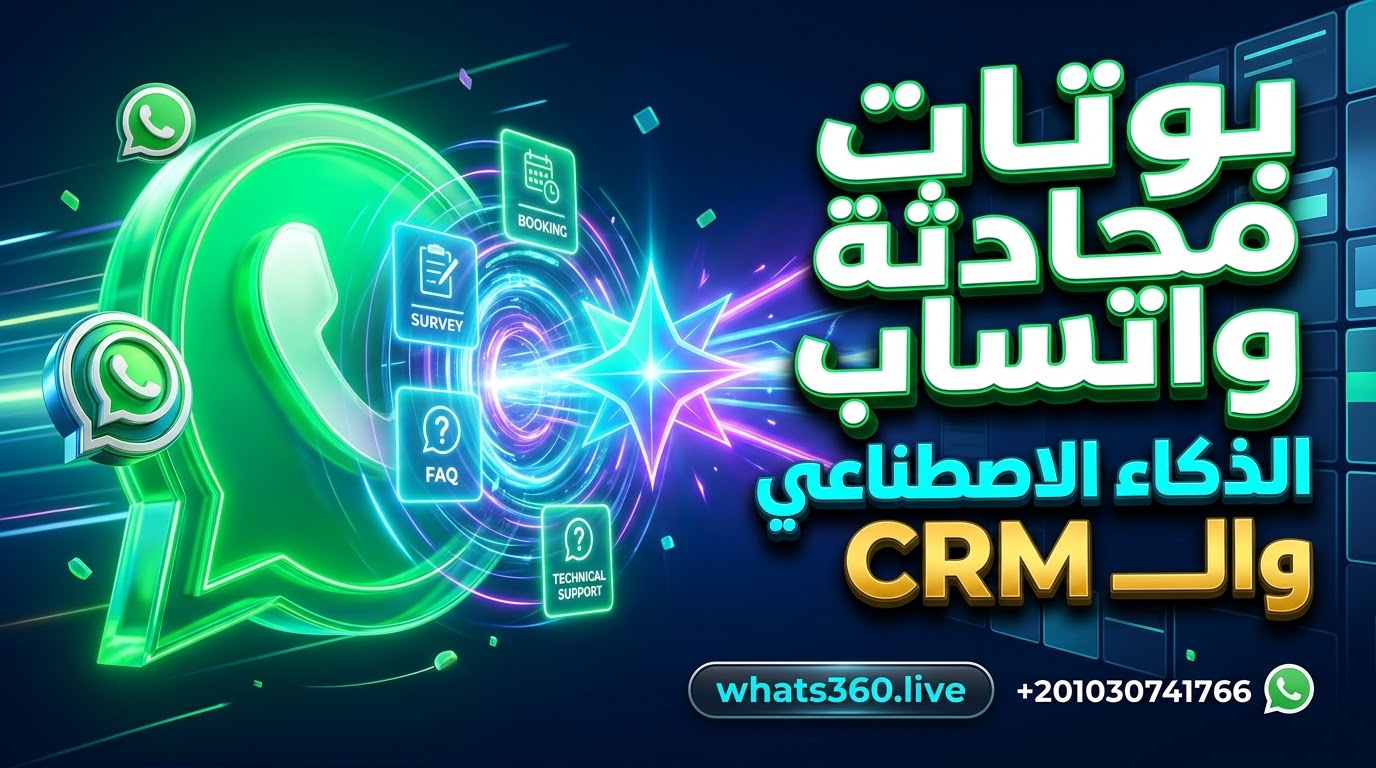
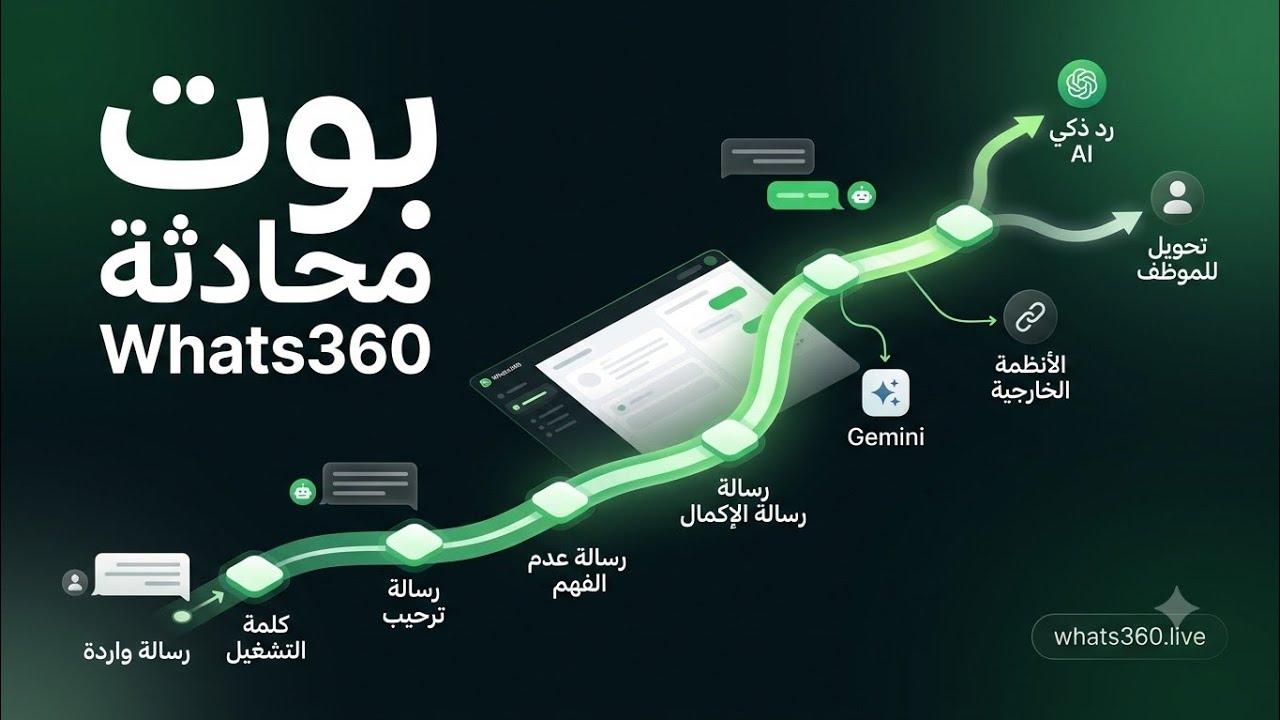
لإنشاء بوت محادثة تفاعلي على واتساب يبدأ العمل فوراً دون تعقيدات برمجية أو انتظار موافقات Meta API، توجه مباشرة إلى لوحة التحكم عبر الرابط: https://whats360.live/user/conversation-bots من خلال منصة Whats360. بمجرد دخولك إلى صفحة بوتات المحادثة، ستجد أمامك ثلاثة مسارات تنفيذية واضحة: الضغط على زر إنشاء (+) لبناء هيكل محادثة مخصص بالكامل، أو النقر على إعداد سريع لتشغيل معالج التهيئة الموجه في 4 خطوات عملية (اسم البوت ➔ الكلمة المفتاحية ➔ رسالة الترحيب ➔ رسالة الإكمال)، أو تفعيل أحد القوالب الجاهزة (حجز المواعيد، الاستبيانات، الأسئلة الشائعة، الدعم الفني) بنقرة زر واحدة. هذا الدليل يفكك المنظومة التشغيلية للبوتات خطوة بخطوة، بدءاً من البناء الأولي، مروراً بدمج الذكاء الاصطناعي التوليدي عبر Google Gemini API، وصولاً إلى أتمتة حفظ البيانات داخل نظام الـ CRM وإدارتها بأمان كامل دون التعرض لخطر حظر الأرقام.
🚀 نظرة عامة: لماذا أصبحت بوتات محادثة واتساب حجر الزاوية للمشاريع الرقمية؟
📉 أزمة استجابة خدمة العملاء: تكلفة التأخير وفقدان الصفقات
في سوق التجارة الإلكترونية والخدمات الرقمية بالشرق الأوسط وشمال إفريقيا، يمثل تطبيق واتساب قناة التواصل الأولى والأعلى تفاعلاً لدى العملاء؛ حيث تتجاوز معدلات فتح الرسائل 90% مقارنة بأقل من 20% للبريد الإلكتروني. غير أن هذا الإقبال الكثيف يفرض تحدياً تشغيلياً حاداً؛ فالعميل الرقمي يتوقع رداً فورياً على استفسارات الأسعار ومواعيد العمل وحالات الطلبات.
تُظهر الممارسات الميدانية أن تأخر الرد لأكثر من 5 دقائق يخفض احتمالية إتمام الصفقة (Conversion Rate) بنسبة تتعدى 60%؛ إذ يتجه العميل مباشرة إلى مراسلة المنافسين. الاعتماد الحصري على الكادر البشري للرد على مدار الساعة يعني تكاليف تشغيلية مضاعفة، وتراجعاً في جودة الردود مع ضغط المحادثات، إضافة إلى احتمالية إغفال تسجيل بيانات العملاء المحتملين (Leads) في سجلات منظمة، مما يتسبب في إهدار حقيقي لميزانيات الحملات الإعلانية.
الاعتماد على العمل اليدوي دون روبوت ذكي يكلف الشركات فقدان ما يصل إلى ثلثي العملاء القادمين من إعلانات النقرات المباشرة لواتساب (Click-to-WhatsApp Ads) بسبب فترات الانتظار المسائية وأوقات الذروة.
🤖 مفهوم بوت المحادثة التفاعلي (Conversation Bot) مقابل الردود التلقائية البسيطة
من الضروري التمييز التقني بين نمطين من الأتمتة داخل منصة Whats360:
الروبوت البسيط (Simple Auto-Responder)
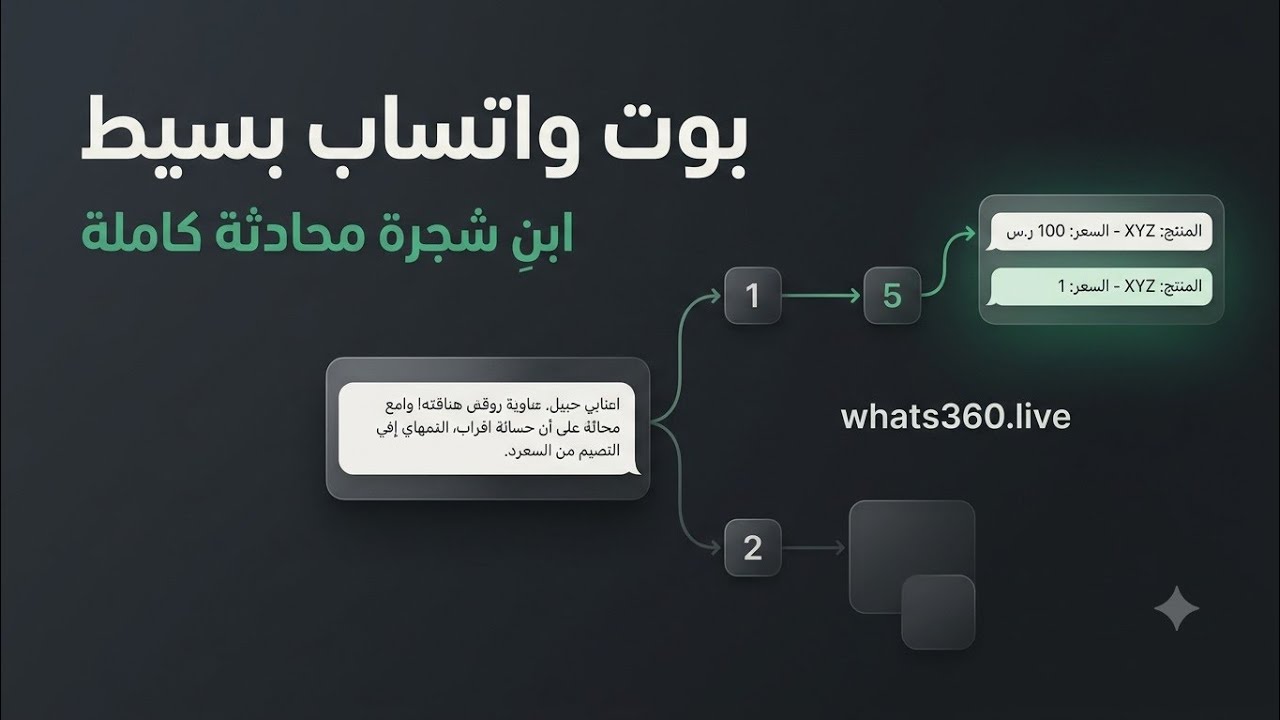
يعمل بمنطق شرطي خطي (إذا أرسل العميل كلمة “السعر” أرسل له نصاً ثابتاً: “السعر 150 جنيهاً”). هذا النمط مفيد للإجابات الخاطفة، لكنه ينهار فور خروج العميل عن الصيغة الحرفية أو عند الحاجة لإجراء عملية متعددة المراحل.
بوت المحادثة التفاعلي (Conversation Bot)
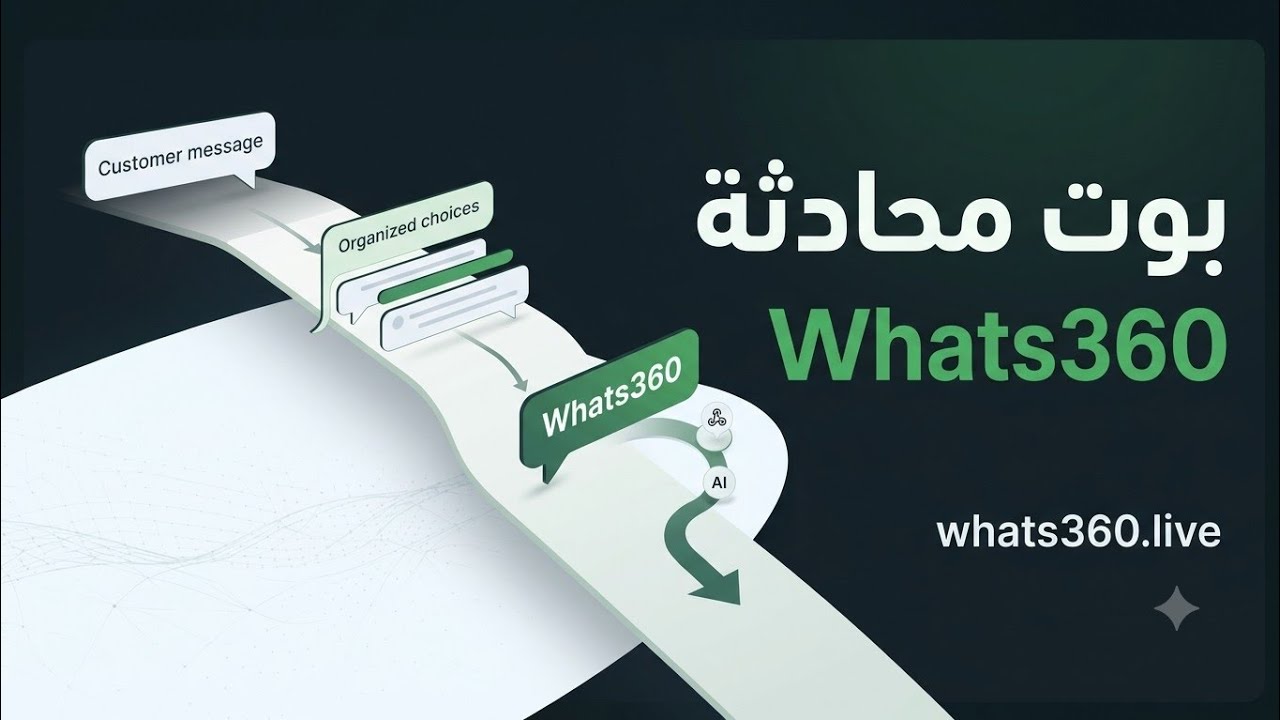
منظومة حوارية ذكية ومتسلسلة تأخذ العميل في مسار جمع بيانات خطوة بخطوة (Form-Filling Workflow داخل الشات). يطرح البوت سؤالاً، وينتظر الإجابة، ويتحقق من صحتها، ثم يسجلها في حقل مخصص، وينتقل إلى السؤال التالي. وعند اكتمال المسار، يقوم البوت تلقائياً بتجميع البيانات، وتوليد إشعار تأكيد، وإرسال البيانات مباشرة إلى نظام الـ CRM الداخلي أو الأنظمة السحابية الخارجية.


⚡ الإجابة السريعة: كيف تبدأ إنشاء بوتك الأول داخل منصة Whats360 في 4 دقائق؟
للبدء الفوري في تحويل رقمك إلى نظام استقبال تفاعلي:
- تسجيل الدخول وربط الرقم: ادخل إلى حسابك في Whats360، واربط رقم واتساب عبر مسح رمز الاستجابة السريعة (QR Code) من تبويب الأجهزة ليتم الاتصال المباشر دون وسطاء.
- فتح واجهة البوتات: انتقل مباشرة إلى الرابط https://whats360.live/user/conversation-bots.
- اختيار المعالج السريع: انقر على زر إعداد سريع أعلى اللوحة.
- تعبئة الخطوات الأربع: أدخل اسم البوت، ثم الكلمة المفتاحية الموجهة للتشغيل (مثل: “حجز” أو “طلب”)، ثم اكتب رسالة الترحيب التي تشرح للعميل طبيعة الخدمة، وأخيراً رسالة الإكمال التي تؤكد حفظ بياناته.
- الحفظ والتشغيل: اضغط إنشاء؛ وسيعمل البوت فوراً على رقمك المتصل بمجرد كتابة العميل للكلمة المفتاحية المحددة.
🎯 احصل على نظام أتمتة واتساب متكامل لشركتك
ابدأ إدارة آلاف المحادثات يومياً بدون موظفين إضافيين مع ربط آلي مباشر لقواعد البيانات والذكاء الاصطناعي.
- تفعيل فوري برمز QR دون اشتراطات Meta السحابية
- نظام CRM مدمج مع دعم كامل لصناديق الوارد المشتركة
- تكامل كامل مع Google Gemini API وخدمات Webhooks
🔍 تشريح واجهة بوتات المحادثة في Whats360 (الرابط: /user/conversation-bots)
🖥️ استعراض لوحة التحكم: الأدوات، القوائم، وخيارات الإطلاق
توفر صفحة https://whats360.live/user/conversation-bots بيئة عمل متكاملة لإدارة هندسة المحادثات المؤتمتة. تنقسم الواجهة إلى قطاعات واضحة تمنح المستخدم سيطرة تشغيلية كاملة:
- الشريط العلوي التفاعلي: يضم خيارات البناء الأساسية:
- زر + إنشاء: مخصص للتهيئة المعمارية المتقدمة للبوت من نقطة الصفر، وتحديد تفاصيل الحقول، وسلوكيات الـ API، والشخصيات المخصصة.
- زر إعداد سريع: لإطلاق معالج الخطوات الأربع المختصر لتجهيز النواة التشغيلية للبوت في ثوانٍ.
- قائمة قوالب جاهزة: لاستعراض وتفعيل الهياكل مسبقة الصنع المناسبة للأنشطة التجارية المختلفة.
- بطاقات القوالب السريعة: شاشة عرض أفقية تبرز القوالب الأربعة الأكثر استخداماً (الأسئلة الشائعة، الاستبيانات، حجز المواعيد، الدعم الفني) وتتضمن توصيفاً موجزاً، وعدد الأسئلة، وزر تشغيل فوري.
- شاشات الضبط الفني والسلوك: واجهة تحكم تظهر عند إنشاء أو تعديل أي بوت، وتحتوي على تبويبات تفصيلية لإدخال مفاتيح الذكاء الاصطناعي، وضبط المهل الزمنية، وإعدادات الربط الخارجي.
🧭 المسارات الثلاثة لإنشاء البوت: من الصفر (+)، المعالج السريع، أو القوالب الجاهزة
تتيح المنصة المرونة في بدء العمل حسب مستوى التعقيد المطلوب:
- مسار البدء من الصفر (+): الخيار المثالي إذا كانت لديك شجرة أسئلة مخصصة مع شروط منطقية، وتحتاج إلى ربطها بـ Webhook محدد مع توجيه الحقول إلى جداول خارجية معقدة.
- مسار المعالج السريع (Quick Setup Wizard): الخيار الأنسب للشركات التي تحتاج لبوت مباشر لتصفية استفسارات العملاء وجمع معلومات التواصل الأساسية دون الدخول في تفاصيل منطقية متشعبة.
- مسار القوالب الجاهزة: الخيار الأسرع للمشاريع التي تبحث عن أفضل الممارسات المعتمدة عالمياً في قطاعات الحجوزات أو تقييم العملاء، حيث يتم استيراد مسار الأسئلة الجاهز مع إمكانية تعديل نصوصه حسب اللهجة وهوية العلامة التجارية.
💡 حل مشكلة التنبيه: «لا توجد نتائج، اختر بوت من القائمة لعرض الأسئلة»
عند فتح تبويب تفاصيل الأسئلة لأول مرة في صفحة conversation-bots، يظهر تنبيه تشغيلي نصه: «لا توجد نتائج، اختر بوت من القائمة لعرض الأسئلة».
هذا التنبيه ليس خطأً في النظام، بل هو إشعار منطقي يفيد بأن واجهة المعاينة الحالية تحتاج إلى تحديد “سياق العمل”:
- إذا كنت تنشئ بوتاً جديداً، يجب أولاً تحديد اسم البوت وحفظ إعداده المبدئي أو استيراد أحد القوالب لتظهر شجرة الأسئلة التابعة له في المساحة المخصصة للتعديل.
- إذا كنت تمتلك بوتات سابقة، يتطلب النظام النقر على اسم البوت من القائمة المنسدلة لتحميل تسلسل حقوله وأسئلته، مما يتيح لك تحريرها أو إضافة أسئلة جديدة.
⚙️ الدليل الإجرائي: معالج الإنشاء السريع (Quick Setup Wizard) خطوة بخطوة
يعتبر معالج الإنشاء السريع الأداة الأكثر فعالية للبدء دون تشتت، حيث يقسم عملية بناء البوت إلى 4 مربعات حوار متسلسلة تضمن تأسيس الهوية التشغيلية للمحادثة بدقة.
🏷️ الخطوة 1 من 4: تسمية البوت وتمييزه في هيكل المنظومة
في الشاشة الأولى من المعالج، يطرح النظام السؤال المحدد: «ما اسم البوت؟».
- الوظيفة التقنية: هذا الاسم مخصص للاستخدام الداخلي وإدارة النظام (Internal Identifier). يظهر الاسم في لوحة التحكم، وتقارير الإحصائيات، وسجلات تعيين المهام في الـ CRM.
- أفضل الممارسات: تجنب الأسماء العامة مثل “بوت 1” أو “شات بوت”. اعتمد صياغة توضح وظيفة البوت ورقم الجهاز المتصل به؛ على سبيل المثال:
بوت_حجز_فرع_المعادي، أوبوت_فلترة_عملاء_عقارات_VIP. يسهل هذا التمييز متابعة الأداء في الحسابات التي تدير عدة أرقام وموظفين.
🎯 الخطوة 2 من 4: تعيين الكلمة المفتاحية الموجهة للتشغيل (Trigger Keywords)
تنتقل الواجهة في الخطوة الثانية لسؤال: «ما الكلمة المفتاحية الموجهة للتشغيل؟».
- الوظيفة التقنية: تحديد الكلمة النصية أو الرقمية التي إذا وردت في رسالة واردة من العميل، يتم تفعيل منطق المحادثة المبرمج وإسناد العميل لهذا البوت تحديداً.
- صياغة محفزات التشغيل (Triggers):
- يفضل استخدام كلمات قصيرة، محددة، وشائعة الاستخدام في نشاطك مثل: حجز، طلب، سعر، مساعدة، أو أرقام مباشرة مثل 1 و2 إذا كنت تعتمد رسائل القوائم في بداية التعارف.
- يدعم النظام التعرف على النصوص الموجهة؛ وبالتالي ينبغي توعية العميل في الحملات الإعلانية أو في وصف الحساب بالكلمة الواجب إرسالها للبدء (مثال: “أرسل كلمة طلب لبدء اختيار المنتجات”).
👋 الخطوة 3 من 4: صياغة رسالة الترحيب الأولى (Welcome Message) ونبرة الخطاب
في الخطوة الثالثة، يطلب المعالج: «ما رسالة الترحيب؟».
- الوظيفة التقنية: هذه الرسالة هي نقطة الانطلاق الأولى للمحادثة فور تشغيل البوت. يجب أن توضح للعميل ماهية الخدمة وتضع توقعات دقيقة للمحادثة.
- قواعد الصياغة الاحترافية:
- الترحيب بالعميل بأسلوب ودود ومهني.
- شرح الغرض من الأسئلة التالية بوضوح.
- استخدام علامات الترقيم والتنسيق (مثل النصوص العريضة والأسطر المتباعدة) لجعل القراءة مريحة بصرياً على شاشة الهاتف.
“أهلاً بك في [اسم الشركة]! يسعدنا مساعدتك في تسجيل طلبك وتجهيز الشحنة. سأطرح عليك 4 أسئلة سريعة لتأكيد بيانات الشحن بدقة. لنبدأ أولاً: ما اسمك بالكامل؟”
✅ الخطوة 4 من 4: رسالة الإكمال (Completion Message) وتأكيد تسجيل الطلب
تختتم خطوات المعالج بسؤال: «ما رسالة الإكمال؟».
- الوظيفة التقنية: الرسالة النهائية التي يطلقها النظام بعد إجابة العميل بنجاح على آخر سؤال في التسلسل الحواري.
- الأهمية التشغيلية: تطمئن العميل بأن بياناته تم تسجيلها، وتحدد له الخطوة التالية (مثل: موعد تواصل الموظف البشري، أو رقم مرجعي للطلب، أو طريقة متابعة الشحنة).
“تم استلام بياناتك وتأكيد طلبك بنجاح! رقم طلبك هو: #{{order_id}}. سيقوم مسؤول المبيعات بمراجعة التفاصيل والتواصل معك عبر واتساب خلال 30 دقيقة لتأكيد موعد التوصيل. شكراً لاختيارك لنا!”
💾 مزامنة الإعدادات وحفظ البوت في قاعدة البيانات
بعد الضغط على زر حفظ/إنشاء في نهاية المعالج، يقوم محرك Whats360 بالعمليات التالية تحت السطح:
- توليد معرف برمجي فريد للبوت في قاعدة البيانات.
- تسجيل الكلمة المفتاحية وربطها برقم الواتساب المتصل حالياً.
- فتح سجل انتظار للأحداث (Event Listener) لمعالجة أي رسالة واردة تطابق الكلمة المفتاحية.
- إتاحة البوت داخل لوحة البوتات لاستكمال إضافة الأسئلة الوسيطة، أو ربط الذكاء الاصطناعي، أو ضبط التكاملات الخارجية.
📦 تفكيك نظام القوالب الجاهزة: متى وكيف تستخدم كل قالب؟
لتوفير الوقت على الشركات وضمان بناء مسارات محادثة مجربة ومطابقة لمعايير تجربة المستخدم (UX)، توفر لوحة تحكم Whats360 أربعة قوالب أساسية مجهزة مسبقاً بعدد أسئلة مدروس ونصوص قياسية قابلة للتفعيل بنقرة واحدة عبر زر استخدام ➔.
📅 قالب بوت حجز المواعيد (Appointment Booking Bot) — بنية الـ 5 أسئلة
- الوصف والرسالة الترحيبية الافتراضية:
“مرحباً! أنا هنا لمساعدتك في حجز موعد، دعني أسألك بعض الأسئلة لتحديد الموعد المناسب…”
- الحد التشغيلي وهندسة الأسئلة (5 أسئلة):
- السؤال الأول (الهوية): “ما الاسم الكامل للشخص الذي سيتم الحجز باسمه؟”
- السؤال الثاني (نوع الخدمة): “يرجى تحديد الخدمة أو التخصص المطلوب الحجز فيه من الخيارات التالية…”
- السؤال الثالث (الفرع/المكان): “ما هو الفرع الأقرب إليك؟”
- السؤال الرابع (التاريخ): “ما هو اليوم المفضل لديك لإجراء الموعد؟”
- السؤال الخامس (التوقيت المفضل): “هل تفضل الموعد في الفترة الصباحية أم المسائية؟”
- التطبيقات العملية: العيادات الطبية، صالونات التجميل، الاستشارات القانونية والمالية، مراكز صيانة السيارات.
📊 قالب بوت الاستبيان وتقييم الخدمة (Survey Bot) — مسار الـ 4 أسئلة
- الوصف والرسالة الترحيبية الافتراضية:
“مرحباً! نود معرفة رأيك لتحسين خدماتنا، سنطرح عليك بضعة أسئلة سريعة…”
- الحد التشغيلي وهندسة الأسئلة (4 أسئلة):
- السؤال الأول (مقياس الرضا العام CSAT): “كيف تقيم تجربتك الإجمالية معنا من 1 إلى 5 نجوم؟”
- السؤال الثاني (سرعة التوصيل/الخدمة): “هل وصلت الشحنة/الخدمة في الوقت المحدد المتفق عليه؟ (نعم / لا)”
- السؤال الثالث (جودة المنتج/المعاملة): “ما رأيك في جودة المنتج ومطابقته للوصف في الإعلان؟”
- السؤال الرابع (مقترحات التطوير): “في سطر واحد، ما الذي يمكننا تحسينه في تعاملاتك القادمة؟”
- التطبيقات العملية: المتاجر الإلكترونية بعد إتمام التوصيل، شركات الشحن والخدمات اللوجستية، منصات التدريب والتعليم عن بعد.
❓ قالب بوت الأسئلة الشائعة (FAQ Bot) — منطق الـ 3 أسئلة السريعة
- الوصف والرسالة الترحيبية الافتراضية:
“مرحباً! أنا بوت الأسئلة الشائعة، اختر سؤالك من القائمة أو اكتب سؤالك مباشرة…”
- الحد التشغيلي وهندسة الأسئلة (3 أسئلة محورية):
- المسار الأول (الأسعار وطرق الدفع): توفير قائمة بأسعار المنتجات الأساسية، وتفاصيل الدفع عند الاستلام، أو وسائل الدفع الإلكتروني المتاحة.
- المسار الثاني (الشحن وسياسة الاسترجاع): توضيح مواعيد الشحن للمحافظات، وتكاليف التوصيل، وشروط الاستبدال والاسترجاع خلال 14 يوماً.
- المسار الثالث (مواعيد العمل ومقر الشركة): عرض العناوين، مواعيد العمل الرسمية، ورابط الموقع الجغرافي على خرائط Google.
- التطبيقات العملية: صفحات الهبوط (Landing Pages)، الحملات الإعلانية الموسمية، والمتاجر التي تتلقى كماً هائلاً من الأسئلة المكررة قبل الشراء.
🛠️ قالب بوت الدعم الفني وفرز التذاكر (Technical Support Bot) — فلترة الـ 3 أسئلة
- الوصف والرسالة الترحيبية الافتراضية:
“مرحباً! أنا بوت الدعم الفني، صف لي المشكلة وسأساعدك في حلها أو تحويلك لفريق الدعم…”
- الحد التشغيلي وهندسة الأسئلة (3 أسئلة):
- السؤال الأول (التعريف بالخدمة ورقم الحساب): “يرجى كتابة رقم الحساب أو البريد الإلكتروني المسجل لدينا لتحديد اشتراكك.”
- السؤال الثاني (تصنيف العطل): “ما هو نوع المشكلة؟ (عطل تقني / استفسار فواتير / مشكلة في تسجيل الدخول / أخرى)”
- السؤال الثالث (وصف المشكلة وإرفاق الأدلة): “صف المشكلة باختصار، ويمكنك إرسال صورة للشاشة (Screenshot) لتسهيل الفحص.”
- التطبيقات العملية: شركات البرمجيات كخدمة (SaaS)، شركات الاستضافة والإنترنت، منصات الخدمات التي تتطلب فرز التذاكر بحسب الأولوية قبل إحالتها للمهندسين.
📋 جدول مقارنة استراتيجي بين القوالب الأربعة وحالات الاستخدام المثالية
| القالب الجاهز | عدد الأسئلة الافتراضي | نوع المخرجات المسجلة | أفضل سيناريو تشغيلي | متطلبات الربط الإضافية |
|---|---|---|---|---|
| حجز المواعيد | 5 أسئلة | حجز جديد، موعد وتاريخ، تخصص | العيادات، الاستشارات، الحجوزات | تقويم الحجوزات أو Google Calendar |
| الاستبيان والتقييم | 4 أسئلة | نقاط تقييم رقمية، نصوص آراء | مرحلة ما بعد البيع للمتاجر والشركات | ربط مع تقييمات العملاء (CSAT) في الـ CRM |
| الأسئلة الشائعة | 3 أسئلة | إجابات فورية وتوجيه للروابط | الحملات الإعلانية وتصفية الزوار | صفحات هبوط خارجية وروابط مباشرة |
| الدعم الفني | 3 أسئلة | تذكرة دعم فني، تصنيف، تفاصيل عطل | شركات التكنولوجيا والأنظمة الخدمية | نظام تذاكر (Ticketing System) والتحويل البشري |
🧠 الانتقال للذكاء الاصطناعي: تفعيل Google Gemini API داخل بوت المحادثة
💬 من الردود الجامدة إلى الفهم الطبيعي (NLP): كيف يغير الذكاء الاصطناعي تجربة العميل؟
تقتصر البوتات التقليدية على قراءة الكلمات المطابقة تماماً؛ فإذا سأل العميل: “عايز أعرف تمن الكورس ده بكام يا شباب؟”، وكان البوت مبرمجاً فقط على كلمة “السعر”، فلن يتمكن من فهم الجملة وسيرسل رسالة خطأ، مما يشعر العميل بالإحباط من التعامل مع نظام آلي عقيم.
هنا يأتي دور تكامل الذكاء الاصطناعي عبر نماذج معالجة اللغة الطبيعية (NLP). عند ربط بوت Whats360 بنموذج Google Gemini، يصبح البوت قادراً على:
- فهم المعنى الدلالي للجمل الطويلة والمعقدة باللغة العربية الفصحى أو مختلف اللهجات العامية (المصرية، الخليجية، الشامية).
- استخراج نية العميل (Intent Recognition) وحساب المتغيرات؛ فإذا قال العميل: “أنا متاح يوم التلات الصبح في عيادة المهندسين”، يفهم البوت تلقائياً أن هذا يمثل إجابة لثلاثة أسئلة مسبقة (المكان، اليوم، التوقيت)، ويتعامل معها بذكاء دون إجباره على الإجابة على كل سؤال بصورة منفصلة ومملة.

🔑 خطوات استخراج وتثبيت مفتاح Gemini API Key داخل حقل النظام
لتفعيل هذه القدرات المتقدمة، وفرت منصة Whats360 حقلاً مخصصاً داخل واجهة إعدادات البوت باسم (من المفتاح الـ Gemini / مفتاح Gemini API):
- إنشاء حساب مطور: افتح منصة Google AI Studio وسجل الدخول بحساب Google.
- توليد المفتاح: انقر على زر Get API key ثم اختر Create API key in new project.
- نسخ الرمز: انسخ الرمز المولد الذي يبدأ عادة بالحروف AIzaSy….
- التثبيت في Whats360: ارجع إلى صفحة البوت في المنصة، وافتح تبويب إعدادات البوت، والصق الرمز في حقل Gemini API Key.
- اختبار الاتصال: اضغط حفظ؛ ليتم التحقق من صلاحية المفتاح والبدء في استخدامه لتوليد الردود الذكية فوراً.

👤 توجيه هوية البوت: ماذا يعني خيار “دون شخصية” ومتى تستخدمه؟
في واجهة إعداد السلوك، يظهر خيار لتحديد هوية البوت؛ وأبرز الخيارات المتاحة هو وضع “دون شخصية” (No Persona):
- مفهوم “دون شخصية”: يلتزم البوت في هذا الوضع بالمنطق المباشر للأسئلة والإجابات المحددة؛ حيث يعالج النصوص ويجيب بحيادية ووضوح تام، دون إضافة لمسات درامية أو أسلوب تعبيري مخصص.
- متى يُفضل هذا الوضع؟
- في البوتات الإجرائية الصارمة: مثل بوتات تسجيل بيانات الشحن، بوتات التحقق من الحسابات، وبوتات جمع القراءات أو الحسابات المالية. في هذه الحالات، يبحث العميل عن السرعة والدقة المطلقة دون مطولات في الكلام.
- البديل المتقدم (AI Persona): في المقابل، تتيح المنصة خيار ربط البوت بـ “بيرسونا” محددة (مثل: مستشار عقاري خبير، طبيبة تجميل ودودة، مسؤول مبيعات نشيط)، حيث يعيد الذكاء الاصطناعي صياغة الردود لتطابق نبرة الشخصية المطلوبة وتدعم جهود الإقناع البيعي.

🛡️ معالجة الرسائل غير المفهومة (Fallback Message) بذكاء دون تنفير العميل
إذا أدخل العميل رسالة صوتية غير واضحة، أو أرسل صورة دون توضيح، أو كتب نصاً مبهماً لا يمكن للذكاء الاصطناعي استخراج نية الحجز منه، يقوم النظام بإطلاق رسالة عدم الفهم (Fallback Message).
الصياغة الاحترافية لرسالة الفشل هي التي تمنع خسارة المحادثة:
- الصياغة الخاطئة: “خطأ! لم أفهم الرسالة، أعد المحاولة.” (تؤدي عادة لانسحاب العميل).
- الصياغة الصحيحة والذكية: “عفواً، لم أتمكن من استيعاب طلبك بدقة. يرجى إدخال البيانات المطلوبة أو اختيار رقم الخيار من القائمة. إذا كنت ترغب في التحدث مع موظف بشري فوراً، اكتب كلمة مساعدة.”

⏱️ ضبط سلوك المحادثة، فترات الانتظار، وقواعد التحويل البشري (Human Handoff)
نجاح الأتمتة لا يعتمد فقط على ما يقوله البوت، بل على توقيت الردود وضوابط التحكم بالسلوك البشري لتجنب إشعار العميل بأنه محاصر داخل حلقة آلية مغلقة.
⏳ التحكم في أوقات التذكير ومهلة انتهاء الجلسة (Timeout & Reminders)
في تبويب السلوك (Behavior Settings)، تتيح Whats360 إمكانية ضبط التوقيتات بدقة بالغة:
- تأخير التذكير (Reminder Timeout بالثواني): إذا طرح البوت سؤالاً وتوقف العميل عن الإجابة لعدة دقائق، يمكن ضبط النظام ليرسل رسالة تنبيهية لطيفة بعد (مثلاً: 300 ثانية / 5 دقائق) تنص على: “مرحباً بك مجدداً، ما زلنا ننتظر إجابتك لنكمل تسجيل حجزك!”. القيمة الافتراضية 0 تعني تعطيل التذكير التلقائي.
- مهلة الانتهاء (Session Expiry بالثواني): تحديد المدة الزمنية التي إذا انقضت دون تفاعل، تُغلق جلسة المحادثة الحالية ويعود البوت لحالته الأولى. هذا يمنع بقاء المحادثة معلقة إذا عاد العميل للتواصل بعد يومين بطلب مختلف تماماً.
🔄 تحديد الحد الأقصى لمحاولات الإدخال الخاطئ وتفادي التكرار اللانهائي
من أسوأ التجارب التي يمر بها العميل هي تكرار رسالة الخطأ عشرات المرات إذا واصل إدخال بيانات خاطئة:
- يوفر النظام حقل أقصى عدد محاولات (Max Attempts) (مثلاً: ضبط القيمة على 3).
- إذا كرر العميل إدخال إجابات غير متطابقة 3 مرات متتالية، يقوم البوت بإيقاف المسار الحواري تلقائياً، وإرسال رسالة اعتذار وتوجيه، وتحويل التذكرة مباشرة للموظف البشري، مما يحفظ كرامة التجربة ويمنع إثارة استياء العميل.
👥 ميكانيزم التحويل للموظفين: متى يتنحى البوت ليتدخل فريق الدعم؟
التحويل البشري السلس (Human Handoff) هو صمام الأمان لأي نظام أتمتة ناجح:
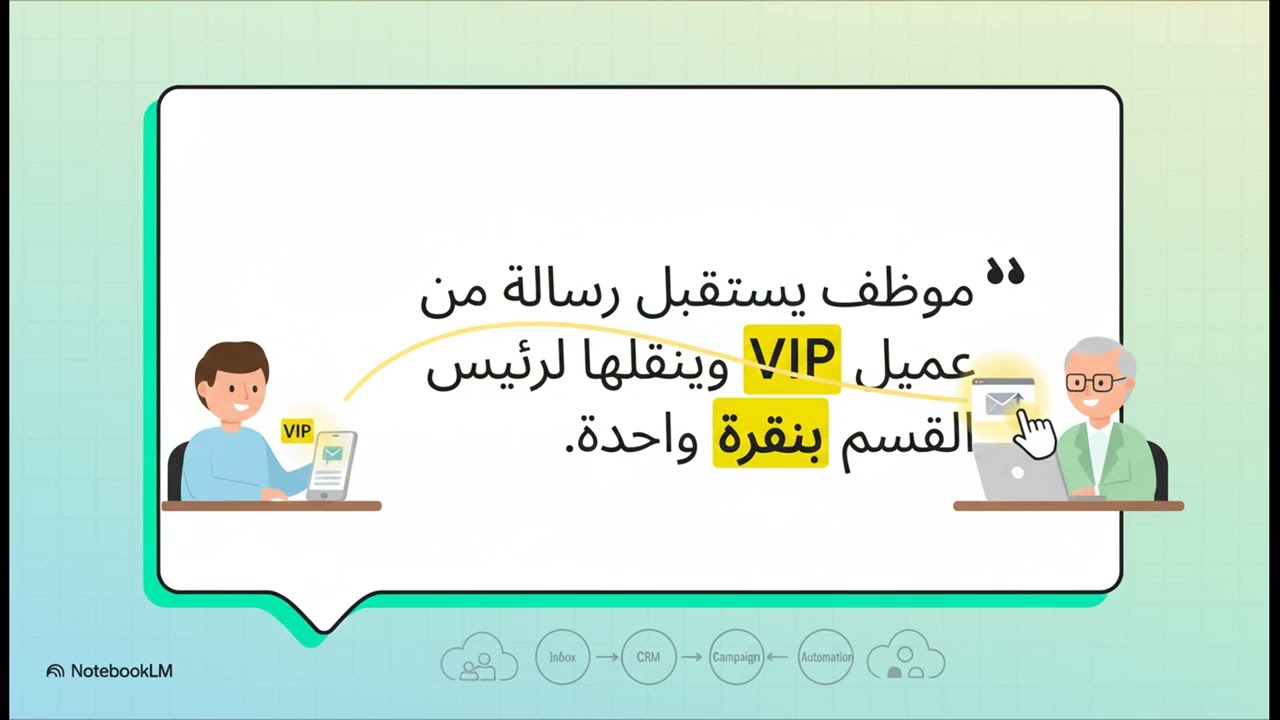
- التحويل المشروط بكلمات الطوارئ: تخصيص كلمات رئيسية (مثل: موظف، شكوى، إلغاء، إنسان)؛ بمجرد أن يكتبها العميل في أي لحظة، ينسحب البوت على الفور، ويتحول وسم المحادثة في الـ CRM إلى بانتظار تدخل الموظف.
- التحويل القائم على المشاعر (Sentiment-Based): عند تفعيل Gemini AI، يستشعر النموذج نبرة الغضب أو التذمر في رسائل العميل، فيقوم بإصدار أمر تحويل فوري مع إرسال إشعار داخلي لرئيس الفريق بتدخل مسؤول الدعم لاحتواء الموقف.

✍️ تفعيل محاكاة الكتابة البشرية (“جاري الكتابة…”) لتفادي الانطباع الآلي الجاف
الرد الآلي الفوري الصادر في أجزاء من الثانية (0.1 ثانية) يعطي إشارة سلبية للعميل بأنه يخاطب نظاماً آلياً غير مهتم، كما أنه يثير ريبة خوارزميات فحص السلوك لدى واتساب.
تتيح Whats360 ميزة محاكاة الكتابة البشرية (Typing Simulation):
- يقوم النظام بإظهار حالة “يكتب الآن… / typing…” في شاشة العميل لمدة تتراوح بين ثانية وثلاث ثوانٍ قبل خروج الرسالة.
- هذا الفاصل الزمني البسيط يضفي طابعاً إنسانياً طبيعياً على المحادثة، ويزيد من تركيز العميل لقراءة الرد القادم، ويحمي الرقم برمجياً عبر محاكاة التفاعل اليدوي الطبيعي.
🔗 التكامل الخارجي والربط المتقدم عبر Webhooks وJSON
تتميز بوتات Whats360 بقدرتها على كسر العزلة الرقمية والاتصال بأي نظام سحابي خارجي من خلال تبويب تكامل خارجي (External Integration).
📡 حقل رابط الـ Webhook الخارجي ودوره في ترحيل مدخلات العميل
يتيح لك حقل رابط الـ Webhook (Webhook URL) إرسال حمولة بيانات المحادثة (Payload) في الوقت الفعلي فور إكمال العميل لخطوات البوت:
- بمجرد وصول العميل لرسالة الإكمال، يجمع النظام الإجابات التي أدخلها (الاسم، الهاتف، الخيارات المحددة، التوقيت، المعرف الفريد) ويرسلها عبر طلب POST إلى الرابط المحدد.
- إذا كان لديك نظام مخصص أو تطبيق شركة ترغب في ربطه، يمكنك إدخال الرابط الخارجي مباشرة، ليقوم السيرفر الخاص بك باستقبال البيانات وتخزينها في قواعد بياناتك المؤسسية دون أي تأخير.
🔒 هيكلة الترويسات (Webhook Headers JSON) والتحقق الأمني
لحماية مسارات الربط والتأكد من موثوقية الطلبات، يوفر النظام حقلاً خاصاً لإدخال ترويسات الطلب بصيغة JSON: Webhook Headers (JSON).
يمكنك تمرير مفاتيح المصادقة والتوثيق الأمني (API Tokens) بدقة كما في النموذج التالي:
{
  "Authorization": "Bearer WHATS360_API_TOKEN",
  "Content-Type": "application/json",
  "X-Custom-Client": "Whats360-Bot-Engine"
}
هذا التكوين يضمن أن خادم الاستقبال الخارجي يرفض أي طلبات وهمية لا تحتوي على الترويسات الأمنية المعتمدة لحسابك.
🔄 ربط البوت بقواعد البيانات الخارجية (Google Sheets, ERP, WooCommerce)
تفتح تقنية الـ Webhook آفاقاً تشغيلية غير محدودة، أبرزها:
- الربط مع Google Sheets عبر Make أو Zapier أو N8N: إدراج صف جديد في جدول بيانات جوجل فور إكمال العميل للحجز، متضمناً رقم هاتفه، اسمه، وتوقيت الحجز، مما يتيح لفريق المتابعة العمل من ملف مشترك.
- الربط مع المتاجر الإلكترونية (Shopify / WooCommerce / Salla / Zid): تحديث حالة الطلبات تلقائياً، والتحقق من توفر المنتجات في المخزن قبل تأكيد الحجز للعميل عبر الشات. للتوسع في دراسة أسواق التجارة الإلكترونية واقتناص الفرص الرابحة يمكن الاستفادة أيضاً من أدوات تحليل المنتجات عبر منصة Toggaar.
- التكامل المؤسسي مع BeInCode: للمؤسسات والشركات الكبرى التي تحتاج إلى ربط شات بوت واتساب بأنظمة تخطيط موارد المؤسسات المعقدة (ERP / Odoo / Oracle)، تقدم شركة Beincode حلول تطوير برمجية متخصصة لبناء مسارات ربط مخصصة (Custom Workflows & Microservices) تضمن مزامنة دقيقة للبيانات وحماية مشددة لسرية المعلومات.
📊 دورة حياة البيانات: كيف تصب مدخلات البوت في نظام Whats360 CRM؟
الهدف الأسمى من تشغيل البوت ليس فقط إراحة فريق العمل من الردود، بل بناء قاعدة بيانات أصول رقمية (Digital Assets) منظمة تُمكنك من إعادة استهداف العملاء وتحقيق أقصى عائد على الاستثمار.
📝 تحويل إجابات البوت إلى حقول مخصصة (Custom Fields) وجهات اتصال
عندما يتفاعل العميل مع أسئلة البوت، لا تظل النصوص مجرد فقرات معزولة داخل نافذة الشات:
- يتم استخلاص اسم العميل تلقائياً وحفظه في سجل دفتر الهاتف الداخلي بدلاً من ظهوره كرقم هاتف مجرد.
- ترتبط الإجابات بحقول مخصصة داخل بطاقة العميل (Customer Profile) في الـ CRM؛ فخانة “المدينة” تحفظ في حقل المحافظة، ونوع الخدمة يحفظ في خانة “الاهتمام الرئيسي”، مما يبني ملف تعريف متكامل للعميل بمجرد إنهائه للأسئلة.
📈 المزامنة الفورية مع خط الصفقات وحالات المحادثة (Status Workflow)
يرتبط محرك البوت بمراحل خط الأنابيب (Pipeline Stages) في المنصة:
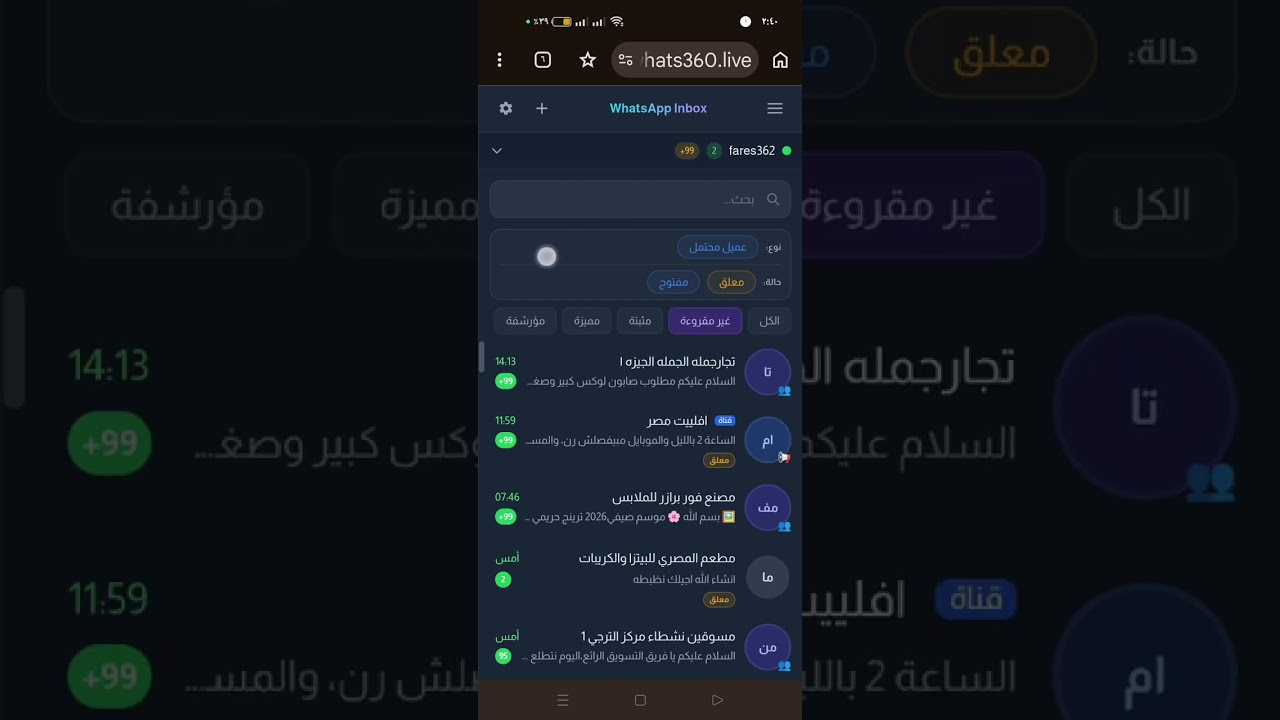
- حالة البداية: بمجرد تشغيل البوت على المحادثة، تُصنف الحالة تلقائياً كـ عميل جديد – تحت تفاعل البوت.
- حالة الإكمال: عند وصول العميل للرسالة النهائية، يمكن ضبط النظام ليقوم بنقل بطاقة العميل تلقائياً إلى خانة مؤهل للشراء (Qualified Lead) أو بانتظار تأكيد المبيعات.
- حالة التعثر: إذا توقف العميل في منتصف المحادثة ولم يكمل، تُنقل المحادثة لخانة متابعة حجز معلق، ليقوم أحد موظفي الفريق بإرسال رسالة تذكير مخصصة لاحقاً.
🏷️ تقسيم جهات الاتصال إلى دفاتر أرقام وتصنيفات (Tags & Phonebooks)
تتيح المنصة إسناد وسوم تلقائية (Auto-Tagging) للعملاء بحسب إجاباتهم داخل البوت:
- إذا اختار العميل في استبيان الحجز خدمة “زراعة الأسنان”، يتم إضافة وسم #زراعة_أسنان فوراً إلى ملفه، وتوجيه رقمه إلى دفتر هاتف يحمل اسم مهتمو_زراعة_الأسنان.
- يتيح هذا التصنيف الدقيق إطلاق حملات رسائل موجهة في المستقبل (Targeted Broadcasts) لتقديم عروض مخصصة فقط للعملاء المهتمين بهذه الخدمة دون إزعاج باقي قاعدة العملاء، مما يرفع كفاءة الحملات ويحافظ على أمان الأرقام من الإبلاغات. إذا كنت تعتمد أيضاً قنوات إضافية مثل رسائل الجوال التسويقية القصيرة أو النشرات البريدية يمكن مواءمة البيانات مع أدوات مثل SMS Control ومنصة البريد UltraMail.
🏢 التطبيقات القطاعية الميدانية لبوتات المحادثة (سيناريوهات واقعية)
لتحقيق أقصى استفادة من إمكانيات الأتمتة، نستعرض سيناريوهات تطبيقية صممت خصيصاً لتناسب طبيعة التجارة والأعمال في مصر والدول العربية.
🛍️ قطاع المتاجر الإلكترونية والتجزئة: استلام طلبات الشحن وتأكيد السلة
تواجه المتاجر الإلكترونية في مصر أزمة كبرى تتمثل في نسب مرتجعات شحن الدفع عند الاستلام (COD)، والتي تتجاوز في بعض القطاعات 30% بسبب عدم جدية العميل أو تسجيل بيانات عنوان ناقصة.
سيناريو تشغيل البوت:
- يقوم العميل بالضغط على إعلان واتساب ممول أو يكتب كلمة “طلب”.
- يرحب البوت بالعميل ويعرض المنتجات المتاحة بروابط وصور مصغرة.
- يسأل البوت العميل عن: الاسم، رقم هاتف بديل، المحافظة والحي بالتفصيل، وأقرب علامة مميزة.
- يؤكد البوت إجمالي السعر شاملاً مصاريف الشحن للمحافظة المحددة.
- عند تأكيد الطلب، تُسجل البيانات في الـ CRM ويُرسل إشعار لشركة الشحن.

🏥 قطاع المراكز الطبية والعيادات: جدولة الكشوفات وحجز التحاليل
- سيناريو تشغيل البوت:
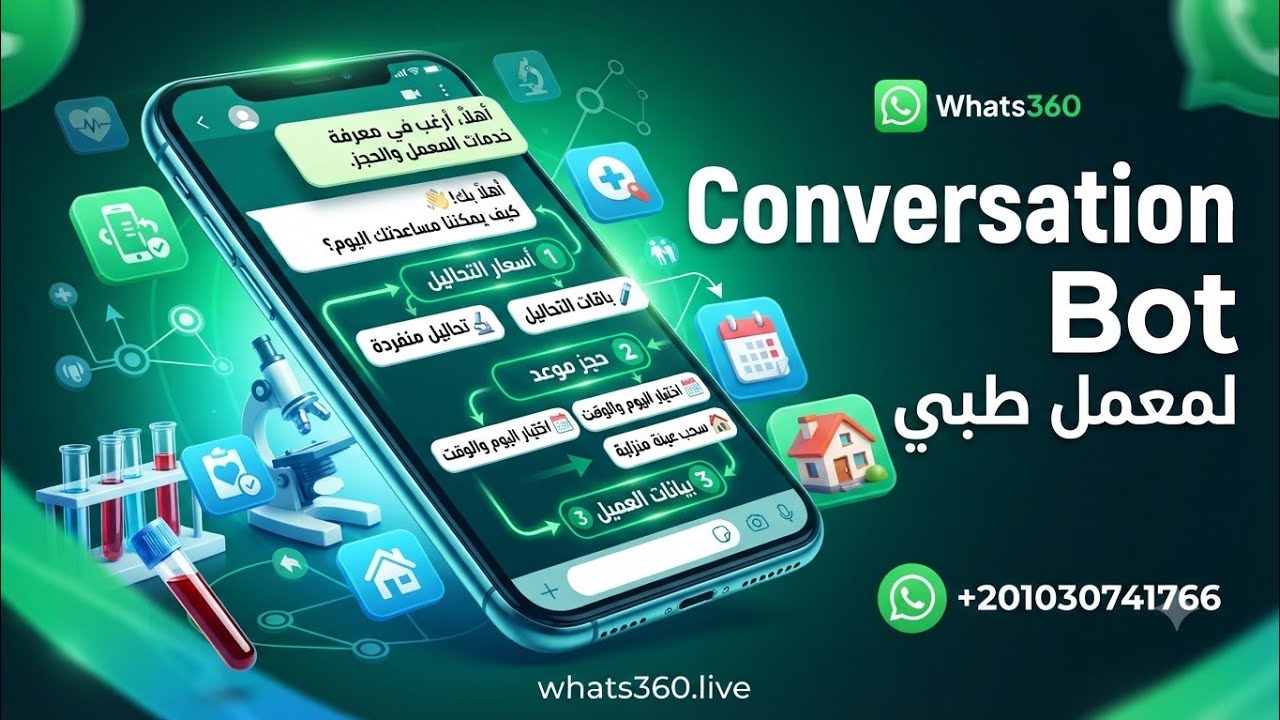
- يبدأ المريض المحادثة بكتابة كلمة “كشف” أو “تحليل”.
- يعرض البوت فروع المركز (مثال: الدقي، مصر الجديدة، التجمع).
- يطلب البوت من المريض تحديد التخصص (جلدية، باطنة، أسنان).
- يستعرض البوت الأيام المتاحة ويطلب كتابة الاسم بالكامل والرقم القومي/رقم الملف الطبي.
- يصدر البوت كود حجز مؤقت مع توجيه المريض بضرورة الحضور قبل الموعد بـ 15 دقيقة، مع خريطة الوصول للمركز.
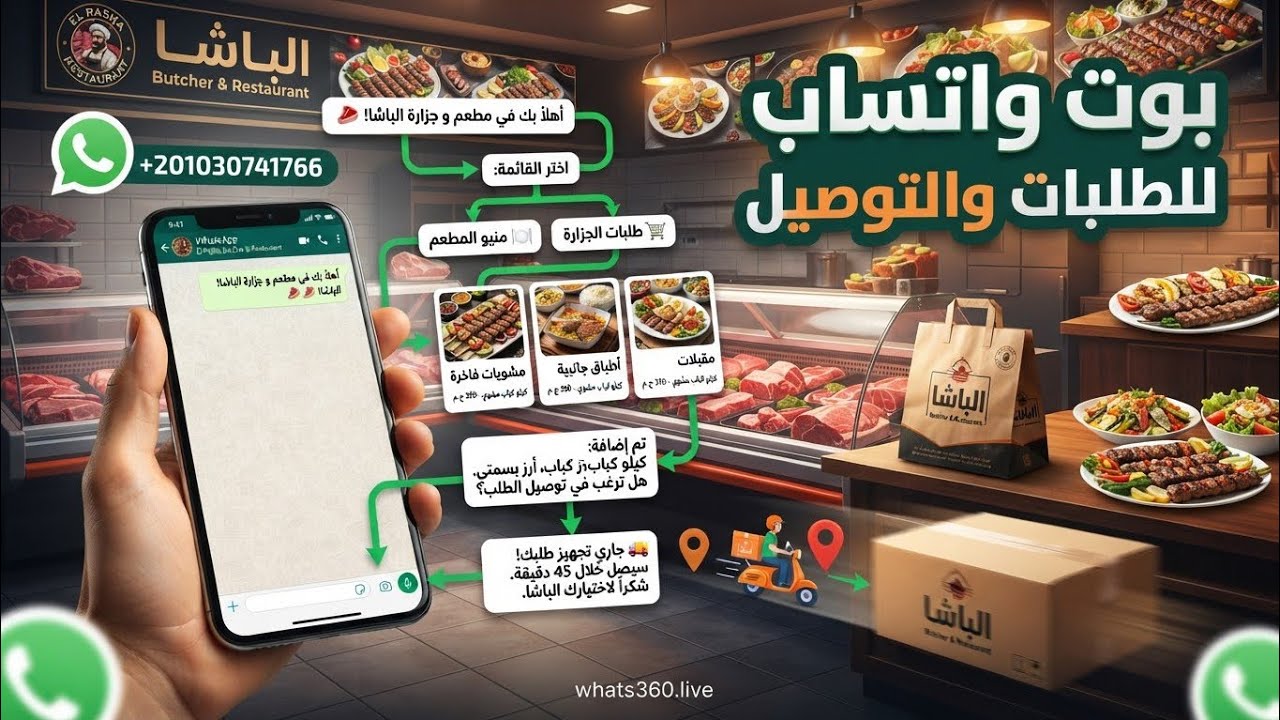
🍔 قطاع المطاعم والأغذية: استقبال طلبات التوصيل وتأكيد العناوين
- سيناريو تشغيل البوت:
- يرسل الزبون كلمة “منيو” أو “أوردر”.
- يرسل البوت ملف الـ PDF الخاص بقائمة الطعام مع صور لأقوى عروض اليوم.
- يطلب البوت تسجيل الوجبات والكميات المطلوبة، وتفضيلات المشروبات أو الإضافات.
- يطلب البوت مشاركة الموقع المباشر (WhatsApp Live Location) أو كتابة العنوان مع رقم للتواصل السريع مع عامل الدليفري.
- يقوم البوت بطباعة الفاتورة تلقائياً في شاشة المطبخ وإرسال زمن التوصيل المتوقع (مثال: 45 دقيقة).
🎓 قطاع الشركات الخدمية والتعليمية: تسجيل الطلاب وتصفية العملاء المحتملين (Leads)
- سيناريو تشغيل البوت:
- الطالب أو ولي الأمر يرسل رسالة من إعلان دورة تدريبية أو دبلومة.
- يسأل البوت عن: التخصص الجامعي، وسنوات الخبرة، والمستوى اللغوي الحالي.
- يحدد البوت ما إذا كان المتقدم مؤهلاً للمستوى المتقدم أم يحتاج للمستوى التمهيدي.
- يجمع البوت البريد الإلكتروني ورقم الهاتف لتسجيله في بوابة الطلاب وحجز مقعد في المحاضرة التعريفية المجانية.
🛡️ بروتوكول الأمان وتفادي الحظر أثناء تشغيل بوتات واتساب
أكبر هاجس يواجه الشركات عند أتمتة واتساب هو خطر حظر الرقم (Number Ban). تؤكد هندسة منصة Whats360 أن النظام البرمجي آمن تماماً، غير أن سلوك الإرسال الخاطئ وتجاهل القواعد الإرشادية هو السبب الرئيسي لتدخل خوارزميات مكافحة السبام في Meta.
⚖️ الفرق بين سلوك البوت الطبيعي والأنشطة المشبوهة في خوارزميات واتساب
تراقب خوارزميات واتساب سلوك الحسابات استناداً إلى مصفوفة من الإشارات الرقمية (Digital Signals):
- السلوك المشبوه: إرسال مئات الرسائل بنصوص متطابقة حرفياً في نفس الدقيقة، أو التفاعل مع أرقام جديدة لم تسجل رقمك في جهات اتصالها، أو إطلاق حملات كثيفة من أرقام جديدة لم يمضِ على تفعيلها سوى أيام قليلة.
- السلوك الطبيعي الآمن: محادثة تبدأ بمبادرة من العميل (Inbound Conversation) يتبعها رد حواري بفواصل زمنية متباينة (2-5 ثوانٍ)، مع تنوع في الكلمات واستخدام وسائط متعددة وتفاعل متبادل.
⚙️ إعدادات حماية الأرقام: فواصل الثواني، فحص وجود الرقم، وZero-Width Characters
تحتوي لوحة تحكم Whats360 على خيارات حماية استباقية مدمجة يجب تفعيلها:
- فواصل التأخير الطبيعية (Safe Delays): ضبط تأخير عشوائي بين الرسائل الصادرة بمقدار 5 إلى 15 ثانية، مما يلغي النمط الآلي الصارم الذي ترصده الخوارزميات.
- فحص وجود الرقم على واتساب (Check Filter): التحقق المسبق من أن الرقم المستهدف يمتلك حساب واتساب نشطاً قبل محاولة الإرسال؛ فإرسال رسائل متكررة لأرقام غير مسجلة يمثل أقوى إشارة سبام تؤدي لتقييد الحساب فوراً.
- تقنية المحارف غير المرئية (Zero-Width Characters): يقوم محرك المنصة تلقائياً بحقن محارف خفية بين الكلمات لا تؤثر على قراءة العميل للنص، لكنها تغير البصمة الرقمية للرسالة (Hash) من منظور الخوارزميات، مما يمنع تصنيف الرسائل المتكررة كحملة سبام موحدة.
- تدوير بصمة الوسائط (Media Hash Rotation): عند إرسال صور أو فيديوهات للعملاء عبر البوت، يضيف النظام بايتات غير مرئية لتغيير ترميز SHA-256 لكل ملف مرسل، بحيث لا تبدو نفس الصورة وكأنها تُرسل لآلاف الحسابات في نفس التوقيت.
🔥 نظام تدفئة الأرقام (Warmer) للأرقام الجديدة قبل تعريضها لترافيك البوت
إذا قمت بشراء شريحة جديدة لربطها بالبوت، فإن توجيه حملات إعلانية إليها في الأيام الأولى يعتبر مخاطرة جسيمة:
- تقدم المنصة أداة طيشنت الأرقام (WhatsApp Warmer)؛ وهي منظومة تعمل بهدوء في الخلفية لإنشاء محادثات طبيعية متبادلة وتدريجية بين أرقام الحساب خلال أول أسبوعين.
- تبدأ التدفئة بإرسال 10 إلى 20 رسالة يومياً، ثم تتصاعد تدريجياً، مما يبني سمعة رقمية موثوقة (Reputation Score) لدى خوادم واتساب، ويجعل الرقم قادراً على تحمل ضغط المحادثات الواردة من البوت لاحقاً بأمان تام.
🚨 خطة طوارئ الحظر: ماذا تفعل إذا تعطل الرقم أو انقطع الاتصال؟
- انقطاع الاتصال (Disconnect): إذا ظهرت حالة الجهاز “غير متصل”، لا تقم بحذف الجهاز مباشرة؛ تحقق من اتصال الهاتف بالإنترنت، ثم ادخل لصفحة الأجهزة واضغط إعادة الاتصال وقم بمسح رمز الـ QR مجدداً.
- الحظر المؤقت (Temporary Ban): إذا تلقيت رسالة حظر، توقف فوراً عن محاولات تسجيل الدخول برقم جديد على نفس شبكة الـ IP دون تغيير السلوك.
- تقديم طلب الاستئناف الرسمي: قم بمراسلة دعم واتساب من داخل التطبيق نفسه بنص مهني يوضح أنك شركة تجارية تتواصل مع عملائها الحاليين لخدمة الطلبات، مع تجنب الصيغ التبريرية العدائية. تُظهر التجارب أن الردود الاحترافية تعيد تشغيل أكثر من 70% من الحسابات المحظورة خلال 24 ساعة.
📊 قياس الأداء والتحسين المستمر لمسارات البوت
بناء البوت لا ينتهي بمجرد تشغيله؛ بل يتطلب مراقبة مستمرة للبيانات لرفع كفاءة التحويل وتطوير تجربة المستخدم.
📈 مؤشرات الأداء الرئيسية (KPIs): معدل الإكمال، سرعة التحويل، ورضا العميل
يجب على مدير العمليات مراقبة 3 مؤشرات محورية في تقارير المنصة:
- معدل إكمال المحادثة (Completion Rate): النسبة المئوية للعملاء الذين بدأوا التفاعل مع البوت ووصلوا بنجاح إلى رسالة الإكمال النهائية. إذا كان المعدل أقل من 60%، فهذا يعني أن مسار الأسئلة طويل أو يحتوي على أسئلة مربكة تتطلب التبسيط.
- متوسط زمن الاستجابة والتحويل (Average Handle Time): الوقت الذي يستغرقه البوت لإنهاء عملية الحجز أو البيع. الهدف هو إتمام العملية في أقل من دقيقتين دون تعقيد.
- مؤشر رضا العملاء (CSAT): قياس متوسط الدرجات المسجلة في بوتات الاستبيانات بعد إتمام الخدمات، وهو المؤشر الحقيقي لجودة التجربة.
🔍 تحليل الأسئلة التي يتعثر فيها العملاء وإعادة صياغة الخيارات
من خلال مراجعة سجلات المحادثات في لوحة التحكم، يمكنك رصد السؤال الذي ينسحب عنده أغلب العملاء (Drop-off Point):
- إذا لاحظت أن العملاء يتوقفون عند سؤال “رقم البطاقة الضريبية”، فهذا يعني أن هذا الطلب مبكر جداً ويجب تأجيله لمرحلة التعاقد اللاحقة.
- إذا كان العميل يخطئ كثيراً في كتابة التاريخ، قم بتعديل السؤال ليعتمد على أرقام محددة (مثال: “اختر 1 للأحد، 2 للاثنين”) بدلاً من ترك الإدخال كنص حر.
📥 مراجعة سجلات المحادثات في صندوق الوارد المشترك لتدريب الفريق
يتيح صندوق الوارد الموحد (Shared Inbox) لمديري الفرق استعراض أرشيف الشات بالكامل، ومطالعة الأسئلة التي عجز البوت عن فهمها، واستخدامها لتغذية ملف تعليمات الذكاء الاصطناعي (System Prompt) بكلمات مفتاحية جديدة وسيناريوهات ردود واقعية ومحدثة باستمرار.

🎯 الخلاصة وخارطة الطريق لإطلاق أول شات بوت احترافي على مشروعك
لم تعد بوتات محادثة واتساب مجرد رفاهية تقنية، بل تحولت إلى بنية تحتية تشغيلية لا غنى عنها لأي نشاط تجاري يسعى للبقاء والمنافسة في السوق الرقمي اليوم. الدمج الذكي بين معالج الإنشاء السريع والقوالب المتخصصة الجاهزة وذكاء Google Gemini يمنحك نظاماً قادراً على مضاعفة المبيعات، وخفض تكاليف خدمة العملاء بنسبة تتجاوز 70%، وحفظ كافة بيانات العملاء المحتملين داخل سجلات الـ CRM في تدفق عمل متماسك ومؤتمت بالكامل.
📌 خطة العمل التنفيذية (Action Plan):
- اليوم الأول: اشترك في منصة Whats360، واربط رقمك عبر مسح كود الـ QR، واختبر استقرار الاتصال.
- اليوم الثاني: ادخل إلى صفحة بوتات المحادثة، وشغّل المعالج السريع لبناء بوت الترحيب وتصفية الاستفسارات الأولية.
- اليوم الثالث: فعّل أحد القوالب الجاهزة (مثل قالب حجز المواعيد أو الاستبيانات)، وخصص صياغة الأسئلة لتطابق هوية عملك ولهجة جمهورك.
- اليوم الرابع: استخرج مفتاح Gemini API المجاني من Google AI Studio، وثبته في خانة الإعدادات لنقل البوت إلى مستوى الفهم الطبيعي للغة العربية.
- اليوم الخامس: اضبط فترات التأخير ومحاكاة الكتابة البشرية وفحص الأرقام لتأمين الحساب تماماً ضد الحظر، ثم اربط مخرجات البوت بالـ CRM واستمتع بإدارة مبيعاتك بكفاءة ودقة على مدار الساعة.
🚀 جاهز لأتمتة خدمة عملائك ومبيعاتك عبر واتساب بالكامل؟
لا تترك عملاءك في الانتظار بعد اليوم. ابدأ تجربة تشغيل المنظومة الذكية واربط أرقامك الحالية في دقائق معدودة.
❓ قسم الأسئلة الشائعة (FAQ)
هل يتطلب تشغيل بوت المحادثة عبر Whats360 اعتماد التوثيق بالعلامة الخضراء أو اشتراك Meta API الرسمي؟
لا، لا تشترط منصة Whats360 وجود حساب مطور في Meta أو المرور بإجراءات التحقق من العلامة الخضراء المعقدة. تعتمد المنصة على تقنية الربط السحابي المباشر عبر مسح رمز الاستجابة السريعة (QR Code Connection) من هاتفك، مما يتيح لك تشغيل البوتات وأتمتة الردود على أرقامك الحالية فوراً وبتكلفة اقتصادية تناسب مختلف أحجام المشاريع.
ماذا يحدث إذا كتب العميل إجابة غير متوقعة أو أرسل صورة خارج سياق الأسئلة؟
يتعامل النظام مع هذا الموقف بمرونة عالية؛ حيث يتم تفعيل “رسالة عدم الفهم (Fallback Message)” لتوجيه العميل بلباقة لإدخال البيانات بالصيغة المطلوبة. وإذا واصل العميل إدخال نصوص غير مطابقة وتجاوز الحد الأقصى للمحاولات المحددة في الإعدادات (مثلاً 3 محاولات)، يقوم البوت بإنهاء الجلسة آلياً وتحويل المحادثة إلى صندوق الوارد المشترك ليتدخل أحد موظفي الفريق البشري.
هل يؤدي ربط مفتاح Google Gemini API إلى تأخر زمن الرد على رسائل العملاء؟
مطلقاً؛ خوادم معالجة النماذج اللغوية في Google AI Studio تتميز بسرعات استجابة فائقة. يستغرق توليد الرد الذكي ما بين 1.5 إلى 3 ثوانٍ تقريباً، وهو زمن مثالي تماماً، حيث يدمج معه النظام محاكاة ظهور حالة “يكتب الآن…”، مما يعطي العميل انطباعاً طبيعياً وإيجابياً بأن هناك شخصاً حقيقياً يقرأ رسالته ويكتب له الرد بعناية.
أين تذهب أرقام العملاء والبيانات المسجلة (الأسماء، المواعيد، العناوين) بعد انتهاء خطوات البوت؟
تُحفظ كافة المدخلات تلقائياً في سجلات منصة Whats360 دون فقدان أي تفصيلة؛ حيث يتم إنشاء جهة اتصال جديدة في دفتر الهاتف بالاسم ورقم الهاتف، وترحيل الإجابات إلى حقول مخصصة (Custom Fields) داخل بطاقة العميل في الـ CRM. بالإضافة إلى ذلك، إذا قمت بضبط رابط Webhook خارجي، يتم إرسال حمولة البيانات كاملة بصيغة JSON إلى نظامك الخارجي أو ملف Google Sheets فور وصول العميل لرسالة الإكمال.
كيف أضمن عدم حظر رقم الواتساب الخاص بشركتي عند استقبال ترافيك إعلاني ضخم على البوت؟
تعتمد حماية الرقم على الالتزام بالقواعد الإرشادية المدمجة في المنصة: قم بتفعيل فواصل التأخير الطبيعية (من 3 إلى 7 ثوانٍ قبل الرد)، وشغّل ميزة تدوير بصمة الوسائط (Media Hash)، ولا تقم بتوجيه حملات إعلانية ضخمة إلى أرقام مفعلة حديثاً قبل تدفئتها لمدة أسبوع على الأقل عبر نظام الـ Warmer. تأكد دائماً من أن رسائل البوت تقدم قيمة حقيقية للعميل وتحتوي على خيار واضح للتوقف أو التحويل للموظف البشري، لتفادي قيام المستخدمين بالإبلاغ عن الرقم.
مقالات ذات صلة
- شرح إدارة محادثات واتساب وخدمة العملاء عبر Whats360 CRM
- دليل حماية أرقام واتساب من الحظر واستخدام نظام تدفئة الأرقام Warmer
- أفضل طرق ربط المتاجر الإلكترونية بواتساب عبر الويب هوك والرد الآلي
- كيفية دمج Google Gemini AI في بناء شات بوت خدمة العملاء والمبيعات
الكلمات المفتاحية والدلالية للمقال:
بوتات محادثة واتساب Whats360، شات بوت واتساب، إنشاء بوت واتساب تلقائي، ربط بوت واتساب بـ Gemini AI، قوالب بوتات واتساب جاهزة، نظام الرد الآلي واتساب، WhatsApp Automation، Whats360 CRM، شات بوت حجز مواعيد، أتمتة خدمة العملاء، معالج الإنشاء السريع، حماية أرقام واتساب من الحظر، Webhook WhatsApp Integration.
🚀 دليل استراتيجيات البحث المتقدم وتكاملات المنظومة الرقمية لبوتات Whats360
يركز هذا الامتداد التشغيلي على تفكيك نية البحث المعمقة وتغطية استفسارات البحث الدلالي والتقني المرتبطة بأتمتة خدمة العملاء عبر منصة Whats360. يهدف هذا القسم إلى تقديم إجابات واضحة ومباشرة للمطورين ورواد الأعمال، واستعراض روابط المنظومة السحابية المتكاملة، وتفصيل هياكل استدعاء البيانات البرمجية بما يعزز الفهم التقني ويضمن أمان الحسابات وفاعلية إدارة جهات الاتصال.
📌 بنية استعلامات البحث الدلالي ونوايا التنفيذ (Search Intent Matrix)
تتوزع استفسارات الباحثين حول شات بوت واتساب عبر Whats360 بين رغبة استكشافية لحل مشاكل تأخر الردود (Problem Solving) ونوايا تنفيذية تقنية متخصصة (How-to / Technical Automation). يتيح فهم هذا المسار بناء تدفق محادثة يقود العميل من مجرد الاستفسار العام إلى تسجيل الطلب وتأكيده دون تعثر أو احتكاك تشغيلي.
🧩 خريطة الكيانات الدلالية والعلاقات الوظيفية (Semantic Entity Architecture)
يرتبط أداء محرك البوت بمصفوفة متكاملة من الكيانات التقنية والأنظمة المؤسسية التي تتعاون لمعالجة الرسائل وتخزين البيانات المالية وإدارة جهات الاتصال:
| تصنيف الكيان (Entity Type) | الكيانات المرتبطة | الدور التشغيلي والتكاملي |
|---|---|---|
| المنصات والخدمات (Platforms) | Whats360, Meta, Toggaar, Beincode, EGCash, SMS Control, UltraMail | توفير بيئات الربط السحابي، تحليل المنتجات، التكامل المخصص، والمدفوعات الإلكترونية |
| المكونات والخصائص (Components) | Quick Setup Wizard, القوالب الأربعة, Simple Bot, Persona Bot, Shared Inbox | إدارة دورة حياة المحادثة وجمع البيانات وفرز الاستفسارات وتعيين المهام للموظفين |
| البروتوكولات والتقنيات (Protocols) | Google Gemini API, Webhooks, REST API, JSON Headers, QR-Connection | تفعيل الفهم الطبيعي للغات، مزامنة الأحداث الحية، وتأمين المصادقة والتحقق البرمجي |
| بروتوكولات الأمان (Safety Protocols) | WhatsApp Warmer, Safe Delays, Zero-Width Characters, Media Hash (SHA-256) | حماية أرقام واتساب من الرصد الآلي وتفادي حظر الحسابات عند استقبال كثافات تواصل عالية |
💻 نموذج عملي: هيكلة حمولة Webhook لاستقبال مدخلات البوت برمجياً
عند وصول العميل إلى رسالة الإكمال، يرسل محرك البوت حمولة بيانات بصيغة JSON إلى الرابط المحدد. يوضح المثال التالي هيكل البيانات الواردة عند تسجيل حجز أو استبيان:
{
  "event": "conversation_completed",
  "bot_id": "bot_booking_main",
  "instance_id": "INSTANCE_SAMPLE_ID",
  "customer": {
    "phone": "+201000000000",
    "name": "اسم العميل المسجل"
  },
  "responses": {
    "service_type": "استشارة",
    "branch": "الفرع الرئيسي",
    "preferred_date": "الأحد القادم",
    "timing": "مسائي"
  },
  "crm_metadata": {
    "assigned_tag": "مهتم_استشارة",
    "status": "qualified_lead",
    "pipeline_stage": "appointment_scheduled"
  },
  "timestamp": 1772582400
}
تأكد دائماً من تمرير متغيرات عامة مثل WHATS360_API_TOKEN في حقل ترويسات الطلب، وتجنب تضمين أي رموز سرية حقيقية داخل نصوص الأسئلة أو الأكواد المفتوحة لحماية خصوصية بيانات عملائك وسرية اتصالاتك.
❓ إجابات الاستفسارات التقنية المتخصصة (Extended Technical FAQ)
السؤال: كيف أتعامل تقنياً مع ظهور رسالة «لا توجد نتائج، اختر بوت من القائمة لعرض الأسئلة»؟
الإجابة: تظهر هذه العبارة عندما تكون واجهة التحرير بانتظار سياق تشغيلي. إذا كنت تؤسس بوتاً جديداً، يجب حفظ الإعدادات الأساسية أو النقر على “استخدام” في أحد القوالب الجاهزة أولاً. أما إذا كان لديك بوت قائم، فيلزم اختياره من القائمة المنسدلة لتحميل شجرة الأسئلة والحقول المخصصة له على الشاشة.
السؤال: ما الفرق الجوهري بين محفزات الكلمات المفتاحية للبوت البسيط وبوت المحادثة التفاعلي؟
الإجابة: محفز الروبوت البسيط يكتفي بإرجاع نص أو ملف ثابت فور رصد الكلمة المفتاحية، بينما محفز بوت المحادثة (Conversation Bot) يطلق جلسة عمل تفاعلية متعددة الخطوات تخزن ردود العميل المتتالية في متغيرات مستقلة حتى اكتمال النموذج الحواري.
السؤال: كيف يدعم نظام تدفئة الأرقام (WhatsApp Warmer) استقرار البوتات على الأرقام المفعلة حديثاً؟
الإجابة: يقوم نظام Warmer بمحاكاة تبادل محادثات بشرية طبيعية وبأحجام متصاعدة تدريجياً بين أرقام الحساب في فترات زمنية متباعدة، مما يؤسس سمعة رقمية مستقرة (Trust Score) لدى أنظمة الفحص قبل تعريض الرقم لكثافة رسائل البوتات والإعلانات.
احرص على ألا تزيد خطوات جمع البيانات في القوالب المخصصة عن 4 إلى 5 أسئلة كحد أقصى، وقدم خيارات محددة ومرقمة للعميل بدلاً من ترك الحقول مفتوحة، لتقليل معدلات الإسقاط ورفع نسبة إكمال المحادثات.
🌐 دليل الروابط الرسمية والمصادر المعتمدة المذكورة في الشرح
يمكنك الانتقال المباشر إلى المنصات والأدوات التخصصية المشار إليها في خطوات التهيئة والتكامل:
- لوحة إدارة وتشغيل بوتات المحادثة في Whats360 — واجهة الإنشاء والتحكم بالقوالب.
- المنصة الرئيسية Whats360 — إدارة محادثات واتساب، الـ CRM، وربط الأرقام.
- بوابة تسجيل حساب جديد في Whats360 — بدء التجربة وتفعيل النظام.
- Google AI Studio — استخراج مفتاح Google Gemini API لتشغيل الردود الذكية.
- منصة BeInCode البرمجية — حلول التطوير البرمجي وتكاملات الـ Webhooks المعقدة وأنظمة الـ ERP.
- منصة EGCash للمحافظ الرقمية — أتمتة وتأكيد مدفوعات فودافون كاش وإنستاباي عبر واتساب.
- منصة تجار كوم (Toggaar) — أبحاث المنتجات وتحليلات التجارة الإلكترونية.
- منصة SMS Control — إدارة الحملات والرسائل النصية الترويجية والتأكيدية.
- منصة UltraMail — حلول البريد الإلكتروني المؤسسي وصناديق الوارد المشتركة.
💬 هل تحتاج لمساعدة فنية في ربط الـ API وتخصيص البوتات؟
إذا كنت ترغب في دعم إجرائي لربط Webhooks مخصصة أو دمج محرك Gemini مع نظام متجرك عبر واتساب، يمكنك طلب استشارة فنية فورية.
مصطلحات ومفاهيم البحث طويلة الذيل المستهدفة:
طريقة إنشاء بوت محادثة سريع في واتس 360، خطوات ربط بوت واتساب بقوالب الرد الآلي الجاهزة في واتس 360، طريقة استخدام معالج الإنشاء السريع لعمل شات بوت بخطوات بسيطة، كيف تفعل الرد الذكي بالذكاء الاصطناعي على رسائل واتساب للعملاء، طريقة حفظ أرقام وأسماء العملاء من بوتات المحادثة مباشرة في نظام الـ CRM، أفضل طريقة لعمل بوت دعم فني آلي لفرز مشكلات عملاء المتجر على واتساب، ربط حملات واتساب الجماعية بالبيانات المستخرجة من بوتات الاستبيانات والحجوزات.