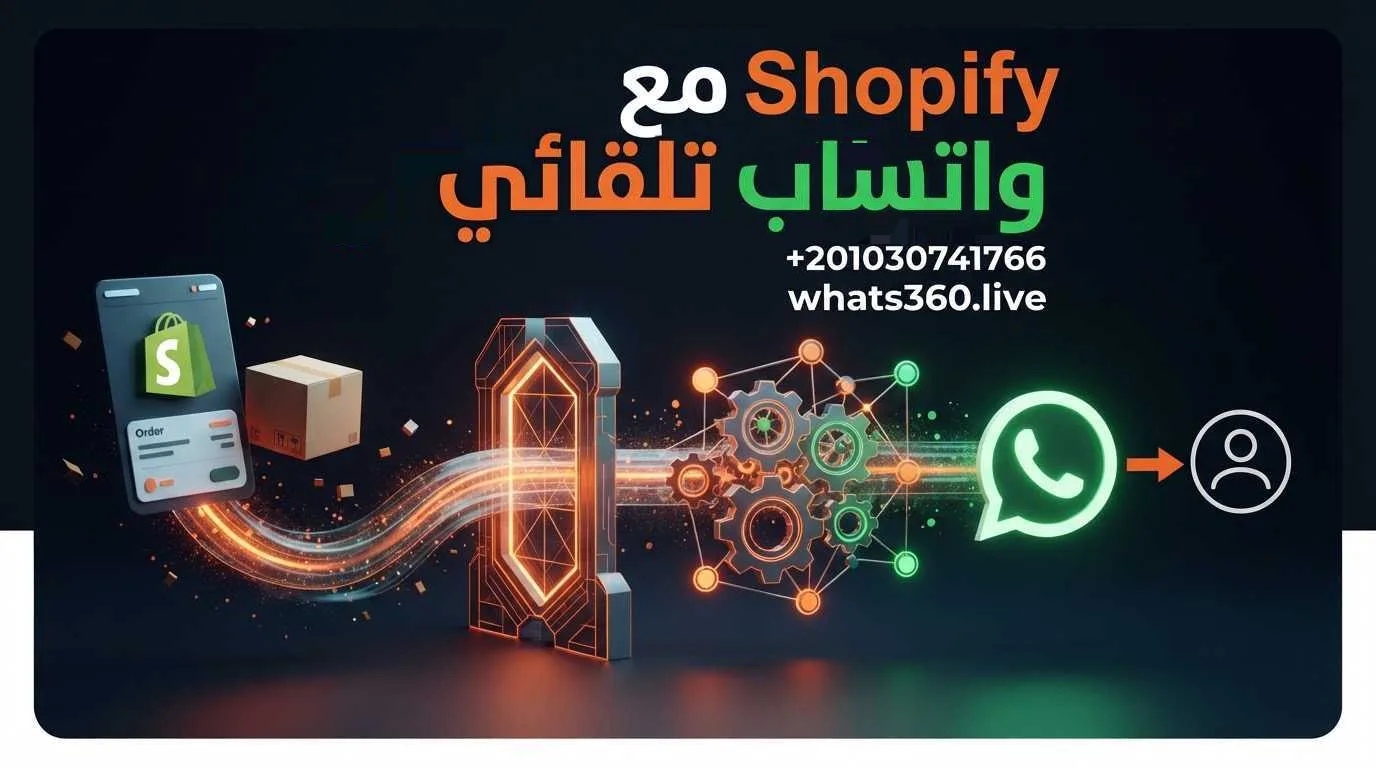
ربط Shopify مع واتس360 (Whats360) خطوة بخطوة: دليل HookURL وWebhooks لإرسال إشعارات الطلبات على واتساب
لو كان متجرك على Shopify وتريد أن يصل عميلك رسالة واتساب بمجرد إنشاء الطلب، فالمسألة ليست في الرسالة نفسها، بل في الطريق الذي تسلكه البيانات من المتجر إلى الرسالة. هذا الطريق له ثلاث محطات داخل واتس360 (Whats360): رابط استقبال تنشئه من تبويب HookURL، ثم إعداد Webhook داخل Shopify يشير إلى هذا الرابط، ثم قالب جاهز من تبويب Webhooks يحوّل بيانات الطلب إلى رسالة.
كثير من أصحاب المتاجر يتعثرون في نقطة واحدة: لماذا يوجد تبويبان، ولأيهما أذهب أولًا؟ هذا الدليل يجيب عن هذا السؤال بالتفصيل، ثم يشرح كل خطوة بالترتيب الذي تنفذه به فعلًا، مع الاختبار وحل المشكلات الشائعة.
🧭 الإجابة المختصرة قبل التفاصيل
لربط Shopify مع واتس360 (Whats360) تنفذ ثلاث مراحل رئيسية. أنشئ رابط استقبال (HookURL) من تبويب HookURL وربطه بجهاز واتساب محدد. ثم الصق هذا الرابط في إعدادات Webhooks داخل لوحة Shopify لتصل إليه أحداث الطلبات. وأخيرًا استخدم قالب “استقبال بيانات طلب جديد – شوبيفاي” من تبويب Webhooks ليعالج بيانات الطلب ويحوّلها إلى رسالة واتساب تصل إلى العميل.
أما الفرق بين التبويبين فهو كالتالي:
- تبويب HookURL: ينشئ ويدير روابط الاستقبال المباشرة، ويربط كل رابط بجهاز واتساب واحد.
- تبويب Webhooks: يدير منطق التعامل مع البيانات، من قوالب وأحداث ومتغيرات وإعدادات تكامل، سواء كان الاتجاه استقبالًا أو إرسالًا.
تم الفصل بينهما لأن المستخدمين لا يحتاجون جميعًا إلى الشيء نفسه. من لا يملك نقطة استقبال خاصة يحتاج رابطًا جاهزًا من واتس360 (Whats360). ومن يملك نقطة استقبال في موقعه أو برنامجه أو سيرفره يريد استخدام نظام Webhooks فقط. وبهذا التوزيع لا تحتاج إلى وسيط خارجي لاستقبال إشعارات Shopify.
إن كنت تريد التنفيذ سريعًا، انتقل مباشرة إلى قسم “إنشاء رابط الاستقبال من تبويب HookURL”، ثم عد إلى باقي الأقسام عندما تحتاج إلى تفسير أي خطوة.
🚀 جرّب الربط على طلب تجريبي واحد
ابدأ بجهاز واتساب واحد ورابط HookURL واحد، ثم وسّع الاستخدام بعد أن ترى النتيجة بنفسك. المنصة التي يدور حولها هذا الدليل هي واتس360 (Whats360).
- رابط استقبال لكل جهاز واتساب
- قالب جاهز لطلبات Shopify
- اختبار خطوة بخطوة قبل الاعتماد
✅ ما الذي تحتاجه قبل أن تبدأ
قبل أن تفتح أي تبويب، تأكد من وجود العناصر التالية، فنقص أي منها يوقف التكامل في منتصفه:
- حساب في واتس360 (Whats360) وجهاز واتساب مربوط به. تعتمد المنصة في الربط على مسح رمز QR من تطبيق الهاتف، دون واجهة Meta API الرسمية، وهذا مذكور في قائمة مميزات المنصة ووثائقها.
- صلاحية الدخول إلى لوحة Shopify Admin، لأنك ستفتح إعدادات الإشعارات وتنشئ Webhook.
- طلب تجريبي يمكنك إنشاؤه لاختبار التكامل. الأفضل أن يحمل رقم هاتف تملكه أنت حتى ترى الرسالة بنفسك.
- قرار واضح بشأن الحدث الذي تريد الإشعار عنه: طلب جديد، أم دفع طلب، أم تحديثه، أم تسجيل عميل جديد.
- صياغة أولية لنص الرسالة التي سيستلمها العميل.
نقطة مهمة في الأمانة التقنية: واتس360 (Whats360) تربط واتساب عبر QR وليست واجهة Meta الرسمية لواتساب للأعمال، كما يوضح ملف التعريف الخاص بالمنصة نفسه. اقرأ سياسات واتساب المتاحة داخل المنصة قبل أن ترسل رسائل بكميات كبيرة، ولا تفترض أن أي إعداد يمنع المشكلات تمامًا.


🔄 كيف تتحرك البيانات من Shopify إلى العميل
الصورة الكاملة أسهل من أي شرح مجزأ. هذا هو المسار كما ينفذه التكامل المباشر:
- يحدث حدث في المتجر، مثل إنشاء طلب جديد.
- يرسل Shopify طلب HTTP يحمل بيانات الحدث، ويسمى Payload، إلى الرابط الذي سجلته في إعدادات Webhooks.
- يستقبل HookURL في واتس360 (Whats360) هذه البيانات.
- يعالج قالب Shopify في تبويب Webhooks البيانات ويستخرج الحقول المطلوبة.
- يتم تكوين رسالة واتساب بعد استبدال المتغيرات بالقيم الفعلية.
- يرسل جهاز واتساب المرتبط بالرابط الرسالة إلى رقم العميل.
لاحظ أن كل حلقة في هذه السلسلة لها مكان مستقل للإعداد، وأن أي خطأ في حلقة يظهر أثره في الحلقات التي بعدها. لهذا يفيدك أن تختبر كل حلقة قبل الانتقال إلى التالية، وسنعود إلى ذلك في قسم الاختبار.
🧩 ثلاث حلقات لكل تكامل
الربط يتكون من حلقة استقبال وحلقة معالجة وحلقة إرسال. فهم دور كل حلقة يوفر عليك البحث الطويل عند حدوث خطأ.
- HookURL: بوابة الاستقبال المباشر
- Webhooks: القوالب والأحداث والمتغيرات
- الجهاز: مصدر إرسال الرسالة
🔗 ما هو تبويب HookURL ولماذا يستخدم
تبويب HookURL هو المكان المخصص لإنشاء روابط استقبال مباشرة داخل واتس360 (Whats360). تنشئ الرابط، وتربطه بجهاز واتساب واحد، ثم تعطيه لمتجر Shopify أو لأي نظام خارجي ليرسل إليه البيانات.
الوصف الظاهر في واجهة التبويب نفسه بسيط وواضح: رابط لكل جهاز يستقبل الأحداث من المتاجر الخارجية. وتذكر الواجهة أن كل رابط مربوط بجهاز واحد فقط، وأن بإمكانك تزويد الرابط للمتاجر الخارجية مثل Shopify أو سلة أو زد أو أي تطبيق مخصص ليرسلوا لك الأحداث. ثم تستخدم هذه الأحداث في قسم الويب هوك الحالي.
الهدف العملي من التبويب هو أن تستقبل Webhooks من Shopify مباشرة على واتس360 (Whats360) دون خدمة خارجية وسيطة، ودون سيرفر إضافي، ودون منصة أتمتة تقف بين المتجر والرسالة.
ما الذي يمكن ضبطه داخل HookURL
عند إنشاء رابط جديد تظهر لك خيارات قليلة ومحددة:
- الجهاز: جهاز واتساب الذي سيرتبط به الرابط. كل رابط يخدم جهازًا واحدًا.
- الاسم: اسم يعبر عن الاستخدام، والمثال الذي تقترحه الواجهة هو Shopify Orders.
- Secret: حقل اختياري يُرسل في ترويسة X-Hook-Secret.
وبحسب ما تعرضه الواجهة، إذا تركت حقل Secret فارغًا فإن أي طلب يحمل التوكن الموجود في الرابط يُقبل. وإذا كتبت Secret فيجب أن يرسل الطرف المتصل هذه الترويسة مع كل طلب.
بعد الإنشاء تعرض البطاقة الخاصة بالرابط عنوان الاستقبال الكامل، وعدد الطلبات المستلمة، وحالة الاستخدام، حيث يظهر نص “لم يستخدم بعد” قبل وصول أي طلب. وتوجد في البطاقة أزرار لتفعيل الرابط أو تعطيله أو حذفه.
يمكن إنشاء أكثر من HookURL لنفس الجهاز. هذا يعني أنك تستطيع تخصيص رابط مستقل لكل متجر أو لكل نظام أو لكل غرض، فتعرف مصدر كل حدث بسهولة.
⚙️ ما هو تبويب Webhooks ولماذا يختلف
تبويب Webhooks هو المكان الذي تتحكم فيه بمنطق التعامل مع البيانات. هنا تجد القوالب الجاهزة، وتحدد اتجاه البيانات، وتختار الأحداث، وتضبط المتغيرات وإعدادات التكامل.
تشرح الواجهة نفسها أن الويب هوك رابط تُرسل إليه البيانات تلقائيًا عند حدوث أحداث معينة، وأن له اتجاهين:
- إرسال بيانات (Outgoing): ترسل واتس360 (Whats360) البيانات تلقائيًا إلى رابط تحدده أنت عند حدوث أحداث مثل رسالة واردة أو رسالة صادرة أو فشل إرسال أو انتهاء اشتراك.
- استقبال بيانات (Incoming): خدمة خارجية ترسل بيانات إلى واتس360 (Whats360) عبر رابط خاص، وتحوّلها المنصة إلى رسالة واتساب.
ليس الهدف من هذا التبويب أن يحل محل HookURL. يمكن استخدام الرابط الذي أنشأته في HookURL كعنوان استقبال، ثم تعالج البيانات الواصلة بقالب Webhook مناسب.
📊 الفرق بين HookURL وWebhooks في جدول واحد
| وجه المقارنة | تبويب HookURL | تبويب Webhooks |
|---|---|---|
| الوظيفة الأساسية | إنشاء وإدارة روابط استقبال مباشرة | إدارة منطق الويب هوك والقوالب والأحداث والمتغيرات |
| الربط بالجهاز | كل رابط مربوط بجهاز واتساب واحد | يعمل ضمن إعدادات الجهاز والتكامل |
| من يستخدمه | من يريد استقبال أحداث متجره دون رابط خاص به | من يريد قالبًا لمعالجة البيانات، أو إرسال بيانات إلى رابط خارجي |
| مثال عملي | رابط باسم Shopify Orders يوضع داخل Shopify | قالب “استقبال بيانات طلب جديد – شوبيفاي” |
| هل يغني عن الآخر | لا، فهو يستقبل ولا يحدد شكل الرسالة | لا، فهو يعالج لكنه يحتاج إلى مصدر يرسل إليه |
الخلاصة من الجدول: HookURL هو بوابة الاستقبال، وWebhooks هو غرفة المعالجة. المتجر يطرق البوابة، والقالب هو الذي يقرر ماذا يحدث بعد دخول البيانات.
🧩 لماذا فصلت واتس360 (Whats360) بين التبويبين
سؤال منطقي: لماذا لا يوجد تبويب واحد يفعل كل شيء؟ السبب أن هناك حالتي استخدام مختلفتين فعلًا.
الحالة الأولى: لا تملك نقطة استقبال خاصة بك
أنت صاحب متجر على Shopify، ولا تملك سيرفرًا ولا برنامجًا خاصًا يستقبل Webhooks. تريد فقط أن تصل إشعارات الطلبات إلى واتساب. في هذه الحالة تحتاج إلى رابط جاهز، فتنشئه من HookURL، وتضعه في Shopify. لا تحتاج إلى أي طرف ثالث لاستقبال الإشعارات.
الحالة الثانية: لديك نقطة استقبال أو نظام خاص
لديك موقع أو برنامج أو سيرفر فيه بالفعل Webhook Endpoint. في هذه الحالة لا حاجة إلى إنشاء رابط استقبال جديد من واتس360 (Whats360). ما تحتاجه هو نظام Webhooks ليرسل بيانات واتساب إلى نظامك، أو ليربط ما عندك بحسب اتجاه التكامل.
لو دمج التبويبان في واحد، لوجد النوع الأول من المستخدمين نفسه أمام خيارات لا يحتاجها، ولوجد النوع الثاني نفسه مجبرًا على إنشاء روابط لن يستخدمها. الفصل يمنح مرونة أكبر ولا يفرض طريقة استقبال واحدة على الجميع.
🛠️ إنشاء رابط الاستقبال من تبويب HookURL
هذه أول مرحلة تنفيذية. افتح تبويب HookURL من الرابط https://whats360.live/user/hookurl وتابع الخطوات.
- اضغط على “رابط جديد”.
- اختر جهاز واتساب الذي تريد أن يُستخدم في التكامل. تذكر أن الرابط سيرتبط بهذا الجهاز وحده.
- اكتب اسمًا واضحًا للرابط، مثل Shopify Orders أو “طلبات Shopify”.
- إن كنت تحتاج تحققًا إضافيًا عند استقبال الطلبات، أضف Secret.
- اضغط “إنشاء”.
- سيولّد واتس360 (Whats360) رابط استقبال خاصًا بهذا التكامل، وشكله العام هو https://whats360.live/api/hookurls/in/ متبوعًا بمعرّف فريد.
- انسخ الرابط الناتج، فهو الذي ستضعه في Shopify.
كيف تختار اسم الرابط
الاسم يبدو تفصيلة صغيرة، لكنه يوفر عليك وقتًا حين تتعدد الروابط. إن كان لديك متجران أو أكثر، أو كنت ستستقبل أحداثًا مختلفة، فاستخدم أسماء تعبر عن المصدر والغرض، مثل “طلبات المتجر الرئيسي”. لا تكتب أسماء عامة مثل “رابط 1″، لأنك ستحتاج إلى تذكر معناه لاحقًا.
متى تستخدم Secret
حقل Secret اختياري. إذا أردت أن تقبل الواجهة الطلبات التي تحمل هذه الترويسة فقط، فاكتب قيمة. لكن انتبه إلى نقطة عملية: الطرف الذي سيرسل الطلب يجب أن يكون قادرًا على إضافة ترويسة X-Hook-Secret. لذلك تحقق من إمكانية ذلك في الجهة المرسلة قبل أن تفعّل هذا الخيار، حتى لا ترفض الواجهة طلبات مشروعة.
ولا يوجد ما يستدعي أن تنشر الرابط الناتج على الملأ. ضعه في الأماكن التي تحتاجه فقط، لأن من يعرف رابط الاستقبال ولا يوجد Secret يمكنه إرسال طلبات إليه بحسب ما تعرضه الواجهة.
🔐 إضافة رابط HookURL داخل Shopify
الآن ننتقل إلى لوحة Shopify لنخبرها أين ترسل الأحداث.
- ادخل إلى لوحة Shopify Admin.
- انتقل إلى Settings.
- ثم Notifications.
- ثم Webhooks.
- اضغط Create Webhook.
- اختر الحدث Topic الذي تريد استقبال إشعار عنه.
- اختر Format على JSON إذا كان الخيار متاحًا.
- في خانة URL، ضع رابط HookURL الذي أنشأته من واتس360 (Whats360).
- اضغط Save.
بهذا يصبح Shopify جاهزًا لإرسال بيانات الحدث مباشرة إلى واتس360 (Whats360).
أي Topic تختار
يذكر دليل Webhooks في المنصة أهم المواضيع المتاحة مع قالب Shopify:
- orders/create: عند إنشاء طلب جديد.
- orders/updated: عند تحديث طلب.
- orders/paid: عند دفع طلب.
- customers/create: عند تسجيل عميل جديد.
الاختيار يعتمد على ما تريد أن يعرفه العميل. إن كنت تريد رسالة تأكيد استلام الطلب، فالحدث المنطقي هو إنشاء الطلب. وإن كنت تريد رسالة تؤكد نجاح الدفع، فحدث الدفع أقرب. هذا اقتراح تحريري مبني على أسماء الأحداث نفسها، وليس نتيجة اختبار على متجر بعينه، فجرّبه على طلب تجريبي قبل أن تعتمده.
لا تنشئ عدة Webhooks لأحداث مختلفة وتوجهها كلها إلى الرابط نفسه دون تخطيط. الحدث الواحد قد يحمل بيانات مختلفة عن الآخر، وقد تتلقى رسائل لا تقصدها.
ملاحظات من جانب Shopify لا تتجاهلها
تقول وثائق Shopify الرسمية إن التسليم يُعد فاشلًا إذا لم يرد المستقبل خلال خمس ثوانٍ، وإن Shopify تعيد المحاولة حتى ثماني مرات خلال أربع ساعات، وإن الاشتراك قد يُزال إذا استمر الفشل. وهذا مذكور في صفحة استكشاف أخطاء Webhooks في وثائق Shopify للمطورين. ويشير دليل واتس360 (Whats360) إلى الفكرة نفسها حين ينبه إلى أن Shopify تعيد المحاولة إذا لم تحصل على رد 200 خلال خمس ثوانٍ وإلى ضرورة استقرار الاتصال.
والمغزى العملي: إذا أردت أن يبقى Webhook نشطًا في المتجر، فتأكد أن الرابط الذي سجلته صحيح وفعال ولم تعطله أو تحذفه من واتس360 (Whats360) بعد أن ربطته.
وتنبه Shopify كذلك إلى أن التسليم عبر Webhooks لا يُضمن في كل حالة، وأن الاعتماد الكامل عليه دون مراجعة قد يترك فجوات. فإن كانت رسالتك تتعلق بأمر لا يحتمل الضياع، فاحتفظ بطريقة مراجعة للطلبات داخل لوحة Shopify نفسها.
🚀 ماذا يحدث عندما يصل إشعار Shopify
عند وقوع الحدث الذي حددته، يرسل Shopify طلب HTTP يحمل Payload إلى رابط HookURL. الـ Payload هو حزمة البيانات التي تصف الحدث، بصيغة JSON غالبًا.
هذا مثال توضيحي مأخوذ من دليل Webhooks في واتس360 (Whats360)، وهو يعرض الشكل العام لبيانات طلب Shopify:
{
  "id": 820982911946154508,
  "order_number": 1234,
  "total_price": "199.00",
  "customer": {
    "first_name": "Ahmed",
    "phone": "+201234567890"
  }
}
هذه بيانات مثال وليست من طلب حقيقي. وتصل البيانات الفعلية مباشرة إلى واتس360 (Whats360) دون خدمة وسيطة.
اعتمد على الـ Payload الفعلي الذي يصلك من متجرك، ولا تفترض أن كل المتاجر أو كل إصدارات Shopify ترسل الحقول نفسها. قد يختلف وجود حقل الهاتف مثلًا بحسب بيانات الطلب نفسه.
هذه النقطة بالذات تحمل أكبر قدر من المشكلات الواقعية. إن كان العميل أنشأ الطلب دون رقم هاتف، فلن يجد القالب رقمًا يرسل إليه. وهذا ليس عطلًا في التكامل، بل غياب بيانات.
🧪 استخدام قالب Shopify من تبويب Webhooks
بعد إنشاء HookURL وربطه بـ Shopify، ننتقل إلى المرحلة التي تحدد شكل الرسالة. افتح تبويب Webhooks من الرابط https://whats360.live/user/webhooks.
- من قسم القوالب الجاهزة، ابحث عن “استقبال بيانات طلب جديد – شوبيفاي”. في مكتبة القوالب يظهر هذا القالب بالاسم “طلب جديد – شوبيفاي” ضمن نوع “استقبال بيانات”، ووصفه الإنجليزي: إرسال رسالة واتساب عند إنشاء طلب Shopify جديد.
- اضغط “استخدام”.
- اضبط الإعدادات بحسب النموذج الذي يظهر لك.
هذا القالب مخصص لمعالجة بيانات طلبات Shopify وتحويلها إلى رسالة واتساب.
وهنا يجب التفريق بوضوح: الرابط الذي استقبل البيانات جاء من تبويب HookURL. أما القالب الذي يعالج البيانات ويحدد طريقة استخدامها فموجود في تبويب Webhooks. الخلط بين الدورين هو أكثر ما يربك المبتدئين.
مسار بديل تذكره وثائق Webhooks
للدقة، تعرض صفحة Webhooks في المنصة دليلًا لربط Shopify يبدأ بإنشاء ويب هوك جديد من نوع “استقبال بيانات (Incoming)” واختيار قالب Shopify، ثم يظهر “رابط الاستقبال” فتنسخه وتضعه في Shopify. أي أن إنشاء ويب هوك استقبال من تبويب Webhooks يولّد أيضًا رابط استقبال خاصًا به.
وفي المقابل يوضح تبويب HookURL أنه يعطي رابطًا لكل جهاز تستقبل عبره أحداث المتاجر الخارجية لتستخدمها في قسم الويب هوك. المسار الذي يشرحه هذا الدليل هو المسار الذي يبدأ من HookURL، وهو المسار الذي يوضح الفصل بين التبويبين. إن واجهتك الحالية تعرض خيارات مختلفة قليلًا، فاتبع ما تعرضه واجهة حسابك فعليًا، لأن الواجهات تتغير مع التحديثات.
📌 تحديد بيانات Shopify والمتغيرات
بعد وصول الـ Payload إلى واتس360 (Whats360)، تُستخدم البيانات الموجودة فيه لبناء رسالة واتساب. وبحسب ما يرسله Shopify والقالب المستخدم، قد تتضمن بيانات الطلب:
- اسم العميل.
- رقم الهاتف.
- رقم الطلب.
- إجمالي الطلب.
- بيانات المنتجات.
- حالة الطلب.
- بيانات الدفع.
المتغيرات العامة في نظام Webhooks
يعرض نموذج إنشاء الويب هوك بطاقات لمتغيرات عامة، وهي:
- {{phone}}
- {{message}}
- {{sender_name}}
- {{instance_id}}
- {{timestamp}}
- {{message_id}}
- {{media_url}}
- {{chat_jid}}
هذه المتغيرات مرتبطة أساسًا بأحداث رسائل واتساب نفسها عند الإرسال الخارجي، مثل رقم المرسل ونص الرسالة ومعرّف الجهاز. وهي لا تغني عن حقول طلب Shopify.
حقول Shopify داخل الـ Payload
أما بيانات الطلب نفسه فتأخذ من الحقول الموجودة فعليًا في الـ Payload والتي يدعمها قالب Shopify، مثل:
- customer.first_name
- customer.phone
- order_number
- total_price
لا تستخدم أي متغير غير موجود في الـ Payload أو غير مدعوم من القالب، لأن النتيجة ستكون رسالة بحقل فارغ أو بنص غير مستبدل. اجعل قاعدتك أن كل حقل تكتبه في الرسالة يجب أن تراه أنت بعينك داخل بيانات طلب تجريبي.
وفي وثائق المنصة ما يعرف باسم Field Mapping، أي تحديد مسارات JSON للهاتف والرسالة والاسم بما يتطابق مع بنية النظام الخارجي. هذه الميزة تفيدك عندما يرسل نظام غير Shopify بيانات بتنسيق مختلف، وتمنحك القدرة على الإشارة إلى الحقل الصحيح بدل الاعتماد على اسم افتراضي.
📡 كتابة رسالة واتساب التي سيستلمها العميل
بعد تحديد الحقول المطلوبة، تبني رسالة الإشعار. هذا مثال بسيط على الصياغة، وتستطيع تغييره بحسب أسلوب متجرك:
أهلاً {{customer.first_name}} :wave:

تم استلام طلبك بنجاح.

رقم الطلب: {{order_number}}
إجمالي الطلب: {{total_price}} جنيه.

شكراً لثقتك بنا :heart:
ويتحدد رقم العميل من بيانات الهاتف الموجودة في الـ Payload، وفق ما يدعمه قالب Shopify.
قواعد لرسالة جيدة
- ابدأ باسم العميل، فهذا يعطي الرسالة طابعًا شخصيًا ويؤكد أنها موجهة له.
- اذكر رقم الطلب حتى يستطيع العميل الرجوع إليه إن تواصل معك.
- لا تضع في الرسالة معلومات لا تظهر في الـ Payload.
- أبقِ الرسالة قصيرة. العميل يريد التأكيد لا مقالًا.
- تذكر عملة متجرك. المثال أعلاه يكتب “جنيه” لأنه مكتوب لمتجر يبيع بالجنيه، وإن كان متجرك يبيع بعملة أخرى فعدّل الكلمة، فالحقل total_price يحمل القيمة فقط كما يظهر في المثال.
🧱 إرسال الرسالة من واتس360 (Whats360)
بعد نجاح استقبال الـ Payload ومعالجته بواسطة قالب Shopify، تستخدم واتس360 (Whats360) جهاز واتساب المرتبط بالـ HookURL لإرسال الرسالة إلى رقم العميل.
وهذه هي الصورة الكاملة للتكامل من أوله إلى آخره:
- Shopify
- Shopify Webhook
- HookURL في واتس360 (Whats360)
- Payload
- قالب Shopify في تبويب Webhooks
- استخراج المتغيرات
- تكوين رسالة واتساب
- جهاز واتساب في واتس360 (Whats360)
- عميل Shopify على واتساب
كل ما سبق يتم دون الاعتماد على طرف ثالث لاستقبال إشعارات Shopify.
📝 اختبار التكامل قبل أن تعتمد عليه
لا تعتمد على التكامل قبل أن تجربه من طرفه إلى طرفه. اتبع هذه القائمة بالترتيب، وتوقف عند أول نقطة تفشل فيها، لأن ما بعدها لن يعمل:
- أنشئ طلبًا تجريبيًا في Shopify، ويفضل أن يحمل رقم هاتفك أنت.
- تأكد أن Shopify أرسل Webhook. يمكنك مراجعة سجل التسليم في لوحة Shopify إن كان متاحًا لك.
- تأكد أن الـ Payload وصل إلى HookURL. راقب بطاقة الرابط في واتس360 (Whats360): عدّاد الطلبات يجب أن يتغير، وحالة “لم يستخدم بعد” يجب أن تتبدل.
- تأكد أن قالب “استقبال بيانات طلب جديد – شوبيفاي” عالج البيانات.
- تأكد من استخراج رقم الهاتف الصحيح.
- تأكد من استبدال المتغيرات بالقيم الفعلية في نص الرسالة.
- تأكد من إرسال الرسالة من جهاز واتساب المحدد.
أنشئ طلبًا تجريبيًا بمنتج واحد أولًا، ثم جرّب طلبًا بعدة منتجات، ثم طلبًا بلا رقم هاتف. الحالة الأخيرة تعلمك كيف يتصرف التكامل حين تغيب البيانات، وهي أكثر حالة تفاجئ أصحاب المتاجر بعد الإطلاق.
لا تعلن لعملائك أن الرسائل تصلهم لحظيًا أو في زمن محدد قبل أن تقيس ذلك بنفسك على متجرك. نحن لم نقس زمن الوصول ولا نقدم أي رقم عنه في هذا الدليل.
⚠️ لا تفترض وجود الحقل
لا تكتب في الرسالة متغيرًا لم تره داخل بيانات طلب تجريبي. الحقل الغائب يعني رسالة بقيمة فارغة.
- راجع الـ Payload الفعلي
- اختبر طلبًا بلا رقم هاتف
- دوّن نتيجة كل اختبار
🎯 حل المشكلات الشائعة
الجدول التالي يجمع الأعراض الأكثر احتمالًا وأين تبحث عن سببها. هو دليل للتشخيص ومبني على آلية عمل التكامل، وليس إحصاءً عن تكرار هذه الأعراض.
| العرَض | ما الذي تفحصه |
|---|---|
| عدّاد HookURL لا يتغير | هل الرابط الذي في Shopify هو الرابط الكامل المنسوخ؟ هل الـ Webhook محفوظ؟ هل الحدث المختار هو الحدث الذي أنشأته فعلًا؟ هل الرابط مفعّل ولم يُعطّل؟ |
| الطلبات تصل لكن مرفوضة | إن وضعت Secret، فهل يرسل المتصل الترويسة X-Hook-Secret بالقيمة نفسها؟ |
| الرسالة لا تُرسل رغم وصول البيانات | هل جهاز واتساب المرتبط متصل؟ هل استُخدم القالب وحُفظ؟ |
| الرسالة تظهر بحقل فارغ | هل الحقل موجود فعلًا في الـ Payload؟ هل كتبت اسمه كما يظهر بالضبط؟ |
| لا يوجد رقم لإرسال الرسالة إليه | هل أدخل العميل رقم هاتف في الطلب؟ وهل يصل الحقل في الـ Payload؟ |
| Shopify تبلغ عن فشل التسليم | هل يرد الرابط خلال خمس ثوانٍ؟ هل الرابط صحيح؟ راجع سجلات التسليم في Shopify. |
أخطاء واجهة API التي قد تصادفها إذا استخدمتها
إذا انتقلت لاحقًا إلى إرسال الرسائل عبر واجهة المطورين (API)، فاعلم أن الوثائق تعرّف الخطأ 463 بأنه يعني أن الرقم لم يفتح نافذة محادثة معك بعد، ويظهر عادة مع الأرقام الجديدة أو التي لم تراسلها من قبل. والحل الذي تذكره الوثائق هو أن ترسل رسالة من الهاتف مباشرة إلى هذا الرقم مرة واحدة لفتح القناة ثم تعيد المحاولة. هذا الخطأ موثق في واجهة المطورين، ولا نعرف من المصادر المتاحة إن كان يظهر بالصورة نفسها في مسار القوالب، فلا تفترض ذلك.
🔐 احمِ رابط الاستقبال
الرابط بوابة نحو متجرك. استخدم Secret عندما تدعمه الجهة المرسلة، ولا تنشر الرابط ولا مفاتيح API.
- اسم واضح لكل رابط
- تعطيل الروابط غير المستخدمة
- معرّفات رمزية بدل التوكن الحقيقي
🔎 الأمان: كيف تحمي رابط الاستقبال والبيانات
الرابط الذي تضعه في Shopify بوابة مفتوحة نحو متجرك ورسائلك. لذلك ضع في بالك النقاط التالية.
- لا تنشر الرابط. هو لك أنت وللمتجر الذي تربطه فقط.
- استخدم Secret حين تكون الجهة المرسلة تدعم الترويسة. وهو يضيف طبقة تحقق إضافية بحسب ما تعرضه الواجهة.
- تحقق من المصدر. يرسل Shopify الترويسة X-Shopify-Hmac-SHA256 لتوقيع كل تسليم، وتشرح وثائق Shopify كيفية التحقق منها. ويذكر دليل واتس360 (Whats360) أنك تستطيع إضافة Secret عند إنشاء الويب هوك للتحقق التلقائي. أما كيف يعمل هذا التحقق عمليًا في مسار HookURL تحديدًا فلا تذكر المصادر المتاحة تفاصيله، فراجع واجهة حسابك قبل أن تعتمد عليه كطبقة حماية وحيدة.
- لا تضع مفاتيح API الحقيقية في أي مكان عام. في أي مثال برمجي استخدم معرّفات رمزية مثل WHATS360_API_TOKEN، ولا تلصق التوكن الفعلي في مقال أو منتدى أو لقطة شاشة.
- عطّل أو احذف الروابط التي لم تعد تستخدمها. وهذا يتم من أزرار البطاقة داخل تبويب HookURL.
✅ نصيحة للمتاجر الصغيرة
ابدأ بحدث واحد فقط، مثل إنشاء الطلب، ورسالة قصيرة واحدة. أضف الأحداث الأخرى بعد أن تثبت الأساس.
- رسالة تأكيد قصيرة
- اسم العميل ورقم الطلب
- مراجعة أول مجموعة طلبات حقيقية
💬 متى لا يكفي القالب الجاهز
القالب الجاهز يغطي الحالة الشائعة: إشعار طلب جديد. لكن هناك حالات قد تحتاج فيها إلى أكثر منه:
- إذا كنت تريد منطقًا خاصًا لا يغطيه القالب، مثل رسائل مختلفة بحسب نوع المنتج أو الشحن.
- إذا كنت تريد ربط Shopify بنظام داخلي مثل ERP أو CRM خاص بك.
- إذا كنت تريد أن تتحكم تمامًا في الإرسال برمجيًا.
في هذه الحالات توفر المنصة نظام Webhooks المخصص، وتوفر أيضًا واجهة API للمطورين، وفيها عمليات لإرسال الرسائل النصية والصور والفيديو والصوت والمستندات، ولإدارة الأجهزة والحملات. مثال على الصيغة العامة لطلب إرسال رسالة نصية مع معرّفات رمزية بدل القيم الحقيقية:
GET https://whats360.live/api/v1/send-text?token=WHATS360_API_TOKEN&instance_id=YOUR_DEVICE_ID&jid=201234567890@s.whatsapp.net&msg=Helloوإذا احتجت تكاملًا مخصصًا لا يغطيه قالب ولا يكفيه ضبط الإعدادات، فهذا مجال تطوير برمجي، وليس إعدادًا داخل المنصة. يمكنك عندها الاطلاع على بين كود (BeInCode) المختص بتطوير البرمجيات والأنظمة والتكاملات المخصصة.
🧰 أمثلة على سيناريوهات الاستخدام
هذه سيناريوهات توضيحية للفكرة، وليست نتائج قيست على متاجر حقيقية.
متجر صغير يريد تأكيد الطلب
صاحب متجر يستقبل طلباته عبر Shopify، ويريد أن يعرف العميل أن طلبه وصل. ينشئ HookURL باسم “طلبات المتجر”، ويضعه في Webhook على حدث إنشاء الطلب، ثم يستخدم القالب ويكتب رسالة تأكيد قصيرة. بهذا ينتقل التأكيد من عمل يدوي إلى رسالة تلقائية.
متجر يريد رسالة عند الدفع
صاحب متجر يقبل الدفع عبر وسائل مختلفة، ويريد رسالة منفصلة تؤكد الدفع. يربط حدث الدفع بدل حدث الإنشاء، أو يضيف إليه بحسب حاجته، ويجرب الحالتين على طلب تجريبي ليفهم ما الذي تصل به البيانات في كل حدث.
فريق لديه نظام خاص
شركة لديها نظام داخلي يستقبل الطلبات. لا تحتاج إلى HookURL جديد لأن لديها Endpoint. تستخدم تبويب Webhooks لإرسال أحداث واتساب إلى نظامها، وهي الحالة الثانية التي شرحناها في قسم الفصل بين التبويبين.
📋 أخطاء شائعة تتكرر عند الربط
- الخلط بين الرابطين: لصق رابط تبويب HookURL في الصفحة نفسها بدل لصق رابط الاستقبال الناتج في Shopify. الأول عنوان صفحة في لوحة المنصة، والثاني عنوان الاستقبال الذي يولده الإنشاء.
- نسخ جزء من الرابط: يحدث حين يتم تحديد جزء من الرابط فقط. انسخ بزر النسخ الظاهر بجانب الرابط.
- نسيان حفظ Webhook في Shopify: يبدو الأمر بسيطًا لكنه يحدث.
- اختيار حدث لا يطابق الاختبار: تنشئ طلبًا جديدًا بينما الـ Webhook مضبوط على تحديث الطلب.
- افتراض وجود حقل: كتابة متغير في الرسالة دون التأكد أن الـ Payload يحمله.
- إهمال حالة الجهاز: الجهاز المرتبط بالـ HookURL هو الذي يرسل الرسالة، فإذا كان غير متصل فلن يخرج شيء.
- الاعتماد على اختبار واحد: نجاح طلب واحد لا يثبت أن كل الحالات ستعمل.
🔧 متى تستخدم واتس360 (Whats360) لهذا الغرض
بحسب ما تذكره وثائق المنصة، فإن واتس360 (Whats360) تجمع إدارة محادثات واتساب وصندوق الوارد المشترك وإدارة العملاء والبوتات والحملات، مع واجهة API وWebhooks للربط مع الأنظمة الخارجية. وتضم مكتبة القوالب قوالب جاهزة لأكثر من نظام، مثل Shopify وWooCommerce وسلة وزد وOdoo، وكذلك قوالب لإرسال البيانات إلى أدوات مثل Make وZapier.
هذا يعني أنك إن بدأت بـ Shopify اليوم، فلن تحتاج إلى تعلم طريقة جديدة كلما أضفت نظامًا آخر، فالمنطق واحد: رابط استقبال، وقالب، ومتغيرات، ورسالة.
ولا يقدم هذا الدليل أي مقارنة سعرية أو وعد بنتيجة. إن أردت معرفة الباقات والأسعار الحالية فراجع صفحة الأسعار الرسمية، لأن الأسعار والعروض تتغير.
🛡️ مصطلحات تحتاج إلى فهمها قبل الإعداد
كثير من الأخطاء في هذا النوع من التكاملات سببها سوء فهم مصطلح بسيط. هذه المصطلحات كما تظهر في هذا الدليل:
- Webhook: رابط تُرسل إليه البيانات تلقائيًا عند حدوث حدث معين. لا تسأل عنه أنت، بل يصلك هو. مثال تذكره واجهة المنصة: عند وصول رسالة واتساب جديدة تُرسل بياناتها تلقائيًا إلى الرابط الذي تحدده.
- HookURL: اسم الأداة داخل واتس360 (Whats360) التي تنشئ روابط الاستقبال، ويظهر في الواجهة بعنوان “روابط الاستقبال”. هو ليس مصطلح Shopify.
- Endpoint: العنوان الذي يستقبل الطلبات. رابط HookURL هو Endpoint، وكذلك أي رابط استقبال في موقعك أو سيرفرك.
- Payload: حزمة البيانات التي تحمل تفاصيل الحدث، مثل رقم الطلب والإجمالي وبيانات العميل.
- Topic: نوع الحدث في Shopify، مثل orders/create. هو ما يحدد متى يُرسل الإشعار.
- JSON: صيغة كتابة البيانات التي يتبادلها Shopify وواتس360 (Whats360). تتكون من حقول وقيم، ويمكن أن تحتوي حقولًا متداخلة مثل customer.phone.
- Field Mapping: تحديد مسار الحقل داخل JSON ليعرف النظام من أين يأخذ الهاتف والرسالة والاسم.
- Secret: قيمة سرية اختيارية تمنع قبول الطلبات التي لا تحملها، بحسب ما تعرضه واجهة HookURL.
- الجهاز (Instance): رقم واتساب مربوط بحسابك في المنصة. يظهر في المتغيرات باسم instance_id.
فهم هذه المصطلحات يعني أنك تستطيع قراءة رسائل الخطأ وإعدادات القوالب دون الحاجة إلى تخمين معناها.
🧪 اختبر قبل أن تعتمد
طلب واحد ناجح لا يكفي. جرّب منتجًا واحدًا، ثم عدة منتجات، ثم طلبًا بلا هاتف.
- عدّاد HookURL يفصل بين نصفي المشكلة
- راجع سجلات التسليم في Shopify
- لا تعلن زمن وصول قبل أن تقيسه
📱 أربعة مسارات للربط ومتى يناسبك كل مسار
ليس مسار HookURL مع قالب Shopify هو الخيار الوحيد. هذا الجدول يقارن بين المسارات المذكورة في وثائق المنصة، لتختار ما يناسب وضعك:
| المسار | كيف يعمل | يناسب من | ما يجب الانتباه إليه |
|---|---|---|---|
| HookURL مع قالب Shopify | رابط استقبال من واتس360 (Whats360) يوضع في Shopify، ثم قالب يعالج البيانات | صاحب متجر لا يملك نقطة استقبال خاصة | الاعتماد على الحقول التي يرسلها Shopify فعلًا |
| ويب هوك استقبال من تبويب Webhooks | إنشاء ويب هوك من نوع Incoming مع قالب Shopify فيظهر رابط استقبال خاص به | من يفضل البدء من تبويب Webhooks مباشرة | اتبع ما تعرضه واجهتك الحالية |
| منصة أتمتة مثل n8n | ويب هوك من واتس360 (Whats360) يرسل إلى Trigger في المنصة، ثم إجراءات مثل الحفظ في Google Sheets أو إرسال بريد | من يريد سيناريوهات متعددة الخطوات | يضيف طبقة إضافية يجب إدارتها |
| واجهة API أو تطوير مخصص | إرسال الرسائل برمجيًا عبر طلبات إلى واجهة المطورين | فريق تقني يريد تحكمًا كاملًا | يتطلب كتابة وصيانة كود |
تعرض صفحة Webhooks في المنصة دليلًا من أربع خطوات لربط n8n: أنشئ Webhook في الصفحة وانسخ رابط الإشعار، ثم أضف Trigger من نوع Webhook في n8n والصق الرابط، ثم أضف الإجراءات المطلوبة، ثم فعّل السيناريو واختبره بإرسال رسالة واتساب. ويصف الدليل n8n بأنه أداة أتمتة مجانية ومفتوحة المصدر. هذا مسار مختلف عن موضوعنا، لأنه يعالج أحداث واتساب الخارجة من المنصة، لا أحداث الطلبات الداخلة من Shopify.
القاعدة العملية لاختيار المسار: ابدأ بأبسط مسار يغطي حاجتك. إذا كانت الحاجة إشعار طلب واحدًا، فلا داعي لمنصة وسيطة ولا لكتابة كود.
🗂️ الاتجاه المعاكس: الويب هوك الصادر من واتس360 (Whats360)
ركزنا حتى الآن على الاستقبال. لكن تبويب Webhooks يعمل في الاتجاه الآخر أيضًا، وفهم هذا الاتجاه يوضح لماذا هو تبويب مستقل عن HookURL.
عند اختيار “إرسال بيانات” ترسل المنصة بيانات واتساب إلى رابط خارجي تحدده. وتذكر قائمة مميزات المنصة سبعة أنواع من الأحداث التي يمكن أن تطلق الويب هوك الصادر: رسالة واردة، ورسالة صادرة، وفشل إرسال، وانتهاء الاشتراك، وإضافة جهة اتصال جديدة، وتغيير حالة العميل، ورد الروبوت. وتعرض صفحة الويب هوك أربعة أنواع منها كأزرار تصفية: رسالة واردة، ورسالة صادرة، وفشل إرسال، وانتهاء اشتراك.
وتذكر الوثائق أن البيانات المرسلة تلقائيًا تشمل رقم المرسل أو المستقبل، واسم المرسل، ونص الرسالة، إضافة إلى معرّف الرسالة والمحادثة والوقت ورابط الوسائط ومعرّف الجهاز. ويمكن إضافة ترويسات مخصصة مثل Authorization عند الحاجة لتوثيق الطلبات المرسلة إلى الخادم الخارجي.
كما تتيح الإعدادات، بحسب القائمة، ما يلي:
- إعادة المحاولة التلقائية: من محاولة إلى خمس محاولات إذا كان النظام الخارجي غير متاح مؤقتًا.
- فاصل زمني بين المحاولات: يحدده المستخدم بالثواني، مع رسالة توضيحية تظهر في النموذج.
- التعطيل المؤقت: يمكن تعطيل الويب هوك دون حذفه.
- رسالة اختبار: للتحقق من سلامة الربط قبل التفعيل.
- سجل الاتصالات: تحفظ المنصة سجلًا لطلبات الويب هوك المرسلة، الناجحة والفاشلة.
- توقيع HMAC-SHA256: مع Secret اختياري ليتحقق النظام المستقبِل من مصدر الطلب.
هذه الإعدادات خاصة بالويب هوك الصادر الذي تبنيه أنت، وليست إعدادات تضبطها على Shopify. لكنها تفسر لماذا يوجد في المنصة نظام Webhooks كامل بجانب HookURL: الأول يغطي الاتجاهين وإعدادات المعالجة، والثاني يحل مشكلة محددة هي إعطاء المتاجر رابطًا جاهزًا تستقبل عليه المنصة أحداثها.
⏱️ ما الذي تقوله الواجهة عن الحالة والعدّاد
من أصغر التفاصيل وأكثرها فائدة في الاختبار أن بطاقة HookURL تعرض عداد الطلبات المستلمة وحالة الاستخدام. قبل أن يصل أي طلب يظهر العداد عند صفر وتظهر عبارة “لم يستخدم بعد”. هذا يمنحك اختبارًا بسيطًا يفصل بين نصف التكامل ونصفه الآخر:
- إذا زاد العداد بعد إنشاء طلب في Shopify، فالمشكلة ليست في الاتصال بين Shopify وواتس360 (Whats360). ابحث في القالب أو المتغيرات أو الجهاز.
- إذا لم يزد، فالمشكلة قبل واتس360 (Whats360): الرابط في Shopify، أو الحدث المختار، أو حفظ Webhook، أو تعطيل الرابط.
هذه الطريقة تختصر وقت البحث، لأنك تقسم المشكلة نصفين بدل أن تفحص كل شيء دفعة واحدة.
❓ اختيار نوع الرسالة المناسب لكل حدث
الحدث الذي تختاره في Shopify يحدد متى تُرسل الرسالة، لكنه لا يحدد ما تقوله. هذه أمثلة لصياغات مناسبة لكل حدث، وهي اقتراحات تحريرية وليست قوالب مثبتة داخل المنصة، فعدّلها بحسب نبرة متجرك وسياسته.
رسالة عند إنشاء طلب
الغرض: طمأنة العميل بأن الطلب وصل. تحمل الاسم ورقم الطلب والإجمالي. لا تعد فيها بموعد توصيل إلا إذا كان الموعد يأتي من بيانات تملكها.
رسالة عند دفع الطلب
الغرض: تأكيد استلام الدفع. اجعلها قصيرة، واذكر رقم الطلب. لا تضف تفاصيل مالية غير موجودة في الـ Payload.
رسالة عند تحديث الطلب
حدث التحديث قد يقع لأسباب كثيرة، وليس بالضرورة أن يهم العميل كل تحديث. لذلك فكر قبل أن تفعّل رسالة على كل تحديث. إن كان كل تعديل داخلي في الطلب سيرسل رسالة، فقد يستلم العميل رسائل لا معنى لها عنده.
رسالة عند تسجيل عميل جديد
هذه رسالة ترحيب. تحقق من أن العميل وافق على استلام رسائل منك، واقرأ سياسات واتساب المتاحة داخل المنصة قبل تفعيل رسالة لا تتعلق بطلب قائم.
أخبر العميل في صفحة الدفع أو في سياسة المتجر أنك سترسل له تحديثات الطلب على واتساب. هذا يحافظ على ثقته، ويقلل احتمال أن يرى الرسالة غير متوقعة.
🏁 خطة الاختبار قبل الإطلاق
الاختبار بطلب واحد لا يكفي. هذا الجدول يقترح حالات اختبار مرتبة، وكل حالة تكشف نوعًا مختلفًا من الأخطاء:
| الحالة | ما الذي تكشفه |
|---|---|
| طلب بمنتج واحد ورقم هاتف صحيح | سلامة السلسلة الأساسية من البداية إلى النهاية |
| طلب بعدة منتجات | هل تظهر البيانات كما تتوقع عند تعدد البنود |
| طلب بلا رقم هاتف | سلوك التكامل عند غياب الحقل |
| طلب برقم بصيغة مختلفة | هل يقبل الإرسال الصيغة التي يكتبها العملاء فعلًا |
| طلب بعد تعطيل الجهاز | هل تلاحظ أن الرسالة لم تخرج ولماذا |
| طلب بعد تغيير الـ Secret | هل يرفض الرابط الطلبات كما هو متوقع |
دوّن النتيجة بجانب كل حالة. هذا السجل الصغير يوفر عليك الرجوع إلى الذاكرة عند ظهور مشكلة بعد أسابيع.
وبعد الإطلاق، راقب أول مجموعة من الطلبات الحقيقية بنفسك. قارن عدد الطلبات في Shopify بعدد الرسائل التي خرجت، فإذا اختلف الرقمان فارجع إلى جدول حل المشكلات.
🧭 خصوصية بيانات العملاء
الـ Payload الذي يصل من Shopify يحمل بيانات شخصية، مثل الاسم ورقم الهاتف. ولهذا السبب يجب أن تتعامل مع التكامل بحذر:
- امنح صلاحية الوصول إلى HookURL وإعدادات Webhooks لمن يحتاجها فقط. وتذكر المنصة وجود إدارة للموظفين وأدوار وصلاحيات داخل الحساب.
- لا تنسخ بيانات عملاء حقيقيين إلى منتديات أو محادثات عامة عند طلب المساعدة. استبدلها بقيم وهمية.
- عندما تطلب دعمًا فنيًا، أرسل نموذجًا من الـ Payload بعد إخفاء الاسم والهاتف.
- احذف الروابط التي لم تعد تستخدمها، فهذا يقلل عدد البوابات المفتوحة.
هذه ممارسات عامة تناسب أي تكامل يتعامل مع بيانات عملاء، وليست متطلبات قانونية محددة. إن كان نشاطك يخضع لقواعد حماية بيانات معينة، فراجع مختصًا قانونيًا.
✅ الفرق بين Webhooks وواجهة API ولماذا يخلط الناس بينهما
من الأسئلة المتكررة عند الربط: هل أستخدم Webhook أم API؟ الجواب يتوقف على من يبدأ الاتصال.
في Webhook يبدأ النظام الذي يقع فيه الحدث. المتجر ينشئ طلبًا، فيرسل هو الإشعار إلى الرابط الذي سجلته. أنت لا تسأل Shopify كل دقيقة هل جاء طلب جديد، بل تنتظر أن تصلك البيانات. هذا الأسلوب مناسب للأحداث التي لا تعرف متى تقع.
أما في واجهة API فيبدأ نظامك أنت الاتصال. ترسل طلبًا إلى واتس360 (Whats360) يطلب إرسال رسالة أو عرض الأجهزة أو بدء حملة. ويظهر هذا في وثائق المطورين التي تعرض مجموعات من العمليات: إرسال الرسائل، وإدارة الأجهزة، وإدارة الحملات. وتعتمد الطلبات على توكن يوضع في الرابط، ولذلك يجب أن تحميه كما تحمي كلمة المرور.
في تكامل Shopify المباشر يجتمع الأسلوبان بطريقة غير مباشرة. Shopify تدفع الحدث إليك عبر Webhook، ثم تتولى المنصة إرسال الرسالة من جهاز واتساب. لا تكتب أنت طلب API في هذا المسار، لأن القالب يتولى ذلك.
وتفيد هذه القاعدة المختصرة:
- إذا كان المصدر يملك خيار Webhook، فاستخدمه لاستقبال الأحداث.
- إذا أردت أن ترسل رسالة من نظامك في أي لحظة تختارها أنت، فاستخدم الـ API.
- إذا أردت أن تنقل أحداث واتساب إلى نظام آخر، فاستخدم Webhook صادرًا من تبويب Webhooks.
وعندما تجمع بين الأسلوبين في تكامل مخصص، يبقى التقسيم نفسه: من يبدأ الاتصال، ومن يستقبله، وأين تُعالج البيانات.
🔄 أين تجد التبويبات داخل لوحة واتس360 (Whats360)
تظهر القائمة الجانبية في لوحة المنصة مجموعات من الأقسام. تجد تحت قسم النظام الأجهزة والويب هوك وHookURL، وتجد بجانبها قسم تنشيط الأرقام وأدوات واتساب والمطورين (API) والاشتراك والإحالات والدعم الفني وسياسات واتساب والتحقق من رقم والإعدادات. هذا الترتيب مأخوذ من لقطات واجهة المنصة، وقد يتغير مع التحديثات.
ما يهمك من هذا الترتيب أن HookURL والويب هوك قسمان متجاوران في القائمة، لكنهما صفحتان مختلفتان بوظيفتين مختلفتين. وهذا التجاور يفسر لماذا يظنهما بعض المستخدمين صفحة واحدة. لو فتحت صفحة الويب هوك فستجد فيها دليلًا مدمجًا لربط Shopify، ودليلًا لربط WooCommerce، ودليلًا للويب هوك المخصص، ثم مكتبة القوالب. ولو فتحت صفحة HookURL فستجد فقط الأداة التي تنشئ روابط الاستقبال وتديرها.
وفي صفحة المطورين تجد مرجع الـ API مقسمًا إلى إرسال الرسائل وإدارة الأجهزة والحملات، مع أكواد الأخطاء وأمثلة طلبات. أما سياسات واتساب فقسم مستقل في القائمة، وننصحك بقراءته قبل أن ترسل رسائل جماعية أو رسائل لا تتعلق بطلب قائم.
ماذا تفعل إذا اختلفت الواجهة عمّا في هذا الدليل
الواجهات تتغير. إذا لم تجد زرًا أو خيارًا بالاسم الذي ورد هنا، فابحث عن المعنى لا عن الاسم الحرفي. زر “رابط جديد” مثلًا يؤدي وظيفة إنشاء رابط الاستقبال، وقد يتغير اسمه. وإن لم تجد ما تبحث عنه، فاستعمل قسم الدعم الفني داخل المنصة، ولا تخمن إعدادًا قد يغير سلوك التكامل.
🔗 مثال تطبيقي كامل على متجر افتراضي
لنفترض متجرًا افتراضيًا اسمه “متجر النيل” يبيع منتجاته عبر Shopify، ويريد صاحبه أن يصل كل عميل رسالة واتساب عند إنشاء طلب جديد. هذا المثال تعليمي بالكامل، والأسماء والأرقام فيه من اختراع الشرح لتوضيح ترتيب الخطوات، وليست من متجر حقيقي ولا تمثل نتائج.
الخطوة الأولى: تجهيز الجهاز والرابط
يتأكد صاحب المتجر أن جهاز واتساب الخاص بالمتجر مربوط ومتصل في واتس360 (Whats360). ثم يفتح تبويب HookURL ويضغط “رابط جديد”، ويختار الجهاز، ويكتب الاسم “طلبات متجر النيل”. لا يضيف Secret في البداية لأنه سيختبر التكامل أولًا. ثم يضغط “إنشاء” وينسخ الرابط الناتج بزر النسخ.
الخطوة الثانية: ضبط Shopify
يدخل إلى Shopify Admin، ويفتح Settings ثم Notifications ثم Webhooks، ويضغط Create Webhook. يختار الحدث الخاص بإنشاء الطلب، ويختار JSON، ويلصق الرابط في خانة URL، ثم يحفظ.
الخطوة الثالثة: تجهيز القالب
يفتح تبويب Webhooks، ويبحث عن قالب “استقبال بيانات طلب جديد – شوبيفاي”، ويضغط “استخدام”. ثم يراجع الحقول التي يدعمها القالب، ويكتب الرسالة التي تحمل اسم العميل ورقم الطلب والإجمالي.
الخطوة الرابعة: الاختبار
ينشئ صاحب المتجر طلبًا تجريبيًا برقم هاتفه. يفتح تبويب HookURL ويلاحظ أن عداد الطلبات تغير، ثم يتحقق من وصول الرسالة إلى هاتفه ومن استبدال المتغيرات بقيمها. يجد أن الإجمالي ظهر دون اسم العملة، فيعدّل نص الرسالة ويكتب العملة بعد الرقم، ويكرر الاختبار.
الخطوة الخامسة: التحصين بعد النجاح
بعد نجاح الاختبار يقرر أن يضيف Secret إن كان Shopify يستطيع إرسال الترويسة المطلوبة في مساره، ويتحقق من ذلك قبل التفعيل. ثم يجرب طلبًا بلا رقم هاتف ليعرف ما الذي يحدث، ويدوّن النتيجة. وأخيرًا يكتب في ملاحظاته أي رابط خُصص لأي متجر وأي حدث.
ما الذي يتعلمه هذا المثال
المثال يوضح ثلاث قواعد تتكرر في كل ربط. الأولى أن كل خطوة لها اختبار صغير تعرف منه هل نجحت قبل الانتقال إلى التي بعدها. والثانية أن نص الرسالة يُراجع على بيانات حقيقية وليس على التخمين. والثالثة أن التفاصيل التي يكتبها العملاء، مثل رقم الهاتف، هي الأكثر قدرة على كسر التكامل، فاختبرها قبل الإطلاق.
⚙️ ما الذي لا يغطيه هذا الدليل
الأمانة في توضيح الحدود جزء من فائدة الدليل. هذه نقاط لا يغطيها المصدر الذي استند إليه المقال، فلا تعاملها على أنها مؤكدة:
- زمن وصول الرسالة: لم يُقَس ولا يوجد رقم عنه هنا.
- الحد الأقصى لعدد الرسائل أو الطلبات: لا تذكره المصادر المتاحة لمسار HookURL. تعرض وثائق واجهة المطورين خطأ 403 عند الوصول إلى حد أقصى للرسائل أو الطلبات، لكنها لا تحدد رقمًا.
- تفاصيل التحقق من توقيع Shopify داخل مسار HookURL: لم تُوثق في المصادر المتاحة.
- صيغة رقم الهاتف المقبولة: المثال الوارد يعرض رقمًا بصيغة دولية، لكن لا يوجد نص يحدد القواعد الكاملة.
- الأسعار والباقات: تتغير، وتجدها في الصفحة الرسمية.
إن احتجت إلى أي من هذه النقاط في قرارك، فاختبرها في حسابك أو اسأل الدعم الفني للمنصة قبل أن تبني عليها.
📊 كيف تبقي التكامل سليمًا مع الوقت
التكامل الذي يعمل اليوم قد يتوقف غدًا بسبب تغيير بسيط، ولذلك يفيد أن تتبع عادات صغيرة:
- راجع حالة جهاز واتساب بين وقت وآخر، فإذا انقطع الاتصال لن تخرج الرسائل.
- راجع سجلات Shopify إن ظهرت إشعارات فشل تسليم، فهي تبين سبب الفشل.
- عند تغيير الرابط في واتس360 (Whats360)، حدّث Webhook في Shopify فورًا.
- إذا غيرت قالب الرسالة، أنشئ طلبًا تجريبيًا بعد التغيير.
- عند تحديث واجهة Shopify أو المنصة، افتح الصفحات التي استخدمتها وتأكد أن الخيارات ما زالت في أماكنها.
والفكرة العامة أن التكامل ليس إعدادًا ينتهي مرة واحدة، بل هو سلسلة صغيرة تحتاج إلى متابعة خفيفة.
🎯 جاهز لإنشاء أول رابط؟
افتح تبويب HookURL، وأنشئ رابطًا لجهازك، وضعه في Shopify، ثم جرّب طلبًا تجريبيًا. المقال بين يديك لكل مرحلة.
- رابط HookURL باسم واضح
- Webhook في Shopify على الحدث المناسب
- قالب “استقبال بيانات طلب جديد – شوبيفاي”
🧩 الأسئلة الشائعة
❓ ما خطوات ربط Shopify مع واتس360 (Whats360)؟
أنشئ رابط استقبال من تبويب HookURL وربطه بجهاز واتساب. ثم أضفه في Shopify من Settings ثم Notifications ثم Webhooks ثم Create Webhook. وبعد ذلك استخدم قالب “استقبال بيانات طلب جديد – شوبيفاي” من تبويب Webhooks، وراجع المتغيرات، وأرسل طلبًا تجريبيًا.
❓ ما الفرق بين تبويب HookURL وتبويب Webhooks؟
HookURL ينشئ روابط استقبال مباشرة مربوطة بجهاز واتساب. أما Webhooks فيدير القوالب والأحداث والمتغيرات وإعدادات التكامل، ويدعم الإرسال والاستقبال.
❓ هل أحتاج إلى Zapier أو Make أو سيرفر وسيط لاستقبال إشعارات Shopify؟
لا، في التكامل المباشر الموصوف هنا. يرسل Shopify الـ Webhook إلى HookURL الذي تنشئه في واتس360 (Whats360) مباشرة، دون خدمة وسيطة.
❓ هل يمكن ربط أكثر من متجر بجهاز واحد؟
يمكن إنشاء أكثر من HookURL لنفس الجهاز، وهذا يعني أن بالإمكان تخصيص رابط لكل متجر أو نظام. وكل رابط مرتبط بجهاز واحد فقط.
❓ هل Secret إجباري؟
لا، هو اختياري. إذا تركته فارغًا فإن الطلب الذي يحمل التوكن في الرابط يُقبل، وإذا كتبته فيجب أن يرسل المتصل الترويسة X-Hook-Secret.
❓ ما الأحداث التي يمكن استقبالها من Shopify؟
يذكر دليل المنصة أحداثًا مثل orders/create وorders/updated وorders/paid وcustomers/create. ويمكن أن تختلف الأحداث المتاحة في متجرك بحسب إعدادات Shopify، فراجع قائمة المواضيع في لوحتك.
❓ لماذا لا تصلني الرسالة رغم أن الطلب أُنشئ؟
افحص السلسلة بالترتيب: هل أُرسل الـ Webhook من Shopify؟ هل زاد عدّاد HookURL؟ هل عولجت البيانات بالقالب؟ هل يوجد رقم هاتف في الـ Payload؟ هل جهاز واتساب متصل؟
❓ هل يعمل هذا مع WooCommerce أو سلة أو زد؟
تذكر المنصة أن لها قوالب لهذه الأنظمة، وأن HookURL يستقبل الأحداث من Shopify وسلة وزد وتطبيقات مخصصة. أما خطوات كل نظام فتختلف، وهذا الدليل يغطي Shopify فقط.
❓ هل يمكن الاعتماد على الرسائل التلقائية دون مراجعة؟
لا ننصح بذلك. اختبر أولًا، وراجع الرسائل التي تخرج، واحتفظ بمصدر مراجعة للطلبات داخل Shopify نفسها، لأن التسليم عبر Webhooks قد يفشل أحيانًا كما تنبه وثائق Shopify.
❓ كيف أعرف أن الطلب وصل إلى واتس360 (Whats360) قبل أن أنظر إلى الرسالة؟
راجع بطاقة الرابط في تبويب HookURL. عداد الطلبات المستلمة يزيد عند وصول طلب، وتتبدل عبارة “لم يستخدم بعد” بعد أول استقبال.
❓ هل يمكن تعطيل الرابط مؤقتًا دون حذفه؟
نعم، تضم بطاقة HookURL أزرارًا للتفعيل والتعطيل والحذف. التعطيل يوقف الاستقبال دون أن تفقد الرابط، لكن Shopify ستفشل في تسليم الأحداث أثناء التعطيل وقد تزيل الاشتراك إذا استمر الفشل.
❓ هل تختلف الخطوات إذا كان لدي موقع أو سيرفر خاص يستقبل Webhooks؟
نعم. هنا لا تحتاج إلى HookURL جديد، وتستخدم تبويب Webhooks لإرسال البيانات إلى رابطك الموجود، أو لاستقبالها حسب اتجاه التكامل.
🛠️ الخلاصة والخطوة التالية
ربط Shopify مع واتس360 (Whats360) يختصر في ثلاث خطوات مترابطة: رابط HookURL يستقبل الأحداث، وإعداد Webhook في Shopify يرسلها إليه، وقالب من تبويب Webhooks يحوّلها إلى رسالة. والفكرة التي تفسر كل شيء أن HookURL هو بوابة الاستقبال المباشر، وWebhooks هو نظام إدارة البيانات ومعالجتها وتوجيهها.
ابدأ بطلب تجريبي واحد، وتأكد من كل حلقة بالترتيب، ثم وسّع الاستخدام بعد أن ترى النتيجة بنفسك. إن كنت جاهزًا للتجربة فافتح واتس360 (Whats360) وأنشئ أول رابط HookURL.
ملاحظة شفافية: أُعدّ هذا الدليل بمساعدة الذكاء الاصطناعي اعتمادًا على وثائق المنصة وواجهاتها وقائمة مميزاتها ووثائق Shopify الرسمية،. تتغير الواجهات والأسعار والميزات، فتحقق من حسابك قبل التطبيق.
📲 هل تحتاج تكاملًا مخصصًا؟
إذا لم يكفِ القالب الجاهز لحالتك، أو أردت ربط Shopify بنظام داخلي، فهذا مجال تطوير برمجي. تواصل معنا وصف لنا حالتك.
- شرح الحالة والأنظمة المستخدمة
- تحديد ما يغطيه القالب وما لا يغطيه
🔑 الكلمات المفتاحية
ربط Shopify مع واتساب، ربط Shopify مع واتس360، HookURL، Webhooks، قالب Shopify، إشعارات الطلبات على واتساب، رابط استقبال Webhook، Payload، orders/create، orders/paid، Secret، X-Hook-Secret، متغيرات الرسالة، استكشاف أخطاء Webhook
مقالات ذات صلة
- ربط متجر Shopify بواتساب
- إشعارات الطلبات التلقائية على واتساب
- ما هو Webhook وكيف يعمل
- أتمتة واتساب لمتاجر التجارة الإلكترونية
🔎 أسئلة بحث إضافية حول ربط Shopify بواتساب
هذا القسم يجيب عن استفسارات بحث تفصيلية تكمّل ما سبق، وتخص الكيانات والمصطلحات التي يتكرر السؤال عنها عند ربط Shopify مع واتس360 (Whats360).
❓ السؤال: كيف أربط Shopify بواتساب بدون تطبيق وسيط؟
الإجابة: في التكامل المباشر الموصوف في هذا الدليل تنشئ رابط استقبال من تبويب HookURL في واتس360 (Whats360)، وتضعه في Webhook داخل Shopify، ثم تستخدم قالب Shopify من تبويب Webhooks. لا توجد خدمة وسيطة أو سيرفر إضافي في هذا المسار.
❓ السؤال: ما شكل رابط HookURL الذي أضعه في Shopify؟
الإجابة: يبدأ الرابط الناتج بالعنوان https://whats360.live/api/hookurls/in/ ويتبعه معرّف فريد يولده النظام. انسخه بزر النسخ الظاهر بجانبه ولا تكتب جزءًا منه يدويًا.
❓ السؤال: ما الفرق بين رابط صفحة HookURL ورابط الاستقبال الناتج منها؟
الإجابة: رابط الصفحة، وهو https://whats360.live/user/hookurl، هو عنوان تبويب الإدارة داخل لوحتك. أما رابط الاستقبال فهو العنوان الذي يولده التبويب بعد الإنشاء، وهو الذي يوضع في Shopify.
❓ السؤال: هل يرسل Shopify توقيعًا للتحقق من مصدر الطلب؟
الإجابة: نعم، يرسل Shopify الترويسة X-Shopify-Hmac-SHA256 مع التسليم، وتشرح وثائق Shopify الرسمية طريقة التحقق منها. أما تفاصيل تطبيق هذا التحقق داخل مسار HookURL فلا تذكرها المصادر المتاحة لهذا الدليل.
❓ السؤال: ماذا يحدث إذا لم يرد الرابط على Shopify في الوقت المطلوب؟
الإجابة: تعتبر وثائق Shopify التسليم فاشلًا إذا لم يرد المستقبل خلال خمس ثوانٍ، وتعيد المحاولة حتى ثماني مرات خلال أربع ساعات، وقد يُزال الاشتراك إذا استمر الفشل. لذلك لا تعطّل الرابط أو تحذفه بعد ربطه.
❓ السؤال: هل ترسل Shopify X-Hook-Secret تلقائيًا؟
الإجابة: لا تذكر المصادر المتاحة ذلك. الترويسة X-Hook-Secret هي ترويسة تطلبها واجهة HookURL إن كتبت Secret، وعلى الجهة المرسلة أن تضيفها. تحقق من قدرة المرسل على إضافتها قبل تفعيل الخيار.
X-Hook-Secret: YOUR_SECRET_VALUE❓ السؤال: أين تظهر عبارة “لم يستخدم بعد” ومتى تتغير؟
الإجابة: تظهر على بطاقة الرابط في تبويب HookURL قبل وصول أي طلب إليه. بعد وصول أول طلب يتغير عدّاد الطلبات وحالة الاستخدام، وهذا أسرع اختبار لمعرفة هل وصلت بيانات Shopify إلى المنصة.
❓ السؤال: هل يعمل HookURL مع متاجر غير Shopify؟
الإجابة: تذكر واجهة HookURL أن الرابط يستقبل أحداثًا من متاجر خارجية مثل Shopify وسلة وزد وأي تطبيق مخصص. وتوجد في تبويب Webhooks قوالب لأنظمة مثل WooCommerce وسلة وزد، وهذا الدليل يشرح Shopify فقط.
خريطة الكيانات في هذا التكامل
المتجر يصدر الحدث، وWebhook في Shopify يحمله، وHookURL يستقبله، والقالب يعالجه، والجهاز يرسل الرسالة. كل كيان له دور واحد، وعندما تعرف الكيان المتعطل تعرف أين تبحث.
| الكيان | النوع | دوره في التكامل |
|---|---|---|
| Shopify | منصة متجر | تصدر أحداث الطلبات وترسلها عبر Webhook |
| Shopify Webhook | إعداد في Shopify | يحدد الحدث والرابط وصيغة JSON |
| HookURL | أداة في واتس360 (Whats360) | ينشئ رابط استقبال مربوطًا بجهاز واتساب واحد |
| Payload | حزمة بيانات | تحمل تفاصيل الطلب والعميل |
| Webhooks (تبويب) | أداة في واتس360 (Whats360) | تدير القوالب والأحداث والمتغيرات |
| قالب Shopify | قالب جاهز | يحوّل بيانات الطلب إلى رسالة واتساب |
| جهاز واتساب | رقم مربوط بالحساب | يرسل الرسالة إلى العميل |
| X-Hook-Secret | ترويسة تحقق اختيارية | تطلبها واجهة HookURL إذا كتبت Secret |
هذا القسم يعتمد على وثائق المنصة وواجهاتها ووثائق Shopify المنشورة. لا يتضمن زمن وصول مقيسًا ولا حدًا أقصى لعدد الرسائل. تحقق من هذه النقاط في حسابك قبل أن تبني عليها قرارًا.
اسأل عن حالتك
إذا كانت حالتك تختلف عن المسار المباشر، مثل نظام داخلي أو متجر غير Shopify، فاكتب لنا وصفًا مختصرًا لها. لا نعد بنتيجة محددة قبل معرفة التفاصيل.
مصطلحات وكيانات ذات صلة
رابط استقبال Webhook، إشعارات طلبات Shopify، Field Mapping، ويب هوك Incoming، ويب هوك Outgoing، X-Shopify-Hmac-SHA256، قالب طلب جديد شوبيفاي، جهاز واتساب مربوط عبر QR.