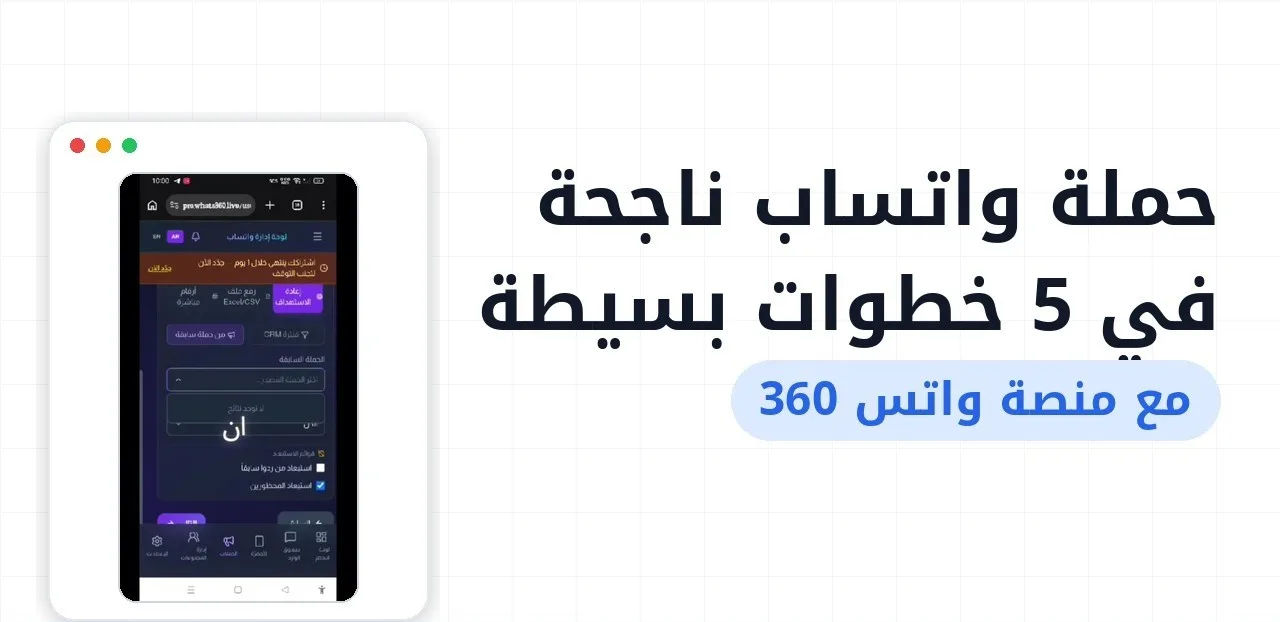
هل تريد إرسال حملة واتساب لعدد كبير من العملاء دون أن تضيع بين الإعدادات؟ في هذا الدليل نشرح خطوات إنشاء حملة على منصة واتس360 (Whats360) كما تظهر في الفيديو التعليمي الرسمي، من اختيار الجهاز وإضافة الأرقام إلى كتابة الرسالة وضبط التوقيت وبدء الإرسال.
الشرح هنا مبني على ما يعرضه الفيديو فقط. لم نضف أرقامًا أو نتائج لا تظهر فيه، والخطوات قد تختلف قليلًا في الواجهة بحسب إصدار لوحة التحكم عندك.
شاهد الفيديو على يوتيوب إذا لم يظهر المشغل أعلاه.
ملخص الخطوات الخمس
- إنشاء الحملة: الاسم والنوع وجهاز الإرسال.
- إضافة المستلمين: إدخال الأرقام يدويًا أو رفع ملف أو إعادة استهداف حملة سابقة أو فلتر CRM.
- كتابة الرسالة: نص أو صورة أو فيديو أو مستند مع المتغيرات.
- ضبط الإرسال: الفاصل بين الدفعات وعدد الرسائل في الدفعة ونافذة الساعات والجدولة.
- المراجعة والبدء: إنشاء الحملة، ثم زر البدء، مع إمكانية التعديل.
قبل أن تبدأ: ما الذي تحتاجه في لوحة واتس360؟
في الصفحة الرئيسية للوحة يظهر زر «ابدأ الآن» وأمامه أربع خطوات تمهيدية: ربط جهازك أولًا، ثم إنشاء قالب، ثم إنشاء بوت، ثم إطلاق حملتك الأولى. الفيديو يبدأ من الخطوة الأخيرة، أي إطلاق الحملة، ويفترض أن جهاز واتساب مربوط بالفعل. ويتم الربط في واتس360 (Whats360) بمسح رمز QR.
تستطيع الوصول إلى الحملات بطريقتين: الضغط على «انطلق بحملتك الأولى» من هذه القائمة، أو فتح صفحة «الحملات» مباشرة من القائمة السفلية في اللوحة.
الخطوة 1: أنشئ الحملة واختر جهاز الإرسال
من صفحة الحملات اضغط «حملة جديدة». ستظهر لك ثلاثة حقول أساسية:
- اسم الحملة: اختياري. اختر اسمًا يذكّرك بالغرض، مثل «حملة ترويجية».
- نوع الحملة: في المثال اختار الشارح «حملة متابعة». يمكنك اختيار النوع الذي يناسبك من القائمة.
- جهاز الإرسال: هذا أهم اختيار في الخطوة. إذا كان عندك جهاز واحد فاختره. وإذا كان عندك أكثر من جهاز فاختر الجهاز الذي تريد أن تُرسل الحملة منه.
بعد ذلك اضغط «التالي».
الخطوة 2: أضف المستلمين
في شاشة المستلمين أكثر من طريقة لتحديد من ستصل إليهم الحملة. اختر الأنسب لحالتك:
أ. إدخال الأرقام يدويًا
اكتب الرقم مسبوقًا بكود الدولة وبدون علامة «+» أو أي رمز آخر. مثال من الفيديو: الأرقام المصرية تبدأ بـ 20، والسعودية بـ 966، والكويت بـ 965. المهم أن يكون الرقم كاملًا بكود الدولة الصحيحة للبلد الذي ترسل إليه.
ب. رفع ملف Excel أو CSV
حمّل نموذج الملف من الصفحة، وأضف الأرقام في الخانات المخصصة، واحفظه، ثم ارفعه من جديد. لا تترك خانة فارغة في الملف.


ج. إعادة الاستهداف
لو أرسلت حملة من قبل، فاختر «إعادة الاستهداف» ثم اختر الحملة السابقة. ستستعمل نفس الأرقام التي اخترتها وقتها، فلا تحتاج إلى إضافتها مرة أخرى.
د. فلتر CRM وجهات الاتصال
تستطيع أيضًا الاختيار من جهات اتصال الهاتف نفسها عبر فلتر CRM. بعد الاختيار اضغط «معاينة المستلمين» لترى كل الأرقام التي ستدخل الحملة. في مثال الفيديو ظهر عدد كبير من الأرقام في هذه المعاينة، وهو دليل أن الاختيار تم قبل المتابعة.
استبعاد الأرقام
- استبعاد من رد مسبقًا: يستبعد من الحملة كل رقم سبق أن ردّ، وهو مفيد حتى لا تكرر الرسالة على من تفاعل معك.
- استبعاد أرقام محددة: أدخل الرقم مع كود الدولة وسيُستبعد من الحملة.
بعد ضبط المستلمين اضغط «التالي».
الخطوة 3: اكتب الرسالة وأضف المتغيرات
في شاشة الرسالة تستطيع إضافة نص فقط، أو إضافة صورة أو فيديو أو مستند. اكتب نصك، مثل «أهلًا بك».
ويمكنك إدراج متغيرات مثل الاسم أو الهاتف أو التاريخ والوقت لتصل الرسالة بشكل شخصي. أسفل الشاشة تظهر معاينة للرسالة، فإذا اخترت الاسم ستراه مكتوبًا في التحية، مثل «أهلًا بك يا أحمد». راجع المعاينة جيدًا ثم اضغط «التالي».
الخطوة 4: اضبط الدفعات والتوقيت
هذه الشاشة تحدد كيف توزَّع الرسائل على الوقت. اضبطها بحسب المنطقة التي ترسل منها، وانتبه لهذه الإعدادات:
- الفاصل بين الدفعات: مدة الانتظار بين دفعة والتي بعدها. في الفيديو مثال بفاصل من 30 إلى 60 دقيقة. إذا أرسل النظام 20 رسالة وانتهت الدفعة، ينتظر هذه المدة ثم يرسل الـ 20 التالية.
- عدد الرسائل في الدفعة: إذا أردت إرسال كل الرسائل دفعة واحدة فاجعل الحد الأعلى كبيرًا، كما في مثال 500. وإذا أردت التدرج فاجعل العدد صغيرًا، كما في مثال 20.
- نافذة الساعات: اجعلها من 0 إلى 23 إذا أردت أن يعمل الإرسال في أي ساعة من اليوم. وإذا اخترت بداية مثل 8 فسينتظر النظام حتى تأتي تلك الساعة ثم يبدأ الإرسال.
- الجدولة: اختر تاريخًا ووقتًا لبدء الحملة، مثل الغد الساعة 12:05، وسيبدأ التنفيذ عند هذا الموعد.
اختر القيم التي تناسب جمهورك ووقتك. الفيديو يعرض أمثلة، وليس رقمًا واحدًا إلزاميًا لكل الحالات.
الخطوة 5: أنشئ الحملة وابدأها
بعد مراجعة الإعدادات اضغط «إنشاء الحملة». ستظهر الحملة في قائمتك. لبدء الإرسال اضغط «بدء». وإذا أردت تغيير أي بيان فاضغط «تعديل» وعدّل ما تحتاجه من البيانات.
قائمة مراجعة سريعة قبل الضغط على «بدء»
- هل اخترت جهاز الإرسال الصحيح؟
- هل كتبت الأرقام بكود الدولة وبدون «+»؟
- هل راجعت «معاينة المستلمين»؟
- هل ضبطت استبعاد من ردّ مسبقًا إذا لزم؟
- هل راجعت معاينة الرسالة والمتغيرات؟
- هل ضبطت الفاصل وعدد الرسائل في الدفعة والجدولة؟
أسئلة شائعة
كم خطوة يحتاج إنشاء الحملة؟
يلخّص الفيديو العملية في خمس خطوات: إنشاء الحملة، إضافة المستلمين، كتابة الرسالة، ضبط الإرسال، ثم الإنشاء والبدء.
هل أكتب الرقم مع علامة «+»؟
لا. اكتب كود الدولة ثم الرقم فقط، بلا زائد أو رموز.
كيف أعيد الإرسال لنفس الأرقام؟
استعمل «إعادة الاستهداف» واختر الحملة السابقة، فتُستخدم الأرقام نفسها دون إضافتها من جديد.
هل أستطيع تعديل الحملة بعد إنشائها؟
نعم. يعرض الفيديو زر «تعديل» الذي يفتح بيانات الحملة لتغييرها.
جرّب الخطوات على حسابك
تريد تطبيق هذه الخطوات؟ زر موقع واتس360 (Whats360) الرسمي، وابدأ مجانًا بدون بطاقة ائتمان. وإذا كان عندك سؤال عن إعداد الحملة فراسلنا على واتساب: تواصل معنا على واتساب.
إفصاح: كُتب هذا المقال بمساعدة الذكاء الاصطناعي اعتمادًا على شرح الفيديو الرسمي المرفق أعلاه، وقد يختلف شكل الواجهة عن الظاهر هنا بحسب الإصدار.