إذا كنت تدير محادثات عملاء على واتساب من أكثر من هاتف أو أكثر من موظف، فأنت تعرف أن المشكلة ليست في الإرسال نفسه، بل في التنظيم: من رد على من، وأين وصلت المحادثة، وما الذي ينتظر المتابعة. هذا المقال يشرح منصة Whats360 (واتس360) بحسب دليل المزايا الرسمي للمنصة، قسمًا بعد قسم: لوحة التحكم، وصندوق الوارد، وربط الأجهزة، والقوالب، والحملات، والروبوتات، ونظام CRM، وإدارة الموظفين، والربط مع الأنظمة الخارجية.
قبل أن نبدأ، نقطة مهمة في التعريف. يتم ربط الرقم في Whats360 (واتس360) بمسح رمز QR، بنفس فكرة واتساب ويب. هذا يعني أن المنصة ليست مبنية على واجهة Meta Cloud API، وهي ليست مزود حلول أعمال رسمي من Meta. كل ما يرد هنا مأخوذ من الدليل الرسمي ومن الموقع الرسمي للمنصة، ولا يتضمن وعودًا بنتائج معينة. للتفاصيل الحالية راجع الموقع الرسمي لمنصة Whats360 (واتس360).
🧭 كيف ينظم الدليل المزايا
يقسّم الدليل المنصة إلى أقسام متتابعة، وكل قسم يشرح الفكرة ثم طريقة الاستخدام خطوة بخطوة ثم مثالًا واقعيًا. الأقسام هي: لوحة التحكم، وصندوق الوارد، وإدارة الأجهزة، وإرسال الرسائل والوسائط، والقوالب، والحملات الجماعية، وإدارة المجموعات، ونظام الروبوتات بأنواعه الخمسة، والقواعد الآلية، والمعلومات الذكية، ولوحة CRM وإعداداتها، والملاحظات والمهام، ودفاتر الهاتف، والموظفون والصلاحيات، والتفويضات والتوزيع التلقائي، ونظام تنشيط الأرقام، والربط مع الأنظمة الخارجية، والإعدادات. سنمر عليها بهذا الترتيب.
📊 لوحة التحكم: أول صفحة تراها
لوحة التحكم هي أول صفحة تظهر عند الدخول إلى المنصة، وتعطيك ملخصًا فوريًا لما يجري في الحساب. بحسب الدليل تعرض اللوحة إحصائيات اليوم، مثل عدد الرسائل المرسلة والمستقبلة، وعدد المحادثات الجديدة، وعدد العملاء الجدد. وتعرض أيضًا تقييم الموظفين، أي ترتيبهم وفق الأداء، ومتوسط وقت الرد، وهو المؤشر الذي يوضح سرعة استجابة الفريق للعملاء، وتنبهك إلى المحادثات التي فيها تأخير.
وتضم اللوحة أزرارًا سريعة لأهم العمليات: إنشاء حملة جديدة، وإضافة جهاز، وإنشاء موظف، وفتح صندوق الوارد. فبدل التنقل بين الصفحات تبدأ العمل مباشرة من هنا. يقترح الدليل أن تفتح اللوحة أول شيء في الصباح، وأن تراجع إحصائيات الفريق لتعرف من يحتاج إلى توجيه أو تخفيف أعباء، وأن تتابع مؤشرات الأداء بشكل يومي لتحسين جودة خدمة العملاء.
ويذكر الدليل مثالًا لمدير مبيعات يدخل صباحًا فيلاحظ أن متوسط وقت الرد ارتفع عن المعتاد. يفتح إحصائيات الموظفين فيجد أن أحدهم لديه عدد كبير من المحادثات المعلقة، فيتواصل معه لتخفيف العبء أو لتفويض جزء من عمله إلى زميل. الفكرة هنا أن اللوحة تكشف المشكلة قبل أن تتحول إلى شكاوى.
📥 صندوق الوارد: واجهة العمل الرئيسية
صندوق الوارد هو الواجهة التي يقضي فيها فريقك معظم وقته. يصفه الدليل بأنه يشبه واتساب ويب، لكن مع مزايا إضافية غير متوفرة في واتساب العادي. يعرض الصندوق المحادثات من كل الأرقام المربوطة في مكان واحد، مع إمكانية التصفية حسب الرقم.
في إدارة المحادثات يوفر الدليل هذه الأدوات: تثبيت المحادثات المهمة في أعلى القائمة حتى لا تضيع، وأرشفة المحادثات المنتهية لإخفائها من القائمة الرئيسية، وكتم إشعارات محادثة معينة إذا كانت مزعجة، والبحث في جميع الرسائل والمحادثات خلال ثوانٍ، وتسمية العميل عندك دون تغيير اسمه عنده، ومسح سجل محادثة معينة عند الحاجة.
أما المزايا المتقدمة داخل الصندوق فيذكر الدليل منها: الرد على رسالة معينة مع اقتباس النص الأصلي، وتعديل الرسالة بعد إرسالها، وحذفها من الطرفين، وإعادة توجيهها إلى محادثات أخرى، والتفاعل بالرموز التعبيرية، وعرض حالة الرسالة (مرسلة أو مستلمة أو مقروءة)، والإشارة إلى الأشخاص في المجموعات، وتسجيل الرسائل الصوتية مباشرة من المتصفح. وتظهر مؤشرات مثل “يكتب الآن” فور بدء العميل بالكتابة، وتصل الرسائل لحظيًا دون تحديث الصفحة. وإذا كان لديك أكثر من رقم فيمكنك التبديل بينها بنقرة واحدة.



ويدعم الصندوق أنواع الوسائط المختلفة من صور وفيديو وصوتيات ومستندات. كما يذكر الدليل ميزة الرسائل التي تختفي بعد الفتح (View Once)، إذ يرى العميل الصورة أو الفيديو مرة واحدة فقط ثم تُحذف تلقائيًا.
📱 إدارة الأجهزة: ربط رقم واتساب بالمنصة
صفحة الأجهزة هي المكان الذي تربط منه أرقام واتساب بالمنصة. يمكنك ربط أكثر من رقم في الوقت نفسه. خطوات ربط جهاز جديد بحسب الدليل خمس:
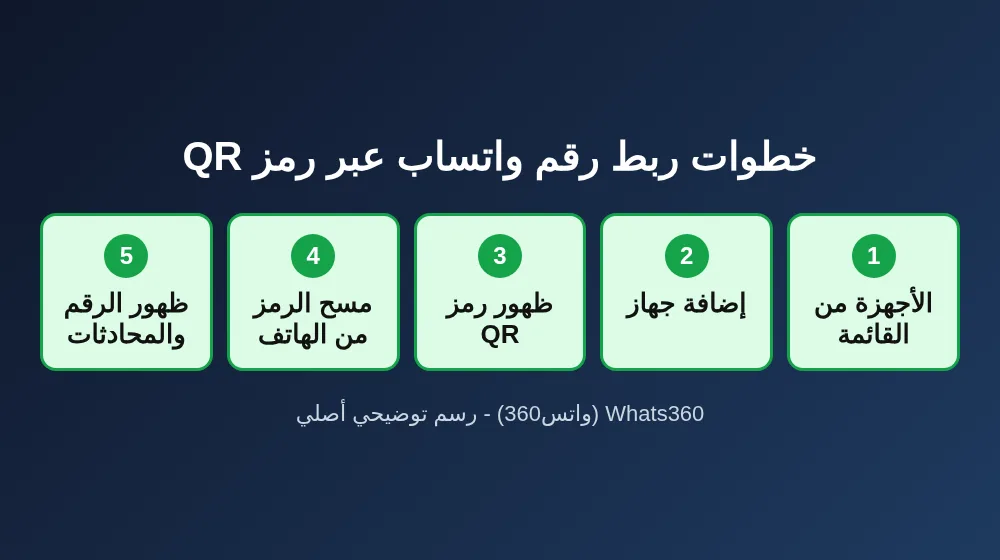
- من القائمة الجانبية اختر “الأجهزة”، ثم انقر على زر إضافة جهاز.
- سيظهر لك رمز QR مماثل لما تراه في واتساب ويب.
- افتح واتساب على هاتفك، وانتقل إلى الإعدادات ثم الأجهزة المرتبطة ثم ربط جهاز.
- وجّه كاميرا الهاتف نحو رمز QR الظاهر في المنصة.
- بعد نجاح الربط يظهر اسم الرقم وحالة الاتصال، وتظهر المحادثات في المنصة.
وبعد الربط تتاح لك مجموعة من الإمكانات: تسمية كل رقم باسم مميز مثل “المبيعات” أو “الدعم”، وإعادة الاتصال تلقائيًا إذا انقطع، ومراقبة حالة كل جهاز (متصل، أو في الانتظار، أو منقطع، أو يحتاج إعادة ربط)، وعرض رمز QR جديد بنقرة واحدة إذا انفصل الجهاز، وقطع الاتصال أو تسجيل الخروج الكامل في أي وقت.
ويعرض الدليل مثالًا لشركة لديها ثلاثة أرقام، واحد للمبيعات وواحد للدعم وواحد للطلبات. تُربط الأرقام الثلاثة بالمنصة، ويحصل كل موظف على صلاحية للرقم المخصص له، بينما يعرض صندوق الوارد كل المحادثات في مكان واحد مع التصفية حسب الرقم.
✉️ إرسال الرسائل والوسائط
تدعم المنصة الأنواع التي يمكنك إرسالها من واتساب العادي. في الرسائل النصية يذكر الدليل دعم الرموز التعبيرية بأنواعها، والروابط القابلة للنقر، والإشارة إلى الأشخاص في المجموعات. وفي الصور يمكنك إرسال صور بجودة عالية، وإرسال أكثر من صورة دفعة واحدة، وإضافة تعليق مع الصورة، ودعم ملفات GIF.
وفي الفيديو يمكنك إضافة تعليق مع الفيديو، والمعاينة قبل الإرسال، وذلك وفق حدود واتساب نفسه. وفي الصوتيات يمكنك التسجيل المباشر كرسالة صوتية أو رفع ملف صوتي. أما المستندات فيذكر الدليل دعم ملفات مثل PDF وWord وExcel وPowerPoint وZIP.
وهناك إجراءات سريعة على الرسائل: الرد مع اقتباس الرسالة الأصلية، والتعديل بعد الإرسال لمن أخطأ في رسالة، والحذف من عندك ومن عند العميل، وإعادة التوجيه إلى عدة جهات اتصال، والتفاعل برمز تعبيري بدل الكتابة، وتعليم المحادثة كمقروءة أو غير مقروءة لتنظيم محادثاتك كما تشاء. وينصح الدليل باستخدام القوالب للردود المتكررة، وهو موضوع القسم التالي.
📋 القوالب: الردود السريعة المحفوظة
الردود التي تكتبها عشرات المرات في اليوم يمكن حفظها كقوالب واستخدامها بنقرة واحدة. يضرب الدليل مثالًا بسيطًا: بدل كتابة جملة الترحيب وساعات العمل في كل مرة، تحفظها كقالب باسم “ترحيب”، وعند الحاجة تنقر عليه فيُرسل تلقائيًا.
طريقة العمل: افتح صفحة القوالب من القائمة، وانقر على “إضافة قالب”، واكتب الاسم والنص واختر التصنيف. يمكنك اختياريًا إرفاق صورة أو فيديو أو ملف مع القالب. وفي أي محادثة تنقر زر القوالب وتختار القالب وترسل. للتنظيم يمكنك تقسيم القوالب إلى تصنيفات مثل ترحيب ومبيعات وشكاوى وشحن، ولكل تصنيف لون وأيقونة، ويمكنك البحث في القوالب بالكلمة المفتاحية، وترتيبها بالشكل الذي يناسبك، ومراجعة إحصائيات الاستخدام لمعرفة أكثر القوالب استخدامًا وأقلها.
الميزة التي يصفها الدليل بأنها قوية هي المتغيرات الديناميكية. تضع في القالب متغيرًا مثل اسم العميل أو رقم الطلب، وتستبدله المنصة تلقائيًا عند الإرسال. فنص مثل “مرحبًا {الاسم}، طلبك رقم {رقم_الطلب} في الطريق” يصل إلى كل عميل باسمه ورقم طلبه. ويذكر الدليل سيناريو لمتجر إلكتروني ينشئ قوالب لتأكيد الطلب وتأكيد الشحن وتأكيد التوصيل وطلب التقييم، فيختار الموظف القالب المناسب وتتولى المنصة ملء المتغيرات.
📣 الحملات الجماعية
الحملة هي إرسال رسالة واحدة إلى قائمة من العملاء مع جدولة وتتبع. يشرح الدليل إنشاء حملة في أربع خطوات:
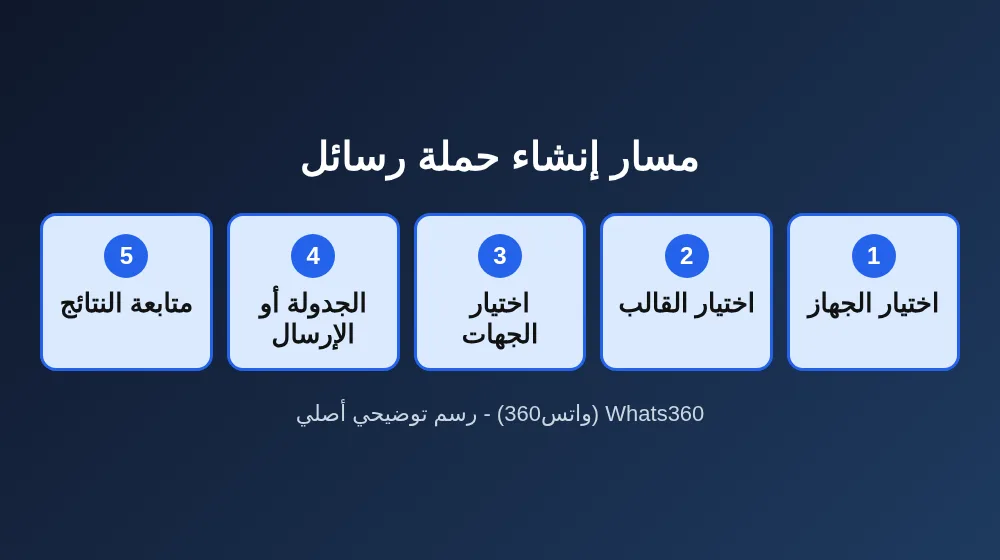
- جهّز قائمة الأرقام: ارفع ملف Excel أو CSV، أو اختر من دفتر الهاتف، أو صفِّ العملاء وفق حالتهم.
- اكتب الرسالة: نص أو صورة أو فيديو أو ملف، مع دعم المتغيرات مثل اسم العميل.
- حدد التوقيت: أرسل الآن، أو اختر تاريخًا ووقتًا معينين.
- ابدأ الحملة: ترسل المنصة الرسائل تلقائيًا ويمكنك متابعة التقدم لحظة بلحظة.
وللحملات خيارات متقدمة. في الجدولة يمكنك تحديد تاريخ ووقت، وتحديد حدود يومية لعدد الرسائل، وتحديد أوقات الإرسال المسموحة، وإضافة تأخير عشوائي بين الرسائل. وفي التوزيع على الأجهزة يمكن توزيع الحملة على أكثر من رقم بحيث يرسل كل رقم جزءًا منها بالتدوير. وفي المتابعة يعرض الدليل تتبعًا لحظيًا لعدد الرسائل المرسلة والفاشلة والمتبقية ونسبة الإنجاز، مع إمكانية إيقاف الحملة أو استكمالها أو إلغائها في أي وقت، وسجل تفصيلي لكل عميل. وإذا فشلت بعض الرسائل يمكنك إعادة الإرسال لها فقط.
وهناك قوائم استثناء: يمكنك ألا ترسل الحملة لجهات تواصلت معك سابقًا، أو لجهات أضفتها إلى قائمة الحظر لديك. كما يمكن إعادة استهداف من لم تُرسل لهم الرسالة بعد.
تمر الحملة بعدة حالات: مسودة (محفوظة لكنها غير جاهزة)، ومجدولة (ستبدأ تلقائيًا في الوقت المحدد)، وقيد التنفيذ، ومتوقفة (يمكنك استكمالها)، ومكتملة (أُرسلت كل الرسائل وتراجع التقرير)، وملغاة أو فاشلة. ويؤكد الدليل في موضع آخر أن الالتزام بسياسات واتساب للأعمال ضروري، وأن عدم إرسال رسائل مزعجة أو مخالفة جزء من الاستخدام السليم.
📒 دفاتر الهاتف
بدل قائمة واحدة فوضوية من الأرقام، تقسّم جهات الاتصال إلى دفاتر، كل دفتر لفئة من العملاء، مثل عملاء VIP وقائمة العروض وعملاء جدد وعملاء سابقين وعملاء الشركات. يمكنك إنشاء أي عدد من الدفاتر، واستيراد ملف Excel أو CSV بمئات الأرقام دفعة واحدة، وإضافة جهة واحدة يدويًا، والبحث بالاسم أو الرقم، وتعديل بيانات أي جهة أو حذفها. كما تقوم المنصة بتوحيد صيغة الأرقام تلقائيًا، فتزيل علامة + والصفرين والفراغات.
ولكل جهة اتصال خمسة متغيرات مخصصة (var1 إلى var5)، مثل العمر أو المدينة أو المنتج المفضل أو تاريخ آخر شراء، ويمكن استخدامها في الحملات. فتنشئ دفترًا باسم “عملاء العروض”، وتختاره عند إنشاء حملة جديدة، وتكتب الرسالة بمتغيرات مثل “مرحبًا {الاسم}، عرض خاص لمنطقة {المدينة} اليوم”، فيستلم كل عميل رسالة ببياناته. ويعطي الدليل مثال مركز تدريب قسّم جهات الاتصال إلى دفاتر حسب الاهتمام، ويرسل كل دورة جديدة إلى الدفتر المهتم بها فقط.
👥 إدارة المجموعات
يمكنك إنشاء مجموعات واتساب وإدارتها من المنصة. في الإنشاء والإدارة: إنشاء مجموعة جديدة، والانضمام إلى مجموعات قائمة، والمغادرة، وتعديل اسم المجموعة وصورتها ووصفها. وفي إدارة الأعضاء: إضافة الأعضاء وإزالتهم، وترقية عضو إلى مشرف أو تنزيله إلى عضو عادي، وعرض كل الأعضاء بمعلوماتهم.
وفي روابط الدعوة يمكنك إنشاء رابط للمجموعة، وإعادة تعيينه، وتعطيله أو تفعيله، ومشاركته بسهولة. وفي الإعدادات المتقدمة تتحكم في من يستطيع إرسال الرسائل (الجميع أو المشرفون فقط)، ومن يستطيع تعديل معلومات المجموعة، ومن يستطيع إضافة أعضاء، وتفعّل الموافقة على طلبات الانضمام. وعند وصول طلب انضمام تقبله أو ترفضه، أو تقبل عدة طلبات دفعة واحدة، وترى اسم ورقم مقدم الطلب.
ويذكر الدليل دعمًا لميزة “المجتمعات” في واتساب، إذ يمكن إنشاء مجتمع يضم عدة مجموعات فرعية مع قناة إعلانات مركزية يراها كل الأعضاء. ومثاله مدرسة عبر الإنترنت لديها مجموعة لكل صف ومادة، تديرها كلها من مكان واحد وترسل إعلانًا إلى جميع المجموعات دفعة واحدة.
🤖 نظام الروبوتات: خمسة أنواع
تحتوي المنصة على خمسة أنواع من الروبوتات، من رد بسيط إلى بائع بشخصية متكاملة. وتشترك الأنواع كلها في عدة مزايا: اختبار الروبوت قبل التفعيل، وإيقافه في محادثة معينة إذا كانت معقدة، وتحويل المحادثة إلى موظف عندما يذكر العميل كلمة معينة، وتأخير الرد بضع ثوانٍ ليبدو طبيعيًا، وسجل المحادثات لمراجعة ما قاله الروبوت وما كتبه العميل.
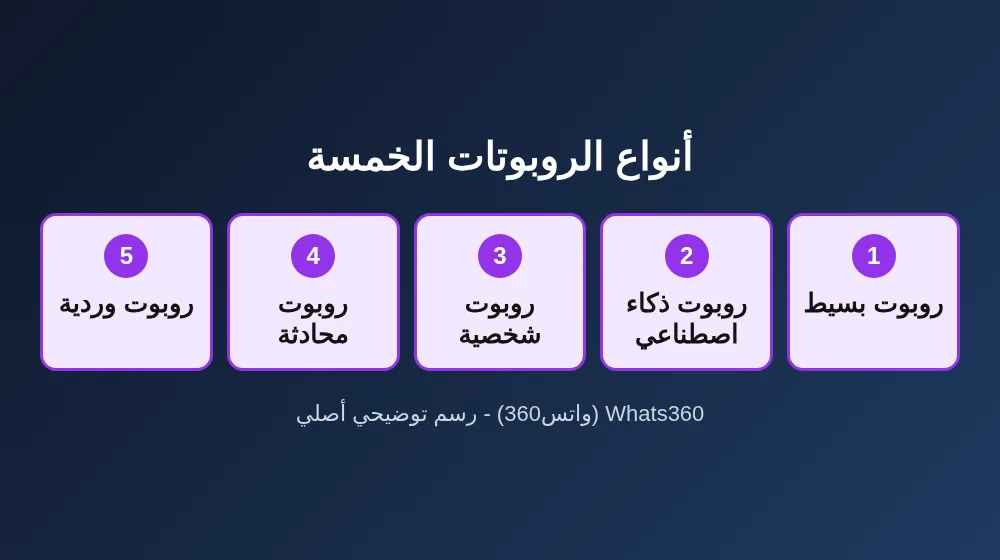
الروبوت البسيط
هو أسهل الأنواع. تحدد قواعد من نوع “إذا كتب العميل كلمة X فرد بالنص Y”. تنشئه من صفحة الروبوتات باختيار “إضافة روبوت” ثم “روبوت بسيط”، وتضيف قاعدة بكلمة مفتاحية ورد، وتحدد التأخير اختياريًا، وتضيف وسائط اختياريًا، ثم تفعّله. ويمكنك ترتيب القواعد بالأولوية بحيث يُفحص الأهم أولًا، وربط عدة كلمات مفتاحية بقاعدة واحدة، واستخدام متغيرات مثل الاسم والهاتف والتاريخ والوقت في الرد، وتعديل الردود في أي وقت دون إيقاف الروبوت. ويمثّل له الدليل بمطعم يستقبل أسئلة متكررة عن القائمة والتوصيل والمواعيد.
الروبوت الذكي
يعتمد على الذكاء الاصطناعي، ولا يحتاج إلى كلمات مفتاحية محددة. يكتب العميل بأي طريقة والروبوت يفهم ويرد. تحدد شخصيته عبر تعليمات النظام (System Prompt)، وتضيف اختياريًا قاعدة معرفية برابط صفحة تحتوي معلومات عن شركتك، وتحدد كلمات التحويل إلى موظف، وتضبط طول الرد والتأخير وعدد الرسائل التي يتذكرها والرد خارج ساعات العمل، ثم تجرّبه وتفعّله. ويذكر الدليل مثال عيادة طبية يجيب فيها الروبوت عن أسئلة الحجز بأسلوب ودود ويحوّل الحالات الطارئة إلى موظف.
روبوت الشخصيات
يصفه الدليل بأنه الأقوى بين الأنواع. تحدد له هوية (الاسم والمهنة والشخصية واللهجة)، وقواعد التحية، وأسئلة التشخيص، وسلّم القيمة من المنتج الأرخص إلى الأغلى، وقواعد التفاوض، وكتالوج المنتجات بأسمائها وأسعارها وأوصافها، وبيانات الشحن، وردودًا جاهزة على اعتراضات العملاء، وأسئلة الإغلاق مثل “هل تريد إتمام الطلب اليوم؟”. ومن قدراته التقاط الطلبات تلقائيًا (الاسم والعنوان والهاتف والمنتج والكمية)، وإرسال صور المنتجات، وإرسال الشهادات، وحساب الإجمالي، وإرسال إشعار إلى Telegram عند تسجيل طلب جديد، والتحويل إلى موظف عند الطلب.
روبوت الحوار التفاعلي
يعمل مثل نموذج تفاعلي داخل واتساب: يسأل العميل أسئلة بالترتيب (ما اسمك؟ ثم رقم هاتفك؟ ثم عنوانك؟) ويسجل الإجابات في قاعدة البيانات، ويمكنك تنزيلها بصيغة Excel. أنواع الأسئلة: نص حر، أو قائمة اختيارات، أو إجابة بقواعد تحقق (رقم هاتف صحيح أو بريد إلكتروني صحيح). ومن المزايا المتقدمة رسائل خطأ مخصصة لكل سؤال، واستدعاء API لكل سؤال، وإرسال كل البيانات إلى نظامك عبر Webhook عند الانتهاء. ويعرض الدليل مثال شركة شحن يسأل الروبوت عن نقطة الانطلاق والوجهة والوزن واسم المستلم وهاتفه.
روبوت الورديات
هو روبوت بسيط يعمل في أوقات محددة فقط، هدفه الرد التلقائي خارج ساعات العمل حتى لا يشعر العميل بالتجاهل. تضبط ساعات العمل وأيام العمل والمنطقة الزمنية ورسالة خارج العمل وأرقامًا مستثناة لا يرد عليها الروبوت، مثل الشركاء وكبار العملاء. ومن أمثلة الرسائل: رسالة العطلات الرسمية، ورسالة الليل، ورسالة وقت الاستراحة.
⚙️ القواعد الآلية: تنظيم الحالات تلقائيًا
لكل محادثة في المنصة حالة، مثل جديد وقيد المتابعة وتم البيع ومفقود. بدل نقل المحادثات يدويًا، تنقلها القواعد الآلية تلقائيًا بناءً على شروط تحددها أنت. مثال الدليل: أي عميل لم يُرد عليه لمدة سبعة أيام يُنقل تلقائيًا إلى حالة “مفقود”.
لإنشاء قاعدة تحدد الشرط (مرور عدد من الأيام دون رد من العميل)، وتحدد الحالة الجديدة وربما لونها، وتحدد الاستثناءات (مثل عملاء VIP أو من هم في حالة “تم البيع”)، وترتب أولوية القاعدة إذا كان هناك أكثر من قاعدة، ثم تفعّلها فتعمل كل يوم. ومن الأمثلة العملية في الدليل: محادثات بلا رد لمدة ثلاثة أيام تنتقل إلى “في الانتظار” لتذكير الموظفين بالمحادثات المنسية، وبلا رد لمدة سبعة أيام تنتقل إلى “مفقود” لتنظيف الصندوق من المحادثات الخاملة، وبلا رد لمدة أربعة عشر يومًا تنتقل إلى “أرشيف” لإخفاء المحادثات القديمة، ومحادثات “تم البيع” بعد ثلاثين يومًا تنتقل إلى “متابعة” للتذكير بمتابعة العملاء بعد البيع.
كل تغيير في الحالة يُسجل في سجل كامل يوضح وقت التغيير والقاعدة التي نفذته والحالة قبل التغيير وبعده. وإذا أردت تطبيق القواعد فورًا دون انتظار فهناك زر “تشغيل القواعد الآن” يراجع كل المحادثات ويطبق القواعد.
🧩 المعلومات الذكية: بيانات العميل داخل المحادثة
الفكرة أن ترى بيانات إضافية عن العميل من أنظمتك الأخرى، مثل CRM أو ERP أو نظام الطلبات، داخل المحادثة مباشرة. فبينما تتحدث مع عميل عبر واتساب ترى آخر طلباته، ورصيد محفظته، وسجل تذاكره السابقة، دون الخروج إلى نظام آخر.
طريقة الإعداد: تكتب رابط النظام الخارجي الذي يرجع بيانات العميل، وتحدد البيانات التي تريد عرضها مثل رقم الطلب والتاريخ والمبلغ والحالة، وتختار شكل العرض (جدول أو بطاقات أو قائمة). وفي المحادثة تنقر زر “جلب البيانات” فتعرض المنصة آخر بيانات العميل في لوحة جانبية. أنواع البيانات القابلة للعرض بحسب الدليل: سجل الطلبات، ورصيد العميل في نظام النقاط أو المحفظة، ومعلومات العميل من CRM خارجي، وسجل تذاكر الدعم، وحالة الشحنة من نظام شركة الشحن، وإحصائيات العميل مثل إجمالي مشترياته وتقييماته. والمثال المطروح متجر إلكتروني ينقر فيه الموظف زر “آخر الطلبات” ليرى تفاصيل الطلب فورًا بدل فتح نظام الطلبات والبحث بنفسه.
🗂️ لوحة CRM وإعداداتها
لوحة CRM شاشة تعرض كل عملائك بحالاتهم وتصنيفاتهم، مع فلاتر للتنقل بينهم بسرعة، وكلها مرتبطة بمحادثاتك في صندوق الوارد. لكل محادثة حالة، ولكل عميل نوع (Client Type) مثل VIP أو عادي أو تجريبي.
تتيح اللوحة التصفية حسب الحالة أو نوع العميل أو الموظف المسؤول، والبحث السريع بالاسم أو الرقم، وتغيير الحالة أو النوع بنقرة، وفتح محادثة العميل في صندوق الوارد، وعرض الملاحظات والمهام المرتبطة بكل عميل. وتظهر التغييرات لحظيًا لجميع أعضاء الفريق. وفي العرض الإحصائي تظهر أرقام شاملة مثل إجمالي العملاء وعدد العملاء الجدد وعدد العملاء قيد المتابعة وعدد الصفقات المكتملة.
أما إعدادات CRM فتتيح لك تخصيص النظام بحسب طبيعة عملك. لا تُفرض عليك حالات جاهزة، بل تحدد الحالات المناسبة: متجر إلكتروني قد يستخدم استفسار وفي السلة وطلب جديد وتم الشحن وتم التسليم، وعيادة قد تستخدم تم الحجز وتم الكشف، وشركة عقارات قد تستخدم معاينة وعرض سعر وتفاوض. ولكل حالة اسم ولون وترتيب وأيقونة. وإلى جانب الحالة يوجد نوع العميل كتصنيف ثانٍ، مثل العميل العادي أو المميز أو التجريبي أو القادم من حملة معينة. ويمكنك تحديد حالة افتراضية تأخذها كل محادثة جديدة.
📝 الملاحظات والمهام
تسجل ملاحظات وتنشئ مهام لكل عميل على حدة. الملاحظات داخلية للفريق ولا يراها العميل، مثل تفضيل العميل للتواصل في وقت معين، أو مشكلة سابقة مع منتج. يمكنك إضافتها وتعديلها وحذفها، وتثبيت الملاحظات المهمة لتبقى ظاهرة، ويظهر اسم الكاتب والتاريخ، وتُعرض المثبتة أولًا ثم الأحدث.
أما المهام فهي خطوات محددة لعميل معين، مثل الاتصال بعميل في موعد محدد أو إرسال عرض السعر النهائي. تتكون المهمة من عنوان وأولوية (عاجل أو عادي أو منخفض) وتاريخ استحقاق وموظف مسؤول وحالة (قيد التنفيذ أو مكتملة أو مؤجلة). ويمكن للموظف تصفية المهام حسب القريبة أو المتأخرة، مع تحديث لحظي لحالة كل مهمة.
🧑💼 الموظفون والصلاحيات
تضيف موظفين إلى فريقك في المنصة، ولكل موظف صلاحيات محددة وأرقام معينة وساعات عمل مخصصة. لإضافة موظف تنتقل إلى صفحة الموظفين من القائمة الجانبية، وتنقر “إضافة موظف”، وتدخل الاسم واسم المستخدم وكلمة المرور والبريد الإلكتروني، وتحدد الصلاحيات والأرقام المسموحة وساعات العمل، ثم ترسل الدعوة.
الصلاحيات المتاحة بحسب الدليل: عرض جميع المحادثات، وإرسال الرسائل، وإدارة الروبوتات، واستخدام القوالب، وإنشاء الحملات، وإدارة الأجهزة، وإدارة دفاتر الهاتف، والاطلاع على التقارير، وإدارة الموظفين، وتعديل إعدادات الحساب.
ويشدد الدليل على نقطة جوهرية هي عزل المحادثات. افتراضيًا لا يرى الموظف إلا المحادثات المسندة إليه، سواء بالتوزيع التلقائي أو بالتفويض اليدوي، ولا يطلع على محادثات زملائه إلا إذا مُنح صلاحية “عرض جميع المحادثات”. وفي نظام الورديات تحدد ساعات عمل الموظف وأيامه، والحد الأقصى لعدد المحادثات التي يُكلف بها، ويُعتبر الموظف غير متصل عند انتهاء ورديته. وتعرض إحصائيات الموظفين عدد الرسائل اليومية المرسلة والمستقبلة، ومتوسط وقت الرد، وعدد المحادثات النشطة المسندة، وعدد الدقائق المتصلة، وعدد التحويلات إلى زملاء آخرين.
🔀 التوزيع التلقائي والتفويض
عند تفعيل التوزيع التلقائي تُوزع المحادثات الجديدة على الموظفين بالتساوي، ولا يظهر لكل موظف إلا ما أُسند إليه. يلخص الدليل فوائد ذلك في أربع نقاط: خصوصية بين الموظفين، وتوزيع عادل، وتركيز أعلى لأن كل موظف يتابع عملاءه فقط، ومسؤولية واضحة لأنك تعرف من يتابع أي عميل.
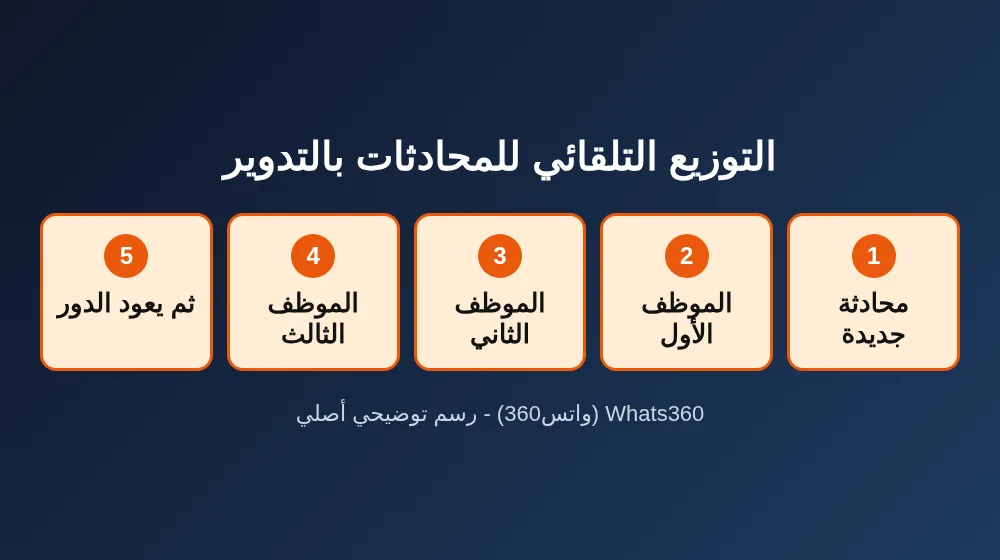
وتتوفر ثلاث طرق للتوزيع. الأولى بالتدوير (Round-Robin)، فتُسند كل محادثة جديدة إلى موظف مختلف بالترتيب. الثانية بحسب الحِمل، فيستلم المحادثة الجديدة الموظف الأقل عددًا في المحادثات النشطة. الثالثة بحسب الوردية، فلا يستلم المحادثات الجديدة إلا الموظفون الموجودون في وقت عملهم. ويرى المدير، وهو صاحب الحساب، الصورة الكاملة ومن يتابع أي عميل.
إلى جانب التوزيع التلقائي يمكنك تفويض محادثات يدويًا: تختار محادثة أو عدة محادثات أو كلها، ثم الموظف المستلم، فتظهر له المحادثات المفوضة فقط. ويمكنك استرجاع التفويض أو إعادة تفويضه في أي وقت بتعليمه “مكتمل”. ومن مزايا التفويض: التفويض الجزئي، وسجل كامل يوضح من فوّض ولمن ومتى والسبب، وإعادة التفويض لزميل ثالث، وإتاحة ملاحظات المحادثة للموظف المستلم، وتفويض المهام والملاحظات أيضًا. ومثال الدليل فريق مبيعات من خمسة موظفين يعمل بالتدوير، وعندما يأخذ أحدهم إجازة يفوّض محادثاته لزميل.
🔥 نظام تنشيط الأرقام (Warmer)
يصف الدليل Warmer بأنه أداة تعمل في الخلفية لتسخين الرقم الجديد تدريجيًا، بدل بدء إرسال كثيف من أول يوم. فكرته أن يحاكي سلوك مستخدم عادي: يبدأ بعدد قليل من الرسائل في اليوم الأول ثم يزيد العدد تدريجيًا، ويستخدم رسائل مختلفة، ويستهدف جهات اتصال متنوعة، ويختار أوقاتًا عشوائية.
الإعدادات المتاحة: الحد اليومي للرسائل، وأوقات العمل وأيام العمل، والتأخير بين الرسائل، وقائمة الرسائل المتنوعة، وقائمة الأرقام المستهدفة من دفترك. ويتيح التتبع عدد الرسائل المرسلة اليوم لكل جهاز، وفرض الحد اليومي تلقائيًا، وسجلًا لكل رسالة، وإمكانية إيقاف النظام في أي وقت.
والملاحظة التي يضعها الدليل نفسه مهمة: يقلل Warmer احتمالية المشكلات لكنه ليس ضمانًا مطلقًا، والالتزام بسياسات WhatsApp Business ضروري أيضًا، أي عدم إرسال رسائل مزعجة أو محتوى مخالف. لذلك تعامل معه كأداة تنظيم للإرسال وليس كوعد بنتيجة.
🔌 الربط مع الأنظمة الخارجية: Webhook وAPI
عند حدوث أي حدث في المنصة ترسل إشعارًا فوريًا إلى نظامك الخارجي، ويستخدمه نظامك كما يشاء. الأحداث المتاحة بحسب الدليل: الرسائل الواردة، والرسائل الصادرة، وجهة اتصال جديدة، وتغيير حالة العميل، وتأكيد الإرسال (وصلت أو قُرئت أو فشلت)، ورد الروبوت.
WHATS360_API_TOKEN=<ضع المفتاح هنا في متغير بيئة>
# لا تضع المفتاح داخل الكود المنشور علنًا
طريقة الربط: تنتقل إلى صفحة الويب هوك من القائمة الجانبية، وتضيف رابط نقطة الاستقبال (endpoint) في نظامك، وتختار الأحداث المطلوبة، وتجرّب الربط لترسل المنصة رسالة اختبار، ثم تفعّله. ومن المزايا المتقدمة: سجل الاتصالات لكل الطلبات المرسلة، وإعادة المحاولة إذا كان نظامك غير متاح مؤقتًا، وقوالب جاهزة لأنظمة مثل Make وZapier وn8n، وتوقيع رقمي (HMAC-SHA256) على كل رسالة ليتحقق نظامك من المصدر، وإمكانية إيقاف الويب هوك مؤقتًا دون حذفه.
وللمطورين توجد واجهة برمجة تطبيقات (API) للتحكم في المنصة برمجيًا: إرسال الرسائل وإنشاء الحملات وإدارة الأجهزة واسترجاع البيانات. وتوجد صفحة مخصصة للمطورين فيها التفاصيل والمفاتيح. وإذا كتبت كودًا يستخدم المفتاح فاحفظه في متغير بيئة ولا تنشره، كأن تسميه WHATS360_API_TOKEN. ويضرب الدليل مثال متجر إلكتروني تُرسل منه تأكيدات الطلب عبر واتساب تلقائيًا، ثم تصل العميل رسائل عند تغير حالة الطلب إلى تم الشحن أو تم التوصيل.
🛠️ الإعدادات
تخصص حسابك من صفحة الإعدادات. في الملف الشخصي يمكنك تغيير الاسم والبريد الإلكتروني والصورة ورقم الهاتف والمنطقة الزمنية، وهذه الأخيرة مهمة للحملات والإحصائيات. وفي الأمان يمكنك تغيير كلمة المرور، وتفعيل التحقق بخطوتين برمز مؤقت، والاطلاع على الجلسات النشطة وقطع أي منها. وفي المظهر يوجد الوضع الفاتح والوضع الداكن وتسعة ألوان مخصصة. وتدعم الواجهة العربية والإنجليزية ولغات RTL أخرى مع تبديل لحظي. وفي الإشعارات يمكنك ضبط التنبيه للرسائل الجديدة، والتكليف بمحادثة، وتذكير المهام، وإشعارات الحملات عند البدء أو الانتهاء أو الفشل. وتوجد صفحات إضافية للدعم الفني وبرنامج الإحالات وصفحة خدماتي وصفحة المطورين.
🚀 ترتيب مقترح للبدء بالمنصة خطوة بعد خطوة
هذا ترتيب عملي مبني على أقسام الدليل نفسها، وهو اقتراح للتنظيم وليس شرطًا من المنصة. الهدف أن تضيف كل ميزة بعد أن تستقر التي قبلها.
ابدأ بالجهاز والصندوق
اربط رقمًا واحدًا عبر رمز QR من صفحة الأجهزة، ثم افتح صندوق الوارد وتأكد أن الرسائل تصل وتخرج كما تتوقع. سمِّ الرقم باسم واضح، خاصة إذا كنت ستضيف أرقامًا أخرى لاحقًا، حتى يعرف الفريق أي رقم يستخدم لأي غرض. جرّب إرسال نص وصورة وملف إلى رقمك الشخصي قبل أن تتعامل مع عملاء حقيقيين.
جهّز القوالب ودفتر الهاتف
اكتب القوالب التي تتكرر في عملك، مثل رسالة الترحيب ورسالة تأكيد الاستلام ورسالة المتابعة. ثم أنشئ دفتر هاتف لكل مجموعة من العملاء، فالتنظيم المبكر يسهّل عليك استهداف الحملات لاحقًا بدل التعامل مع قائمة واحدة مختلطة.
أضف الروبوت الأبسط أولًا
الروبوت البسيط يرد على كلمات مفتاحية محددة، وهو أسهل الأنواع الخمسة في الضبط. ابدأ به لأسئلة متكررة مثل ساعات العمل أو طريقة الطلب، ثم انتقل إلى الروبوتات الأكثر تعقيدًا عندما تفهم أسئلة عملائك الفعلية من سجل المحادثات. ولا تنسَ أن الدليل يتيح إيقاف الروبوت في أي محادثة وتحويلها إلى موظف.
رتّب الفريق قبل زيادة الحجم
عندما يزيد عدد المحادثات أضف الموظفين بصلاحيات محددة، وفعّل التوزيع التلقائي، وحدد ساعات الورديات. وبعدها اضبط حالات CRM وأنواع العملاء بما يناسب نشاطك، ثم أضف القواعد الآلية لتنظيف الصندوق من المحادثات الخاملة.
الحملات والربط الخارجي في النهاية
الحملات تحتاج قوالب جيدة ودفاتر منظمة، والربط عبر Webhook وAPI يحتاج نظامًا خارجيًا جاهزًا ومطورًا يتعامل معه. لذلك تأتي هذه الخطوات بعد أن يعمل الأساس بثبات.
⚠️ أخطاء شائعة يمكن تفاديها
هذه نقاط تستنتج من طريقة عمل الأقسام التي شرحها الدليل، وهي توجيهات للاستخدام السليم.
- ربط الرقم دون تسميته، ثم الارتباك عند إضافة رقم ثانٍ.
- منح كل الموظفين صلاحية عرض جميع المحادثات دون حاجة، فيضيع عزل المحادثات الذي يعد من أهم مزايا التوزيع التلقائي.
- كتابة قواعد آلية بدون استثناءات، فتنتقل محادثات مهمة، مثل عملاء VIP، إلى حالات لا تناسبها.
- الاعتماد على Warmer كأنه ضمان، بينما يقول الدليل نفسه إنه لا يضمن شيئًا بشكل مطلق.
- وضع مفتاح API داخل الكود المنشور علنًا، والصحيح حفظه في متغير بيئة مثل WHATS360_API_TOKEN.
- إرسال الحملات إلى أرقام لم توافق على استلام رسائل، وهذا يخالف سياسات WhatsApp Business التي ينبه إليها الدليل.
📚 مصطلحات سريعة من الدليل
صندوق الوارد: المكان الذي تظهر فيه كل المحادثات وتُدار منه. الجهاز: رقم واتساب مربوط بالحساب عبر QR. القالب: رسالة جاهزة تعيد استخدامها. الحملة: إرسال رسالة إلى مجموعة من الجهات، فورًا أو بجدولة. دفتر الهاتف: مجموعة منظمة من جهات الاتصال. الحالة: وضع المحادثة في مسار المتابعة، مثل جديد أو مفقود. نوع العميل: تصنيف ثانٍ للعميل، مثل VIP. الويب هوك: إشعار تلقائي يرسله النظام إلى نظامك عند حدوث حدث. الوردية: فترة عمل الموظف التي يُعتبر فيها متصلًا.
❓ الأسئلة التي تساعدك على اختيار الميزات
قبل تفعيل أي ميزة اسأل نفسك ما المشكلة التي تحلها لفريقك. إذا كانت المشكلة ضياع المحادثات فالقواعد الآلية وحالات CRM أنسب. وإذا كانت تكرار الأسئلة نفسها فالقوالب والروبوت البسيط. وإذا كانت عدم وضوح المسؤوليات فالتوزيع التلقائي والتفويض. وإذا كنت تحتاج بيانات الطلبات داخل المحادثة فالمعلومات الذكية. وإذا كنت تريد ربط المنصة بنظامك فالويب هوك وAPI. بهذه الطريقة تبقى الأدوات في خدمة عملك ولا تتحول إلى تعقيد زائد.
| المشكلة | القسم الأنسب في المنصة |
|---|---|
| ضياع المحادثات | القواعد الآلية وحالات CRM |
| تكرار الأسئلة نفسها | القوالب والروبوت البسيط |
| عدم وضوح المسؤوليات | التوزيع التلقائي والتفويض |
| الحاجة لبيانات الطلبات داخل المحادثة | المعلومات الذكية |
| الربط مع نظامك | Webhook وAPI |
تذكّر أن Whats360 (واتس360) تعتمد على ربط الرقم بمسح QR، وأنها ليست Meta Cloud API ولا مزودًا رسميًا من Meta، وأن الاستخدام المسؤول والتزام سياسات واتساب مسؤولية صاحب الحساب. وللاطلاع على المزايا الحالية ارجع دائمًا إلى الموقع الرسمي.
❓ أسئلة شائعة
هل يتم الربط عبر Meta Cloud API؟
لا. بحسب الدليل يتم ربط الرقم بمسح رمز QR من تطبيق واتساب على الهاتف، بنفس طريقة واتساب ويب. وWhats360 (واتس360) ليست مزود حلول أعمال رسمي من Meta.
هل يمكن ربط أكثر من رقم في حساب واحد؟
نعم، يذكر الدليل إمكانية ربط أكثر من رقم في الحساب نفسه، وتسمية كل رقم، والتبديل بينها من صندوق الوارد.
ماذا أفعل إذا انفصل الجهاز؟
افتح صفحة الأجهزة، وأنشئ رمز QR جديدًا لإعادة الربط بنقرة واحدة، ثم امسحه من تطبيق واتساب على هاتفك.
كيف أمنع الموظفين من رؤية محادثات بعضهم؟
هذا هو السلوك الافتراضي بحسب الدليل. يرى كل موظف المحادثات المسندة إليه فقط، ولا يرى غيرها إلا بصلاحية “عرض جميع المحادثات”.
هل يمكنني إرسال حملة إلى قائمة أرقام من ملف Excel؟
نعم، يمكنك رفع ملف Excel أو CSV بالأرقام عند إنشاء الحملة، أو اختيار دفتر هاتف، أو تصفية العملاء حسب حالتهم.
هل الروبوت يرد بدل الموظف دائمًا؟
لا. يتيح الدليل إيقاف الروبوت في محادثة معينة، وتحويل المحادثة إلى موظف عندما يذكر العميل كلمة معينة، ومراجعة سجل المحادثات.
هل Warmer يضمن عدم وجود مشكلات؟
لا. يقول الدليل بوضوح إنه يقلل الاحتمال لكنه ليس ضمانًا مطلقًا، وإن الالتزام بسياسات WhatsApp Business ضروري.
✅ خلاصة
تجمع المنصة بحسب الدليل صندوق وارد بمزايا متقدمة، وربط عدة أرقام عبر QR، وقوالب وحملات مجدولة، وخمسة أنواع من الروبوتات، ونظام CRM بحالات قابلة للتخصيص، وإدارة فريق بصلاحيات وتوزيع تلقائي، وربطًا مع الأنظمة الخارجية عبر Webhook وAPI. وإذا أردت المقارنة بين هذه الأقسام وما تحتاجه شركتك، فابدأ بربط رقم واحد وجرّب الصندوق والقوالب، ثم أضف الحملات والروبوتات تدريجيًا. المصدر: الموقع الرسمي لمنصة Whats360 (واتس360) ودليل المزايا الرسمي للمنصة.
Whats360، واتس360، ربط واتساب عبر QR، صندوق وارد واتساب، حملات واتساب، روبوت واتساب، CRM واتساب، Webhook واتساب