
كل من يبيع اشتراكًا أو دورة أو منتجًا رقميًا عبر موقعه أو تطبيقه يعرف السؤال الذي يتكرر: كيف أعرف أن العميل دفع فعلًا؟ في مصر يستخدم كثير من العملاء محفظة فودافون كاش للدفع، فيحوّل العميل المبلغ إلى رقم المحفظة، ثم يكتب لك أنه حوّل، وتبدأ سلسلة من الرسائل: ما رقمك الذي حوّلت منه؟ أرسل لنا لقطة الشاشة. انتظر حتى نراجع. وفي أثناء ذلك ينتظر العميل ولا تُفعَّل خدمته.
هذا المقال يشرح فكرة عرضها فيديو على قناة Whats360 (واتس360) بعنوان “أربط Vodafone Cash الآن! استقبل مدفوعاتك وفعّل الخدمات تلقائيًا”. الفكرة ببساطة أن يتحول التأكد من الدفع إلى خطوة آلية داخل موقعك أو تطبيقك: يحوّل العميل المبلغ إلى رقم فودافون كاش الخاص بك، ثم يُؤكَّد الدفع تلقائيًا، وتُفعَّل الخدمة أو الاشتراك تلقائيًا. نعرض ما قاله الفيديو بدقة، ونضيف ما يلزم من شرح عام، ونفرق بين الاثنين بوضوح.
وقبل أي شيء، نوضح أمرًا مهمًا ذكره الفيديو نفسه أكثر من مرة: الربط بين المنصة وموقعك أو تطبيقك يحتاج إلى مبرمج. ليست هذه الخدمة زرًا تضغطه فتعمل صفحة الدفع وحدها، بل هي واجهة برمجية تُربط بنظامك، ومن يقوم بالربط يجب أن يكون المبرمج الذي بنى موقعك أو تطبيقك، أو مبرمجًا مختصًا يفهم نظامك.
🎬 ما الذي يعرضه الفيديو
يبدأ الفيديو بسؤال: كيف تتحكم في مدفوعاتك؟ سواء كان لديك موقع أو تطبيق أو أي خدمة تريد أن تضيف إليها بوابة دفع عبر فودافون كاش، بحيث يستطيع المستخدم بسهولة أن يرسل المال إلى رقم المحفظة الخاص بك، ثم يتأكد الدفع تلقائيًا ويتم الاشتراك تلقائيًا. بعد ذلك يوضح المتحدث ثلاث نقاط أساسية:
- كيف تفتح حسابًا جديدًا على المنصة وتصل إلى خدماتها.
- كيف تفعّل الباقة المجانية الخاصة بالمحافظ الإلكترونية لتجربتها.
- كيف يبدو الناتج النهائي عندما يبني مبرمج واجهة دفع تتصل بالمنصة، مع مثال على صفحة دفع في موقع حقيقي.
وفي كل نقطة يعود المتحدث إلى التنبيه نفسه: لا بد من مبرمج يتولى الربط. وسنفصل كل نقطة في الأقسام التالية.
▶️ شاهد الفيديو كاملًا
رابط الفيديو على يوتيوب: أربط Vodafone Cash الآن! استقبل مدفوعاتك وفعّل الخدمات تلقائيًا. ننصح بمشاهدته قبل قراءة بقية المقال، فهو يعرض الشاشات الفعلية للمنصة، ويشرح الخطوات بالترتيب.
❓ المشكلة: التأكد اليدوي من التحويلات
لفهم قيمة الفكرة، تخيل الطريقة اليدوية. عميل جديد يريد الاشتراك في خدمة أو شراء دورة، فتعطيه رقم محفظتك. يحوّل المبلغ، ثم يرسل لك رسالة. تفتح تطبيق المحفظة وتبحث عن التحويل، وقد تسأله عن الرقم الذي أرسل منه. ثم تفعّل له الخدمة بنفسك أو تطلب من أحد فريقك أن يفعلها. هذه العملية تعمل مع عدد قليل من العملاء، لكنها تتعثر عند زيادة العدد أو عند وصول الطلبات في أوقات متأخرة.
أين تظهر الصعوبات
- الانتظار: العميل دفع ولم يحصل على ما دفع مقابله، فيقلق ويكرر الرسائل.
- الأخطاء البشرية: قد يُفعَّل الاشتراك لشخص خطأ، أو يُنسى طلب في زحام اليوم.
- الاعتماد على شخص بعينه: إن غاب من يراجع التحويلات توقفت العملية.
- صعوبة المتابعة: تتفرق المعلومات بين رسائل واتساب ولقطات الشاشة وتطبيق المحفظة.
ما الذي تقترحه الفكرة
بحسب الفيديو، يمكن تحويل هذه الخطوة إلى عملية آلية: العميل يحوّل المبلغ إلى رقمك، ثم يدخل في صفحة الدفع الرقم الذي حوّل منه ويضغط على التحقق. فإذا جاء إشعار بأن هذا الرقم حوّل إليك، ينعكس ذلك مباشرة ويُفعَّل الاشتراك تلقائيًا. هكذا وصف المتحدث ما رآه في صفحة الدفع التي أظهرها في مثاله.
📝 إنشاء حساب على المنصة خطوة بخطوة
يوضح الفيديو طريقة إنشاء الحساب بالترتيب التالي. نكتبها كما ظهرت في الفيديو، وقد تتغير واجهة الموقع مع الوقت، فاعتمد على ما تراه على الشاشة عند التنفيذ.


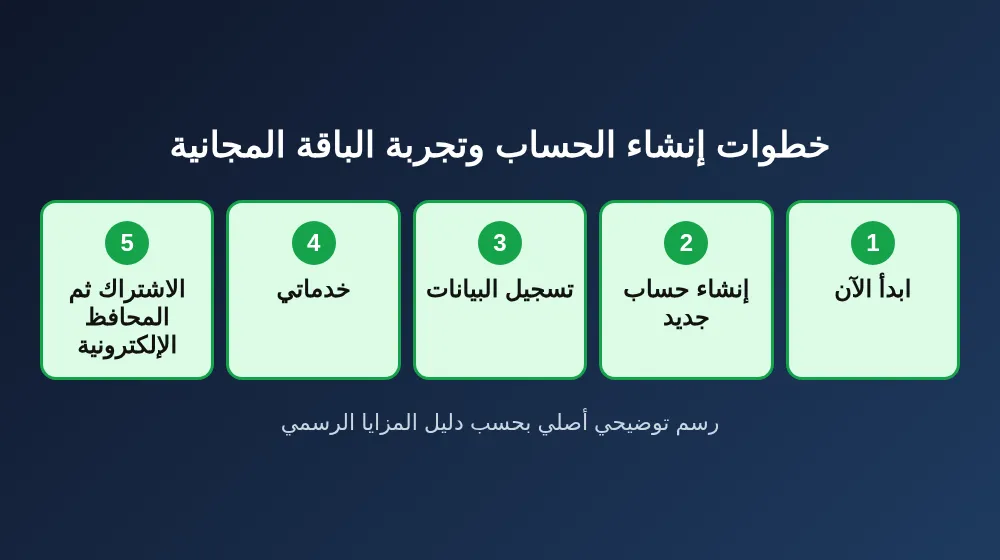
- ابدأ من زر “ابدأ الآن”: في الصفحة الرئيسية للموقع.
- اضغط على “إنشاء حساب جديد”: يظهر في أسفل الصفحة.
- اكتب اسمًا للحساب: يمكن أن يكون عربيًا أو إنجليزيًا. استخدم المتحدث اسمًا تجريبيًا لأنه كان يجرب فقط.
- أدخل رقم الهاتف دون الصفر الأول: مثلًا يبدأ الرقم بالعدد 10 كما في مثال الفيديو.
- أدخل بريدك الإلكتروني: وأشار المتحدث إلى أنه يُكتب بحروف إنجليزية ودون مسافات.
- اختر كلمة المرور واسم المستخدم: اختر كلمة مرور قوية خاصة بك، ولا تستخدم كلمة مرور تستعملها في مواقع أخرى.
- وافق على الشروط واضغط على “تسجيل” ثم “إنشاء حساب”.
بعد ذلك يظهر الحساب جاهزًا للاستخدام، ويصفه المتحدث بأنه تم بسهولة. ننبه إلى أن البيانات التي استخدمها في الفيديو بيانات تجريبية، وعليك أنت أن تستخدم بياناتك الحقيقية وتحتفظ بها في مكان آمن.
نصائح عامة عند إنشاء أي حساب
هذه النصائح من خبرة عامة، وليست من الفيديو:
- استخدم بريدًا إلكترونيًا تملكه ويمكنك الوصول إليه دائمًا.
- سجّل رقم هاتف يخصك أنت أو نشاطك، لا رقمًا مؤقتًا قد يضيع.
- خزّن كلمة المرور في مدير كلمات مرور بدل كتابتها في ملف عادي.
- لا تشارك بيانات الدخول مع أحد خارج فريقك، وأعطِ كل شخص حسابًا خاصًا إن أمكن.
🎁 تجربة الباقة المجانية للمحافظ الإلكترونية
أراد المتحدث بعد إنشاء الحساب أن يجرب الباقة المجانية الخاصة بفودافون كاش. وفق الفيديو، تتبع الخطوات التالية:
- اضغط على “ابدأ الآن” وستظهر لك أقسام كثيرة، منها ما لا يخص هذا الموضوع، ويمكنك تجاهله.
- انزل إلى قسم “خدماتي” أو “الإشعارات”. وفي الفيديو توجّه المتحدث مباشرة إلى “خدماتي”.
- تحت الخدمات ستجد قسمًا اسمه “الاشتراك”، وفيه “المحافظ الإلكترونية”.
- اضغط على “الاشتراك” وفعّل الباقة المجانية المتاحة هناك.
وبحسب المتحدث، بمجرد تفعيل الباقة تُفعَّل المحفظة الإلكترونية في حسابك. والغرض من هذه الباقة المجانية في الفيديو هو التجربة، أي أن ترى بنفسك كيف تعمل الخدمة قبل أن تقرر شيئًا. ولا يذكر الفيديو أسعارًا ولا تفاصيل عن باقات أخرى، ولذلك لا نذكر نحن أسعارًا هنا. وللتفاصيل الحالية للباقات اطلع على الصفحات الرسمية داخل حسابك على Whats360.live.
ماذا تفعل بعد التفعيل
بعد تفعيل الباقة افتح صفحة خدماتك وتأكد أن المحفظة الإلكترونية ظاهرة كخدمة مفعّلة. ثم ابدأ بقراءة الصفحات المخصصة للخدمة داخل حسابك. والصفحات التالية تابعة للخدمة، وهي تتطلب تسجيل الدخول إلى حسابك لتظهر:
لم نتمكن من رؤية محتوى هذه الصفحات لأنها تفتح شاشة تسجيل الدخول، ولذلك لن نصف ما بداخلها. افتحها بعد تسجيل دخولك واقرأ ما فيها بنفسك، وسلّمها لمبرمجك.
👨💻 لماذا يؤكد الفيديو على وجود مبرمج
من أبرز ما كرره المتحدث: “أهم شيء أن يكون معك مبرمج”. وسببه كما ذكر أن المبرمج هو من سيدخل ويربط الطريقة ويضبط الدفع ويدير الطلب. وأن من يربط بين المنصة وموقعك أو تطبيقك يجب أن يصمم واجهة مخصصة تصل المنصة ببوابة الدفع الخاصة بك، حتى تعمل بشكل طبيعي وسليم.
ولهذا الكلام منطق واضح. فلكل موقع تصميمه ونظام طلباته وطريقة تسجيل مستخدميه. وما يحتاجه الربط هو أن يعرف نظامك كيف يرسل طلب التحقق إلى المنصة، وكيف يستقبل الرد، وماذا يفعل عند نجاح التحقق أو فشله. وهذه أمور برمجية تختلف من نظام لآخر.
من هو المبرمج المناسب
ذكر المتحدث أن الأفضل أن يكون المبرمج هو من بنى موقعك أو تطبيقك، لأنه الأقدر على الربط، والأعرف بتفاصيل نظامك وبفودافون كاش أو بطريقة الدفع التي تستخدمها. وإن لم يكن لديك مبرمج فابحث عن مختص يفهم نظام موقعك، وأعطه وثائق الواجهة البرمجية من حسابك، واطلب منه أن يجرب الربط على طلب تجريبي قبل أن يعتمده.
ماذا تقول للمبرمج
- أريد أن يُفعَّل اشتراك العميل تلقائيًا عند تأكد دفعه بفودافون كاش.
- أريد صفحة دفع يدخل فيها العميل الرقم الذي حوّل منه، مع زر للتحقق.
- أريد رسالة واضحة للعميل عند نجاح التحقق وعند فشله.
- أريد أن يُسجَّل كل طلب في نظامي ليسهل عليّ مراجعته.
- أريد تجربة كاملة على طلب تجريبي قبل الإطلاق للجمهور.
🛒 مثال من الفيديو: صفحة دفع تعمل على موقع حقيقي
أراد المتحدث أن يوضح الناتج النهائي، فعرض موقعًا مرتبطًا بصفحة دفع. وصف الفكرة هكذا: عندما أبيع شيئًا لعميل، يحوّل العميل المبلغ نقدًا، ثم يدخل الرقم الذي حوّل منه ويشغّل عملية التحقق، تمامًا كما ظهر في المثال. وأضاف رقمًا حوّل منه، ثم ضغط على “اشترك الآن”.
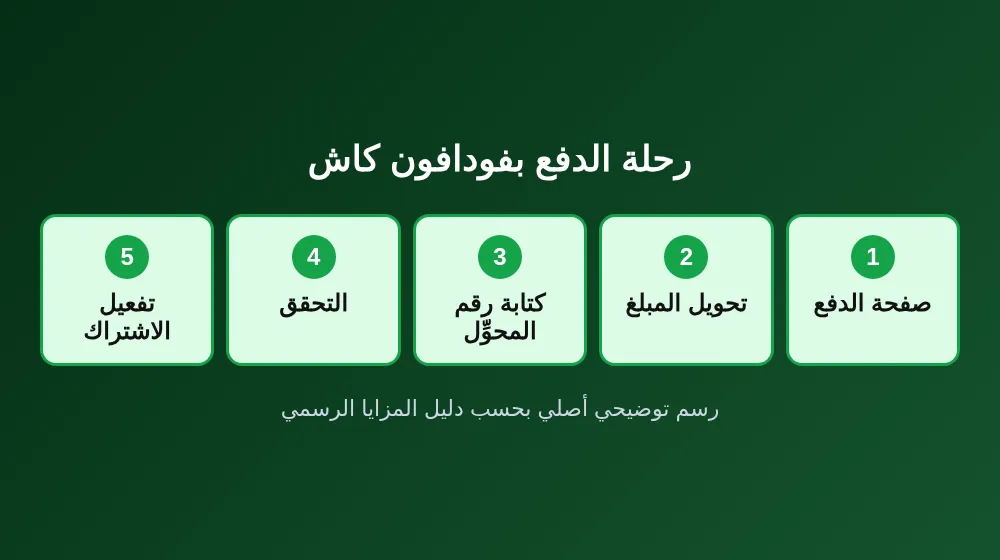
وقال إن هذا ما سيكون عندك أنت أيضًا، لكن المبرمج هو من يجب أن ينشئ لك هذه الواجهة. والهدف أنه بمجرد وصول إشعار بأن هذا الرقم حوّل إليك، ينعكس ذلك مباشرة ويُشترك العميل تلقائيًا.
خطوات تجربة العميل كما نفهمها
- يرى العميل صفحة الدفع، ويعرف المبلغ المطلوب ورقم المحفظة الذي سيحوّل إليه.
- يحوّل المبلغ من تطبيق فودافون كاش إلى رقمك.
- يعود إلى صفحة موقعك ويكتب الرقم الذي حوّل منه.
- يضغط على زر التحقق أو الاشتراك.
- يتأكد النظام من وصول التحويل، فيُفعَّل الاشتراك تلقائيًا.
لاحظ أن العميل لا يحتاج إلى مراسلتك ولا إلى انتظار ردك، وأنت لا تحتاج إلى مراجعة كل تحويل بنفسك. هذه هي الفائدة العملية للفكرة. أما تفاصيل الشاشات والحقول فتعتمد على ما يصممه مبرمجك.
ما الذي لا يوضحه الفيديو
حتى لا نعطيك انطباعًا خاطئًا، نذكر ما لم يتناوله الفيديو، ولهذا لا نقدم عنه أي وعد:
- لا يذكر الفيديو سرعة التأكد بالثواني ولا يعد بزمن محدد.
- لا يذكر حدود المبالغ ولا عدد العمليات المسموح بها.
- لا يشرح ما يحدث عند خطأ العميل في كتابة الرقم، ولا يقدم سياسة للاسترداد.
- لا يذكر أسعار الباقات المدفوعة.
- لا يشرح العلاقة التعاقدية مع فودافون كاش.
لذلك اسأل الدعم الرسمي للمنصة عن أي تفصيلة من هذه التفاصيل قبل أن تبني عليها قرارًا تجاريًا، وراجع شروط شركة المحفظة نفسها فيما يخصها.
🎯 لمن تصلح هذه الفكرة
ذكر المتحدث أن المفهوم نفسه ينطبق سواء كان لديك تطبيق دفع أو ويب للدفع أو أي شيء آخر. وقد تكون الخدمة لدورات تدريبية، أو لمشتركين، وبالطبع للمتاجر الإلكترونية ومتاجر الخدمات. ونفصل ذلك فيما يلي مع أمثلة عامة من خبرتنا، وليست من الفيديو.
موقع دورات أونلاين
طالب يريد التسجيل في دورة، يحوّل رسم الدورة، ثم يدخل رقمه ويتحقق، فيُفتح له محتوى الدورة تلقائيًا. هذا يوفر على المدرب أو فريقه مراجعة التحويلات يدويًا.
اشتراك في خدمة شهرية
مشترك يجدد اشتراكه كل شهر. إذا كان التجديد يتأكد تلقائيًا، فلن يتعطل وصوله للخدمة لأن أحدًا لم يرَ رسالته في الوقت المناسب.
متجر إلكتروني
عميل يشتري منتجًا ويدفع بفودافون كاش. بعد التأكد التلقائي يتحول الطلب إلى حالة مدفوع ويدخل في مسار التجهيز والشحن، دون أن ينتظر العميل ردًا بشريًا.
متجر خدمات أو حجوزات
عميل يحجز موعدًا أو خدمة ويدفع مقدمًا. بعد التأكد من الدفع يُؤكَّد الحجز تلقائيًا.
تطبيق جوال
مستخدم يريد ترقية حسابه داخل التطبيق. يحوّل المبلغ ويتحقق، فتُفتح له الميزات. وفي كل هذه الأمثلة يبقى شرط واحد: مبرمج يربط نظامك بالمنصة.
🗺️ كيف تخطط لنظام الدفع قبل أن تبدأ
قبل أن تطلب من المبرمج أن يبدأ، اكتب تصورًا بسيطًا لرحلة الدفع. هذه الأسئلة من خبرة عامة تفيدك في أي نظام دفع:
- ما الذي يُباع بالضبط، وما المبلغ لكل منتج أو باقة؟
- ماذا يحدث للعميل بعد التأكد: أي صفحة يراها وأي رسالة تصله؟
- ماذا يحدث إذا لم يُعثر على التحويل؟ هل يُسمح له بمحاولة ثانية؟ وكم محاولة؟
- ماذا لو حوّل العميل مبلغًا أقل أو أكثر من المطلوب؟
- كيف نتعامل مع من حوّل مرتين أو حوّل ثم غيّر رأيه؟
- من الشخص المسؤول عن مراجعة الحالات الاستثنائية؟
- أين تُسجَّل كل عملية دفع لتسهل المراجعة والمحاسبة لاحقًا؟
الإجابة عن هذه الأسئلة بوضوح تسهّل عمل المبرمج وتقلل الأخطاء بعد الإطلاق. وإن لم تجد إجابة لأحدها فاسأل الدعم أو ارجع إلى وثائق الواجهة البرمجية في حسابك.
الحالات الاستثنائية أهم من الحالة العادية
الحالة العادية سهلة: عميل يحوّل ويتحقق وينجح. لكن جودة النظام تظهر في الحالات الأخرى. عميل كتب الرقم خطأ. عميل ضغط على التحقق قبل أن يحوّل. عميل حوّل من رقم غير الذي كتبه. جهّز لكل حالة رسالة واضحة مؤدبة تخبر العميل بما حدث وبما يفعله بعد ذلك، وتأكد أن هناك من يستقبل شكواه إن لم يحل النظام مشكلته.
💬 التواصل مع العميل عبر واتساب بعد الدفع
المنصة نفسها منصة لإدارة التواصل عبر واتساب، وتجمع بحسب دليل المزايا الرسمي صندوق وارد للفريق، وقوالب رسائل بمتغيرات، وحملات مجدولة، وروبوتات للرد، ونظام CRM، وإدارة موظفين، وربطًا تقنيًا. وهذا يعني أن خدمة الدفع ليست إلا جزءًا من صورة أوسع، وأن بإمكانك أن تكمل مع العميل بعد الدفع في القناة التي يعرفها.
ونوضح هنا نقطة مهمة: تربط المنصة أرقام واتساب بمسح رمز QR من الهاتف، وهي ليست واجهة Meta السحابية الرسمية ولا مزود حلول أعمال رسميًا. وخدمة الدفع بفودافون كاش المعروضة في الفيديو ليست جزءًا من واتساب، بل خدمة تحقق من التحويلات تعمل عبر واجهة برمجية.
أفكار لرسائل ما بعد الدفع
- رسالة تأكيد: شكرًا لك، وصلنا دفعك وتم تفعيل اشتراكك. وهذه الرسالة من تصورنا.
- رسالة ترحيب: خطوات البدء الأولى وروابط المساعدة.
- رسالة تذكير بالتجديد: قبل نهاية الاشتراك بمدة مناسبة، بشرط موافقة العميل على تلقي رسائل.
- رسالة طلب رأي: سؤال بسيط عن تجربته بعد فترة من الاستخدام.
وتوفر المنصة القوالب والمتغيرات لتخصيص هذه الرسائل باسم العميل، كما يشرح الدليل الرسمي. ولا تراسل أي شخص لم يوافق على استقبال رسائلك.
⚖️ مقارنة بين التأكد اليدوي والتأكد التلقائي
الجدول التالي يلخص الفرق من حيث طريقة العمل. هو توضيح عام من خبرتنا، ولا يحتوي أرقامًا ولا وعودًا بنتائج.
| الجانب | التأكد اليدوي | التأكد التلقائي عبر واجهة برمجية |
|---|---|---|
| من يتحقق من التحويل | شخص من فريقك | النظام عند ضغط العميل على التحقق |
| تفعيل الخدمة | يدويًا بعد المراجعة | تلقائيًا بعد التأكد |
| ما تحتاجه للبدء | لا شيء تقريبًا | حساب على المنصة ومبرمج يربط نظامك |
| تسجيل العمليات | متفرق بين الرسائل والتطبيق | يمكن تسجيله داخل نظامك |
| الحالات الاستثنائية | يعالجها الشخص بحسب تقديره | تحتاج قواعد مكتوبة وتصميمًا مسبقًا |
الخلاصة أن التأكد التلقائي يوفر عليك العمل المتكرر، لكنه يتطلب استعدادًا في البداية. فإن كان عدد عملائك قليلًا جدًا فقد تكفيك الطريقة اليدوية الآن، وإن بدأ الطلب يزداد فالفكرة تستحق التجربة.
📋 تسليم المهمة للمبرمج: ملخص مقترح
الملخص التالي من خبرتنا العامة في إدارة المشاريع، ويفيدك لتكتب طلبك للمبرمج بوضوح. عدّله بما يناسب مشروعك.
الهدف
ربط نظام الموقع أو التطبيق بخدمة المحافظ الإلكترونية في المنصة، بحيث يتأكد دفع العميل بفودافون كاش ويُفعَّل اشتراكه تلقائيًا.
المدخلات المتاحة
- حساب على المنصة وباقة المحافظ الإلكترونية مفعّلة.
- وثائق الواجهة البرمجية داخل الحساب.
- رقم محفظة فودافون كاش الذي سيستقبل المدفوعات.
المطلوب من المبرمج
- صفحة دفع تعرض المبلغ ورقم المحفظة وحقلًا لرقم المحوِّل وزر تحقق.
- استدعاء الواجهة البرمجية عند التحقق، وقراءة الرد.
- تفعيل الاشتراك أو تحديث حالة الطلب عند النجاح.
- رسائل واضحة عند الفشل مع إمكانية المحاولة مرة أخرى بحدود معقولة.
- تسجيل كل محاولة في قاعدة بيانات النظام.
- منع تفعيل الاشتراك مرتين بسبب تحويل واحد.
- حفظ مفاتيح الواجهة البرمجية في مكان آمن من جهة الخادم، وعدم عرضها في صفحات الموقع.
معايير القبول
تجربة كاملة على حساب تجريبي، وتجربة حالات الفشل، ومراجعة السجلات، وموافقتك أنت على النتيجة قبل الإطلاق للجمهور.
🔐 حماية بيانات الدفع والمفاتيح
أي نظام يتعامل مع المدفوعات يحتاج إلى عناية بالخصوصية. نذكر مبادئ عامة، وليست من الفيديو:
- لا تنشر مفاتيح الواجهة البرمجية في أي مكان عام، ولا ترسلها في رسائل عادية.
- أعطِ المبرمج الوصول الذي يحتاجه فقط، واسحبه بعد انتهاء العمل.
- لا تحتفظ بأرقام العملاء أكثر مما تحتاج، وحدد من يحق له الاطلاع عليها.
- راجع سجلات الدفع دوريًا للتأكد من عدم وجود حالات غريبة.
- احتفظ بنسخة احتياطية من بيانات نظامك قبل أي تعديل كبير.
وإن كان نشاطك يتعامل مع بيانات حساسة بحكم القانون في بلدك فاستشر متخصصًا قانونيًا، فهذه نصائح عامة وليست استشارة.
🧪 خطة اختبار قبل الإطلاق
لا تطلق نظام دفع لجمهورك قبل أن تختبره اختبارًا كاملًا. خطة بسيطة:
- اختبار الحالة العادية: أنت أو أحد فريقك تحوّل مبلغًا صغيرًا حقيقيًا وتتحقق من وصول الاشتراك.
- اختبار الخطأ في الرقم: اكتب رقمًا خاطئًا وتأكد من ظهور رسالة مناسبة وعدم تفعيل شيء.
- اختبار التحقق قبل التحويل: اضغط على التحقق قبل أن تحوّل وتأكد أن النظام لا يفعّل الخدمة.
- اختبار التكرار: حاول استخدام التحويل نفسه مرتين وتأكد من أن النظام يمنع ذلك.
- اختبار الجوال: جرّب الصفحة من هاتف حقيقي، فمعظم عملائك سيستخدمون الجوال.
- اختبار الرسائل: تأكد من أن كل رسالة تصل للعميل صحيحة اللغة والمعلومات.
سجّل نتيجة كل اختبار وتاريخه، وأصلح ما يظهر قبل الانتقال للمرحلة التالية. وعند الإطلاق ابدأ مع عدد محدود من العملاء إن أمكن، وراقب الأيام الأولى بعناية.
🧭 خارطة طريق من التجربة إلى التشغيل
نقترح مسارًا تدريجيًا من خبرتنا العامة، لا من نص الفيديو، لتنتقل من الفكرة إلى نظام يعمل:
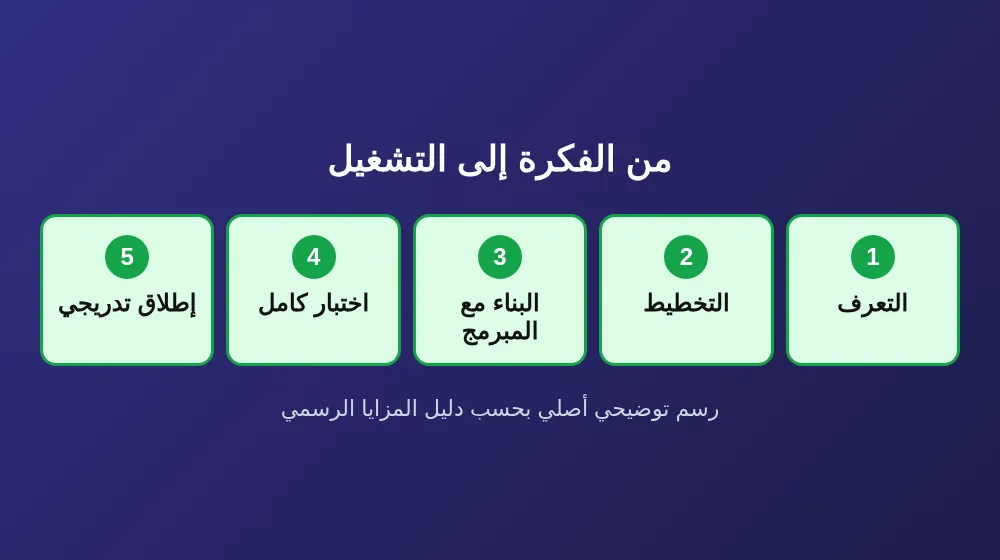
المرحلة الأولى: التعرف (يوم أو يومان)
- شاهد الفيديو كاملًا ودوّن الأسئلة التي تخطر لك.
- أنشئ حسابًا وفعّل الباقة المجانية للمحافظ الإلكترونية.
- افتح الصفحات الخاصة بالخدمة داخل حسابك واقرأها، وخاصة وثائق الواجهة البرمجية.
المرحلة الثانية: التخطيط (أسبوع تقريبًا)
- اكتب رحلة الدفع كما تريدها، بما فيها الحالات الاستثنائية.
- اتفق مع المبرمج على نطاق العمل وموعد التسليم وطريقة الاختبار.
- حدد من سيتولى متابعة الحالات التي تحتاج تدخلًا بشريًا.
المرحلة الثالثة: البناء والاختبار
- يبني المبرمج صفحة الدفع والربط ويجربهما على بيئة تجريبية.
- تجرب أنت بنفسك بمبلغ صغير وتراجع النتائج.
- تصلحان معًا ما يظهر من مشكلات.
المرحلة الرابعة: الإطلاق التدريجي
- ابدأ بعدد محدود من العملاء، وراقب السجلات يوميًا.
- اجمع ملاحظات العملاء حول وضوح الصفحة والرسائل.
- عدّل ما يلزم ثم وسّع الاستخدام.
المرحلة الخامسة: المتابعة المنتظمة
بعد التشغيل راجع الحالات الشاذة أسبوعيًا، وحدّث الرسائل عند الحاجة، وتأكد أن بيانات الدخول والمفاتيح ما زالت محفوظة بصورة سليمة، وأن لدى فريقك فهمًا لما يحدث إن غاب المبرمج.
📒 سجلات المحاسبة والمراجعة
عندما تتحول عملية الدفع إلى عملية آلية، يصبح من الأسهل أن تسجل كل عملية بدقة. اطلب من مبرمجك أن يحفظ لكل عملية: رقم الطلب، واسم العميل، والمبلغ، والرقم الذي حوّل منه، ووقت التحقق، ونتيجته. هذه السجلات تفيدك في أمرين: مراجعة ما حدث عند أي استفسار، وإعداد حساباتك بصورة منظمة.
مراجعة أسبوعية بسيطة
- قارن عدد الاشتراكات المفعّلة بعدد التحويلات التي وصلت إلى المحفظة.
- راجع الحالات التي فشل فيها التحقق، وانظر هل كان السبب خطأ من العميل أم خللًا يحتاج إلى إصلاح.
- تأكد من أنه لا توجد اشتراكات مفعّلة بلا دفع مقابل.
- سجّل ملاحظات عن الأسئلة التي تكررت من العملاء لتحسّن الصفحة أو الرسائل.
وهذه المراجعة تأخذ وقتًا قصيرًا إن كانت السجلات منظمة، وتوفر عليك مفاجآت لاحقة.
📖 مصطلحات تسمعها مع مبرمجك
- الواجهة البرمجية (API): طريقة يتواصل بها نظام مع نظام آخر ويطلب منه معلومة أو عملًا.
- بوابة الدفع: الجزء الذي يستقبل الدفع ويؤكده داخل موقعك أو تطبيقك.
- التكامل (Integration): ربط نظامين ليعملا معًا.
- الطلب التجريبي: عملية دفع تُجرى بغرض الاختبار فقط.
- السجل (Log): ملف يسجل ما حدث في النظام وقت حدوثه.
- التفعيل التلقائي: أن يُفعَّل الاشتراك دون تدخل بشري بعد التأكد من الدفع.
- الحالة الاستثنائية: موقف خارج المسار العادي، مثل رقم خاطئ أو مبلغ ناقص.
🗣️ كيف تشرح الفكرة لعملائك
إن غيّرت طريقة الدفع في موقعك، فأخبر عملاءك بها بوضوح وبساطة. اكتب لهم في صفحة الدفع الخطوات بالترتيب: حوّل المبلغ إلى هذا الرقم، ثم اكتب الرقم الذي حوّلت منه، ثم اضغط على تحقق. واذكر لهم ما سيحدث بعد ذلك وما يفعلونه إن لم يكتمل الأمر. ولا تعدهم بسرعة محددة ما لم تجربها بنفسك وتتأكد منها.
أمثلة لصياغات واضحة
- الخطوة الأولى: حوّل المبلغ المطلوب إلى الرقم الظاهر أمامك عبر تطبيق فودافون كاش.
- الخطوة الثانية: اكتب الرقم الذي حوّلت منه في الخانة المخصصة.
- الخطوة الثالثة: اضغط على زر التحقق وانتظر ظهور رسالة التأكيد.
- لم تظهر رسالة التأكيد؟ تواصل معنا وأرسل لنا الرقم والمبلغ ووقت التحويل.
الوضوح في هذه الرسائل يقلل عدد الاستفسارات، ويشعر العميل بأنه في أيد أمينة، لأنه يعرف ما عليه وما سيحدث.
🧑🏫 متى تبدأ بالاستعانة بخبرة إضافية
إن واجهت أي أمر لا تفهمه في الواجهة البرمجية أو في شروط الخدمة، فلا تخمّن. ارجع إلى الوثائق داخل حسابك، أو تواصل مع الدعم الرسمي للمنصة، أو استشر مبرمجًا متخصصًا في أنظمة الدفع. وفي الأمور المالية والقانونية المتعلقة بنشاطك استشر مختصًا. فالتأني في البداية أرخص من إصلاح مشكلة بعد أن تكبر.
🔎 أسئلة تطرحها على نفسك بعد أول شهر من التشغيل
بعد أن يعمل النظام عدة أسابيع، خصص وقتًا لمراجعة هادئة. هذه الأسئلة من خبرتنا العامة وتساعدك على التحسين المستمر:
- كم عدد المرات التي احتاج فيها العميل إلى مساعدة بشرية رغم وجود النظام الآلي؟ وما أسبابها الأكثر تكرارًا؟
- هل ظهرت رسالة خطأ لم يفهمها العملاء؟ وكيف نعيد صياغتها بكلمات أبسط؟
- هل هناك خطوة في صفحة الدفع يتعثر عندها كثير من الناس؟
- هل سجّلنا كل عملية بالتفصيل الكافي لنفهم ما حدث عند أي استفسار؟
- هل ما زال المبرمج متاحًا لإصلاح أي مشكلة، وهل لدينا توثيق لعمله؟
- هل نحتاج إلى تحديث الرسائل أو الصفحة بحسب ملاحظات العملاء؟
- هل يشعر فريقنا بأن العمل صار أسهل فعلًا، أم ظهرت مهام جديدة لم نتوقعها؟
سجّل إجاباتك في ملف بسيط، وحدد تحسينًا واحدًا أو اثنين فقط للشهر القادم. فالتحسين الصغير المنتظم أنفع من إعادة بناء النظام كل مرة. ومع الوقت تتكون لديك صورة صادقة عن مدى فائدة الربط لنشاطك، دون الحاجة إلى أرقام من خارج تجربتك.
🤝 الفرق بين الاستقبال الآلي وعلاقة العميل
الدفع الآلي ينهي خطوة واحدة من علاقتك بالعميل، لكنه لا يصنع الثقة وحده. العميل الذي دفع ثم وجد خدمته مفعلة سريعًا سيرتاح، لكنه سيحكم على نشاطك بكل ما بعد ذلك: جودة المنتج، ووضوح التواصل، وسرعة حل المشكلات. لذلك ننصح بأن تنظر إلى الدفع التلقائي بوصفه جزءًا من تجربة أوسع.
ثلاث عادات تدعم الثقة
- الصدق في الوصف: اذكر في صفحة الدفع ما سيحصل عليه العميل بدقة، دون مبالغة.
- سهولة الوصول إليك: ضع وسيلة تواصل واضحة، كزر واتساب، لمن يحتاج إلى مساعدة.
- الرد المهذب في الاستثناءات: الاعتذار القصير والحل الواضح يكسبان العميل حتى عند حدوث خطأ.
وحين يتكامل النظام الآلي مع فريق بشري مدرب ومحترم، تحصل على أفضل ما في الطريقتين: سرعة التنفيذ، ودفء التعامل. وهذا ما نرجو أن تبنيه في نشاطك مهما كان حجمه.
ملاحظة أخيرة عن الواقعية
لا تتوقع أن يعمل كل شيء بلا أي مشكلة من اليوم الأول. ستظهر ملاحظات، وهذا طبيعي في أي نظام جديد. المهم أن تكون مستعدًا لتسمعها وتعالجها بهدوء، وأن يكون لديك مبرمج وفريق دعم يعرف كل منهما دوره. وبهذا الاستعداد تتحول الفكرة التي شاهدتها في الفيديو من مجرد عرض إلى خدمة تعمل لصالح نشاطك فعلًا.
🛟 إعداد فريق الدعم للحالات التي تحتاج تدخلًا
مهما كان النظام آليًا، سيأتي عميل يحتاج إلى مساعدة بشرية. جهّز فريقك بما يلي:
نص الاستقبال
أهلًا بك، نعتذر عن أي إزعاج. فضلًا أرسل لنا الرقم الذي حوّلت منه والمبلغ ووقت التحويل التقريبي لنراجع طلبك. هذا الرد من تصورنا، ويمكنك تعديله.
ما الذي يجمعه الموظف
- اسم العميل ورقم هاتفه.
- الرقم الذي حوّل منه والمبلغ المحوَّل.
- وقت التحويل التقريبي، ولقطة شاشة إن كانت متاحة.
- الخدمة أو الباقة التي أراد الاشتراك فيها.
ما الذي يفعله الموظف
يراجع الحالة في نظامك وفي المحفظة، ويحدد سبب المشكلة: خطأ في الرقم، أو تحويل لم يصل، أو مبلغ غير مطابق. ثم يرد على العميل بما سيتم، ويسجل الحالة في ملاحظة ليعرف الزميل الآخر ما حدث. وإن احتاج الأمر إلى مدير فيرفعه بحسب قواعد مكتوبة.
تسجيل المتابعة داخل المنصة
إن كنت تستخدم صندوق الوارد ونظام CRM في المنصة لإدارة محادثات العملاء، فيمكنك تسجيل ملاحظة على كل عميل وإنشاء مهمة بموعد للمتابعة، كما يشرح دليل المزايا الرسمي. وبهذا لا يضيع وعد بالمراجعة ولا يُسأل العميل عن المعلومات نفسها مرتين.
⚠️ أخطاء شائعة عند ربط الدفع بالتفعيل التلقائي
- إطلاق النظام دون اختبار كامل: يظهر الخلل أمام العملاء بدل أن تكتشفه أنت.
- إهمال الحالات الاستثنائية: فيترك العميل بلا رد عندما يخطئ.
- عدم تسجيل العمليات: فيصعب فهم ما حدث لاحقًا.
- السماح بتفعيل مكرر: قد يُفعَّل أكثر من اشتراك بتحويل واحد إذا لم يُمنع ذلك.
- كشف المفاتيح: وضعها في كود يظهر للجمهور.
- رسائل غير واضحة: العميل لا يعرف ما حدث ولا ماذا يفعل.
- الاعتماد على شخص واحد: فإذا غاب المبرمج لم يعرف أحد كيف يعمل النظام.
- إهمال التوثيق: اطلب من المبرمج ملفًا يشرح ما فعله.
🤔 ربط الفكرة بنشاطك: أسئلة تساعدك على القرار
قبل أن تبدأ، اسأل نفسك:
- كم عدد التحويلات التي أراجعها يدويًا كل أسبوع، وكم وقتًا تستغرق؟
- هل يشتكي عملائي من تأخر التفعيل بعد الدفع؟
- هل لدي مبرمج أو ميزانية لمبرمج لإنجاز الربط؟
- هل نظام موقعي أو تطبيقي قابل للربط عبر واجهة برمجية؟
- هل أريد البدء بتجربة صغيرة أولًا عبر الباقة المجانية؟
- هل لدي من يتابع الحالات الاستثنائية يوميًا؟
إن كانت إجاباتك تميل إلى نعم، فالتجربة المجانية التي عرضها الفيديو خطوة معقولة للبدء. وإن لم تكن مستعدًا فأجّل الأمر حتى توفر مبرمجًا، فلا فائدة من حساب مفعّل بلا ربط.
❓ أسئلة شائعة
هل أحتاج إلى مبرمج لاستخدام الخدمة؟
نعم، بحسب الفيديو. من يتولى الربط بين المنصة وموقعك أو تطبيقك يجب أن يكون مبرمجًا، لأنه سيبني واجهة مخصصة تصل المنصة ببوابة الدفع.
كيف أبدأ التجربة؟
أنشئ حسابًا من زر “ابدأ الآن” ثم “إنشاء حساب جديد”، وبعد ذلك افتح “خدماتي” ثم “الاشتراك” ثم “المحافظ الإلكترونية”، وفعّل الباقة المجانية المتاحة، كما عرض الفيديو.
هل الباقة المجانية تكفي للاستخدام الدائم؟
لا يذكر الفيديو ذلك. تفقد تفاصيل الباقات الحالية في حسابك، أو اسأل الدعم الرسمي.
هل يعمل الربط مع أي موقع أو تطبيق؟
ذكر المتحدث أن الفكرة نفسها تنطبق على تطبيقات الدفع وعلى الويب وعلى الدورات والمشتركين والمتاجر. وقدرة الربط على نظامك تحددها مع مبرمجك.
هل هذه الخدمة جزء من واتساب؟
لا. هي خدمة تحقق من تحويلات المحافظ تعمل عبر واجهة برمجية. أما واتساب فيستخدم لتواصلك مع العميل عبر أدوات المنصة الأخرى. وربط الأرقام بالمنصة يتم بمسح رمز QR، وليس عبر واجهة Meta السحابية.
هل فودافون كاش شريك رسمي للمنصة؟
لا يذكر الفيديو أي علاقة رسمية. نحن لا ننسب إلى أي جهة شيئًا لم يرد في مصدره.
ماذا لو أخطأ العميل في كتابة الرقم؟
هذا يعتمد على تصميم نظامك. اطلب من مبرمجك رسالة واضحة وفرصة لمحاولة أخرى، وجهّز فريقك للتدخل عند الحاجة.
أين أجد وثائق الواجهة البرمجية؟
داخل حسابك على المنصة، في صفحة وثائق الواجهة البرمجية الخاصة بالخدمة، بعد تسجيل الدخول.
كيف أتواصل معكم؟
يمكنك الضغط على زر واتساب في هذه الصفحة للتواصل عبر الرقم الرسمي، أو زيارة الموقع الرسمي Whats360.live.
🚀 خلاصة المقال
فكرة الفيديو بسيطة وواضحة: بدل أن تراجع تحويلات فودافون كاش يدويًا وتفعّل الاشتراكات بنفسك، يربط مبرمجك نظامك بخدمة المحافظ الإلكترونية في Whats360 (واتس360)، فيحوّل العميل المبلغ ويتحقق، ويُؤكَّد الدفع ويُفعَّل الاشتراك تلقائيًا. تبدأ بإنشاء حساب وتجربة الباقة المجانية، ثم تسلّم وثائق الواجهة البرمجية لمبرمج يعرف نظامك، وتختبر اختبارًا كاملًا قبل الإطلاق. وتذكّر أن أهم شرط ذكره الفيديو هو وجود المبرمج.
🔗 روابط مفيدة
- فيديو: أربط Vodafone Cash الآن! استقبل مدفوعاتك وفعّل الخدمات تلقائيًا
- صفحة خدمة فودافون كاش (تتطلب تسجيل الدخول)
- وثائق الواجهة البرمجية (تتطلب تسجيل الدخول)
- دليل الاستخدام (يتطلب تسجيل الدخول)
- صفحة الأنماط (تتطلب تسجيل الدخول)
- صفحة الأجهزة (تتطلب تسجيل الدخول)
- الموقع الرسمي Whats360.live
Vodafone Cash، فودافون كاش، Whats360، واتس360، بوابة دفع، المحافظ الإلكترونية، الدفع التلقائي


