تنبيه مهم قبل القراءة: هذا المقال شرح خطوة بخطوة لإنشاء حملة واتساب داخل لوحة Whats360 (واتس360)، مبني على صور حقيقية من الشاشات ودليل المنصة، وعلى موقعها الرسمي whats360.live. المنصة تربط رقم واتساب بمسح رمز QR، وليست واجهة Meta السحابية الرسمية (Cloud API) ولا مزود حلول أعمال رسميًا. لا نذكر هنا أسعارًا ولا وعودًا بنتائج، ولا نقول إن أي إعداد يمنع المشكلات. الالتزام بسياسات واتساب مسؤوليتك أنت في كل حملة.
أخفينا في الصور أي بيانات شخصية أو أرقام حقيقية، واستبعدنا الشاشات التي تعرض أرقامًا وإحصاءات حقيقية. وكل ما نضيفه من عندنا نكتبه صراحة بعبارة “اقتراحنا” أو “منا”، لتفرّق بين ما تعرضه المنصة وما هو رأينا.
الرقم الرسمي للتواصل معنا: wa.me/201030741766.
الخطوات الأربع في سطور
- الخطوة 1: اسم الحملة ونوعها وجهاز الإرسال.
- الخطوة 2: اختيار مصدر المستلمين: أرقام مباشرة أو ملف أو إعادة استهداف.
- الخطوة 3: كتابة الرسالة واختيار نوعها وإضافة المتغيرات ومراجعة المعاينة.
- الخطوة 4: ضبط التوقيت والحد اليومي والجدولة، ثم إنشاء الحملة.
في كل خطوة نعرض لقطة حقيقية من الشاشة أولًا، ثم نشرح تحتها ما فيها من حقول وأزرار بحسب دليل المنصة. اقرأ المقال بجانب لوحتك إن أمكن، وجرّب كل خطوة مع أرقام تعرفها قبل أي إرسال حقيقي.
📘 ما هي صفحة الحملات في Whats360 ولمن تصلح؟
الحملات في Whats360 هي القسم الذي ترسل منه رسالة واحدة أو مجموعة رسائل إلى قائمة أرقام، بدل أن تكتب لكل شخص على حدة. تستطيع أن تستخدمها للعروض والإعلانات، أو للمتابعة مع من تواصل معك سابقًا، أو للتنبيهات، أو لإعادة التواصل مع قائمة سبق أن راسلتها. وتجمع اللوحة في مكان واحد اختيار الأرقام، وكتابة الرسالة، وضبط التوقيت، ومراقبة النتيجة بعد الإرسال.
تصلح هذه الأداة لصاحب نشاط صغير أو متجر أو مكتب خدمات يملك أرقامًا وافقت أصلًا على استقبال رسائله، ويريد تنظيم عملية الإرسال بدل العمل اليدوي. ولا تصلح لمن يريد مراسلة أرقام اشتراها أو جمعها دون علم أصحابها، لأن هذا يخالف سياسات واتساب مهما كانت الأداة.
في هذا الدليل نمر على أربع خطوات متسلسلة تعرضها شاشة إنشاء الحملة: البيانات الأساسية، ثم مصدر المستلمين، ثم محتوى الرسالة، ثم التوقيت والحماية والإطلاق. وقبلها نبدأ بصفحة الحملات الرئيسية، وبعدها نشرح الإعدادات العامة، والأخطاء الشائعة، وقائمة مراجعة قصيرة.
🗂️ صفحة الحملات الرئيسية: الأزرار والبطاقات
عند فتح قسم الحملات من الشريط السفلي في لوحة إدارة واتساب، يظهر في أعلى الصفحة زر “حملة جديدة” وبجانبه عداد بصيغة مثل 7/3000، وهو يوضح الحصة المستخدمة والمتاحة من الحملات حسب الشاشة التي صوّرها لنا المستخدم. وبجواره زر التحديث لإعادة تحميل البيانات، وأيقونتان للتبديل بين عرض البطاقات الشبكي وعرض القائمة.
أسفل الشريط توجد قائمة منسدلة لاختيار جهاز الإرسال، أي الرقم المرتبط بالمنصة، فتظهر الحملات الخاصة بهذا الرقم فقط. وتظهر كل حملة في بطاقة مستقلة فيها اسم الحملة، وشارة نوعها مثل “ترويجية” (Promotional)، وشارة حالتها مثل “متوقفة مؤقتًا” أو “مكتملة”.


ماذا تعرض بطاقة الحملة؟
تعرض البطاقة عدد المستلمين الإجمالي، وعدد الرسائل التي تم إرسالها، وعدد حالات الفشل مع زر “عرض الفشل” للاطلاع على الأرقام التي لم يصلها الإرسال، وتاريخ الإنشاء ووقته، وشريط تقدم بالنسبة المئوية. وتحتوي أيضًا على ثلاثة صناديق إحصائية: نسبة التوصيل، ونسبة القراءة، ونسبة الرد.
وعند فتح تفاصيل البطاقة تجد الإجمالي، وتم الإرسال، وتخطي، وفشل، ونسبة النجاح، وتواريخ الإنشاء والبدء والانتهاء، والحد اليومي المحدد للحملة، والمدة التي استغرقتها. نذكّر أن هذه الأرقام تخص حسابك أنت وقت التشغيل، ونحن لا نقدم أي نسب كمعايير أو توقعات.
أزرار الإجراءات حسب حالة الحملة
تختلف الأزرار بحسب الحالة. في الحملة المتوقفة مؤقتًا يظهر “تفاصيل” لمعاينة بياناتها، و”استئناف” لاستكمال الإرسال، و”إيقاف نهائي” لإنهاء الحملة تمامًا. وفي الحملة المكتملة يظهر “تفاصيل”، و”استيراد أرقام”، و”حذف”. انتبه إلى الإيقاف النهائي والحذف، فهما إجراءان لا تتراجع عنهما بسهولة، فاقرأ اسم الحملة جيدًا قبل الضغط.
⚠️ قبل أن تبدأ: نافذة “راجع سياسات واتساب”
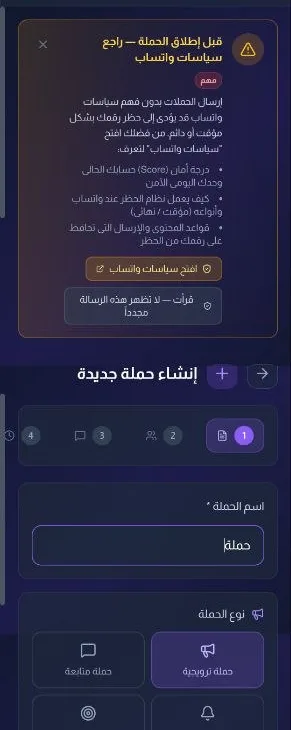
عند الضغط على “حملة جديدة” تنتقل إلى شاشة إنشاء حملة جديدة، وفي أعلاها زر علامة الجمع وسهم للعودة. وفي بداية الشاشة قد يظهر تنبيه مهم بعنوان “قبل إطلاق الحملة — راجع سياسات واتساب”، ويمكن إغلاقه.
يوضح هذا التنبيه أن إرسال الحملات دون فهم سياسات واتساب قد يؤدي إلى تقييد الرقم بشكل مؤقت أو دائم، ويدعوك لفتح صفحة “سياسات واتساب” داخل المنصة لتعرف درجة أمان حسابك الحالي وحدّه اليومي الآمن، وكيف يعمل نظام التقييد عند واتساب وأنواعه (مؤقت أو نهائي)، وقواعد المحتوى والإرسال التي تحافظ على الرقم. وفيه زران: “افتح سياسات واتساب” و”قرأت — لا تظهر هذه الرسالة مجددًا”.
اقتراحنا: افتح صفحة السياسات واقرأها فعلًا قبل أول حملة، ولا تضغط “قرأت” قبل أن تفهم المحتوى. هذه رسالة تحذير من المنصة نفسها، وهي أهم ما في الشاشة.
1️⃣ الخطوة 1: البيانات الأساسية للحملة
تنقسم عملية الإنشاء إلى أربع خطوات يظهر ترتيبها في شريط التقدم أعلى الصفحة: الأولى للبيانات الأساسية، والثانية لمصدر المستلمين، والثالثة لمحتوى الرسالة، والرابعة للتوقيت والحماية والجدولة وإطلاق الحملة.
اسم الحملة ونوعها
الحقل الأول هو “اسم الحملة” وهو إجباري. اكتب اسمًا يعرّفك بها لاحقًا، مثل اسم العرض وتاريخه. اقتراحنا ألا تترك الاسم الافتراضي، لأنك ستحتاج إلى التفريق بين حملاتك في القائمة.
بعده قسم “نوع الحملة” وفيه أربعة أنواع: حملة ترويجية، وحملة متابعة، وحملة تنبيهات (تظهر باسم Alert في ملخص الحملة)، وإعادة استهداف. اختر ما يطابق غرض الرسالة فعلًا، فالنوع يظهر في بطاقة الحملة ويساعدك على قراءة سجلك لاحقًا.
جهاز الإرسال والأجهزة الإضافية
حقل “جهاز الإرسال” إجباري، وهو قائمة منسدلة تختار منها الرقم المرتبط بالمنصة. وتحته قسم “أجهزة إضافية (توزيع الإرسال)” مع قائمة “أضف جهاز آخر”. وتشرح المنصة أن إضافة أجهزة تجعل الرسائل تتوزع بينها بالتدوير، فيقل الضغط على كل جهاز، لأن لكل جهاز معدل إرسال يومي وفترات فاصلة مستقلة.
هذا خيار يخص الحملات الكبيرة ومن يملك أكثر من رقم مرتبط، ولا يغني عن قراءة السياسات. وفي أسفل الخطوة زر “التالي” للانتقال إلى مصدر المستلمين.
2️⃣ الخطوة 2: مصدر المستلمين
في هذه الخطوة تحدد من سيستلم الرسالة. تعرض المنصة ثلاثة مصادر رئيسية: “أرقام مباشرة”، و”رفع ملف Excel/CSV”، و”إعادة الاستهداف”. اختر المصدر الذي يناسب قائمتك، ولا تنسَ أن الأرقام يجب أن تكون لأشخاص يتوقعون أن تراسلهم.
كيف تختار المصدر المناسب؟ اقتراحنا: إذا كنت تراسل أربعة أو خمسة أشخاص تعرفهم، فالأرقام المباشرة أسرع. وإذا كانت قائمتك محفوظة في ملف عندك، فالملف أنسب. وإذا كنت تريد أن تتابع مع من تواصلت معهم من قبل داخل المنصة، فإعادة الاستهداف أنسب، لأنها تعتمد على سجلك داخل اللوحة. وفي كل الأحوال اسأل نفسك قبل المتابعة: هل وافق هؤلاء الناس على أن أراسلهم؟ وهل سيفهمون سبب وصول الرسالة إليهم؟
المصدر الأول: أرقام مباشرة
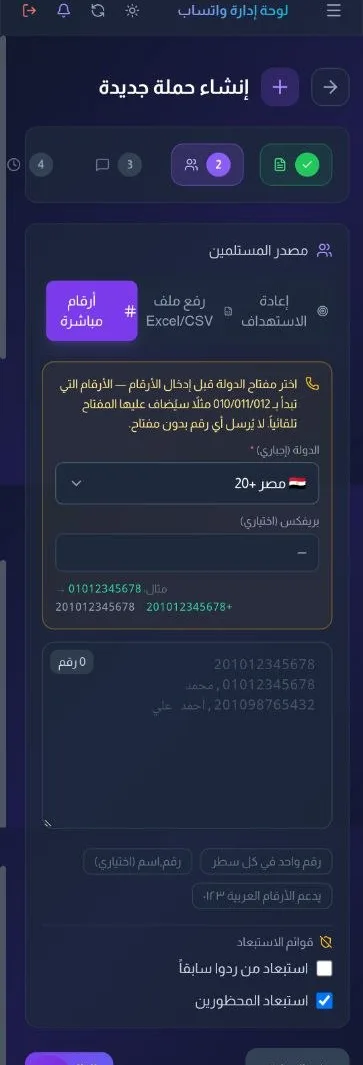
عند اختيار “أرقام مباشرة” يظهر تنبيه إرشادي يطلب منك اختيار مفتاح الدولة قبل إدخال الأرقام. فالأرقام التي تبدأ بمفاتيح محلية مثل 010 أو 011 أو 012 في مصر سيُضاف إليها المفتاح تلقائيًا، ولا يُرسل أي رقم بدون مفتاح. وتجد قائمة إجبارية لاختيار الدولة مثل “مصر +20″، وحقلًا اختياريًا لإدخال “بريفكس”، ومثالًا يوضح تحول رقم مثل 01012345678 إلى 201012345678.
تكتب الأرقام في مربع نصي فيه عدّاد يوضح عدد الأرقام المدخلة. يدعم المربع رقمًا واحدًا في كل سطر، أو الرقم متبوعًا بفاصلة ثم اسم اختياري، كما يدعم الأرقام العربية الهندية مثل ٠١٢٣. الاسم الاختياري مفيد لأنك تستطيع إدراجه في الرسالة بمتغير الاسم، كما سنوضح في الخطوة الثالثة.
الأمثلة المعروضة في الصورة أدناه أرقام تجريبية تعرضها المنصة نفسها، وليست أرقام عملاء.
المصدر الثاني: رفع ملف Excel أو CSV
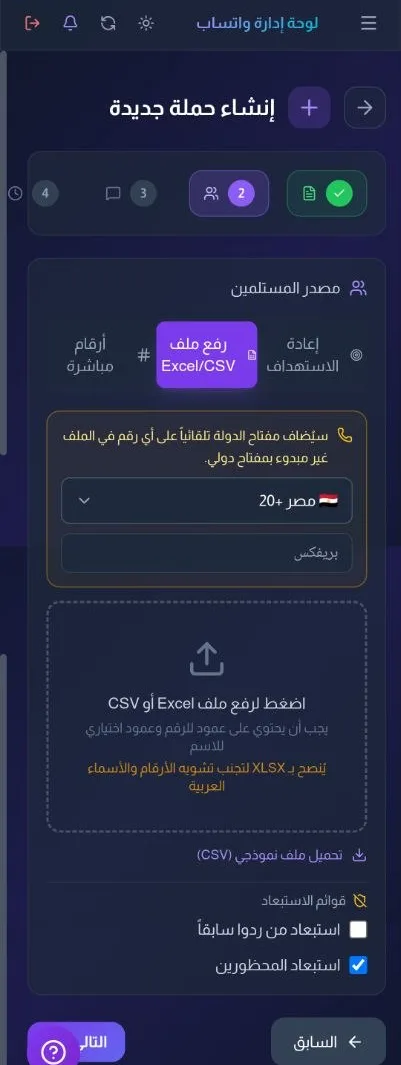
عند اختيار هذا المصدر يظهر تنبيه يقول إن مفتاح الدولة سيُضاف تلقائيًا إلى أي رقم في الملف غير مسبوق بمفتاح دولي، مع قائمة لاختيار الدولة وحقل “بريفكس”. بعدها منطقة رفع الملف: تضغط لاختيار ملف Excel أو CSV. يجب أن يحتوي الملف على عمود للرقم وعمود اختياري للاسم.
تنصح المنصة باستخدام صيغة XLSX لتجنب تشويه الأرقام والأسماء العربية، وتوفر رابط “تحميل ملف نموذجي (CSV)” لتأخذ منه الشكل المطلوب. اقتراحنا أن تبدأ بالملف النموذجي وتنسخ بياناتك داخله، وأن تجرّب قبل الرفع الكامل ملفًا صغيرًا من بضعة أرقام تعرفها، لترى كيف تظهر الأرقام والأسماء.
المصدر الثالث: إعادة الاستهداف
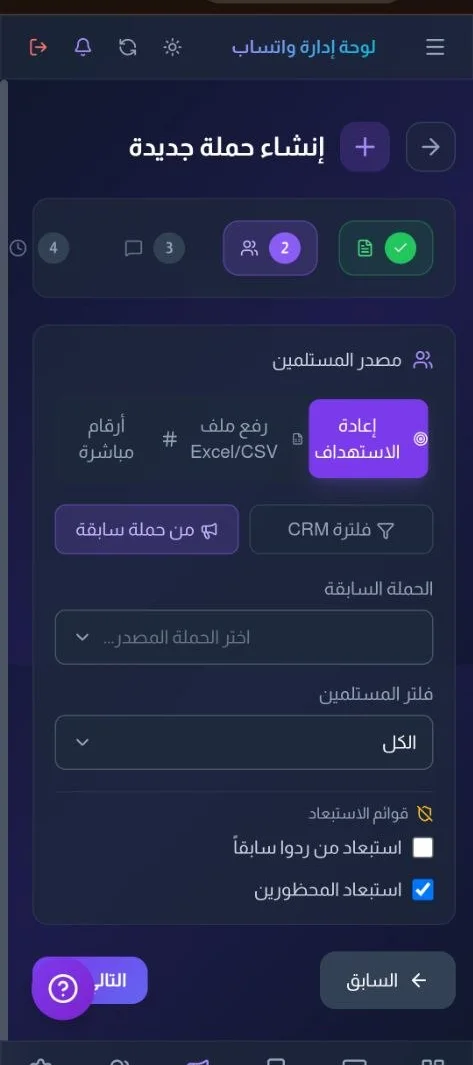
عند اختيار “إعادة الاستهداف” يظهر خياران فرعيان: “من حملة سابقة” و”فلترة CRM”.
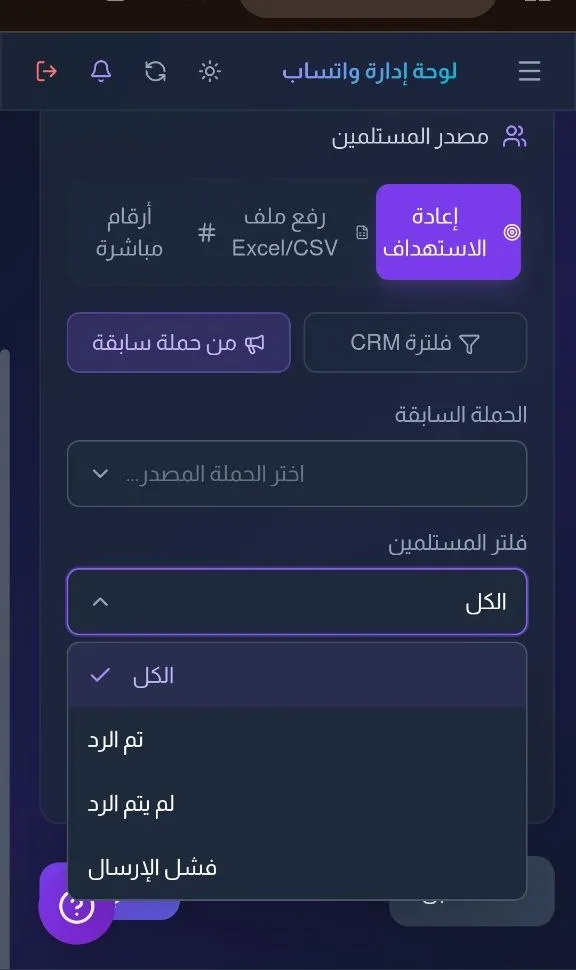
في خيار “من حملة سابقة” تختار الحملة المصدر من قائمة منسدلة عنوانها “اختر الحملة المصدر”، وفيها مربع بحث للعثور على الحملة المطلوبة، وتظهر حالة كل حملة سابقة مثل متوقفة أو مكتملة. وتحتها قائمة “فلتر المستلمين” لتصفية المستهدفين من الحملة المختارة بين: الكل، أو تم الرد، أو لم يتم الرد، أو فشل الإرسال.
فكرة هذا الخيار واضحة: تريد أن تتابع مع من ردّ، أو تعيد المحاولة مع من لم يصله الإرسال. ولاحظنا في الشاشة التي أرسلها المستخدم أن قائمة الحملات السابقة أظهرت في إحدى اللقطات مفاتيح نصية خام بدل أسماء مقروءة، لذلك لم نستخدم تلك اللقطة، ونكتفي بوصف الخيار.
فلترة CRM
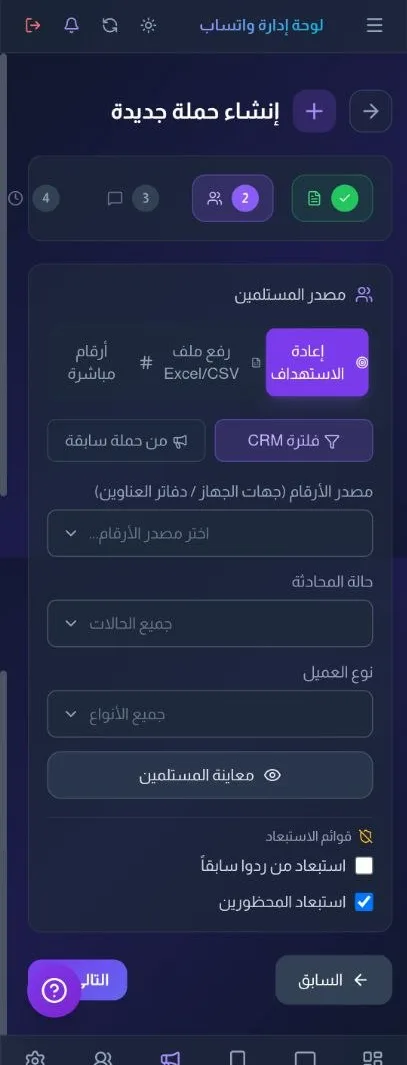
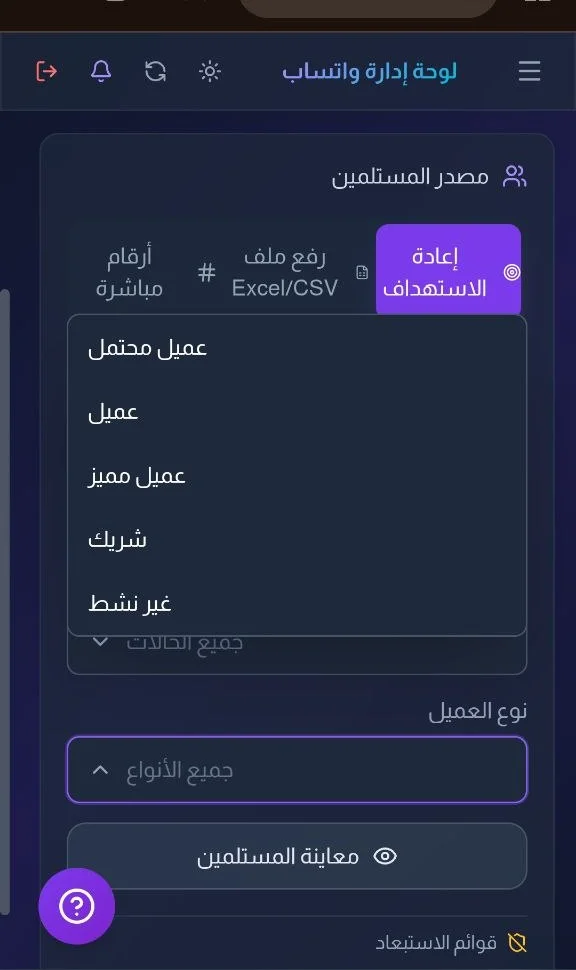
في خيار “فلترة CRM” تبدأ بقائمة “مصدر الأرقام (جهات الجهاز / دفاتر العناوين)” وتختار منها المصدر، مثل “جهات اتصال الجهاز”، ويظهر عدد الجهات المتاحة بين قوسين. بعدها قائمة “حالة المحادثة” وقيمتها الافتراضية “جميع الحالات”، وفيها مربع بحث وخيارات: معلق، مفتوح، قيد المعالجة، بانتظار الرد، متابعة، أولوية.
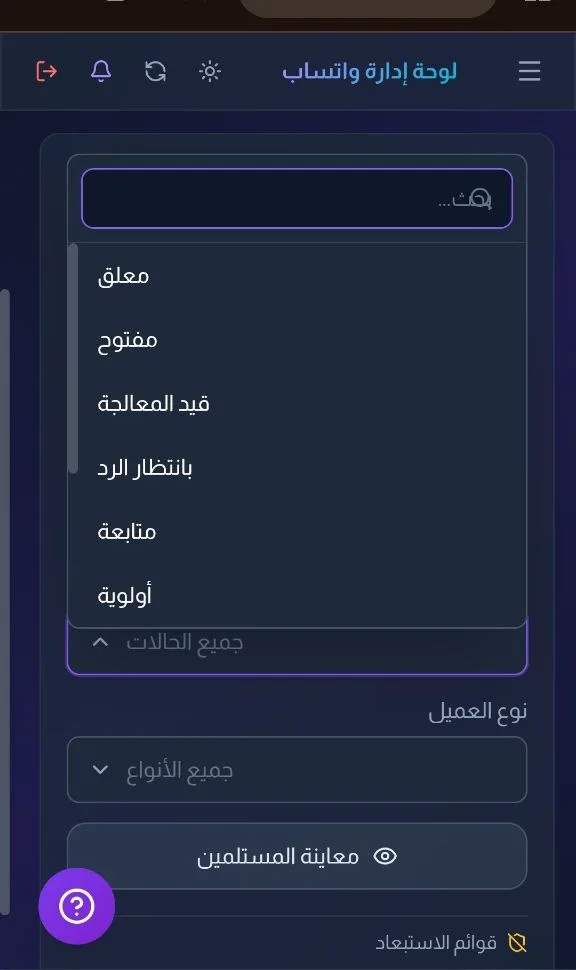
ثم قائمة “نوع العميل” وقيمتها الافتراضية “جميع الأنواع”، وتشمل: عميل محتمل، عميل، عميل مميز، شريك، غير نشط. وفي الأسفل زر “معاينة المستلمين” لتراجع الأرقام المطابقة للفلاتر قبل المتابعة. هذه المعاينة خطوة مهمة، ولا ننصح بتجاوزها: انظر إلى القائمة وتأكد أنها تضم من تقصدهم فقط.
قوائم الاستبعاد في الخطوة الثانية
تشترك جميع المصادر في قسم “قوائم الاستبعاد” أسفل الصفحة، وفيه مربعا اختيار: “استبعاد من ردوا سابقًا” وهو غير محدد افتراضيًا، و”استبعاد المحظورين” وهو محدد افتراضيًا. ثم أزرار “التالي” و”السابق”.
اقتراحنا ألا تلغي تحديد خيار استبعاد المحظورين دون سبب واضح، وأن تفكر في خيار استبعاد من ردوا سابقًا إذا كانت رسالتك لا تناسب من تحدثت معهم بالفعل.
3️⃣ الخطوة 3: محتوى الرسالة
في الخطوة الثالثة تكتب الرسالة وتختار شكلها. في أعلى الشاشة زر “استخدام قالب” ويليه قسم “محتوى الرسالة”، وتحته قائمة “نوع الرسالة”. والمسار هنا بسيط: تختار نوع المحتوى، ثم تكتب النص أو ترفع المرفق، ثم تضيف المتغيرات إن أردت، ثم تراجع المعاينة.
نوع الرسالة: نص أو صورة أو فيديو أو مستند
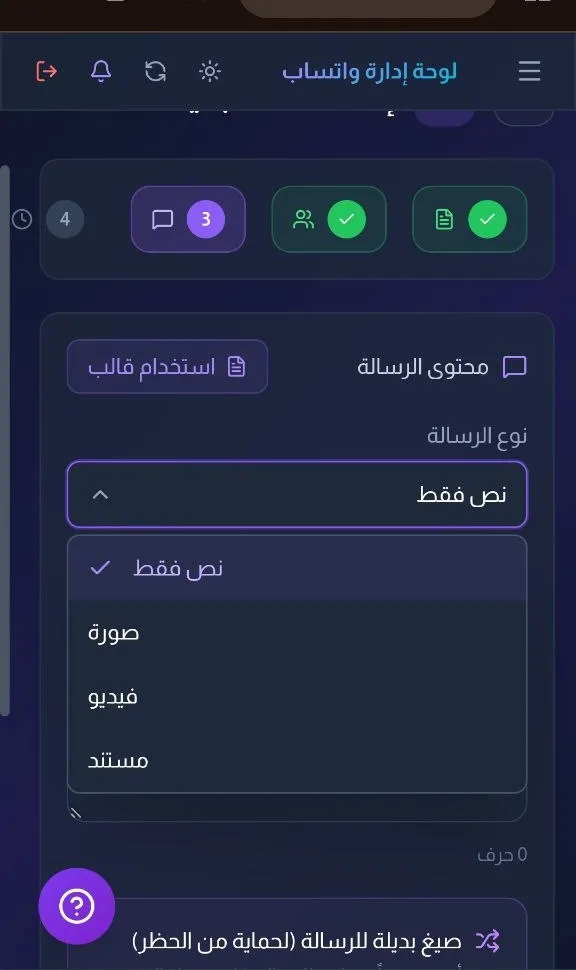
تتيح قائمة “نوع الرسالة” أربعة أنواع: “نص فقط”، و”صورة”، و”فيديو”، و”مستند”. تغيّر الشاشة الحقول المعروضة بحسب اختيارك، فالنص وحده يحتاج حقل نص، أما الصورة والفيديو فيحتاجان مرفقًا ونصًا مرافقًا. اختر النوع قبل أن تكتب، لأن تبديله لاحقًا قد يغيّر الحقول التي تراها.
اقتراحنا للمبتدئ: ابدأ بحملة نص فقط، فهي الأبسط في المراجعة، ثم انتقل إلى الصورة أو الفيديو بعد أن تفهم سير الحملة من أولها إلى آخرها.
استخدام قالب جاهز
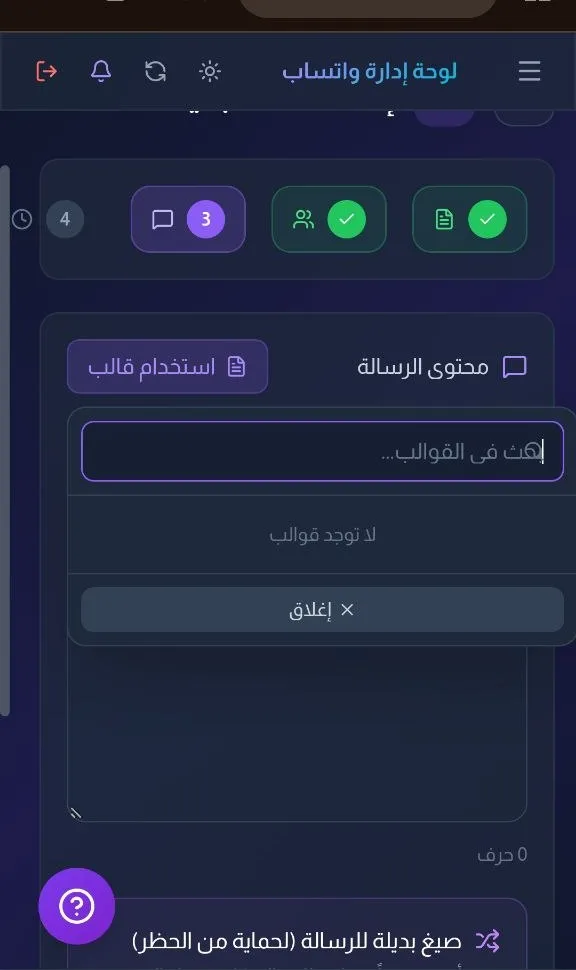
زر “استخدام قالب” يفتح نافذة بحث داخل القوالب لتجد قالبًا محفوظًا مسبقًا. وإذا لم تحفظ أي قالب بعد فستظهر عبارة “لا توجد قوالب” مع زر “إغلاق”. هذا الزر مفيد حين تكرر رسالة متشابهة، لأنك تكتبها مرة واحدة وتعود إليها لاحقًا.
رسالة نص فقط
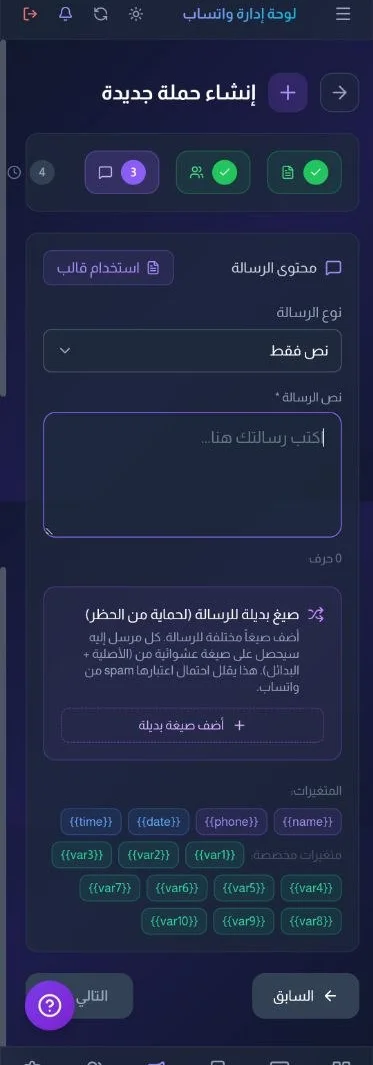
عند اختيار “نص فقط” يظهر حقل “نص الرسالة” وهو إجباري، وفيه عدّاد للأحرف. اكتب رسالة قصيرة وواضحة تعرّف فيها بنفسك وسبب مراسلتك، ولا تجعلها تبدو كأنها إعلان مجهول المصدر. اقتراحنا أن تذكر اسم نشاطك في أول سطر، وأن تقدّم للمستلم طريقة سهلة للرد أو لطلب التوقف عن الرسائل.
أسفل النص يظهر صندوق “صيغ بديلة للرسالة (حماية من التقييد)”. وتشرح المنصة أنه يتيح عبر زر “أضف صيغة بديلة” إضافة صياغات مختلفة للرسالة، فيحصل كل مستلم على صيغة عشوائية من الرسالة الأصلية والبدائل، وبهذا يقل تطابق الرسائل المرسلة. هذا إعداد تختار أن تفعّله، ولا نعد بأنه يغير موقف واتساب من حسابك. مهما فعلت يبقى الالتزام بسياسات واتساب عليك.
رسالة صورة
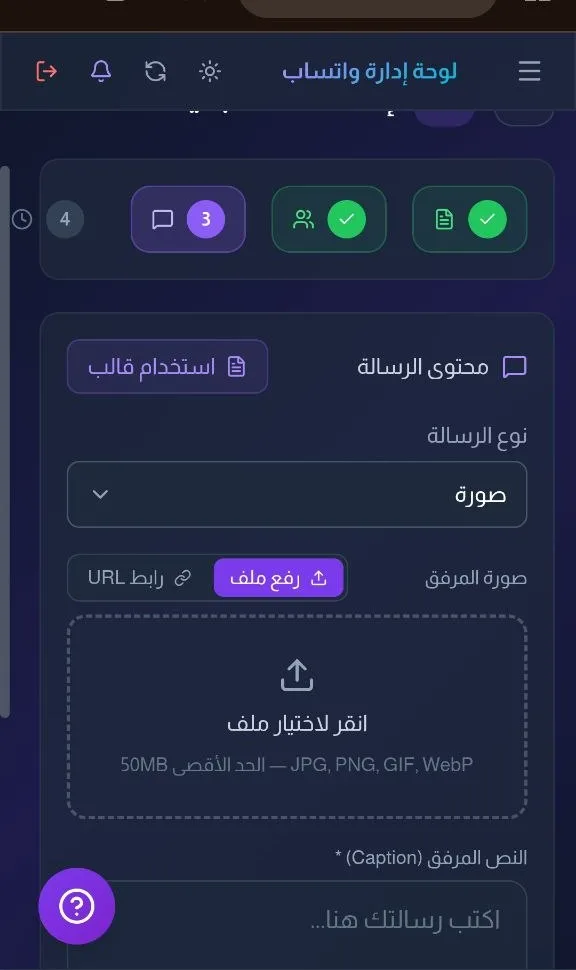
عند اختيار “صورة” يظهر قسم “صورة المرفق” وفيه تبويبان: “رفع ملف” و”رابط URL”. في تبويب رفع الملف منطقة رفع تدعم صيغ JPG وPNG وGIF وWebP، وتظهر عبارة “50MB — الحد الأقصى”. وعند اكتمال الرفع تظهر معاينة مصغرة للصورة واسم الملف وعبارة “تم الرفع بنجاح” مع زر لاستبدال الملف وزر للحذف.
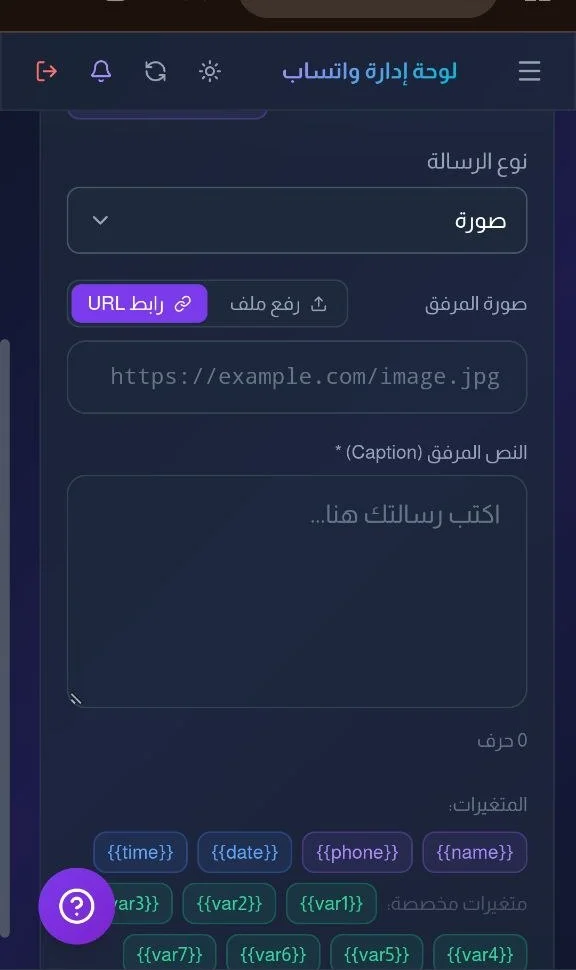
أما تبويب “رابط URL” فيظهر فيه حقل تكتب فيه رابط الصورة المباشر، مثل الشكل التجريبي الذي تعرضه المنصة في الحقل. بعد ذلك يظهر حقل “النص المرفق (Caption)” وهو إجباري، وفيه عدّاد للأحرف. اقتراحنا أن تستخدم صورة تملك حق استخدامها، وأن تكتب في النص المرفق جملة تشرح الصورة ولا تكتفي بإعادة ما فيها.
رسالة فيديو
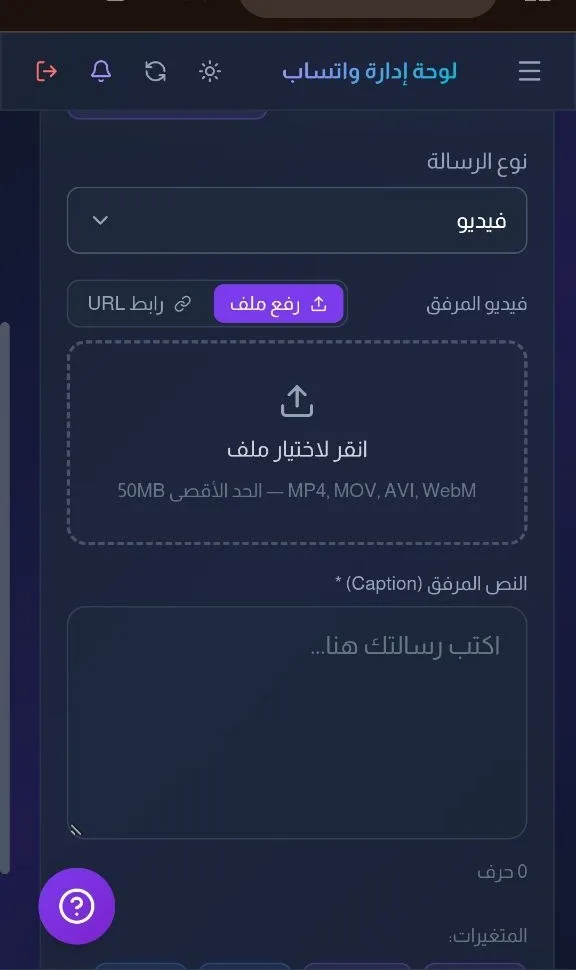
عند اختيار “فيديو” يظهر قسم “فيديو المرفق” بتبويبين أيضًا: “رفع ملف” و”رابط URL”. يدعم الرفع صيغ MP4 وMOV وAVI وWebM بحد أقصى 50 ميجابايت حسب ما تعرضه الشاشة.
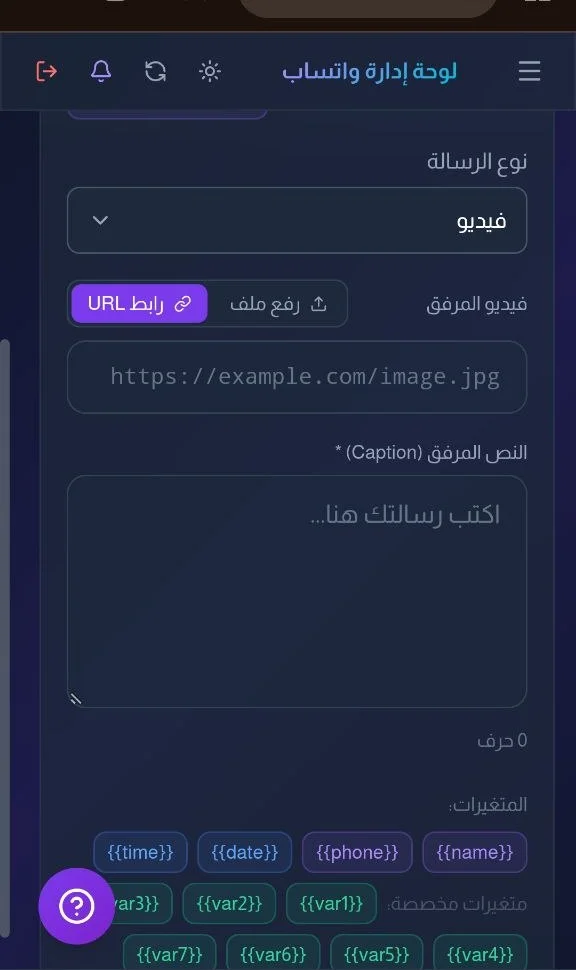
أما تبويب الرابط فتدخل فيه رابط الفيديو المباشر، ويبقى حقل “النص المرفق (Caption)” إجباريًا أسفل المرفق. وللتنبيه، رابط فيديو مباشر يعني ملفًا يمكن الوصول إليه فعلًا، لا صفحة مشاهدة على موقع آخر. اقتراحنا أن تجرّب الفيديو مع رقم تعرفه قبل الإرسال لقائمة كاملة.
رسالة مستند
عند اختيار “مستند” يتيح النظام إرفاق ملفات المستندات وإرسالها ضمن محتوى الحملة. لم يصلنا لقطة لهذه الشاشة، فلن نصف تفاصيلها خارج ما ذكره دليل المنصة، وننصح بفتحها بنفسك ومراجعة الصيغ والحجم المسموحين قبل الاستخدام.
متغيرات الرسالة
تتوفر في الخطوة الثالثة، أسفل حقل النص أو النص المرفق، قائمة متغيرات لإدراج بيانات تتغير تلقائيًا لكل مستلم. المتغيرات الأساسية هي: {{name}} للاسم، و{{phone}} لرقم الهاتف، و{{date}} للتاريخ، و{{time}} للوقت. وهناك قسم “متغيرات مخصصة” فيه عشرة متغيرات مرقمة من {{var1}} إلى {{var10}}.
مثال منا للتوضيح فقط: رسالة تبدأ بـ “مرحبًا {{name}}” تظهر لكل شخص باسمه إن كان الاسم موجودًا في بياناتك. وإن لم يوجد اسم لبعض الأرقام فراجع النتيجة في المعاينة قبل الإطلاق، حتى لا تظهر رسائل ناقصة. ولهذا السبب أوصينا بإدخال الاسم الاختياري عند إضافة الأرقام.
معاينة الرسالة كما ستظهر في واتساب
في أسفل الخطوة الثالثة يظهر قسم معاينة الرسالة، وهو محاكاة لشاشة محادثة واتساب برقم تجريبي وحالة متصل، ويعرض الصورة أو المرفق والنص المرفق أسفلها وتوقيت الإرسال وعلامتي الصح. ثم زرا “التالي” و”السابق”. اقرأ المعاينة كما لو أنك المستلم: هل الرسالة مفهومة؟ هل يعرف من أنت؟ هل الروابط صحيحة؟
4️⃣ الخطوة 4: التوقيت والحماية والجدولة وإطلاق الحملة

الخطوة الرابعة هي آخر شاشة قبل الإرسال، وفيها تضبط سرعة الإرسال وأوقاته. في أعلاها مفتاح تشغيل “الوضع الآمن (Smart Mode)”، ويليه قسم “إعدادات التوقيت والحماية”. هذه الإعدادات تتحكم في وتيرة الإرسال ولا تضمن شيئًا بخصوص موقف واتساب من رقمك، فهي أدوات تضبطها بنفسك ثم تتحمل مسؤولية الحملة.
الفواصل بين الرسائل والحد اليومي
يحتوي القسم على حقل “أقل فاصل بين الرسائل (ثواني)” والقيمة الظاهرة في الشاشة 3، وحقل “أقصى فاصل بين الرسائل (ثواني)” والقيمة الظاهرة 7، وحقل “الحد اليومي” والقيمة الظاهرة 500. وهذه قيم رأيناها في لقطة المستخدم، وقد تختلف في حسابك بحسب النسخة والإعدادات.
إذا تجاوز الحد اليومي الذي أدخلته القيمة التي توصي بها المنصة لعمر حسابك، يظهر تنبيه أحمر يوضح أن الحد المدخل أعلى من الموصى به، وأن احتمال التقييد مرتفع. وفي المثال المصوّر ظهر الحد الموصى به 250، ومعه رابط “استخدم الحد الموصى به 250” لتطبيق القيمة بضغطة واحدة. اقتراحنا أن تقرأ هذا التنبيه بجدية، وألا ترفع الحد فوق ما توصي به المنصة لحسابك. الرقم 250 هنا مثال من الشاشة المصوّرة، وليس حدًا ثابتًا لكل الحسابات.
الدفعات وأوقات الإرسال المسموحة
تضم الإعدادات أيضًا حقل “عدد الرسائل في كل دفعة” والقيمة الظاهرة 20، وحقل “فاصل بين الدفعات (أقل)” بالدقائق والقيمة الظاهرة 30، وحقل “فاصل بين الدفعات (أقصى)” والقيمة الظاهرة 60. معنى ذلك أن المنصة ترسل مجموعة من الرسائل ثم تتوقف مدة قبل الدفعة التالية.
وفي قسم “أوقات الإرسال المسموحة” تحدد ساعة البداية وساعة النهاية بأرقام من 0 إلى 23، والقيم الظاهرة في الشاشة من 8 إلى 22، وتحتها قائمة المنطقة الزمنية مثل Africa/Cairo القاهرة UTC+2. اقتراحنا أن تختار ساعات يتوقع فيها الناس رسائل نشاط تجاري، وأن تتجنب الأوقات المتأخرة، احترامًا للمستلمين.
جدولة الحملة
قسم “جدولة الحملة” اختياري. تحدد فيه التاريخ والوقت ليبدأ الإرسال تلقائيًا، أو تترك الحقلين فارغين لتبدأ الحملة يدويًا عند الضغط على زر الإنشاء.
قسم “تعديل الحماية لهذه الحملة (على مسؤوليتك)”
يوضح هذا القسم أن الوضع الافتراضي يحترم إعدادات الحماية العامة في صفحة الإعدادات (Settings)، وأن تفعيل أي خيار هنا يتجاوز الإعداد العام لهذه الحملة وحدها. وعنوانه نفسه يقول “على مسؤوليتك”، وهذا يكفي ليكون مؤشرًا على الحذر.
فيه خيار “تجاهل كل الحماية” وهو خيار عالي الخطورة بحسب وصف المنصة، إذ يوقف فحص الأرقام قبل الإرسال والإيقاف التلقائي عند توقع الفشل ومحاكاة الكتابة وتنويع بصمة المحتوى، وتكمل الحملة إلى آخر رقم حتى لو فشل الجميع. وتحذر المنصة من أن احتمال المشكلات يصبح عاليًا، وأنه للحالات الضرورية فقط. اقتراحنا الواضح: لا تفعّله في حملة عادية.
وفيه كذلك خيارات أخرى: تجاهل حماية تكرار الإرسال لهذه الحملة، وتجاهل الإيقاف التلقائي عند الفشل لهذه الحملة، وخيار “تنويع بصمة الوسائط لهذه الحملة” بثلاث حالات (تلقائي، مفعّل، معطّل)، وخيار “تخطي الأرقام التي لم تتم مراسلتها من التليفون من قبل” بثلاث حالات (تلقائي، تخطي مفعّل، حاول الإرسال).
تشرح المنصة الخيار الأخير بأن واتساب يرفض أي إرسال من CRM إلى رقم غير موجود سابقًا في محادثات التليفون، ويظهر عندها خطأ برقم 463، وأن تفعيل التخطي يتجاوز تلك الأرقام تلقائيًا بدل احتسابها فشلًا.
استبعاد أرقام وملخص الحملة
بعد ذلك قسم “استبعاد أرقام” الاختياري، وهو مربع نصي تكتب فيه الأرقام المطلوب استبعادها، رقمًا واحدًا في كل سطر. هذا مفيد إذا طلب منك شخص ألا تراسله، فاحرص على تسجيله هنا وفي سجلاتك.
ثم قسم “ملخص الحملة” الذي يعرض ملخصًا سريعًا: اسم الحملة، ونوعها، ونوع الرسالة، والفاصل الزمني، والحد اليومي، وساعات الإرسال مع المنطقة الزمنية. وفي النهاية زر “إنشاء الحملة” لإطلاقها أو جدولتها، وزر “السابق” للرجوع. اقتراحنا ألا تضغط الإنشاء قبل أن تقرأ الملخص سطرًا سطرًا.
⚙️ الإعدادات العامة التي ترتبط بالحملات
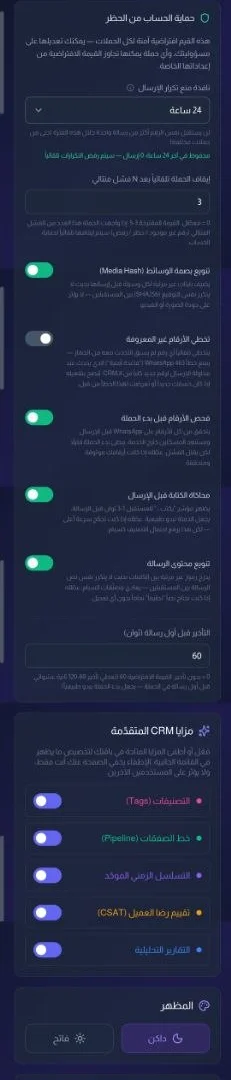
ترتبط إعدادات الحماية في الحملات بقسم في صفحة الإعدادات عنوانه في المنصة “حماية الحساب من الحظر”. يضع هذا القسم قيمًا افتراضية لكل الحملات، ويمكنك تجاوزها لحملة بعينها من الخطوة الرابعة كما رأينا. تنبيه: وجود هذه الإعدادات لا يعني أن واتساب سيقبل أي حملة، فهي خيارات تفعّلها بنفسك لتتوافق رسائلك مع سياسات واتساب قدر ما تستطيع، والتوافق الفعلي مسؤوليتك.
ما الذي يتضمنه القسم؟
أولًا “نافذة منع تكرار الإرسال” وقيمتها الافتراضية 24 ساعة، أي أن المنصة تمنع إرسال أكثر من رسالة واحدة لأي رقم خلال هذه الفترة، حتى لو من حملات مختلفة، وترصد التكرارات وترفضها تلقائيًا. ثانيًا “إيقاف الحملة تلقائيًا بعد N فشل متتالي” وقيمتها الافتراضية 3، فتتوقف الحملة وتُرسل إشعارًا إذا تكرر الفشل بسبب مشكلة مثل رقم غير صالح أو فصل الجهاز.
ثالثًا مفتاح “تنويع بصمة الوسائط (Media Hash)” وهو مفعّل افتراضيًا، ويضيف بايتات غير مرئية لكل وسيط قبل إرساله حتى لا تتكرر بصمته بين المستلمين، دون تأثير على جودة الصورة أو الفيديو. ورابعًا مفتاح “تخطي الأرقام غير المعروفة” وهو معطّل افتراضيًا، وتنصح المنصة بتفعيله إذا ظهر لجهازك خطأ رفض الأرقام غير الموجودة في CRM.
وفيه أيضًا مفتاح “فحص الأرقام قبل بدء الحملة” وهو مفعّل افتراضيًا للتحقق من وجود الأرقام على واتساب واستبعاد غير الصالح منها، ومفتاح “محاكاة الكتابة قبل الإرسال” وهو مفعّل افتراضيًا ويُظهر للمستقبل مؤشر “يكتب الآن” عدة ثوانٍ قبل الإرسال، ومفتاح “تنويع محتوى الرسالة” وهو مفعّل افتراضيًا ويدرج رموزًا غير مرئية بين الكلمات لمنع تطابق النص. وأخيرًا حقل “التأخير قبل أول رسالة (ثواني)” وقيمته الافتراضية 60، ويطبق تأخيرًا عشوائيًا من 60 إلى 120 ثانية قبل أول رسالة، أو تضع 0 للبدء دون تأخير.
اقتراحنا: افتح هذه الصفحة قبل أول حملة، واقرأ كل مفتاح وقيمته، ولا تغيّر القيم الافتراضية إلا إذا فهمت أثر التغيير.
أقسام أخرى في صفحة الإعدادات
تتوفر في الصفحة أقسام إضافية: قسم “مزايا CRM المتقدمة” لتفعيل أو تعطيل ظهور التصنيفات (Tags) وخط الصفقات (Pipeline) والتسلسل الزمني الموحد وتقييم رضا العميل (CSAT) والتقارير التحليلية في القائمة الجانبية للمستخدم، وقسم “المظهر” للتبديل بين الوضع الداكن والفاتح، وقسم تغيير كلمة المرور بإدخال الحالية والجديدة.
🎓 مثال تطبيقي كامل (افتراضي ومن عندنا)
هذا مثال تخيلي كتبناه لنوضح التسلسل، وليس حالة عميل حقيقي ولا نتيجة نقيسها. افترض أن مكتب خدمات صغير يريد إبلاغ عملائه الحاليين، ممن وافقوا على استقبال رسائله، بتغيير مواعيد العمل خلال أسبوع معين.
التسلسل المقترح
أولًا يفتح المكتب صفحة سياسات واتساب داخل المنصة ويقرأها. ثانيًا يضغط “حملة جديدة” ويكتب اسمًا واضحًا مثل “إبلاغ تغيير المواعيد”، ويختار نوع “حملة تنبيهات” لأن الرسالة معلومة وليست عرضًا. ثالثًا يختار جهاز الإرسال المناسب. رابعًا يختار “رفع ملف Excel/CSV” لأن قائمة العملاء محفوظة في ملف، ويبدأ بالملف النموذجي، ويراجع أن الأرقام والأسماء ظهرت سليمة.
خامسًا يكتب رسالة نصية قصيرة تبدأ بـ “مرحبًا {{name}}” وتذكر اسم المكتب والمواعيد الجديدة، وتذكّر المستلم أنه يستطيع أن يطلب التوقف عن الرسائل. سادسًا يراجع المعاينة. سابعًا في الخطوة الرابعة يقرأ كل قيمة، ويبقي الحد اليومي في حدود ما توصي به المنصة لحسابه، ويحدد ساعات الإرسال في وقت العمل. ثامنًا يقرأ ملخص الحملة، ثم يضغط “إنشاء الحملة”. وبعد الإطلاق يراقب بطاقة الحملة، ويستخدم “عرض الفشل” ليعرف الأرقام التي لم تصل إليها الرسالة.
🚫 أخطاء شائعة تجنّبها عند إنشاء الحملة
تجاوز تنبيه السياسات دون قراءة
الضغط على زر “قرأت” قبل القراءة يخفي التنبيه، لكنه لا يجعلك ملتزمًا بالسياسات. اقرأ الصفحة أولًا.
نسيان مفتاح الدولة
الأرقام المحلية تحتاج إلى مفتاح دولة. اختر الدولة الصحيحة في القائمة الإجبارية، وتأكد من المثال الذي تعرضه الشاشة، لأن المنصة تقول إنها لا ترسل أي رقم بدون مفتاح.
رفع ملف بأرقام مشوهة
تنصح المنصة بصيغة XLSX لتفادي تشويه الأرقام والأسماء العربية. وإذا استخدمت CSV فافتح الملف قبل الرفع وتأكد من أن الأرقام لم تتحول إلى صيغة علمية، وأن الأسماء العربية ظاهرة بشكل سليم.
الاعتماد على الإعدادات بدل الالتزام بالقواعد
مفاتيح الحماية والصيغ البديلة والفواصل خيارات متاحة، لكنها لا تغني عن الأساس: أرقام وافق أصحابها على استقبال رسائلك، ومحتوى صادق وواضح، وسرعة معقولة. لا نعد بأن أي إعداد يغير ما يقرره واتساب.
رفع الحد اليومي رغم التنبيه الأحمر
إذا ظهر التنبيه الأحمر في الخطوة الرابعة فلا تتجاهله. هو يخبرك أن القيمة التي أدخلتها أعلى مما توصي به المنصة لحسابك.
إطلاق الحملة دون معاينة
راجع معاينة المستلمين في فلترة CRM، ومعاينة الرسالة في الخطوة الثالثة، وملخص الحملة في الخطوة الرابعة. كل واحدة منها فرصة لاكتشاف خطأ قبل أن تصل الرسالة إلى الناس.
✅ قائمة مراجعة قبل الضغط على “إنشاء الحملة”
- قرأت صفحة سياسات واتساب، وأعرف أن الالتزام بها عليّ.
- الأرقام لأشخاص يتوقعون رسائلي ولهم طريقة لطلب التوقف.
- اخترت الدولة الصحيحة وراجعت شكل الأرقام.
- جرّبت ملفًا صغيرًا أو رقمًا أعرفه قبل القائمة الكاملة.
- راجعت معاينة المستلمين إن استخدمت فلترة CRM.
- نصي واضح ولا يعد بشيء لا أستطيع الوفاء به.
- راجعت المتغيرات وأن الأسماء موجودة حيث أستخدمها.
- الحد اليومي لا يتجاوز ما توصي به المنصة لحسابي.
- ساعات الإرسال مناسبة للمستلمين والمنطقة الزمنية صحيحة.
- لم أفعّل “تجاهل كل الحماية”.
- أضفت أرقام من طلبوا الاستبعاد إلى قسم “استبعاد أرقام”.
- قرأت ملخص الحملة سطرًا سطرًا.
❓ الأسئلة الشائعة
هل Whats360 هي واجهة Meta السحابية الرسمية؟
لا. المنصة تربط رقم واتساب بمسح رمز QR، وليست واجهة Meta السحابية ولا مزود حلول أعمال رسميًا. هذا مهم لتفهم طبيعة الأداة وحدودها.
هل يمنع الوضع الآمن أي مشكلة مع واتساب؟
لا نقول ذلك ولا تقوله المنصة. هو إعداد تفعّله بنفسك ليتوافق إرسالك مع سياسات واتساب قدر ما تستطيع، ويبقى الالتزام الفعلي مسؤوليتك.
ما أنواع الحملات المتاحة؟
أربعة: حملة ترويجية، وحملة متابعة، وحملة تنبيهات، وإعادة استهداف.
من أين أحضر الأرقام؟
من أرقام تملكها وتواصلت معها فعلًا ووافق أصحابها على استقبال رسائلك. لا تضف أرقامًا لا تعرف مصدرها.
هل أستطيع إرسال صور وفيديو؟
نعم، حسب شاشة نوع الرسالة: صورة، أو فيديو، أو مستند. للصور صيغ JPG وPNG وGIF وWebP، وللفيديو MP4 وMOV وAVI وWebM، بحد أقصى 50 ميجابايت كما تعرض الشاشة، ويكون النص المرفق إجباريًا للصورة والفيديو.
كيف أعيد التواصل مع من لم يردّ؟
اختر “إعادة الاستهداف” ثم “من حملة سابقة” واستخدم فلتر المستلمين “لم يتم الرد”، أو استخدم فلترة CRM حسب حالة المحادثة ونوع العميل.
كيف أجدول حملة؟
في الخطوة الرابعة تحدد التاريخ والوقت في قسم “جدولة الحملة”. وإذا تركت الحقلين فارغين تبدأ الحملة يدويًا.
📖 مصطلحات سريعة
- Smart Mode: مفتاح “الوضع الآمن” في الخطوة الرابعة.
- Caption: النص المرافق للصورة أو الفيديو.
- CRM: قسم إدارة جهات الاتصال والمحادثات في المنصة.
- إعادة الاستهداف: إرسال حملة جديدة إلى مستلمين من حملة سابقة أو من فلترة CRM.
- المتغيرات: رموز مثل
{{name}}تتبدل ببيانات كل مستلم.
🏁 الخلاصة
إنشاء حملة في Whats360 يمر بأربع شاشات: بيانات أساسية، ومصدر مستلمين، ومحتوى، ثم توقيت وإطلاق. في كل شاشة خيارات واضحة، وتحذيرات من المنصة تستحق القراءة. ابدأ بتجربة صغيرة، وراجع المعاينات، وقدّم احترام المستلمين وسياسات واتساب على أي إعداد في اللوحة.
تذكير أخير: المنصة مرتبطة برقمك عبر QR وليست واجهة Meta الرسمية، والإعدادات المذكورة خيارات تفعّلها وتتحمل نتيجتها. للاستفسار عن المنصة تواصل عبر الرقم الرسمي wa.me/201030741766 أو زر whats360.live.
حملة واتساب، Whats360، واتس360، إنشاء حملة واتساب، رفع ملف Excel، فلترة CRM، إعادة الاستهداف