إفصاح: واتس360 (Whats360) من منتجاتنا، وتحتوي هذه الصفحة على رابط إحالة له (كود f206ef52). كُتب النص بمساعدة الذكاء الاصطناعي.
ملخص: HookURL صفحة تنشئ منها رابط استقبال مربوطًا بجهاز واحد، وWebhooks صفحة تدير القوالب والأحداث والحقول. نشرح الفرق بينهما ثم نربط متجر Shopify بالصور وخطوات الاختبار.
الكاتب: محمد فارس | نُشر: 28 نوفمبر 2026 | آخر تحديث: 28 نوفمبر 2026
تنبيه مهم: هذا الدليل مبني على لقطات حقيقية من لوحة واتس360 (Whats360) ومن موقعها الرسمي whats360.live، وعلى وثائق Shopify في ما يخص سلوك الـ Webhooks. المنصة تربط رقم واتساب بمسح رمز QR، وليست واجهة Meta السحابية الرسمية ولا مزود حلول أعمال رسميًا. لا نذكر أسعار الباقات، ولا نعد بنتائج (والمبلغ الوحيد المذكور هو قيمة كود الخصم في نهاية الصفحة)، ولا نقول إن أي إعداد يمنع المشكلات. أخفينا من الصور أي رابط أو token. الرقم الرسمي للتواصل معنا: wa.me/201030741766.
للشرح الأقدم والأقصر لموضوع قريب، راجع مقالنا ربط Shopify مع واتس360 خطوة بخطوة: دليل HookURL وWebhooks. وهذا المقال يركز على الفرق بين الصفحتين وعلى الصور وخطوات الاختبار.
ما الفرق بين HookURL وWebhooks باختصار؟
الفرق باختصار: HookURL هو الصفحة التي تنشئ منها رابط استقبال مربوطًا بجهاز واتساب واحد، وWebhooks هو الصفحة التي تضبط منها ما يحدث للبيانات: قوالب جاهزة، واتجاه الإرسال أو الاستقبال، والأحداث، والحقول. في ربط Shopify تبدأ من HookURL لتحصل على الرابط، ثم تضعه في Shopify، ثم تستخدم قالب Shopify في Webhooks لتحويل بيانات الطلب إلى رسالة.
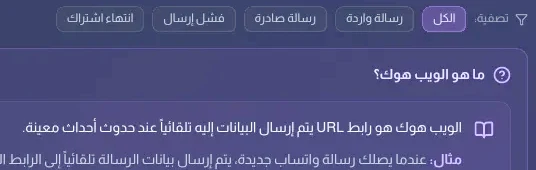
يظهر هذا في الواجهة نفسها. تصف صفحة HookURL نفسها بعبارة “رابط لكل جهاز يستقبل الأحداث من المتاجر الخارجية”، وتقول إن كل رابط مربوط بجهاز واحد فقط. أما صفحة الويب هوك فتبدأ بسؤال “ما هو الويب هوك؟” وتجيب بأنه رابط URL تُرسل إليه البيانات تلقائيًا عند حدوث أحداث معينة.
| وجه المقارنة | HookURL | Webhooks (الويب هوك) |
|---|---|---|
| الرابط في المنصة | https://whats360.live/user/hookurl | https://whats360.live/user/webhooks |
| ماذا تفعل فيه | إنشاء رابط استقبال لجهاز واتساب محدد | إدارة الويب هوك: القوالب والأحداث والحقول واتجاه البيانات |
| العلاقة بالجهاز | كل رابط مربوط بجهاز واحد فقط | تظهر الويب هوك مجمّعة حسب الجهاز (تبويب لكل جهاز) |
| ما تراه في الشاشة | اسم الاستخدام، وSecret اختياري، وبطاقة الرابط | القوالب الجاهزة، وأنواع الأحداث، وزر “جديد” |
| متى تستخدمه مع Shopify | أولًا، للحصول على الرابط الذي ستضعه في Shopify | بعد ذلك، لاستخدام قالب “طلب جديد – شوبيفاي” |
متى تبدأ من HookURL ومتى تبدأ من Webhooks؟
- ليس لديك خادم ولا رابط استقبال خاص: هذه حال أغلب أصحاب المتاجر. ابدأ من HookURL، وانسخ الرابط، وضعه في Shopify.
- لديك رابط خاص أو نظام آخر (مثل Odoo أو Zapier أو Make أو n8n): ابدأ من Webhooks. تعرض الصفحة وضعين: “إرسال بيانات” (Outgoing) لإرسال أحداث واتساب إلى نظامك، و”استقبال بيانات” (Incoming) لتحويل بيانات تأتي من نظام خارجي إلى رسائل.
تعرض صفحة الويب هوك أربعة أنواع من أحداث واتساب: رسالة واردة، ورسالة صادرة، وفشل إرسال، وانتهاء اشتراك. وفي قسم القوالب 14 قالبًا جاهزًا، منها قالب “طلب جديد – شوبيفاي” وقالب “طلب جديد – ووكومرس” وقالب “ويب هوك مخصص”.

لماذا يوجد تبويبان منفصلان؟
تخيل HookURL “بابًا” تدخل منه بيانات المتجر، وWebhooks “غرفة المعالجة” التي تقرر ماذا يحدث بعد دخولها. الفصل بينهما يخدم فئتين من المستخدمين:
- صاحب متجر بلا خادم خاص: لا يريد كتابة كود ولا استئجار خادم لاستقبال بيانات Shopify. يحتاج رابطًا جاهزًا فقط، وهذا ما تقدمه صفحة HookURL.
- صاحب نظام جاهز: مطور أو شركة لديها رابط استقبال في موقعها أو في نظام ERP أو في أداة أتمتة مستضافة ذاتيًا. هذا لا يحتاج رابطًا جديدًا، بل يحتاج أن يربط واتس360 (Whats360) برابطه من صفحة Webhooks.
لو دُمج الاثنان في صفحة واحدة، لزادت الخطوات على من يريد رابطًا بسيطًا فقط، ولاختلط الأمر على من يريد ضبط الأحداث والحقول. هذا شرحنا لطريقة تقسيم الواجهة كما تظهر في الصور، وليس بيانًا رسميًا من المنصة عن سبب التصميم.


أخطاء شائعة في الفهم
- “HookURL وWebhooks يؤديان الشيء نفسه”: لا. الأول ينشئ رابط الاستقبال لجهاز محدد، والثاني يدير القوالب والأحداث والحقول واتجاه البيانات.
- “يكفي لصق الرابط في Shopify وستصل الرسائل”: وصول البيانات إلى الرابط لا يعني تلقائيًا أن الرسالة جاهزة. تحتاج إلى قالب وإلى متغيرات صحيحة.
- “أي حقل يصلح في الرسالة”: المتغير الذي لا يوجد في بيانات طلبك سيظهر فارغًا أو كنص خام.
- “زر الاختبار يكفي”: يرسل بيانات نموذجية، واختبارك الحقيقي هو طلب فعلي.
ما الذي تحتاجه قبل ربط Shopify مع واتس360 (Whats360)؟
- جهاز واتساب متصل: اربط رقمك بمسح رمز QR من قسم الأجهزة، وتأكد أن حالته متصل. سمِّ الجهاز باسم يدل على استخدامه، لأن كل رابط HookURL يرتبط بجهاز واحد.
- متجر Shopify وصلاحية الإعدادات: تحتاج دخول لوحة Shopify Admin إلى المسار
Settings → Notifications → Webhooks. - رقم هاتف العميل في الطلب: إذا لم يتضمن الطلب رقمًا، فلن تجد الرسالة رقمًا تُرسل إليه. راجع إعدادات الدفع (Checkout) في Shopify واجعل حقل الهاتف مطلوبًا إن أمكن.
- قراءة سياسات واتساب: واتس360 (Whats360) تربط الرقم عبر QR، وليست واجهة Meta الرسمية ولا مزودًا معتمدًا لها. راجع صفحة “سياسات واتساب” داخل المنصة قبل تشغيل أي إرسال تلقائي، فالالتزام بالسياسات مسؤوليتك.
كيف تربط Shopify مع واتس360 (Whats360) خطوة بخطوة؟
الخطوة 1: إنشاء رابط الاستقبال من HookURL
- سجّل الدخول إلى واتس360 (Whats360) وافتح HookURL من القائمة الجانبية، أو افتح
https://whats360.live/user/hookurl. - اختر الجهاز من القائمة في أعلى الصفحة. هذا هو الرقم الذي سترسل منه الرسائل.
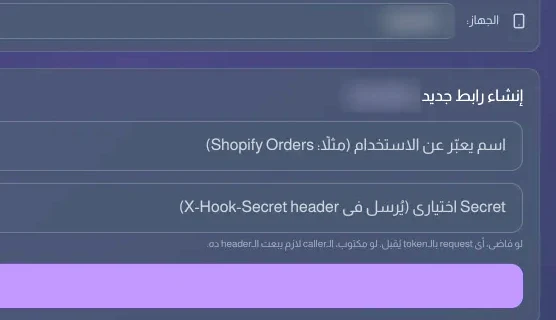
- اضغط + رابط جديد. سيظهر نموذج بعنوان “إنشاء رابط جديد” مع اسم الجهاز.
- اكتب اسمًا يدل على الاستخدام، مثل
Shopify Orders. إذا كان عندك أكثر من متجر، أنشئ رابطًا لكل متجر باسم مختلف. - اترك حقل Secret الاختياري فارغًا عند الربط المباشر مع Shopify. تقول المنصة إن الحقل إذا بقي فارغًا قُبل أي طلب يحمل token الرابط، وإذا كُتب فيه نص وجب على الجهة المرسلة أن ترسل الهيدر
X-Hook-Secret. ودليل Shopify داخل المنصة لا يذكر إضافة هذا الهيدر، لذلك لا تضع قيمة ما لم تكن تعرف أن المرسل سيرسله. - اضغط إنشاء. ستظهر بطاقة للرابط. انسخه واحتفظ به. لا تنشر هذا الرابط في أي مكان، فهو يتضمن token خاصًا بك.
الخطوة 2: إضافة الرابط في Shopify
- افتح لوحة Shopify Admin، ثم Settings ← Notifications، ومرّر إلى قسم Webhooks.
- اضغط Create Webhook.
- اختر الحدث (Topic) المناسب، وسنقارن بين الأحداث بعد قليل.
- اضبط Format على JSON.
- الصق رابط HookURL في خانة URL، وتأكد من عدم وجود مسافة قبله أو بعده.
- اضغط Save.
يعرض دليل Shopify الموجود في صفحة الويب هوك داخل المنصة هذه الخطوات نفسها، مع قائمة الأحداث المتاحة ومثال على البيانات المرسلة.
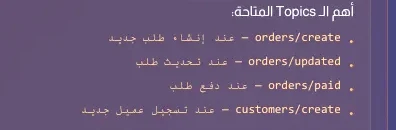
يذكر الدليل داخل المنصة أن مثل هذا الحدث يرسل بيانات الطلب إلى الرابط، وأن Shopify يرسل هيدر X-Shopify-Hmac-Sha256 ويمكن إضافة Secret عند إنشاء الويب هوك للتحقق التلقائي. وللتنبيه: تعرض المنصة أيضًا مسار إنشاء ويب هوك من نوع “استقبال بيانات” من قالب Shopify، فيظهر لك “رابط الاستقبال” لتنسخه بالطريقة نفسها. إن ظهر لك رابط بهذه الطريقة، فخطوات الصق والحفظ في Shopify لا تتغير.
أي حدث (Topic) تختار في Shopify؟
الحدث يحدد متى تصل الرسالة إلى العميل. هذه الأحداث التي يذكرها دليل المنصة:
| الحدث | متى يحدث | متى تختاره |
|---|---|---|
orders/create | عند إنشاء طلب جديد | مناسب لتأكيد استلام الطلب، ومنه طلبات الدفع عند الاستلام (COD) |
orders/paid | عند دفع الطلب | مناسب إذا أردت أن تصل الرسالة بعد الدفع |
orders/updated | عند تحديث الطلب | قد يتكرر مع كل تعديل على الطلب، فاستخدمه بحذر حتى لا يصل للعميل أكثر من رسالة |
customers/create | عند تسجيل عميل جديد | لا يتضمن بالضرورة تفاصيل طلب |
إذا أردت تأكيد الطلب عند إنشائه فابدأ بـ orders/create. وإذا أردت رسالة بعد الدفع فقط فاختر orders/paid. لا تضف orders/create وorders/updated معًا على الرابط نفسه إلا إذا كنت تقصد وصول أكثر من رسالة.
الخطوة 3: ما الذي يصل إلى HookURL؟
عندما يقع الحدث، يرسل Shopify طلب HTTP POST إلى الرابط، ومعه بيانات بصيغة JSON تُسمى Payload. هذا هو المثال الموجود في دليل المنصة:
{
  "id": 820982911946154508,
  "order_number": 1234,
  "total_price": "199.00",
  "customer": {
    "first_name": "Ahmed",
    "phone": "+201234567890"
  }
}
هذا مثال توضيحي فقط. الحقول التي تصل من متجرك قد تختلف. إذا اشترى العميل كزائر مثلًا، فقد يكون الهاتف في shipping_address.phone بدلًا من customer.phone. لذلك اعتمد دائمًا على البيانات الفعلية التي تصل من طلب تجريبي في متجرك، ولا تفترض وجود حقل لم تره.
الخطوة 4: تفعيل قالب Shopify من Webhooks
- من القائمة الجانبية افتح الويب هوك، أو افتح
https://whats360.live/user/webhooks. - مرّر إلى قسم قوالب.
- اختر القالب “طلب جديد – شوبيفاي”. وصفه في المنصة: “Send WhatsApp message when a new Shopify order is placed”، وبجانبه شارة “استقبال بيانات”.
- اضغط استخدام لفتح إعدادات القالب.
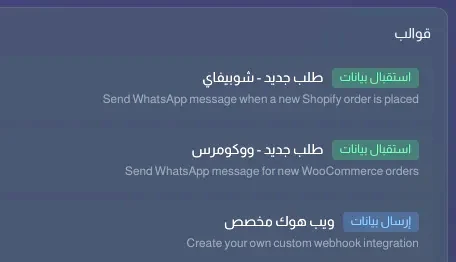
تلخيص الفرق في هذه الخطوة: مصدر البيانات هو الرابط الذي أنشأته في HookURL ووضعته في Shopify. معالجة البيانات وتحويلها إلى رسالة تتم في قالب Shopify داخل Webhooks.
الخطوة 5: اختر المتغيرات الصحيحة
لا تخلط بين نوعين من المتغيرات:
- متغيرات الويب هوك العامة في واتس360 (Whats360): تظهر في دليل الويب هوك المخصص، وتُرسل مع الإرسال الصادر (Outgoing):
phoneرقم المرسل أو المستقبل، وmessageنص الرسالة، وsender_nameاسم المرسل، وmessage_idوchat_jidوtimestampوmedia_urlوinstance_id. - حقول بيانات Shopify: تأتي من JSON الذي يرسله متجرك، مثل
customer.first_nameوcustomer.phoneوorder_numberوtotal_price.
لا تكتب في رسالتك متغيرًا غير موجود في البيانات الفعلية أو غير مدعوم في القالب، لأنه قد يظهر للعميل فارغًا أو كنص خام.
الخطوة 6: اكتب رسالة واضحة للعميل
اجعل الرسالة قصيرة وخدمية، وتخص الطلب الذي أنشأه العميل للتو. نموذج يعتمد على الحقول الأربعة الموجودة في المثال أعلاه:
أهلاً {{customer.first_name}}
تم استلام طلبك بنجاح.
رقم الطلب: {{order_number}}
إجمالي الطلب: {{total_price}} جنيه.
شكراً لثقتك بنا
وفي متاجر الدفع عند الاستلام يمكنك إضافة سطر يوضح أن المبلغ يُدفع عند الاستلام، وأن العميل يستطيع الرد على الرسالة لتعديل أي تفاصيل. تجنب الروابط المختصرة والعبارات الدعائية في رسالة التأكيد. واكتب العملة نصيًا بعد المبلغ، لأن total_price يصل رقمًا فقط.
صياغة الرسالة حسب نوع المتجر
باستخدام الحقول نفسها (customer.first_name وorder_number وtotal_price) يمكنك تعديل النبرة حسب طريقة الدفع.
متجر دفع عند الاستلام (COD):
أهلاً {{customer.first_name}}
تم استلام طلبك من متجرنا.
رقم الطلب: {{order_number}}
المبلغ المطلوب عند الاستلام: {{total_price}} جنيه.
إذا أردت تعديل أي تفاصيل فيمكنك الرد على هذه الرسالة.
متجر دفع مسبق (مع الحدث orders/paid):
أهلاً {{customer.first_name}}
وصلنا دفع طلبك، ونعمل على تجهيزه.
رقم الطلب: {{order_number}}
قيمة الطلب: {{total_price}} ريال.
شكراً لاختيارك لنا.
لاحظ أن الرسالتين لا تعدان بموعد شحن محدد، لأن بيانات المثال لا تتضمن موعدًا. أضف أي معلومة إضافية فقط إذا ظهرت فعلًا في بيانات متجرك.
جدول مرجعي للحقول
| الحقل | من أين يأتي | ماذا يمثل | ملاحظة |
|---|---|---|---|
customer.first_name | بيانات Shopify | الاسم الأول للعميل | تأكد أن كائن customer موجود في طلبك التجريبي |
customer.phone | بيانات Shopify | هاتف العميل | قد يكون فارغًا، فابحث عنه في shipping_address.phone |
order_number | بيانات Shopify | رقم الطلب المختصر | أوضح للعميل من الحقل id الطويل |
total_price | بيانات Shopify | إجمالي الطلب | اكتب العملة بعده في نص الرسالة |
phone وmessage وsender_name | متغيرات الويب هوك العامة | بيانات رسالة واتساب في الإرسال الصادر | لا تغني عن حقول Shopify في قالب Shopify |
الخطوة 7: كيف يمشي الطلب من المتجر إلى الهاتف؟
- يُتم العميل الطلب في Shopify.
- يرسل Shopify الحدث الذي اخترته (
orders/createأوorders/paid) بصيغة JSON. - يصل الطلب إلى رابط HookURL المربوط بجهازك.
- يتعرف قالب Shopify في Webhooks على البيانات.
- تُستخرج القيم مثل الاسم والهاتف ورقم الطلب والإجمالي.
- تُبنى الرسالة من القالب الذي كتبته.
- تخرج الرسالة من جهاز واتساب المربوط بالرابط.
- تظهر ردود العميل في صندوق الوارد في واتس360 (Whats360).
كيف تختبر الربط قبل أن تعتمد عليه؟
زر “Send test notification” في Shopify يتأكد من أن الرابط يستقبل اتصالًا، لكنه يرسل بيانات نموذجية، فلا يكفي وحده. اختبر بطلب حقيقي:
- أنشئ طلبًا تجريبيًا في متجرك برقم واتساب تملكه، مكتوبًا بالصيغة الدولية مثل
+20.... - افتح صفحة HookURL وراقب بطاقة الرابط. يجب أن يتغير عداد “الطلبات” من
0بعد وصول الحدث. - تأكد من أن قالب “طلب جديد – شوبيفاي” مفعّل.
- افحص الرسالة التي وصلت: هل ظهر الاسم ورقم الطلب والإجمالي بدل أسماء المتغيرات؟
- تأكد أن الرسالة وصلت من الرقم الذي اخترته أثناء إنشاء الرابط، وجرّب الرد عليها لترى الرد في صندوق الوارد.
ماذا تفعل إذا لم تصل الرسالة؟
رقم الهاتف غير موجود أو بلا كود الدولة
قد يصل customer.phone فارغًا (null) إذا سمحت إعدادات الدفع بإتمام الطلب بالبريد الإلكتروني فقط، أو إذا كتب العميل رقمه في عنوان الشحن (shipping_address.phone) أو عنوان الفواتير (billing_address.phone)، أو إذا كان الطلب يدويًا أو من نقطة بيع. الحل: اجعل حقل الهاتف مطلوبًا في Settings → Checkout، وأضف إرشادًا بجانبه يطلب كتابة رقم الواتساب مع كود الدولة (+20 لمصر مثلًا)، وراجع البيانات الفعلية لتعرف أي حقل يحمل الرقم.
مهلة 5 ثوانٍ وإعادة المحاولة من Shopify
يذكر دليل Shopify داخل صفحة الويب هوك في واتس360 (Whats360) أن Shopify يعيد المحاولة إذا لم يحصل على رد 200 خلال 5 ثوانٍ، ويطلب التأكد من أن الاتصال مستقر. وتذكر وثائق Shopify لاستكشاف أخطاء الـ Webhooks أن المنصة تعيد المحاولة حتى ثماني مرات خلال أربع ساعات، وإذا استمر الفشل يُحذف الاشتراك. معنى ذلك عمليًا:
- راجع قائمة Webhooks في Shopify من وقت لآخر. إن توقفت الرسائل فتأكد أن الويب هوك ما زال موجودًا.
- راقب عداد الطلبات في بطاقة HookURL. إذا بقي صفرًا بعد طلب تجريبي، فالمشكلة قبل وصول البيانات إلى واتس360 (Whats360).
- لا تحذف رابط HookURL ولا تعطّله وهو مستخدم في Shopify.
- إذا وصلت رسالتان لنفس الطلب فراجع الأحداث (Topics)، فقد يكون الرابط مرتبطًا بأكثر من حدث للطلب نفسه.
خطأ 463
تذكر بوابة المطورين في واتس360 (Whats360) الخطأ 463 ضمن أكواد الأخطاء، وتشرحه بأنه من واتساب ويظهر غالبًا مع رقم جديد لم تراسله من قبل. الحل الذي تذكره المنصة: أرسل رسالة واحدة يدويًا من هاتفك إلى هذا الرقم، ثم أعد المحاولة.
متى لا يكفي القالب الجاهز؟
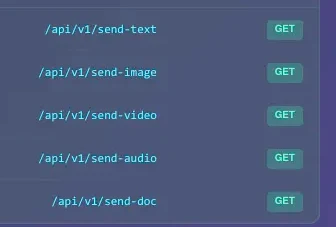
القالب الجاهز يقرأ الحقول التي يدعمها. إذا احتجت إلى منطق أكثر، مثل البحث عن الهاتف في أكثر من حقل بالترتيب، أو إضافة كود الدولة تلقائيًا، أو التحقق من توقيع X-Shopify-Hmac-Sha256، فلديك خياران: أداة أتمتة وسيطة، أو تطوير مخصص. وتعرض صفحة الويب هوك “دليل الويب هوك المخصص” الذي يشرح الإرسال (Outgoing) والاستقبال (Incoming) وضبط Field Mapping لتحديد مسارات JSON للهاتف والرسالة والاسم.
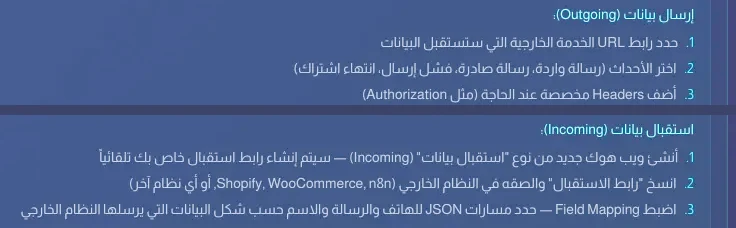
وللبرمجة المباشرة تتيح بوابة المطورين في واتس360 (Whats360) واجهة API، وتستخدم token في الرابط. وتعرض الصورة التالية مسارات إرسال الرسائل في هذه البوابة. لا تشارك token حسابك مع أحد ولا تنشره.
الدليل المخصص: الإرسال والاستقبال في صفحة Webhooks
يشرح “دليل الويب هوك المخصص” في الصفحة طريقتين، وفهمهما يوضح سبب وجود صفحة Webhooks أصلًا:
إرسال بيانات (Outgoing): تحدد رابط URL للخدمة الخارجية التي ستستقبل البيانات، وتختار الأحداث (رسالة واردة، رسالة صادرة، فشل إرسال، انتهاء اشتراك)، وتضيف Headers مخصصة عند الحاجة مثل Authorization. تُرسل بعدها بيانات الحدث تلقائيًا، وتشمل حسب الدليل: phone وmessage وsender_name وmessage_id وchat_jid وtimestamp وmedia_url وinstance_id.
استقبال بيانات (Incoming): تنشئ ويب هوك من نوع “استقبال بيانات”، فيُنشأ لك رابط استقبال خاص. تنسخ هذا الرابط وتضعه في النظام الخارجي، مثل Shopify أو WooCommerce أو n8n. ثم تضبط Field Mapping، أي تحدد مسارات JSON التي تحمل الهاتف والرسالة والاسم، حسب شكل البيانات التي يرسلها ذلك النظام.
يعرض الدليل أيضًا مثالًا على طلب POST إلى مسار الاستقبال يحمل phone وmessage وname، ومثالًا على الرد المتوقع عند النجاح. المثال في صورة الدليل المخصص أعلاه يصلح مرجعًا لمن يبني ربطًا مخصصًا، أما صاحب المتجر الذي يستخدم قالب Shopify فلا يحتاج إلى كتابة هذه الحقول بنفسه.
ما الذي تعرضه صفحة HookURL بعد إنشاء الرابط؟
حسب ما يصفه مصدر هذا الدليل، تظهر بعد الإنشاء بطاقة للرابط تحمل الاسم الذي كتبته، ومؤشر تفعيل، وعداد للطلبات الواردة، وحالة “لم يُستخدم بعد” قبل وصول أول حدث. تفيدك هذه البطاقة في الاختبار: إذا تحرك العداد بعد طلب تجريبي، فقد وصل الحدث من Shopify إلى واتس360 (Whats360). وإذا لم يتحرك، فراجع الرابط والحدث وصيغة JSON في Shopify قبل أن تراجع القالب.
الربط المباشر أم أداة وسيطة أم تطوير مخصص؟
لا توجد إجابة واحدة. هذه مقارنة وصفية بين ثلاثة خيارات، بلا أرقام تكلفة ولا وعود سرعة:
| المعيار | HookURL مع Webhooks في واتس360 (Whats360) | أداة أتمتة وسيطة (مثل n8n أو Zapier) | تطوير مخصص |
|---|---|---|---|
| التعقيد | إعداد من الواجهة بلا برمجة | بناء سيناريو وفهم بنية الـ Webhook | يحتاج مطورًا وصيانة |
| الحاجة لطرف ثالث | لا تحتاج لاستقبال إشعارات Shopify | تحتاج إلى الأداة الوسيطة | تحتاج إلى خادم أو تطبيق خاص |
| الحقول الناقصة | حسب ما يدعمه القالب والبيانات الواردة | يمكن إضافة خطوات للتنسيق والبحث في shipping_address | تحكم كامل، منه التحقق من X-Shopify-Hmac-Sha256 |
| الأنسب لـ | متاجر تريد إشعار طلب مباشرًا بقالب جاهز | سيناريوهات تجمع Shopify وجداول بيانات وCRM وواتساب | أنظمة تحتاج منطقًا خاصًا |
ابدأ بالأبسط. إذا ظهرت حاجة لا يغطيها القالب، انتقل إلى الخيار الذي يناسبها.
قائمة مراجعة قبل التشغيل
- جهاز واتساب متصل، واسمه واضح.
- رابط HookURL واحد لكل متجر، ومحفوظ في مكان آمن وغير منشور.
- ويب هوك Shopify بصيغة JSON، والحدث مناسب لنوع متجرك.
- قالب “طلب جديد – شوبيفاي” مفعّل، ومتغيراته موجودة في بيانات طلب تجريبي.
- رقم الهاتف مطلوب في صفحة الدفع، وبكود الدولة.
- طلب تجريبي حقيقي وصلت رسالته، وظهر الرد في صندوق الوارد.
- مراجعة سياسات واتساب داخل المنصة.
أسئلة شائعة
هل أحتاج حساب Meta Business أو واجهة واتساب الرسمية لهذا الربط؟
لا يذكر هذا الدليل ذلك شرطًا. تربط واتس360 (Whats360) الرقم بمسح رمز QR، وليست واجهة Meta الرسمية ولا مزودًا معتمدًا لها. وعليك مراجعة سياسات واتساب وصفحة السياسات داخل المنصة قبل التشغيل.
هل أستطيع ربط أكثر من متجر على جهاز واحد؟
نعم بحسب ما يعرضه نموذج HookURL: أنشئ رابطًا مستقلًا لكل متجر باسم واضح، لأن الرابط الواحد يرتبط بجهاز واحد.
هل يغني “Send test notification” عن طلب تجريبي حقيقي؟
لا. هو يتحقق من وصول الاتصال فقط، ببيانات نموذجية قد تختلف عن بيانات متجرك الفعلية.
ما الفرق بين Shopify API وShopify Webhooks؟
مع الـ Webhooks يبادر Shopify بإرسال البيانات إلى الرابط عند وقوع الحدث. وفي الاستعلام عبر API يسأل نظامك المتجر بنفسه عن الجديد. القالب في هذا الدليل يعتمد على الـ Webhooks.
ماذا أفعل إذا لم يكتب العملاء أرقام هواتفهم؟
اجعل حقل الهاتف مطلوبًا في Settings → Checkout، وأضف تعليمة تطلب كتابة الرقم بكود الدولة، ثم اختبر بطلب حقيقي.
الخلاصة
HookURL يعطيك رابط الاستقبال المربوط بجهازك، وWebhooks يحوّل البيانات الواردة إلى رسالة بقالب Shopify. ابدأ بإنشاء الرابط، وضعه في Shopify بصيغة JSON، وفعّل القالب، واختبر بطلب حقيقي، ثم راقب عداد الطلبات.
المصادر
- Shopify.dev: Troubleshoot webhooks، عن إعادة المحاولة وحذف الاشتراك عند استمرار الفشل.
- whats360.live، الموقع الرسمي لواتس360 (Whats360).
- لقطات من لوحة واتس360 (Whats360): صفحات HookURL والويب هوك وبوابة المطورين، التُقطت في 28 نوفمبر 2026، وهي المصدر لما ورد عن الواجهة والأحداث والقوالب ودليل Shopify المدمج.
للتسجيل في واتس360 (Whats360)
كود الخصم f206ef52 يمنح خصم 50 جنيها مصريا عند الاشتراك في Whats360. هذا رابط إحالة.