كيف تربط WooCommerce بواتساب عبر Whats360 لإرسال الطلبات والإشعارات تلقائيًا؟
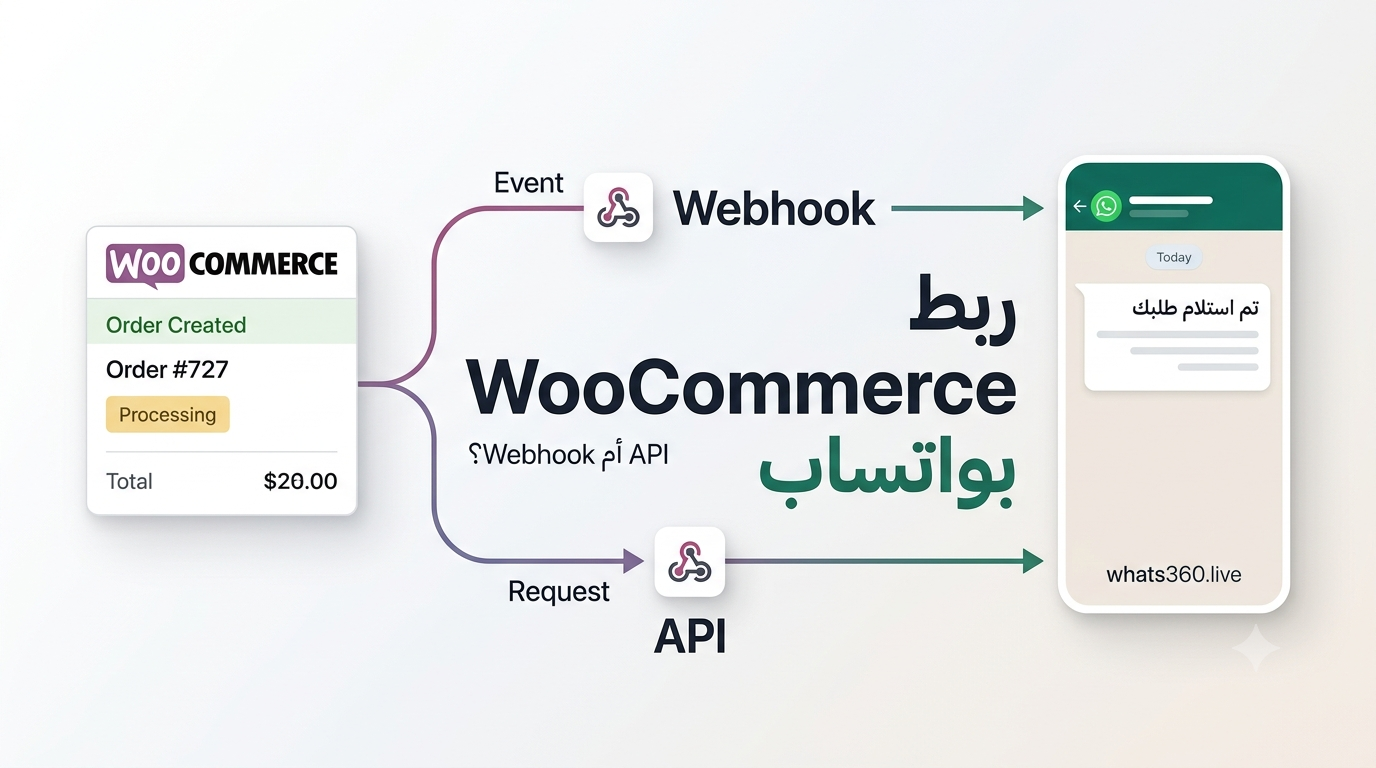
إذا كان لديك متجر يعمل بنظام WooCommerce وتريد أن تصل إلى العميل رسالة واتساب تلقائيًا عند إنشاء طلب جديد أو تحديث حالة الطلب، فأمامك مساران رئيسيان لتنفيذ التكامل: Webhook أو WhatsApp API.
الاختيار بين الطريقتين لا يعتمد على كون إحدى التقنيات أفضل دائمًا من الأخرى، وإنما على طبيعة ما تريد أن يحدث داخل متجرك. فإذا كان هدفك هو التعامل مع أحداث WooCommerce وإرسال إشعارات تلقائية عند وقوعها، فقد يكون Webhook هو المسار الأبسط. أما إذا كنت تريد بناء منطق برمجي مخصص أو ربط المتجر مع Workflow أكثر تعقيدًا، فقد تحتاج إلى API.
في هذا الدليل سنشرح كيف يمكن ربط WooCommerce بواتساب باستخدام Whats360، وكيف تنتقل بيانات الطلب من المتجر إلى المنصة، وكيف يتم تحويلها إلى رسالة، وما الفرق العملي بين Webhook وAPI، ومتى تحتاج إلى n8n أو تكامل مخصص، وكيف يمكن توسيع الإشعارات البسيطة إلى منظومة Automation مرتبطة بالـCRM.
الإجابة المختصرة
يمكن ربط WooCommerce بواتساب عبر Webhook عندما تريد تشغيل إشعار تلقائي نتيجة حدث داخل المتجر، مثل إنشاء طلب جديد أو تحديث حالته. أما WhatsApp API فيناسب السيناريوهات التي تحتاج إلى استدعاء برمجي مباشر، أو منطق مخصص، أو ربط WooCommerce مع أدوات Automation مثل n8n.
كيف يتحول طلب WooCommerce إلى رسالة واتساب تلقائيًا؟
الفكرة الأساسية بسيطة رغم أن تنفيذها قد يتدرج من تكامل بسيط إلى نظام أتمتة متكامل.
عندما ينشئ العميل طلبًا داخل المتجر، يحدث Event في WooCommerce. يمكن لهذا الحدث أن يطلق عملية إرسال بيانات الطلب إلى Whats360، وبعد استقبال البيانات يتم استخدام الحقول المطلوبة لتكوين رسالة واتساب وإرسالها إلى رقم العميل.
WooCommerce Event
↓
Webhook أو API
↓



Whats360
↓
Field Mapping
↓
WhatsApp Message
هذه البنية تضع كل جزء من العملية في مكانه. WooCommerce مسؤول عن الحدث والبيانات، بينما طبقة التكامل تنقل البيانات، ثم يتم تجهيز الرسالة وإرسالها من خلال WhatsApp.
متى تستخدم Webhook ومتى تستخدم WhatsApp API؟
هذا هو القرار الأهم قبل البدء في تنفيذ التكامل.
الـWebhook يعمل بمنطق Event-Driven؛ أي أن النظام الآخر يتلقى بيانات عندما يحدث شيء معين. أما API فيسمح للنظام أو التطبيق بإرسال طلب مباشر لتنفيذ عملية وفق المنطق البرمجي الذي تم تصميمه.
| وجه المقارنة | Webhook | WhatsApp API |
|---|---|---|
| طبيعة العمل | Event-Driven | استدعاء برمجي مباشر |
| الاتجاه | WooCommerce → Whats360 | النظام → Whats360 API |
| تشغيل العملية | عند وقوع Event | عند تنفيذ Request |
| الإشعارات القياسية | مناسب | مناسب |
| التخصيص البرمجي | بحسب التكامل | أوسع |
| Workflow متقدم | يمكن أن يكون نقطة البداية | مناسب للمنطق البرمجي |
قاعدة سريعة للاختيار
إذا كان المطلوب هو: حدث داخل WooCommerce يؤدي إلى إشعار، فابدأ بالتفكير في Webhook.
إذا كان المطلوب هو: منطق برمجي يقرر ماذا يرسل ومتى وكيف، ففكر في API وWorkflow.
طريقة ربط WooCommerce بواتساب عبر Webhook
إذا كان هدفك الأساسي هو إرسال إشعارات الطلبات وتحديثات الحالات تلقائيًا، فيمكن بناء الربط باستخدام Webhook المتاح في WooCommerce مع إعدادات Webhook الموجودة في Whats360.
إعداد Webhook داخل Whats360
ابدأ من قسم Webhooks داخل المنصة.
من القوالب المتاحة، اختر قالب طلب جديد – WooCommerce، ثم احفظ الإعدادات.
بعد الحفظ سيظهر لك Delivery URL، وهو الرابط الذي سيستقبل البيانات القادمة من WooCommerce.
انسخ هذا الرابط لأنك ستحتاج إلى وضعه داخل إعدادات Webhooks في WooCommerce.
ما الذي تحتاجه من Whats360؟
- قالب Webhook المناسب لـWooCommerce.
- Delivery URL.
- Secret عند استخدامه للمصادقة.
إعداد Webhook داخل WooCommerce
من لوحة تحكم WordPress انتقل إلى:
WooCommerce → Settings → Advanced → Webhooks
بعد ذلك اختر Add Webhook.
ستظهر أمامك مجموعة من الحقول التي تحدد كيفية إرسال الحدث إلى الرابط الخارجي.
يمكن أن يكون اسم Webhook مثل:
إشعارات طلبات واتساب
ثم اجعل الحالة:
Active
بعد ذلك حدد الحدث الذي تريد التعامل معه.
إرسال إشعار عند إنشاء طلب جديد
إذا كان الهدف إرسال إشعار عند إنشاء طلب جديد، اختر:
Order created
بهذا يصبح إنشاء الطلب هو الـTrigger الذي يبدأ عملية التكامل.
إرسال إشعار عند تحديث الطلب
إذا كان المطلوب التعامل مع تغيير حالة الطلب، استخدم:
Order updated
وهذا يسمح ببناء تدفقات مرتبطة بتحديثات الطلب وفق إعدادات التكامل.
بعد ذلك ضع Delivery URL الذي حصلت عليه من Whats360 داخل الحقل الخاص بالرابط.
وفي خانة Secret استخدم نفس القيمة التي تم إعدادها في الطرف الآخر عندما يكون Secret جزءًا من إعداد التكامل.
بعد حفظ Webhook يصبح WooCommerce قادرًا على إرسال بيانات الحدث إلى الرابط المحدد.
ما الذي تغير بعد الإعداد؟
لم تعد بحاجة إلى انتظار إنشاء الطلب ثم نسخ بياناته يدويًا إلى رسالة. عند وقوع الحدث الذي تم إعداد Webhook لمراقبته، يبدأ مسار نقل البيانات تلقائيًا.
كيف تنتقل بيانات الطلب من WooCommerce إلى Whats360؟
لفهم التكامل بشكل صحيح، من المفيد النظر إلى ما يحدث خلف الواجهة.
عند إنشاء الطلب، يقوم WooCommerce بتكوين بيانات مرتبطة بالطلب. هذه البيانات يمكن أن تتضمن رقم الطلب، الحالة، الإجمالي، بيانات العميل، ورقم الهاتف.
بعد ذلك يرسل WooCommerce البيانات عبر طلب HTTP إلى Delivery URL.
يستقبل Whats360 البيانات، ثم يتم التعامل مع الحقول المطلوبة لاستخدامها داخل الرسالة.
يمكن تلخيص العملية كالتالي:
Trigger: العميل ينشئ الطلب.
Payload: WooCommerce يجهز بيانات الطلب.
POST: البيانات تنتقل إلى Delivery URL.
Mapping: يتم اختيار الحقول المطلوبة.
Message: يتم تكوين رسالة WhatsApp.
Delivery: يتم إرسال الرسالة إلى رقم العميل.
ما أهم بيانات الطلب التي يمكن استخدامها؟
وفق السيناريو المطروح، يمكن التعامل مع بيانات مثل:
- اسم العميل.
- رقم الطلب.
- حالة الطلب.
- إجمالي الطلب.
- رقم الهاتف.
- بيانات الفاتورة.
فكرة Field Mapping هنا مهمة جدًا، لأن الرسالة لا تحتاج إلى كل البيانات التي يرسلها WooCommerce. المطلوب هو اختيار البيانات التي تخدم الرسالة.
ما المقصود بـField Mapping؟
Field Mapping يعني ربط الحقول القادمة من الطلب بالأماكن التي تريد استخدامها فيها داخل الرسالة.
مثلًا، إذا كان لديك اسم العميل داخل:
{{billing.first_name}}
ورقم الطلب داخل:
{{id}}
والإجمالي داخل:
{{total}}
فيمكن استخدام هذه القيم داخل قالب الرسالة بدل كتابة بيانات ثابتة.
وهذا يجعل نفس القالب قابلًا للاستخدام مع الطلبات المختلفة، لأن البيانات تتغير حسب الطلب الذي تسبب في تشغيل الـWorkflow.
نقطة مهمة
Payload هو مجموعة البيانات التي تصل من الحدث، بينما Field Mapping هو الطريقة التي تحدد بها البيانات التي ستستخدمها داخل الرسالة أو الـWorkflow.
هل تحتاج إلى Plugin لربط WooCommerce بواتساب؟
ليس بالضرورة.
إذا كان المطلوب هو التعامل مع Webhooks الموجودة داخل WooCommerce وإرسال الأحداث إلى خدمة خارجية، فقد لا تحتاج إلى بناء Plugin مخصص لهذا الجزء.
أما إذا كنت تحتاج إلى واجهة تحكم خاصة داخل WordPress، أو إعدادات لا يوفرها مسار Webhook، فقد يصبح Plugin خيارًا مناسبًا بحسب طبيعة المشروع.
لذلك لا توجد إجابة صحيحة تقول إن Plugin أفضل دائمًا، أو إن Webhook أفضل في كل الحالات.
السؤال الأدق هو:
هل الوظيفة المطلوبة تحتاج إلى أن تعمل داخل لوحة WordPress نفسها، أم يمكن أن يبدأ التكامل من Event ويرسل البيانات إلى خدمة خارجية؟
متى يكون Webhook هو الحل الأبسط؟
Webhook مناسب عندما يكون السيناريو واضحًا ومبنيًا على حدث.
مثل:
- إنشاء طلب جديد.
- تحديث الطلب.
- إرسال بيانات الطلب.
- تشغيل إشعار بعد حدوث حدث محدد.
في هذه الحالات، لا تحتاج بالضرورة إلى بناء نظام برمجي كامل لمراقبة الطلبات.
ابدأ من الحدث بدل تعقيد التكامل
إذا كان احتياج متجرك هو تحويل أحداث WooCommerce إلى إشعارات WhatsApp، فإن استخدام Webhook مع Whats360 يمكن أن يكون نقطة بداية مباشرة لفهم وتنفيذ التكامل.
- ربط أحداث WooCommerce.
- استقبال بيانات الطلب.
- استخدام الحقول المطلوبة في الرسالة.
متى يصبح WhatsApp API هو الاختيار الأنسب؟
يبدأ دور API في الظهور عندما لا تريد أن يكون إرسال الرسالة مجرد نتيجة مباشرة لحدث WooCommerce.
قد تريد مثلًا أن يقرأ النظام بيانات الطلب، ثم يطبق شرطًا، ثم يحدد الرسالة المناسبة، ثم يرسلها إلى WhatsApp.
هنا يصبح التدفق:
Event → Logic → Decision → API Request → WhatsApp
بدل:
Event → Message
وهذا فارق كبير عندما تتوسع متطلبات المتجر.
ربط WooCommerce بـWhats360 API عبر n8n
عندما تستخدم n8n، يمكن وضعه كطبقة Workflow بين الحدث القادم من المتجر وبين API.
WooCommerce
↓
Webhook / Event
↓
n8n
↓
HTTP Request
↓
Whats360 API
↓
في المادة المستخدمة لهذا التكامل، يظهر Endpoint لإرسال الرسائل:
https://toggaar.whats360.live/api/user/v2/send_message
ويتم استخدام:
POST
مع ترويسات مثل:
Content-Type: application/json
Authorization: Bearer YOUR_API_KEY
ثم يتم إرسال البيانات بصيغة JSON، مثل المثال التالي:
{
  "phone": "201XXXXXXXXX",
  "message": "مرحباً، هذه رسالة تنبيه تلقائية من n8n!"
}
هذا المثال يوضح شكل الاستدعاء البرمجي وفكرة تمرير البيانات، مع استخدام Placeholder لمفتاح API بدل وضع أي بيانات اعتماد حقيقية.
لماذا تحتاج إلى API عندما تصبح الأتمتة أكثر تعقيدًا؟
لأن API يسمح للتطبيق أو الـWorkflow بأن يتحكم في عملية الإرسال بناءً على البيانات والمنطق الموجود لديه.
يمكن أن يكون لديك مثلًا:
New Order
ثم:
قراءة بيانات الطلب
ثم:
فحص طريقة الدفع
ثم:
تحديد الرسالة المناسبة
ثم:
إرسال HTTP Request
ثم:
هنا لم يعد WhatsApp مجرد مكان تستقبل فيه إشعارًا، وإنما أصبح جزءًا من منطق التشغيل.
كيف تربط الطلبات بالـCRM؟
يمكن أن يتجاوز التكامل فكرة الإشعار الواحد إلى تنظيم بيانات العملاء والطلبات داخل CRM.
فعند استقبال بيانات الطلب يمكن استخدام المعلومات المتاحة لتنظيم جهات الاتصال وبيانات المبيعات داخل النظام، وفق تصميم الـCRM المستخدم.
يمكن أن يصبح السيناريو:
Order Event → Customer Data → CRM → WhatsApp Workflow
وهذا يسمح ببناء عمليات أكثر تنظيمًا حول العميل بدل التعامل مع كل رسالة كحدث منفصل.
من إشعار إلى Workflow
القيمة الحقيقية تظهر عندما تصبح بيانات الطلب نقطة بداية لسلسلة من الإجراءات، وليس مجرد سبب لإرسال رسالة واحدة.
كيف يمكن بناء Workflow للدفع عند الاستلام؟
يمكن تصميم Workflow يتعرف على طريقة الدفع المستخدمة في الطلب.
إذا كان الطلب بنظام الدفع عند الاستلام، يمكن أن يتفرع المسار ليتم إرسال رسالة مناسبة للعميل، وقد تتضمن الرسالة خيارات لتأكيد البيانات أو إلغاء الطلب وفق المنطق الذي تم تصميمه.
طلب جديد → فحص طريقة الدفع → COD → رسالة مناسبة
الفكرة هنا أن نفس Event يمكن أن يؤدي إلى رسائل مختلفة حسب بيانات الطلب.
كيف تستخدم تحديث حالة الطلب في الأتمتة؟
يمكن ربط Workflow بتحديث حالة الطلب بحيث يؤدي تغيير الحالة إلى تشغيل إجراء مناسب.
مثلًا:
Order Updated
↓
قراءة الحالة الجديدة
↓
اختيار الرسالة
↓
إرسال WhatsApp
بهذا يصبح تغيير الحالة داخل WooCommerce جزءًا من رحلة التواصل مع العميل.
ويمكن أن تكون هذه الطريقة أكثر تنظيمًا من قيام الموظف بفتح الطلبات واحدًا تلو الآخر لمعرفة من يحتاج إلى رسالة.
هل يمكن بناء Workflow للسلات المتروكة؟
يمكن تصميم Workflow للتعامل مع Abandoned Carts عندما تتوفر البيانات المطلوبة لهذا السيناريو.
الفكرة العامة:
سلة متروكة
↓
انتظار الفترة المحددة
↓
التحقق من عدم إتمام الطلب
↓
إرسال تذكير
وقد يتضمن الـWorkflow عرضًا أو كوبونًا إذا كان ذلك جزءًا من استراتيجية المتجر.
المهم أن الرسالة هنا لا يتم إرسالها لمجرد وجود بيانات عميل، وإنما نتيجة شروط محددة داخل Workflow.
كيف يمكن طلب تقييم العميل تلقائيًا؟
يمكن أيضًا تصميم Workflow يربط مرحلة ما بعد الشراء بالتواصل عبر WhatsApp.
على سبيل المثال:
إتمام الطلب
↓
انتظار المدة المحددة في Workflow
↓
إرسال طلب تقييم
بهذا يصبح التواصل جزءًا من رحلة العميل بعد الشراء.
كيف تعرف أن الوقت حان للانتقال من Webhook إلى API؟
لا توجد حاجة إلى استخدام API لمجرد أن API تقنية أكثر تقدمًا.
ابدأ بالاحتياج الفعلي.
إذا كان المطلوب:
- إشعارًا عند إنشاء الطلب.
- إشعارًا عند تحديث الطلب.
- نقل بيانات الطلب إلى Whats360.
- تشغيل رسالة مرتبطة بحدث محدد.
فيمكن أن يكون Webhook نقطة بداية مناسبة.
أما إذا كان المطلوب:
- قرارات متعددة داخل Workflow.
- معالجة بيانات قبل الإرسال.
- ربط أنظمة متعددة.
- إرسال رسائل من تطبيق أو نظام خاص.
- استخدام n8n لتنفيذ منطق متدرج.
- استدعاء API مباشرة من نظامك.
فهنا يصبح API أكثر ملاءمة.
لا تبدأ من التقنية
ابدأ من العملية التي تريد أتمتتها. حدد الحدث، والبيانات، والقرار، والإجراء. بعد ذلك اختر Webhook أو API أو مزيجًا بينهما.
بنية تكامل WooCommerce وWhatsApp من البداية إلى النهاية
عند تصميم التكامل، يمكن تقسيمه إلى طبقات واضحة.
طبقة المتجر
WooCommerce هو مصدر أحداث الطلبات وبياناتها.
طبقة Trigger
هنا يتم تحديد الحدث الذي سيبدأ العملية، مثل Order created أو Order updated.
طبقة Integration
يمكن أن تكون Webhook أو API بحسب طبيعة التكامل.
طبقة Whats360
تتعامل هذه الطبقة مع المسار المرتبط بإرسال الرسالة عبر WhatsApp وفق إعداد التكامل.
طبقة Automation
عندما تكون هناك حاجة إلى شروط أو تفرعات أو تأخيرات أو تكاملات إضافية، يمكن استخدام Workflow مثل n8n أو Make أو Zapier وفق السيناريو.
طبقة العميل
في النهاية تصل الرسالة إلى العميل عبر WhatsApp.
WooCommerce → Trigger → Webhook/API → Whats360 → Automation/CRM → WhatsApp
أخطاء شائعة عند تنفيذ التكامل
استخدام API دون الحاجة إليه
إذا كان هدفك مجرد إرسال إشعار عند إنشاء طلب، فقد لا تحتاج إلى بناء طبقة برمجية معقدة.
ابدأ بالمسار الذي يحقق الوظيفة المطلوبة بأقل تعقيد.
إضافة طبقات كثيرة قبل تحديد المشكلة
قد يؤدي استخدام Plugin وAPI وWorkflow وأدوات أخرى في الوقت نفسه إلى جعل اكتشاف الأخطاء أصعب.
حدد أولًا الحدث الذي تريد التعامل معه، ثم حدد الإجراء، ثم أضف الطبقات التي تحتاج إليها فقط.
عدم التمييز بين فشل Webhook وفشل WhatsApp
قد تصل البيانات إلى Whats360 لكن لا تكتمل عملية الإرسال.
لذلك عند حدوث مشكلة، افحص المسار كاملًا:
WooCommerce → Webhook → Whats360 → Device → WhatsApp
إذا عرفت أين توقفت العملية، يصبح تشخيص المشكلة أكثر وضوحًا.
تجاهل صيغة رقم الهاتف
رقم الهاتف جزء أساسي من البيانات التي يعتمد عليها الإرسال، لذلك يجب التأكد من أن الرقم القادم من بيانات العميل مناسب للمسار المستخدم.
عدم تطابق Secret
عندما يستخدم التكامل Secret للمصادقة، يجب التأكد من أن القيمة الموجودة في الطرفين متطابقة.
ماذا تفعل إذا لم تصل إشعارات WooCommerce؟
بدل تعديل جميع الإعدادات مرة واحدة، اتبع مسارًا منطقيًا للفحص.
- تأكد أن Webhook في WooCommerce نشط.
- راجع Delivery URL.
- راجع Secret.
- تحقق من البيانات المرسلة.
- تحقق من رقم الهاتف.
- تحقق من حالة جهاز WhatsApp في Whats360.
- حدد هل المشكلة حدثت قبل وصول البيانات أم بعد وصولها.
هذا الأسلوب يحول Troubleshootingi
لو هدفك ليس مجرد رسالة واحدة
إذا كان متجر WooCommerce يحتاج إلى أكثر من إشعار بسيط، يمكن التفكير في تصميم Workflow يبدأ من الطلب وينتقل إلى CRM أو API أو أداة Automation حسب السيناريو.
- إشعارات الطلبات.
- تحديثات الحالة.
- تدفقات CRM.
- تكاملات API.
متى يكون الحل الجاهز مناسبًا؟
الحل الجاهز يكون مناسبًا عندما تكون متطلباتك واضحة ولا تحتاج إلى بناء منطق برمجي خاص من البداية.
في حالة إشعارات WooCommerce، يمكن أن يكون المسار القائم على Webhooks والقوالب الجاهزة مناسبًا عندما تريد إعداد إشعارات مرتبطة بأحداث مثل إنشاء الطلب أو تحديث الحالة.
أما إذا كانت احتياجاتك تتضمن قواعد خاصة أو أكثر من نظام أو معالجة متقدمة للبيانات، فقد يكون من الأفضل الانتقال إلى API وWorkflow مخصص.
متى تحتاج إلى تكامل مخصص؟
التكامل المخصص يصبح منطقيًا عندما تكون العملية التي تريد أتمتتها أكبر من مجرد:
حدث → رسالة
مثلًا:
حدث → قراءة البيانات → التحقق من الشروط → اتخاذ قرار → تحديث نظام آخر → إرسال رسالة → تسجيل النتيجة
كلما زادت هذه الطبقات، أصبحت الحاجة إلى تصميم Workflow واضح أكثر أهمية.
Checklist قبل تشغيل الربط
- حدد Event الذي سيبدأ العملية.
- حدد بيانات العميل المطلوبة.
- حدد بيانات الطلب التي ستظهر في الرسالة.
- حدد رقم الهاتف الذي سيستخدم في الإرسال.
- أنشئ Webhook إذا كان السيناريو قائمًا على Event.
- حدد Delivery URL.
- راجع Secret عند استخدامه.
- حدد ما إذا كنت تحتاج إلى API.
- حدد ما إذا كان Workflow خارجيًا مطلوبًا.
- حدد هل تحتاج إلى CRM.
- اختبر انتقال البيانات قبل بناء الأتمتة المعقدة.
- حدد طريقة التعامل مع فشل الإرسال.
من إشعار الطلب إلى أتمتة رحلة العميل
الربط بين WooCommerce وWhatsApp لا يجب أن يتوقف عند رسالة تأكيد الطلب.
يمكن أن تكون الرسالة الأولى مجرد نقطة بداية.
بعد ذلك يمكن بناء عمليات مرتبطة بمراحل مختلفة من دورة الطلب:
طلب جديد
↓
تأكيد
↓
تحديث الحالة
↓
متابعة الشحن
↓
ما بعد الشراء
↓
طلب التقييم
هذه النظرة تجعل WhatsApp جزءًا من Workflow المتجر بدل أن يكون مجرد صندوق رسائل منفصل.
لماذا يبدأ التصميم من الحدث وليس من الرسالة؟
من الأخطاء الشائعة أن يبدأ صاحب المتجر بالتفكير في نص الرسالة قبل تحديد الحدث الذي سيشغلها.
لكن تصميم الأتمتة الأفضل يبدأ بالسؤال:
ما الذي حدث داخل المتجر؟
بعد ذلك:
ما البيانات الناتجة عن هذا الحدث؟
ثم:
هل هناك شروط أو قرارات؟
وأخيرًا:
ما الإجراء الذي يجب تنفيذه؟
عند اتباع هذا الترتيب يصبح اختيار Webhook أو API أكثر وضوحًا.
كيف تختار مسار الربط في حالة متجرك؟
إذا كان هدفك إشعارًا مباشرًا
ابدأ بالتفكير في Webhook.
إذا كان هدفك معالجة حدث قبل إرسال الرسالة
استخدم Workflow مناسبًا، وقد يدخل API في مرحلة الإرسال.
إذا كان لديك نظام برمجي خاص
فكر في API والتكامل المخصص.
إذا كان لديك أكثر من نظام
قد تحتاج إلى طبقة Automation مثل n8n أو Make أو Zapier.
القاعدة الأساسية هي أن التقنية تأتي بعد تحديد المطلوب، وليس العكس.
مقالات ذات صلة
الخلاصة: Webhook أم API؟
إذا أردت ربط WooCommerce بواتساب، فلا تبدأ بالسؤال عن التقنية الأكثر تقدمًا، وإنما ابدأ بتحديد العملية التي تريد أتمتتها.
إذا كان المطلوب هو التعامل مع حدث واضح داخل WooCommerce، مثل إنشاء طلب أو تحديث حالة، فإن Webhook يمثل مسارًا مباشرًا لفكرة Event-Driven Integration.
أما إذا كنت تريد أن يتحكم نظامك في عملية الإرسال، أو تحتاج إلى شروط ومعالجة بيانات وتكاملات متعددة، فإن API يصبح أكثر ملاءمة، ويمكن دمجه مع أدوات Workflow مثل n8n.
وفي بعض المشاريع لن يكون الاختيار بينهما حادًا؛ يمكن أن يبدأ الحدث من WooCommerce عبر Webhook، ثم تتم معالجة البيانات داخل Workflow، وبعدها يتم استدعاء API لإرسال الرسالة.
لذلك فإن أفضل بنية ليست التي تحتوي على أكبر عدد من الأدوات، وإنما التي تحقق الهدف المطلوب بأقل تعقيد مناسب له.
إذا كنت تريد تنفيذ الربط فعليًا
يمكنك استخدام Whats360 كنقطة اتصال في سيناريو WooCommerce وWhatsApp، ثم تحديد ما إذا كان احتياجك يقتصر على Webhook أم يمتد إلى API وWorkflow وCRM.
الأسئلة الشائعة
هل يمكن ربط WooCommerce بواتساب بدون كتابة كود؟
نعم، يمكن استخدام Webhooks المدمجة في WooCommerce مع إعدادات وقوالب Webhook المتاحة في Whats360 للتعامل مع أحداث الطلبات دون بناء تكامل برمجي كامل.
هل يمكن إرسال رسالة عند إنشاء طلب جديد؟
نعم، يمكن استخدام حدث Order created ليكون Trigger لعملية إرسال الإشعار.
هل يمكن إرسال رسالة عند تغيير حالة الطلب؟
يمكن استخدام Order updated للتعامل مع تحديثات الطلب وفق إعدادات الـWorkflow.
ما الفرق بين Webhook وWhatsApp API؟
Webhook يعمل عادةً نتيجة وقوع Event، بينما API يسمح للنظام بإرسال Request مباشر لتنفيذ عملية وفق المنطق البرمجي المطلوب.
هل أحتاج إلى Plugin لربط WooCommerce بواتساب؟
ليس بالضرورة. يمكن استخدام Webhook الموجود في WooCommerce عندما تكون متطلبات التكامل مناسبة لهذا المسار. يصبح Plugin مفيدًا عندما تكون هناك حاجة إلى وظائف أو واجهة إعداد داخل WordPress.
كيف تنتقل بيانات الطلب إلى Whats360؟
يحدث Event داخل WooCommerce، ثم يتم إرسال البيانات إلى Delivery URL، وبعد استقبالها يتم استخدام الحقول المطلوبة في الرسالة وفق إعدادات Field Mapping.
ما أهم بيانات WooCommerce التي يمكن استخدامها في الرسالة؟
من البيانات المذكورة في هذا السيناريو اسم العميل، رقم الطلب، حالة الطلب، إجمالي الطلب ورقم الهاتف وبيانات الفاتورة.
ما هو Field Mapping؟
هو ربط الحقول القادمة من بيانات الطلب بالمتغيرات أو الأماكن التي سيتم استخدامها فيها داخل رسالة WhatsApp أو الـWorkflow.
لماذا لا تصل إشعارات WooCommerce إلى WhatsApp؟
ابدأ بفحص حالة Webhook، وDelivery URL، وSecret، وصيغة رقم الهاتف، ثم تحقق من حالة جهاز WhatsApp داخل Whats360 وحدد المرحلة التي توقف عندها انتقال البيانات.
متى أستخدم API بدل Webhook؟
استخدم API عندما تحتاج إلى استدعاء برمجي مباشر أو منطق مخصص أو Workflow يعالج البيانات قبل الإرسال أو يربط أكثر من نظام.
هل يمكن استخدام n8n مع Whats360 API؟
يمكن استخدام n8n كطبقة Workflow لإرسال HTTP Requests إلى Whats360 API وتمرير بيانات ديناميكية إلى عملية الإرسال وفق تصميم الـWorkflow.
هل يمكن ربط WooCommerce بالـCRM وWhatsApp معًا؟
يمكن تصميم Workflow يستخدم بيانات الطلب ضمن CRM ثم يربط هذه البيانات بإجراءات WhatsApp، وفق إمكانيات النظام والـWorkflow المستخدم.
هل يمكن تحويل إشعار WooCommerce إلى Workflow كامل؟
نعم، يمكن أن يبدأ Workflow من حدث الطلب ثم يضيف شروطًا وتفرعات وإجراءات أخرى مثل تأكيد الطلب أو متابعة الحالة أو طلب التقييم، بحسب السيناريو المصمم.
الكلمات المفتاحية التي يغطيها المقال
ربط WooCommerce بواتساب، WooCommerce WhatsApp، إشعارات WooCommerce، إشعارات واتساب للطلبات، WhatsApp API، WooCommerce API، WooCommerce Webhook، Webhook WhatsApp، ربط WordPress بواتساب، أتمتة WooCommerce، أتمتة WhatsApp، إرسال الطلبات عبر واتساب، رسائل WooCommerce، إشعارات الطلبات تلقائيًا، WhatsApp Automation، Whats360 WooCommerce، WooCommerce CRM، n8n WhatsApp، ربط n8n بواتساب، API Integration، Webhook Integration، Field Mapping، Order created، Order updated، WooCommerce Notifications، WhatsApp CRM.
الأسئلة الشائعة التي يجيب عنها المقال
- كيف أربط WooCommerce بواتساب؟
- كيف أفعل إشعارات واتساب للطلبات؟
- هل يمكن إرسال رسالة عند إنشاء طلب WooCommerce؟
- هل يمكن إرسال تحديثات حالة الطلب عبر WhatsApp؟
- ما الفرق بين Webhook وWhatsApp API؟
- هل أحتاج إلى Plugin لربط WooCommerce بواتساب؟
- كيف تنتقل بيانات الطلب من WooCommerce إلى Whats360؟
- ما هو Field Mapping في تكامل WooCommerce؟
- لماذا لا تصل إشعارات WooCommerce إلى WhatsApp؟
- كيف أتحقق من Webhook داخل WooCommerce؟
- ما وظيفة Secret في Webhook؟
- متى أستخدم API بدل Webhook؟
- هل يمكن استخدام n8n مع Whats360 API؟
- هل يمكن ربط WooCommerce بالـCRM وWhatsApp؟
- كيف أحول إشعارات WooCommerce إلى Workflow آلي؟
- متى أحتاج إلى تكامل WooCommerce مخصص؟