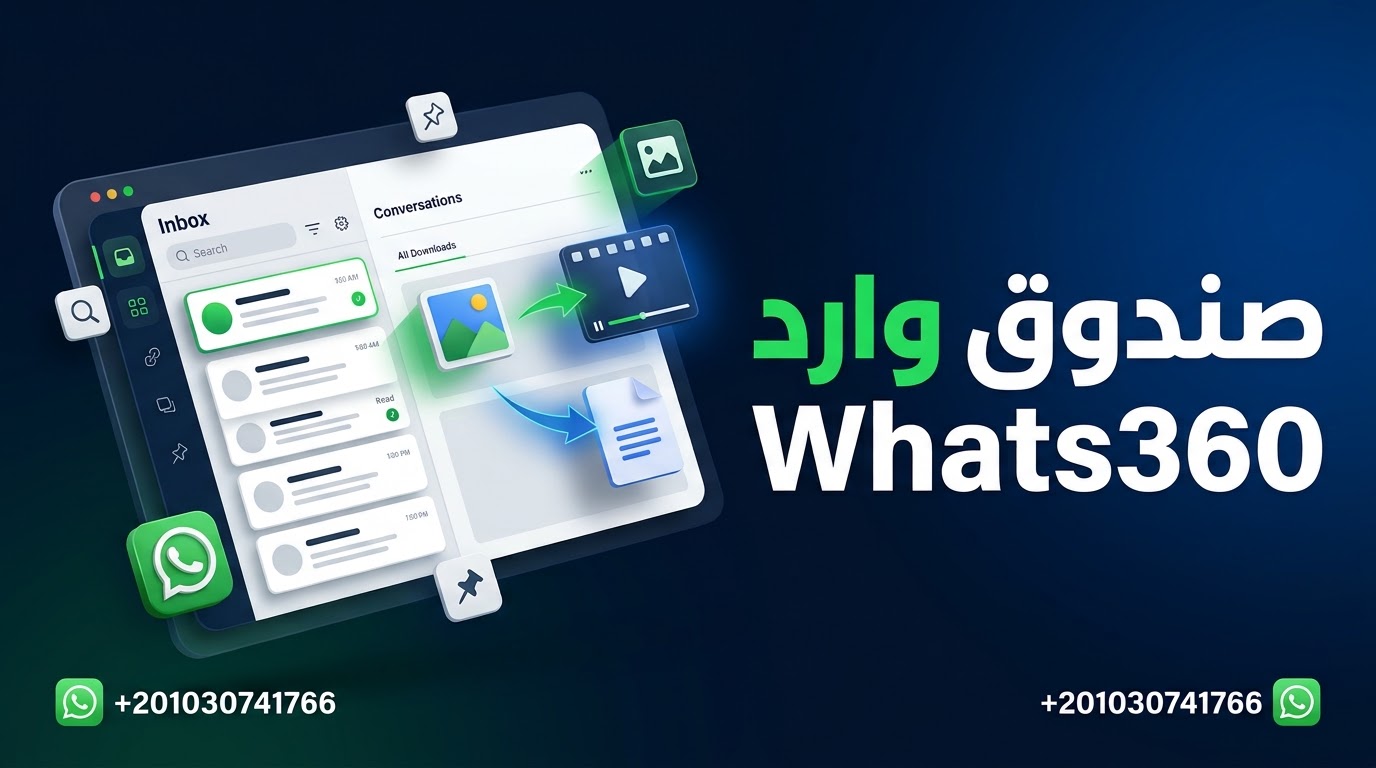
صندوق وارد Whats360: دليل شامل لإدارة محادثات العملاء وتنزيل الصور والفيديوهات والملفات
عندما يتواصل عميل مع متجرك عبر واتساب، فقد لا تقتصر المحادثة على سؤال عن السعر. ربما يرسل صورة لمنتج، أو مقطع فيديو يوضح مشكلة في طلب، أو ملفًا يحتاج إلى مراجعة، ثم يعود ليسأل عن الشحن أو موعد التسليم. في هذه الحالة، لا يكفي استقبال الرسالة؛ بل تحتاج إلى الوصول إليها بسرعة، وفهم محتواها، واتخاذ الإجراء المناسب، وتنظيم المتابعة حتى لا تضيع تفاصيل مهمة أثناء العمل.
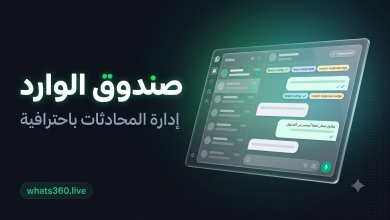
هنا تأتي أهمية صندوق الوارد (Inbox) في Whats360، الذي يوفّر واجهة للتعامل مع محادثات واتساب، والبحث عنها وتصفيتها، ومراجعة الرسائل والوسائط، واستخدام مجموعة من أدوات التفاعل والتحكم.
لكن القيمة العملية لصندوق الوارد لا تتوقف عند معرفة مكان زر الرد أو كيفية تنزيل صورة. الأهم هو فهم كيفية استخدام هذه الأدوات ضمن سير عمل واضح يخدم المبيعات وخدمة العملاء والدعم الفني.
صندوق الوارد في Whats360 هو واجهة لإدارة محادثات واتساب والتعامل مع الرسائل والوسائط الواردة. تشمل الوظائف الموضحة البحث عن المحادثات وتصفيتها، والتعامل مع الحالات المفتوحة والمعلقة، والرد على الرسائل، والتفاعل معها، ونسخها أو إعادة توجيهها أو تمييزها أو حذفها، بالإضافة إلى عرض الوسائط المدعومة وتنزيلها وفق خيارات الواجهة المتاحة.
للتعرف على المنصة، يمكنك زيارة الموقع الرسمي: https://whats360.live
ماذا ستتعلم من هذا الدليل؟
- كيفية التعامل مع صندوق الوارد ومحادثات العملاء.
- طريقة فتح الصور والفيديوهات والملفات وتنزيل الوسائط المدعومة.
- كيفية البحث عن المحادثات وتصفيتها باستخدام الخيارات المتاحة.
- وظائف الرد والنسخ وإعادة التوجيه والتمييز والحذف.
- الفرق بين حالات المحادثات والردود السريعة والردود التلقائية.
- أمثلة تشغيلية تساعد على تنظيم خدمة العملاء وحماية البيانات.
ما هو صندوق الوارد في Whats360، وما الذي يمكن إنجازه من خلاله؟
صندوق الوارد هو مساحة العمل التي يتعامل المستخدم من خلالها مع محادثات واتساب. بدلًا من النظر إلى الرسائل بوصفها نصوصًا منفصلة، يساعدك التفكير في Inbox باعتباره نقطة تشغيل لمراجعة المحادثة، وفهم طلب العميل، واختيار الإجراء التالي.
تظهر أهمية هذه الواجهة في الأعمال التي تستقبل استفسارات متعددة، سواء كانت مرتبطة بالبيع أو خدمة العملاء أو متابعة الطلبات أو الدعم الفني.
استفسارات المبيعات
سؤال عن السعر أو المواصفات أو الألوان المتاحة أو خيارات الشراء.
متابعة الطلبات
مراجعة استفسارات الشحن والدفع ومواعيد التسليم والتفاصيل المرتبطة بالطلب.


الوسائط والمرفقات
فتح صورة لمنتج أو مراجعة فيديو يوضح مشكلة أو الاطلاع على ملف مستلم.
على سبيل المثال، قد يتلقى متجر إلكتروني رسائل تتضمن سؤالًا عن سعر منتج أو مواصفاته، واستفسارًا عن الشحن أو الدفع عند الاستلام، وصورة لمنتج يريد العميل معرفة تفاصيله، وصورة لعيب أو تلف في طلب مستلم، وفيديو يوضح مشكلة في الاستخدام، أو ملفًا يحتوي على معلومات مرتبطة بطلب أو معاملة.
تحتاج كل حالة من هذه الحالات إلى إجراء مختلف. فقد تحتاج إلى رد مباشر، أو مراجعة ملف، أو نسخ معلومة، أو الاحتفاظ برسالة مهمة، أو تغيير حالة المحادثة وفق طريقة العمل المعتمدة.
الفرق بين إدارة الرسالة وإدارة المحادثة
إدارة الرسالة
تشمل الإجراءات التي تُنفذ على رسالة معينة، مثل الرد عليها أو التفاعل معها أو نسخ نصها أو إعادة توجيهها أو تمييزها بنجمة أو حذفها.
تنظيم المحادثة
يشمل البحث عن المحادثة واستخدام الفلاتر المتاحة للوصول إلى فئة معينة، مثل المحادثات غير المقروءة أو المفتوحة أو المعلقة أو المؤرشفة.
هذا الفرق مهم؛ لأن الرد على رسالة لا يعني بالضرورة أن المحادثة أصبحت مكتملة، كما أن تمييز رسالة بنجمة لا يعني بالضرورة تغيير حالة المحادثة نفسها.
تعرّف على لوحة Whats360 Pro
إذا كنت تتعرف على المنصة للمرة الأولى، فقد يساعدك الاطلاع على شرح لوحة Whats360 Pro قبل البدء في استخدام أدوات Inbox بصورة تفصيلية.

شرح لوحة في Whats360 Pro لخدمات واتساب API: أتمتة وCRM وذكاء اصطناعي.
هذا شرح عام للوحة المنصة، ويمكن الاستفادة منه للتعرف على السياق الذي تعمل داخله الخدمات المختلفة. أما تفاصيل استخدام كل زر في صندوق الوارد، فينبغي الرجوع إلى الأقسام العملية التالية.
كيف تتعامل مع الصور والفيديوهات والملفات داخل صندوق الوارد؟
من أكثر الجوانب العملية أهمية القدرة على مراجعة الوسائط التي يرسلها العميل، خصوصًا عندما تحتوي على معلومات يصعب التعبير عنها بالنص وحده.
قد يرسل العميل صورة لمنتج يريد شراءه، أو لقطة توضح مشكلة في طلب، أو فيديو يشرح عطلًا، أو مستندًا يحتاج فريق العمل إلى الاطلاع عليه. التعامل الصحيح مع هذه المواد يساعد على فهم الاستفسار قبل تقديم الإجابة.
فتح الوسائط ومراجعتها
ابدأ بفتح المحادثة التي تحتوي على الصورة أو الفيديو أو الملف المطلوب. بعد ذلك، اضغط على الوسيط المستلم لفتحه في طريقة العرض التي توفرها الواجهة.
قد تختلف طريقة عرض الملفات بحسب نوع الوسيط والجهاز المستخدم. لذلك، لا تفترض أن كل ملف سيظهر بالطريقة نفسها أو أن جميع أنواع الملفات توفر خيارات تشغيل متطابقة.
عند مراجعة الوسيط، اسأل نفسك: ما المعلومة التي أحتاج إلى استخراجها من هذا المحتوى لاتخاذ الخطوة التالية؟ صورة المنتج قد تساعد على مراجعة الشكل أو اللون، وصورة الشكوى قد توضح المشكلة، والفيديو قد يعرض تسلسل العطل، والمستند قد يتضمن معلومات مرتبطة بالطلب.
هذه أمثلة على استخدامات محتوى العميل، وليست ادعاءً بأن المنصة تحلل الصور أو تستخرج البيانات منها تلقائيًا.
خطوات تنزيل الصور والفيديوهات والملفات
وفق خطوات الواجهة الموضحة، تتبع عملية تنزيل الوسائط المسار التالي:
انتقل إلى المحادثة التي تحتوي على الوسيط المطلوب.
اضغط على الصورة أو الفيديو أو الملف لفتحه.
استخدم وضع العرض الكامل عندما يكون متاحًا.
اضغط على أيقونة النقاط الثلاث الموجودة أسفل الواجهة.
حدد خيار التنزيل المصحوب بأيقونة سهم التحميل لأسفل.
تأكد من حفظ الملف على الجهاز، ثم استخدمه وفق سياسة العمل المعتمدة.
الفكرة الأساسية هي الوصول إلى قائمة الخيارات من داخل عرض الوسيط، ثم اختيار التنزيل.
تحقق من طريقة فتح الملف والخيارات المتاحة لنوعه، وجرب الإجراء على وسيط آخر عند الحاجة. لا تفترض أن المشكلة ناتجة عن سبب تقني محدد دون التحقق من الجهاز والواجهة والملف المستخدم.
شاهد شرح تنزيل الوسائط من صندوق وارد Whats360
إذا كنت تريد مشاهدة خطوات التنزيل بدلًا من الاكتفاء بالشرح النصي، فهذا الفيديو مخصص لهذا الموضوع وفق عنوانه.

كيف تنزل أي ميديا من صندوق وارد واتس 360؟ خطوات حفظ الملفات من Whats360 في ثوانٍ.
ماذا تفعل بعد تنزيل الملف؟
تنزيل الملف ليس نهاية الإجراء؛ بل خطوة ضمن عملية خدمة العميل. بعد حفظه، حدد الغرض من الاحتفاظ به، مثل مراجعة المشكلة مع الموظف المختص، أو الرجوع إلى صورة مرتبطة بشكوى، أو الاطلاع على مستند ضروري لاستكمال إجراء، أو الاحتفاظ بمعلومة وفق سياسة الشركة.
احرص على حفظ الملفات في مكان معتمد، وتجنب نقل بيانات العملاء إلى أجهزة أو خدمات تخزين غير مصرح بها. كما ينبغي الاحتفاظ بالملفات للمدة التي تقتضيها الحاجة التشغيلية وسياسة حماية البيانات، بدلًا من جمع نسخ غير ضرورية منها.
هل إرسال الوسائط هو نفسه تنزيلها؟
لا. إرسال صورة أو فيديو من خلال إحدى وظائف المنصة يختلف عن تنزيل وسيط استلمه المستخدم داخل المحادثة.
للتعرف على جانب إرسال الصور والفيديو والصوت، يمكن مشاهدة الفيديو التالي. وهو مفيد لفهم سياق التعامل مع الوسائط، لكنه لا يُعد بديلًا عن شرح تنزيل الملفات المستلمة.
إرسال الصور والفيديو والصوت في Whats360
إرسال الصور والفيديو والصوت في Whats360 | حملات وبوتات الرد التلقائي
كيف تبحث عن المحادثات وتصنفها داخل Whats360؟
عندما تتراكم المحادثات، تصبح القدرة على الوصول إلى المحادثة المطلوبة جزءًا أساسيًا من كفاءة العمل. فبدلًا من مراجعة كل محادثة بالتتابع، يمكنك الاستفادة من شريط البحث والفلاتر المذكورة في واجهة صندوق الوارد.
البحث السريع عن المحادثة
استخدم شريط البحث للوصول إلى المحادثة التي تريد مراجعتها. وتظهر فائدته في مواقف مثل العودة إلى محادثة سابقة لاستكمال استفسار عن منتج، أو العثور على محادثة مرتبطة بشكوى، أو مراجعة رسالة أثناء متابعة طلب، أو الوصول إلى استفسار يحتاج إلى رد أو مراجعة.
لا تفترض أن البحث يدعم جميع أنواع الحقول أو أن له طريقة مطابقة محددة، مثل البحث في كل المرفقات؛ فهذه التفاصيل تحتاج إلى تحقق من سلوك الواجهة الفعلي.
فهم الفلاتر المتاحة
تتضمن خيارات التصفية المذكورة في الواجهة التصنيفات التالية:
تساعد هذه الخيارات على تضييق نطاق المحادثات المعروضة وفق المهمة التي تريد إنجازها.
كيف تختار الفلتر المناسب؟
| المهمة التشغيلية | الخيار المناسب | طريقة الاستفادة |
|---|---|---|
| مراجعة الرسائل التي لم تُقرأ | غير المقروءة | تحديد المحادثات التي تحتاج إلى مراجعة |
| متابعة فرص البيع | العميل المحتمل | الوصول إلى المحادثات المصنفة ضمن هذه الفئة |
| مراجعة الحالات الجارية | المفتوحة | متابعة المحادثات التي ما زالت مفتوحة |
| الرجوع إلى الحالات المعلقة | المعلقة | مراجعة المحادثات التي تنتظر إجراءً لاحقًا |
| الوصول إلى محادثات مهمة | المثبتة أو المميزة | تقليل وقت البحث عن العناصر المحددة |
| مراجعة محادثات سابقة | المؤرشفة | الوصول إلى المحادثات الموجودة ضمن الأرشيف |
| مراجعة التصنيفات المختلفة | النوع أو الشريك | اختيار الفئة الملائمة وفق تنظيم الحساب |
هذه الاستخدامات توضح كيفية التفكير في الفلاتر، لكنها لا تعني أن النظام يحدد تلقائيًا قيمة العميل أو احتمال شرائه. فتصنيف المحادثة لا يساوي بالضرورة تحليلًا لسلوك العميل.
مثال عملي: ترتيب العمل في متجر إلكتروني
لنفترض أن فريق متجر يستقبل استفسارات عن منتجات متعددة. يمكن أن يبدأ الموظف بمراجعة المحادثات غير المقروءة، ثم ينتقل إلى المحادثات المصنفة كعملاء محتملين، وبعد ذلك يراجع الحالات المفتوحة التي تحتاج إلى استكمال. إذا احتاج إلى الرجوع إلى محادثة مهمة، يمكنه استخدام الفئة المناسبة من الفلاتر المتاحة، مثل المثبتة أو المميزة أو المؤرشفة، بحسب حالة المحادثة وطريقة تنظيمها. الفائدة هنا ليست أن الفلتر يبيع المنتج نيابة عن الموظف، بل أنه يساعده على الوصول إلى مجموعة المحادثات المناسبة للمهمة الحالية.
شرح إدارة التصنيفات والأنواع في صندوق الوارد
يوضح عنوان الفيديو التالي ارتباطه بتصنيفات وأنواع المحادثات في Whats360، ولذلك يُعد مصدرًا مناسبًا للتوسع في هذا الجزء.
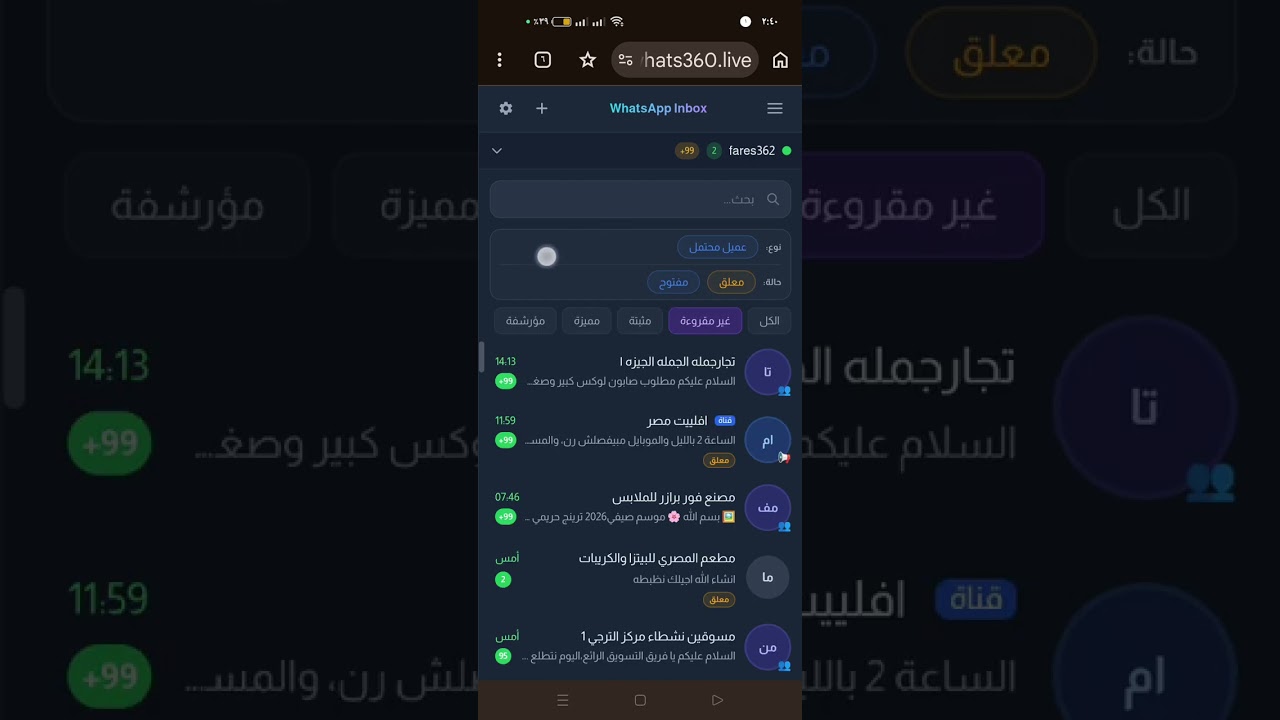
شرح إدارة التصنيفات والأنواع في صندوق الوارد في خدمة Whats360.live
أدوات التحكم في الرسائل: كيف تستخدم كل خيار بطريقة صحيحة؟
لا تقتصر إدارة المحادثات على قراءة الرسالة والرد عليها. فقد تحتاج إلى الإشارة إلى رسالة بعينها، أو نقل نصها إلى إجراء آخر، أو مشاركتها، أو الاحتفاظ بها للرجوع إليها لاحقًا.
تتضمن واجهة الرسائل في Whats360 مجموعة من الخيارات التي تخدم هذه الاحتياجات. ويعتمد الاستخدام الصحيح على فهم وظيفة كل خيار والتمييز بين الإجراء الذي يؤثر في رسالة واحدة والإجراء الذي يساعد على تنظيم المحادثة.
الرد المباشر
ربط الإجابة برسالة محددة لتوضيح السؤال الذي تتناوله.
التفاعل بالإيموجي
تفاعل مختصر عندما لا يحتاج الموقف إلى إجابة تفصيلية.
إعادة التوجيه
مشاركة الرسالة مع جهة أخرى عند الحاجة إلى مراجعتها.
نسخ الرسالة
نقل النص إلى مكان آخر وفق إجراءات العمل المعتمدة.
الرد المباشر على رسالة محددة
يتيح خيار الرد، الذي يظهر بأيقونة سهم للخلف وفق وصف الواجهة، إنشاء رد مرتبط برسالة معينة.
تظهر أهمية هذا الخيار في المحادثات التي تتضمن أسئلة متعددة. فقد يسأل العميل عن السعر، ثم عن تكلفة الشحن، ثم يرسل صورة للمنتج الذي يقصده. في هذه الحالة، يساعد الرد على الرسالة المقصودة في توضيح السؤال الذي تتناوله الإجابة.
إذا أرسل العميل ثلاثة استفسارات متتالية، فتعامل مع كل استفسار وفق سياقه بدلًا من تقديم إجابة عامة قد تترك بعض الأسئلة دون معالجة.
التفاعل باستخدام الإيموجي
يمكن استخدام خيار التفاعل بالإيموجي عندما يكون التفاعل المختصر كافيًا للموقف.
قد يكون ذلك مناسبًا لتأكيد استلام معلومة أو إظهار تفاعل سريع مع رسالة لا تحتاج إلى شرح إضافي. أما عندما يسأل العميل عن سعر أو سياسة استبدال أو مشكلة في طلب، فلا ينبغي الاعتماد على الإيموجي وحده إذا كانت الحالة تتطلب إجابة واضحة.
يمكن التفاعل مع رسالة تأكيد بسيطة، مع تخصيص الرد النصي للاستفسارات التي تحتاج إلى تفاصيل أو خطوات تنفيذية.
إعادة توجيه الرسائل
يتيح خيار إعادة التوجيه مشاركة الرسالة من خلال الوظيفة المتاحة في الواجهة. وقد تكون هذه الوظيفة مفيدة عندما تحتاج إلى تمرير معلومة إلى جهة أخرى ضمن إجراءات العمل.
على سبيل المثال، يمكن أن يحتاج موظف خدمة العملاء إلى مشاركة تفاصيل استفسار فني مع المختص المسؤول، أو تمرير معلومات مرتبطة بمنتج إلى الموظف الذي يتولى معالجتها.
إعادة التوجيه لا تثبت، في حد ذاتها، أن المحادثة أصبحت مسندة إلى شخص آخر أو أن النظام أنشأ مهمة متابعة تلقائية. استخدم إعادة التوجيه عندما تكون مشاركة الرسالة نفسها هي الإجراء المطلوب، وتحقق بصورة مستقلة من آلية الإسناد إذا كان فريقك يعتمد على توزيع رسمي للمحادثات.
نسخ نص الرسالة
يساعد خيار النسخ على نقل النص إلى مكان آخر عند الحاجة. يمكن استخدامه في مواقف مثل نقل معلومة أرسلها العميل إلى سجل الطلب، أو نسخ تفاصيل استفسار لإعداد عرض سعر، أو توثيق نص شكوى لمراجعته، أو نقل المعلومات إلى نظام تشغيلي آخر وفق الإجراءات المعتمدة.
تقلل هذه الوظيفة الحاجة إلى إعادة كتابة النص يدويًا، لكنها لا تعني أن البيانات ستُزامن تلقائيًا مع نظام آخر.
عند نسخ أرقام الهواتف أو العناوين أو بيانات الطلبات، احرص على استخدام القنوات والأدوات المعتمدة في شركتك، ولا تنقل معلومات العملاء إلى ملفات شخصية أو خدمات غير مصرح بها.
تمييز الرسالة بنجمة
تساعد النجمة على تمييز رسالة معينة باعتبارها رسالة مهمة تستحق الرجوع إليها لاحقًا. يمكن أن يكون ذلك مفيدًا عند وجود رسالة تحتوي على تفاصيل مهمة عن طلب، أو اعتراض يحتاج إلى معالجة، أو متطلبات خاصة ذكرها العميل، أو معلومة يريد الموظف مراجعتها أثناء استكمال المحادثة.
من الأفضل وضع معيار واضح لاستخدام النجمة داخل الفريق. فإذا ميّز الموظفون كل رسالة دون تمييز، ستفقد العلامة فائدتها التنظيمية.
اجعل النجمة مخصصة للرسائل التي تتطلب الرجوع إلى محتواها، بدل استخدامها بديلًا عن تسجيل الحالة الفعلية للمحادثة.
حذف الرسائل
تتضمن خيارات التحكم المذكورة خيار حذف الرسالة. ويمكن أن يكون الحذف جزءًا من إدارة المحتوى، لكن يجب التعامل معه بحذر عندما تتعلق الرسالة بشكوى أو معاملة أو مستند مهم.
قبل حذف أي رسالة، تحقق من وجود حاجة تشغيلية إلى الاحتفاظ بها، وما إذا كانت تحتوي على معلومة مرتبطة بطلب أو شكوى، وما إذا كانت سياسة الاحتفاظ بالبيانات تسمح بحذفها، وهل تعرف نطاق الحذف وتأثيره على الأنظمة أو الأجهزة الأخرى.
لا ينبغي افتراض أن حذف الرسالة من واجهة المستخدم يعني إزالتها نهائيًا من جميع النسخ أو الأنظمة المرتبطة. يجب التحقق من السلوك الفعلي للمنصة قبل بناء سياسة حذف تعتمد عليه.
جدول سريع لاختيار الإجراء المناسب
| إذا كنت تريد | الإجراء المناسب |
|---|---|
| الرد على سؤال بعينه | الرد المباشر |
| التفاعل مع رسالة لا تحتاج إلى شرح مطول | الإيموجي |
| مشاركة رسالة مع جهة أخرى | إعادة التوجيه |
| نقل نص إلى مكان آخر | النسخ |
| الرجوع إلى رسالة مهمة | التمييز بنجمة |
| إزالة رسالة وفق سياسة معتمدة | الحذف بعد التحقق من نطاقه |
القيمة الحقيقية لهذه الخيارات تظهر عندما يستخدمها الفريق بطريقة متسقة، لا عندما يكتفي بمعرفة أماكن الأزرار.
إدارة حالات المحادثات: من الاستفسار إلى المتابعة المنظمة
إدارة الحالة جزء مختلف عن إدارة محتوى الرسالة. فالرسالة تخبرك بما قاله العميل، أما حالة المحادثة فتساعد على تنظيم كيفية التعامل مع المحادثة ضمن سير العمل.
تتضمن خيارات الواجهة المذكورة حالات مثل «مفتوحة» و«معلقة»، إلى جانب تصنيفات مثل «مثبتة» و«مميزة» و«مؤرشفة». ولكل منها استخدام محتمل ينبغي ربطه بإجراء واضح داخل الشركة.
مفتوحة
لمراجعة الحالات التي ما زالت تحتاج إلى معالجة أو استكمال وفق طريقة عمل الفريق.
معلقة
للحالات التي تتطلب انتظار معلومة أو استكمال إجراء لاحق، بحسب سياسة الفريق.
مثبتة أو مميزة
لتسهيل الرجوع إلى المحادثات أو الرسائل المهمة وفق وظيفة كل خيار.
مؤرشفة
للوصول إلى المحادثات الموجودة ضمن الأرشيف عند الحاجة.
متى تستخدم المحادثات المفتوحة؟
يمكن الاستفادة من قائمة المحادثات المفتوحة لمراجعة الحالات التي ما زالت تحتاج إلى معالجة أو استكمال، وفق طريقة عمل الفريق.
على سبيل المثال، قد يسأل العميل عن مواصفات منتج ويحتاج إلى إجابة إضافية قبل اتخاذ قرار الشراء. يمكن للموظف إبقاء المحادثة ضمن الحالات المفتوحة إذا كان هذا يتوافق مع آلية العمل المعتمدة.
وجود المحادثة في هذه الحالة لا يثبت وحده أن العميل مستعد للشراء؛ بل يعني أن حالة المحادثة تستحق المراجعة وفق التصنيف المستخدم.
متى تكون المحادثة المعلقة مفيدة؟
قد تكون الحالة المعلقة مناسبة للمحادثات التي تتطلب انتظار معلومة أو استكمال إجراء لاحق، بحسب تعريف الحالة في الواجهة وسياسة الفريق.
مثال ذلك أن يطلب العميل مراجعة أمر معين قبل إعطائه إجابة نهائية، أو أن يحتاج الموظف إلى التحقق من معلومة متعلقة بالطلب. ينبغي أن يعرف الفريق متى يستخدم الحالة المعلقة ومتى يعيد المحادثة إلى المتابعة النشطة. فالتصنيف لا يغني عن تحديد الخطوة التالية.
ما الفرق بين تثبيت المحادثة وتمييز الرسالة؟
- تمييز الرسالة بنجمة: يركز على رسالة بعينها داخل المحادثة.
- تثبيت المحادثة: يساعد على الوصول إلى محادثة مهمة وفق وظيفة التثبيت المتاحة.
- أرشفة المحادثة: تتيح الوصول إلى المحادثات الموجودة ضمن الأرشيف عند الحاجة.
قد تختلف التفاصيل الدقيقة لتأثير كل إجراء بحسب الواجهة؛ لذلك يجب عدم افتراض أن التثبيت يغيّر حالة المحادثة أو أن الأرشفة تعني الحذف.
مثال تطبيقي: إدارة استفسار عن منتج
لنفترض أن متجرًا إلكترونيًا يبيع إكسسوارات الهواتف، وتلقى موظف خدمة العملاء رسائل من عميل يسأل عن توفر المنتج، واللون الآخر، والدفع عند الاستلام، وإمكانية إرسال صورة إضافية.
يمكن للموظف فتح المحادثة وقراءة الاستفسارات، ثم الرد على الأسئلة المتعلقة بالتوفر واللون والدفع، ومراجعة طلب الصورة الإضافية والتعامل معه وفق الإمكانات المتاحة. ويمكنه استخدام الرد المباشر عند الحاجة إلى ربط الإجابة بسؤال محدد، وتمييز رسالة مهمة إذا كان من الضروري الرجوع إليها، وتحديد حالة المحادثة وفق ما إذا كانت تحتاج إلى استكمال، ثم العودة إليها لمتابعة الخطوة التالية وفق سياسة المتجر.
هذا المثال يوضح كيفية الجمع بين وظائف الرسائل وإدارة الحالة. ولا يعني أن المنصة تنفذ هذه الخطوات تلقائيًا أو أن النتيجة ستكون بيعًا مؤكدًا.
لماذا تحتاج الشركات إلى قواعد موحدة للحالات؟
إذا استخدم كل موظف الحالات بطريقة مختلفة، فقد تصبح التصنيفات أقل فائدة. لذلك يُنصح بتحديد قواعد تشغيلية داخلية، مثل متى تبقى المحادثة مفتوحة، ومتى تُعلّق، ومتى تُؤرشف، وما الرسائل التي تستحق التمييز، ومن المسؤول عن مراجعة الحالات التي تحتاج إلى متابعة.
هذه القواعد اقتراح تنظيمي يمكن تطبيقه وفق طبيعة الشركة، وليست ادعاءً بأن Whats360 يفرض سير عمل معينًا.
التعامل مع الرسائل الصوتية والفيديوهات في خدمة العملاء
لا يفضل جميع العملاء كتابة وصف تفصيلي للمشكلة. فقد يرسل أحدهم رسالة صوتية، أو يرفق فيديو يوضح العطل، أو يستخدم صورة لتوضيح ما يريد.
لذلك، فإن القدرة على مراجعة الوسائط المدعومة داخل المحادثة تتيح لفريق العمل التعامل مع أشكال مختلفة من التواصل، بدل الاعتماد على النصوص وحدها.
الرسائل الصوتية: عندما يفضل العميل التحدث
قد يشرح العميل مشكلته في تسجيل صوتي بدل كتابة التفاصيل. في هذه الحالة، يحتاج الموظف إلى الاستماع إلى الرسالة وفهم المطلوب، ثم تقديم الإجابة المناسبة.
من أمثلة الاستخدام الاستماع إلى وصف مشكلة في منتج، ومراجعة تفاصيل استفسار لا يمكن فهمه من نص قصير، وفهم طلب العميل قبل توجيهه إلى الخطوة المناسبة.
يجب التمييز بين تشغيل الرسالة الصوتية وتحويلها تلقائيًا إلى نص. المعلومات المتاحة عن صندوق الوارد توضح التعامل مع الرسائل الصوتية، لكنها لا تثبت وجود ميزة تفريغ صوتي تلقائي. لذلك لا ينبغي الإعلان عن هذه الوظيفة باعتبارها جزءًا مؤكدًا من Inbox دون تحقق مستقل.
الفيديوهات: مراجعة المشكلة بدل تخمينها
قد يرسل العميل فيديو يوضح طريقة ظهور مشكلة أو خطوات أدت إليها. يمكن أن يساعد الاطلاع على المقطع الموظف في فهم السياق قبل تقديم الإرشادات.
لكن يجب عدم افتراض أن المنصة تحلل محتوى الفيديو أو تستخرج تفاصيله تلقائيًا. المقصود هنا هو مراجعة الوسيط والاستفادة منه ضمن عملية خدمة العملاء.
خيارات مشغل الفيديو
وفق المعلومات المقدمة، تشمل خيارات مشغل الفيديو التنزيل لحفظ المقطع على الجهاز عند توفر الخيار، وتغيير سرعة التشغيل، واستخدام نافذة ضمن النافذة (Picture-in-Picture أو PiP) عندما يدعم الجهاز والواجهة ذلك.
قد تساعد هذه الخيارات في مراجعة المقاطع الطويلة أو الاحتفاظ بملف مطلوب للعمل، مع الالتزام بسياسات حفظ بيانات العملاء.
وظائف Whats360 للشركات
يمكن الاستفادة من الفيديو التالي للتعرف على مجموعة من وظائف Whats360 للشركات، ومنها الجوانب المرتبطة بالمحادثات وCRM وإدارة الموظفين وفق عنوانه.

7 ميزات مذهلة في واتس 360 برو للشركات | ذكاء اصطناعي وCRM وإدارة موظفين
استخدام عملي في الدعم الفني
تخيل أن العميل يرسل فيديو يوضح أن جهازًا لا يعمل كما ينبغي. يمكن للموظف مراجعة المقطع، ثم تحديد المعلومات الإضافية التي يحتاج إليها، والرد على العميل أو مشاركة الرسالة مع المختص وفق آلية العمل.
هذا الاستخدام يوضح كيف يمكن للوسائط أن تساعد في فهم المشكلة، لكنه لا يضمن أن الفيديو وحده سيكون كافيًا لتشخيصها.
كيف تستفيد فرق العمل من صندوق الوارد؟
تزداد أهمية التنظيم عندما يتعامل أكثر من موظف مع استفسارات العملاء. لكن ينبغي التفريق بين الوظائف التي يتيحها صندوق الوارد نفسه وبين وظائف إدارة الموظفين والصلاحيات وCRM التي قد تتطلب إعدادات أو باقات محددة.
توحيد طريقة الرد على الاستفسارات
يمكن للشركة وضع إرشادات داخلية تحدد كيفية التعامل مع الأسئلة المتكررة، مثل الأسعار والشحن والدفع والاستبدال. تساعد هذه الإرشادات على تقليل الاختلافات غير الضرورية في الإجابات، بشرط أن تكون المعلومات المستخدمة صحيحة ومحدثة.
استخدام الرسائل المهمة لتسهيل المتابعة
يمكن للموظف تمييز رسالة تحتوي على معلومة مهمة، مثل متطلبات خاصة ذكرها العميل، ثم الرجوع إليها عند استكمال المحادثة.
لكن النجمة ليست بديلًا عن نظام رسمي لتسجيل المهام أو المواعيد. إذا كانت الشركة تحتاج إلى إسناد مسؤوليات ومتابعة مهام، فيجب التحقق من أدوات CRM وإدارة الموظفين المتاحة لها.
مشاركة المعلومات عند الحاجة
يمكن أن تساعد خيارات النسخ وإعادة التوجيه على نقل المعلومات إلى الجهة المختصة. وينبغي تحديد متى يسمح الفريق بمشاركة الرسائل والملفات، وما البيانات التي تحتاج إلى حماية خاصة.
إدارة الموظفين والصلاحيات
إذا كان فريق العمل يحتاج إلى حسابات موظفين وصلاحيات محددة، فمن المناسب مراجعة وظائف إدارة الموظفين المتاحة في Whats360 CRM، والتأكد من ملاءمتها للباقة المستخدمة.
شرح إدارة الموظفين والصلاحيات
الفيديو التالي مخصص لموضوع إدارة الموظفين والصلاحيات في Whats360 CRM، ويمكن الاستفادة منه لفهم هذا الجانب بصورة أوسع.

إدارة الموظفين في واتس 360 CRM: أضف موظفًا، وحدد صلاحياته وسجل الدخول.
الردود السريعة والردود التلقائية: كيف تميز بينهما وبين Inbox؟
قد تتشابه بعض الوظائف في الهدف، لكنها تختلف في طريقة العمل.
الرد اليدوي
يكتب الموظف الإجابة ويرسلها بنفسه.
الرد السريع
يستخدم الموظف ردًا جاهزًا عندما تكون هذه الوظيفة متاحة، بدل إعادة كتابة الإجابة كاملة.
الرد التلقائي
يعتمد على إعداد أو قاعدة تؤدي إلى إرسال رسالة تلقائية عند تحقق شروطها.
ولا ينبغي افتراض أن الرد التلقائي يعمل في كل حالة أو أنه مفعّل في كل حساب.
متى تكون الردود السريعة مفيدة؟
تكون مفيدة عندما تتكرر أسئلة مثل مواعيد العمل، وطرق الدفع المتاحة، وكيفية متابعة الطلب، والمعلومات المطلوبة لاستكمال الاستفسار.
ينبغي مراجعة محتوى الردود الجاهزة بانتظام حتى لا يرسل الفريق معلومات قديمة عن الأسعار أو الشحن أو السياسات.
ماذا عن رسالة تأكيد الاستلام؟
ورد في المعلومات المقدمة مثال لرسالة تلقائية تؤكد استلام تواصل العميل وتبلغه بأن أحد ممثلي الشركة سيتابعه.
إذا كانت آلية الرد التلقائي مفعلة ومهيأة لهذه الحالة، فقد تساعد الرسالة على توضيح أن التواصل قد تم استلامه. لكن لا ينبغي اعتبارها ضمانًا لوصول الرد البشري في وقت محدد.
شرح قوالب الردود السريعة وحملات واتساب
يرتبط الفيديو التالي باستخدام قوالب الردود السريعة وحملات واتساب، ويمكن أن يكون مصدرًا مساعدًا لفهم الردود الجاهزة ضمن سياق الخدمة.

كيفية استخدام قوالب الردود السريعة وحملات الواتساب على منصة Whats360
أخطاء تشغيلية يجب تجنبها عند استخدام صندوق الوارد
معرفة الأدوات وحدها لا تكفي؛ فطريقة استخدامها قد تؤثر في جودة المتابعة وحماية البيانات.
الخطأ: اعتبار كل محادثة غير مقروءة فرصة بيع
التصرف الصحيح: عدم قراءة الرسالة لا يعني أن صاحبها مستعد للشراء. اقرأ محتوى المحادثة، ثم صنفها وفق طبيعتها الفعلية؛ فقد تكون استفسارًا عامًا أو شكوى أو طلب دعم.
الخطأ: الخلط بين تمييز الرسالة وتصنيف المحادثة
التصرف الصحيح: قد تحتاج إلى حفظ رسالة محددة للرجوع إليها، بينما تحتاج المحادثة نفسها إلى متابعة أو أرشفة. استخدم الإجراء الذي يطابق هدفك، ولا تعتمد على النجمة وحدها لتحديد حالة العمل.
الخطأ: حذف الرسائل قبل التحقق من الحاجة إليها
التصرف الصحيح: قد تحتوي الرسالة على معلومات مهمة لمعالجة شكوى أو متابعة طلب. راجع سياسة الاحتفاظ بالمعلومات، وتحقق من نطاق الحذف قبل إزالة محتوى يحتاج إليه الفريق.
الخطأ: حفظ الملفات في أماكن غير معتمدة
التصرف الصحيح: قد تتضمن الصور والمستندات معلومات شخصية أو تجارية. استخدم مواقع التخزين المعتمدة، وحدد صلاحيات الوصول، وتجنب الاحتفاظ بنسخ غير ضرورية.
الخطأ: افتراض أن إعادة التوجيه تعني إسناد المحادثة
التصرف الصحيح: إعادة توجيه رسالة ومتابعة مسؤولية المحادثة وظيفتان مختلفتان. تحقق من وجود وظيفة الإسناد وآلية استخدامها إذا كان توزيع المحادثات بين الموظفين جزءًا من سير العمل.
الخطأ: افتراض تحويل الصوت إلى نص تلقائيًا
التصرف الصحيح: تشغيل رسالة صوتية لا يثبت وجود تفريغ آلي لها. تعامل مع التفريغ الصوتي باعتباره وظيفة مستقلة تحتاج إلى تحقق.
الخطأ: الاعتماد على الرد التلقائي بديلًا عن خدمة العملاء
التصرف الصحيح: رسالة التأكيد قد توضح أن الرسالة وصلت، لكنها لا تحل المشكلة بالضرورة. اربط الرد التلقائي بآلية متابعة بشرية واضحة عند الحاجة.
الخطأ: افتراض توفر كل الميزات في كل حساب
التصرف الصحيح: قد تختلف الوظائف المتاحة بحسب الباقة والإعدادات والجهاز. تحقق من تفاصيل حسابك قبل بناء إجراءات تشغيلية تعتمد على ميزة محددة.
كيف تبدأ باستخدام صندوق وارد Whats360؟
إذا كنت تستخدم المنصة للمرة الأولى، فمن الأفضل تجربة الوظائف بصورة منظمة بدل محاولة تعلم جميع الخيارات دفعة واحدة.
قائمة تحقق عملية
- افتح صندوق الوارد وتعرف على قائمة المحادثات.
- جرّب البحث عن محادثة تحتاج إلى مراجعتها.
- استكشف الفلاتر المتاحة، مثل غير المقروءة والمفتوحة والمعلقة.
- افتح رسالة تحتوي على صورة أو فيديو أو ملف.
- جرّب خيار التنزيل عندما يكون متاحًا.
- اختبر الرد المباشر على رسالة محددة.
- جرّب نسخ رسالة أو تمييزها بنجمة عندما يكون ذلك مناسبًا.
- تعرف على كيفية الوصول إلى المحادثات المثبتة والمميزة والمؤرشفة.
- اتفق مع فريق العمل على قواعد استخدام الحالات والتصنيفات.
- راجع الصلاحيات وسياسات حفظ بيانات العملاء.
ابدأ بالتعرف على المنصة
بعد تحديد المهام التي يحتاج إليها فريقك، يمكنك زيارة الموقع الرسمي للاطلاع على المنصة وتقييم مدى ملاءمتها لاحتياجات نشاطك التجاري.
إذا لم تربط رقم واتساب بالمنصة بعد
يمكن البدء بمراجعة شرح ربط الرقم للتعرف على خطوات إعداد الاتصال بالمنصة وفق الفيديو التعليمي التالي.
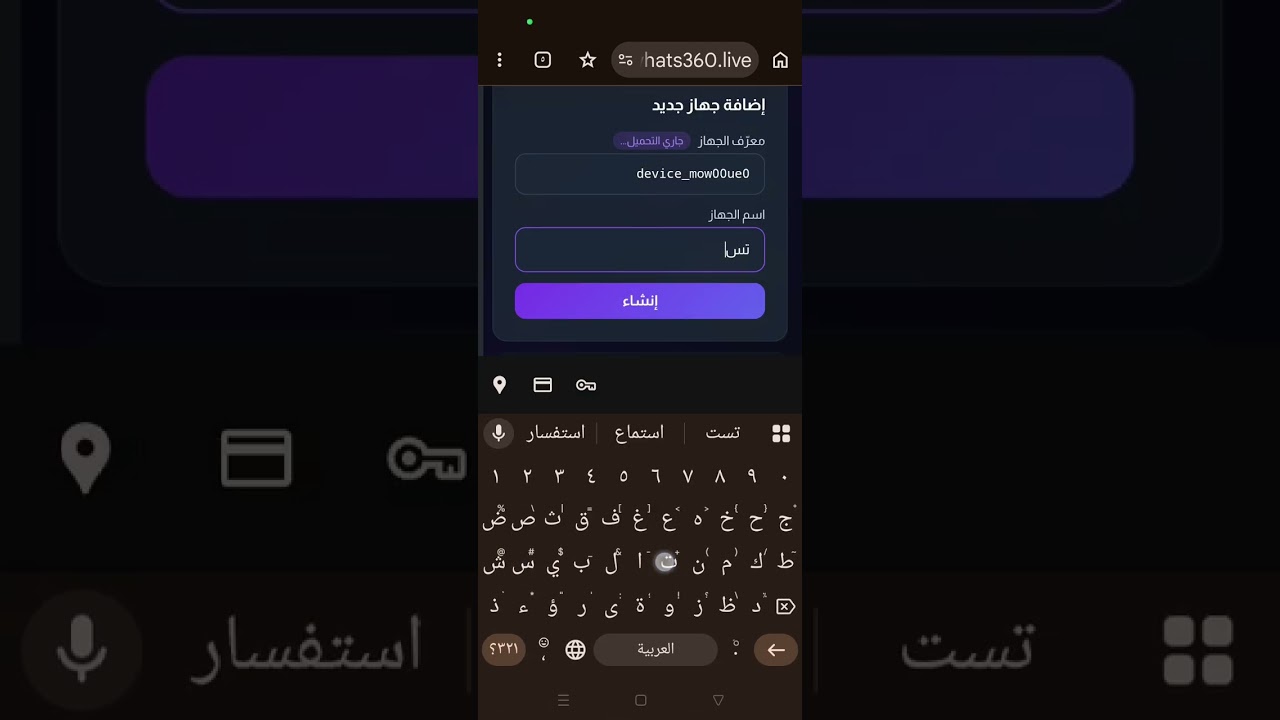
بعد الإعداد، اختبر الوظائف التي يحتاج إليها فريقك فعليًا، وتحقق من توفرها في الحساب قبل اعتمادها ضمن إجراءات العمل اليومية.
الأسئلة الشائعة حول صندوق وارد Whats360
تجيب الأسئلة التالية عن أبرز الاستفسارات المتعلقة بإدارة المحادثات، وتنزيل الوسائط، واستخدام أدوات الرسائل والحالات داخل صندوق الوارد.
هل تختلف طريقة تنزيل الصور عن الفيديوهات والملفات؟
وفق خطوات الواجهة الموضحة، تبدأ العملية بفتح الوسيط ثم الوصول إلى قائمة النقاط الثلاث واختيار «تنزيل». وقد تختلف بعض التفاصيل بحسب نوع الملف والجهاز والخيارات المتاحة.
كيف أصل إلى المحادثات غير المقروءة؟
استخدم فلتر «غير مقروءة» في صندوق الوارد للوصول إلى المحادثات المصنفة ضمن هذه الفئة.
ما فائدة حالات المحادثات المفتوحة والمعلقة؟
تساعد على تنظيم المحادثات وفق وضعها التشغيلي. يمكن استخدام المفتوحة لمراجعة الحالات التي تحتاج إلى استكمال، والمعلقة للحالات التي تنتظر إجراءً لاحقًا، وفق سياسة الفريق وتعريفات الواجهة.
هل يمكن نسخ الرسائل وإعادة توجيهها؟
تتضمن خيارات الرسائل المذكورة النسخ وإعادة التوجيه. يمكن استخدام النسخ لنقل النص، وإعادة التوجيه لمشاركة الرسالة عند الحاجة، مع مراعاة خصوصية البيانات.
هل حذف الرسالة يعني حذفها من جميع الأجهزة والأنظمة؟
لا ينبغي افتراض ذلك. يجب التحقق من نطاق الحذف وآلية عمل النظام قبل اعتبار الرسالة محذوفة نهائيًا من كل مكان.
هل تتحول الرسائل الصوتية تلقائيًا إلى نص؟
لا تتوافر في المعلومات المقدمة أدلة كافية لتأكيد وجود تفريغ صوتي تلقائي ضمن صندوق الوارد. يجب التحقق من هذه الوظيفة بصورة مستقلة.
هل الرد التلقائي يضمن رد موظف فورًا؟
لا. الرد التلقائي، عند تفعيله، قد يؤكد استلام الرسالة، لكنه لا يضمن وقت الاستجابة البشرية.
هل تتوفر جميع خصائص Inbox في كل الباقات؟
ينبغي مراجعة تفاصيل الباقة والحساب للتأكد من الوظائف المتاحة فعليًا، وعدم افتراض أن جميع الخدمات أو الخيارات متوفرة لجميع المستخدمين.
هل إعادة توجيه رسالة تعني نقل مسؤولية المحادثة إلى موظف آخر؟
ليس بالضرورة. إعادة التوجيه تعني مشاركة الرسالة من خلال الخيار المتاح، أما إسناد المحادثة فيحتاج إلى وظيفة مستقلة إذا كانت المنصة والحساب يدعمانها.
كيف أستفيد من صندوق الوارد في متجر إلكتروني؟
يمكن استخدام البحث والفلاتر للوصول إلى المحادثات المناسبة، والرد على استفسارات المنتجات والشحن، ومراجعة الصور والملفات، وتمييز الرسائل المهمة، وتنظيم حالات المحادثات وفق طريقة العمل المعتمدة.
اجعل إدارة المحادثات جزءًا من نظام خدمة العملاء
صندوق الوارد في Whats360 يوفر مجموعة من الأدوات التي تساعد على تنظيم التعامل مع محادثات واتساب، بدءًا من البحث والتصفية، مرورًا بالرد والتفاعل مع الرسائل، ووصولًا إلى عرض الصور والفيديوهات والملفات وتنزيل الوسائط المدعومة.
وتظهر القيمة التشغيلية لهذه الوظائف عندما تُستخدم ضمن طريقة عمل واضحة: يعرف الموظف كيف يصل إلى المحادثة، ومتى يستخدم كل إجراء، وأين يحتفظ بالمعلومات الضرورية، وكيف يحدد الخطوة التالية دون الاعتماد على الذاكرة وحدها.
الفوائد العملية لصندوق الوارد
البحث والفلاتر والحالات والتصنيفات لتسهيل الوصول إلى المحادثات المناسبة.
الرد والنسخ وإعادة التوجيه والتمييز ومراجعة الملفات وفق الخيارات المتاحة.
وضع قواعد تشغيلية تساعد الفريق على معرفة ما يحتاج إلى معالجة وما ينبغي الرجوع إليه لاحقًا.
إذا كنت تريد التعرف على Whats360 وتقييم مدى ملاءمة صندوق الوارد لاحتياجات نشاطك التجاري، يمكنك زيارة الموقع الرسمي.
ابدأ بتحديد أكثر المهام تكرارًا في فريقك، ثم اختبر الوظائف المرتبطة بها، وابنِ إجراءات العمل على الميزات المتاحة فعليًا في حسابك. بهذه الطريقة يصبح صندوق الوارد أداة عملية لتنظيم التواصل مع العملاء، وليس مجرد شاشة لعرض الرسائل.
مقالات ذات صلة
يمكنك استكشاف موضوعات ذات صلة بإدارة محادثات العملاء وأتمتة واتساب وCRM من خلال البحث في محتوى موقع Affiegy.
الكلمات المفتاحية
الكلمة المفتاحية الرئيسية: صندوق وارد Whats360
الكلمات المفتاحية الثانوية: Whats360 Inbox، إدارة محادثات واتساب، تنزيل الوسائط من واتساب، تنزيل الصور والفيديوهات والملفات، صندوق وارد واتساب، إدارة رسائل العملاء، إدارة محادثات العملاء، واتساب للأعمال، Whats360 CRM، تصنيف المحادثات، المحادثات غير المقروءة، المحادثات المفتوحة والمعلقة، الردود السريعة، الردود التلقائية، إدارة خدمة العملاء، تنظيم رسائل واتساب، إدارة ملفات العملاء، متابعة استفسارات العملاء.
الأسئلة الشائعة التي يجيب عنها المقال
ما هو صندوق وارد Whats360؟
واجهة لإدارة محادثات واتساب والبحث عنها وتصفيتها والتعامل مع الرسائل والوسائط الواردة وفق الخيارات المتاحة.
كيف أنزل الصور والفيديوهات والملفات من صندوق الوارد؟
افتح المحادثة والوسيط المطلوب، ثم افتح قائمة النقاط الثلاث واختر «تنزيل» عندما يكون الخيار متاحًا.
كيف أبحث عن المحادثات غير المقروءة؟
استخدم فلتر «غير مقروءة» للوصول إلى المحادثات المصنفة ضمن هذه الفئة.
ما الفرق بين المحادثة المفتوحة والمعلقة؟
تُستخدم الحالات لتنظيم المحادثات وفق وضعها التشغيلي، مع تحديد طريقة استخدامها بحسب تعريفات الواجهة وسياسة الفريق.
ما وظائف أدوات الرسائل؟
تشمل الخيارات الموضحة الرد المباشر والتفاعل بالإيموجي وإعادة التوجيه والنسخ والتمييز بنجمة والحذف.
هل حذف الرسالة يزيلها من جميع الأجهزة؟
لا ينبغي افتراض ذلك دون التحقق من نطاق الحذف وآلية عمل النظام.
هل يدعم صندوق الوارد تفريغ الرسائل الصوتية تلقائيًا؟
لا تكفي المعلومات المتاحة لتأكيد وجود ميزة تفريغ صوتي تلقائي، ولذلك ينبغي التحقق منها بصورة مستقلة.
كيف أتعرف على المنصة؟
يمكن زيارة الموقع الرسمي whats360.live والتعرف على الخدمات والوظائف المتاحة.
أسئلة بحث متقدمة حول صندوق وارد Whats360 وإدارة محادثات العملاء
توضح هذه الإضافة مجموعة من الجوانب العملية والدلالية المرتبطة باستخدام صندوق الوارد، مع التركيز على اختيار أدوات التنظيم المناسبة، وفهم حدود بعض الوظائف، وتطبيق المعلومات في إدارة خدمة العملاء والمبيعات.
كيف تستفيد فرق العمل من تنظيم المحادثات؟
البحث عن المحادثة المناسبة
استخدام البحث والفلاتر للوصول إلى المحادثات وفق الخيارات المتاحة، بدل مراجعة قائمة الرسائل بالكامل يدويًا.
تنظيم أولوية المتابعة
الاستفادة من حالات المحادثات وخيارات التثبيت والتمييز والأرشفة لتنظيم العمل وفق احتياجات الفريق.
مراجعة الملفات المرتبطة بالطلب
فتح الوسائط وتنزيل الملفات المتاحة عند الحاجة إلى مراجعة صورة منتج أو فيديو أو مستند أرسله العميل.
حدّدوا داخل الفريق طريقة موحدة لاستخدام حالات المحادثات والرسائل المميزة، حتى يفهم الموظفون كيفية ترتيب المتابعة. تذكّر أن أدوات التنظيم تساعد على إدارة العمل، لكنها لا تثبت وحدها أن العميل تلقى ردًا أو أن الطلب أُنجز.
أسئلة شائعة إضافية عن الاستخدام العملي لصندوق الوارد
كيف يمكن تنظيم محادثات العملاء عند إدارة متجر إلكتروني عبر Whats360؟
الإجابة: يمكن استخدام البحث والفلاتر المتاحة للوصول إلى المحادثات، والاستفادة من حالات المحادثات وخيارات التثبيت والتمييز والأرشفة لتنظيم المتابعة. وعند مراجعة استفسار متعلق بمنتج، يمكن فتح الصور أو الفيديوهات أو الملفات المرفقة وتنزيلها عند الحاجة، بحسب الوظائف المتاحة في الواجهة.
ما الفرق بين استخدام البحث واستخدام فلاتر صندوق وارد Whats360؟
الإجابة: يساعد البحث على الوصول إلى محادثة أو معلومة وفق إمكانات البحث المتاحة، بينما تساعد الفلاتر على تضييق قائمة المحادثات وفق معايير محددة، مثل الحالة أو الأولوية أو المحادثات غير المقروءة والمثبتة والمؤرشفة. ويعتمد الاختيار على نوع المعلومة التي تريد الوصول إليها.
كيف أستخدم ملفات العملاء المرفقة في محادثات WhatsApp لأغراض خدمة العملاء؟
الإجابة: افتح المحادثة المطلوبة، ثم افتح الوسيط أو الملف المرفق واستخدم خيار التنزيل إذا كان متاحًا. بعد ذلك، راجع محتوى الملف في التطبيق المناسب. يجب التعامل مع بيانات العملاء وملفاتهم وفق صلاحيات الوصول وسياسة الخصوصية المعتمدة لدى المؤسسة.
هل تعني أرشفة محادثة واتساب أن مشكلة العميل قد حُلّت؟
الإجابة: لا. الأرشفة وسيلة لتنظيم قائمة المحادثات، ولا تُعد دليلًا بحد ذاتها على حل المشكلة أو اكتمال الطلب. يُفضّل التأكد من نتيجة المتابعة قبل اعتماد أي إجراء داخلي على أنه مكتمل.
هل يمكن الاعتماد على الرسائل المميزة بنجمة لتوثيق كل إجراءات خدمة العملاء؟
الإجابة: يمكن استخدام النجمة لتمييز رسائل مهمة يسهل الرجوع إليها، لكنها لا تغني بالضرورة عن سجلات الطلبات أو الإجراءات الرسمية التي تحتاجها المؤسسة. اختر الرسائل التي تستحق الرجوع إليها، وتجنب اعتبار التمييز وحده نظامًا متكاملًا لتوثيق العمليات.
هل حذف رسالة من صندوق الوارد يعني حذفها من جميع الأجهزة والأنظمة؟
الإجابة: لا ينبغي افتراض ذلك دون توثيق واضح لسلوك الحذف في النظام المعني. تختلف آثار الحذف بحسب التطبيق وآلية المزامنة والنسخ المحتفظ بها؛ لذلك يجب التحقق من السلوك الفعلي قبل الاعتماد عليه في إجراءات حفظ البيانات أو حذفها.
هل يستطيع مشغل الرسائل الصوتية تحويل التسجيل إلى نص تلقائيًا؟
الإجابة: لا تتوافر هنا معلومات مؤكدة تثبت وجود ميزة تفريغ صوتي تلقائي في صندوق وارد Whats360. يمكن التعامل مع التسجيل عبر خيارات التشغيل المتاحة، أما تحويله إلى نص فيتطلب التحقق من وجود وظيفة مخصصة لذلك أو استخدام أداة مستقلة مناسبة.
هل إعادة توجيه رسالة العميل تعني إسناد المحادثة إلى موظف آخر؟
الإجابة: لا. إعادة توجيه الرسالة وإسناد المحادثة إلى موظف عمليتان مختلفتان من حيث الغرض. لا ينبغي اعتبار إعادة التوجيه دليلًا على تغيير المسؤول عن المحادثة ما لم يكن هناك إجراء إسناد واضح ومؤكد داخل النظام.
ما الذي يجب التحقق منه قبل تنزيل مرفقات محادثات العملاء؟
الإجابة: تأكد من اختيار المحادثة والملف الصحيحين، ومن أن لديك صلاحية الوصول والتنزيل. بعد التنزيل، احفظ الملف في موقع مناسب وآمن وفق سياسة المؤسسة، ولا تشارك بيانات العميل مع أشخاص غير مخولين.
كيف تساعد الردود السريعة في توحيد أسلوب خدمة العملاء؟
الإجابة: يمكن للردود السريعة تقليل الحاجة إلى كتابة الإجابات المتكررة يدويًا، والمساعدة على توحيد المعلومات التي يقدمها الموظفون. ينبغي مراجعة محتوى الردود وتحديثه عند تغير الأسعار أو السياسات أو إجراءات الخدمة، مع تخصيص الرد عند الحاجة بدل إرسال إجابة عامة لا تناسب حالة العميل.
هل يمكن اعتبار صندوق الوارد بديلًا كاملًا لكل أنظمة إدارة العملاء CRM؟
الإجابة: لا يمكن تعميم ذلك. يوفر صندوق الوارد أدوات للتعامل مع المحادثات والرسائل وتنظيمها، بينما تعتمد ملاءمة أي نظام CRM على متطلبات المؤسسة، مثل إدارة بيانات العملاء والصفقات والتقارير وسير العمل والتكاملات. ينبغي تقييم الوظائف المتاحة في الباقة المستخدمة قبل اتخاذ قرار الاستبدال.
مصطلحات دلالية مرتبطة بإدارة محادثات العملاء
صندوق الوارد (Inbox): واجهة لمراجعة المحادثات الواردة والتعامل مع الرسائل والوسائط المتاحة.
إدارة المحادثات: تنظيم الوصول إلى المحادثات ومراجعتها باستخدام البحث والفلاتر والحالات وأدوات التمييز.
إدارة الوسائط: فتح الصور والفيديوهات والملفات المرفقة وتنزيلها عند توفر الخيار المناسب.
الردود السريعة: ردود جاهزة تساعد على التعامل مع الاستفسارات المتكررة بصورة أكثر اتساقًا.
سير عمل خدمة العملاء: الخطوات التي يتبعها الفريق لمراجعة استفسار العميل والرد عليه ومتابعته وفق الإجراءات الداخلية.
عمليات بحث طويلة الذيل للعثور على معلومات أكثر تخصصًا
يمكن استخدام عبارات البحث التالية للوصول إلى شروحات مرتبطة بالموضوع أو لتحديد موضوعات إضافية تستحق التوثيق:
- كيفية تنظيم محادثات العملاء في صندوق وارد Whats360 للمتاجر الإلكترونية.
- الفرق بين أرشفة محادثة واتساب وتثبيتها وتمييزها بنجمة.
- كيفية تنزيل مرفقات العملاء من صندوق وارد Whats360 بأمان.
- طريقة استخدام فلاتر المحادثات للوصول إلى الرسائل غير المقروءة.
- كيفية استخدام الردود السريعة لتوحيد إجابات فريق خدمة العملاء.
- ما الفرق بين إعادة توجيه رسالة واتساب وإسناد المحادثة إلى موظف؟
- ما الذي يجب معرفته عن حذف الرسائل والاحتفاظ بملفات العملاء؟
- كيف تختار نظام إدارة محادثات يناسب احتياجات فريق المبيعات والدعم الفني؟
مصادر رسمية ومواد تعليمية ذات صلة
للحصول على معلومات تخص المنصة، ابدأ بالموقع الرسمي، ثم راجع الفيديو التعليمي الذي يتناول الوظيفة التي تريد تطبيقها.
- الموقع الرسمي لمنصة Whats360 — للتعرف على المنصة وخدماتها.
- شرح لوحة Whats360 Pro — للتعرف على واجهة المنصة.
- شرح تنزيل الوسائط — لمراجعة موضوع تنزيل الملفات والوسائط.
- شرح التصنيفات والأنواع — لفهم موضوع التصنيفات ذات الصلة بتنظيم العمل.
- شرح إدارة الموظفين والصلاحيات — لمراجعة الجوانب المتعلقة بإدارة فريق العمل.
- شرح الردود السريعة والحملات — للاطلاع على محتوى تعليمي مرتبط بالردود الجاهزة والحملات.
حوّل تنظيم المحادثات إلى إجراء عمل واضح
ابدأ بتحديد طريقة البحث عن المحادثات، ومعايير استخدام الحالات والرسائل المميزة، وقواعد التعامل مع مرفقات العملاء. وإذا كنت تبحث عن معلومات المنصة أو خياراتها، يمكنك مراجعة موقع Whats360 الرسمي قبل اختيار الحل المناسب لاحتياجات فريقك.
مقالات وموضوعات مقترحة للبحث
يمكن استخدام روابط البحث التالية للعثور على محتوى مرتبط في موقع Affiegy، دون افتراض وجود مقال محدد بعنوان مطابق: